- L'USB-C offre la vidéo, les données et la charge via un seul câble, tandis que l'HDMI se concentre sur la transmission audio et vidéo avec une large compatibilité.
- La qualité et les performances dépendent de la version : HDMI 2.0/2.1 et DisplayPort 1.4/2.0 font une différence en 4K, 8K et hautes fréquences.
- Pour les ordinateurs de bureau et portables bien rangés, l'USB-C avec mode alternatif DisplayPort et alimentation est bien plus avantageux que l'HDMI.
- DisplayPort et Thunderbolt sont essentiels pour les jeux exigeants et les configurations multi-écrans, même si HDMI domine toujours le marché des téléviseurs et des consoles.
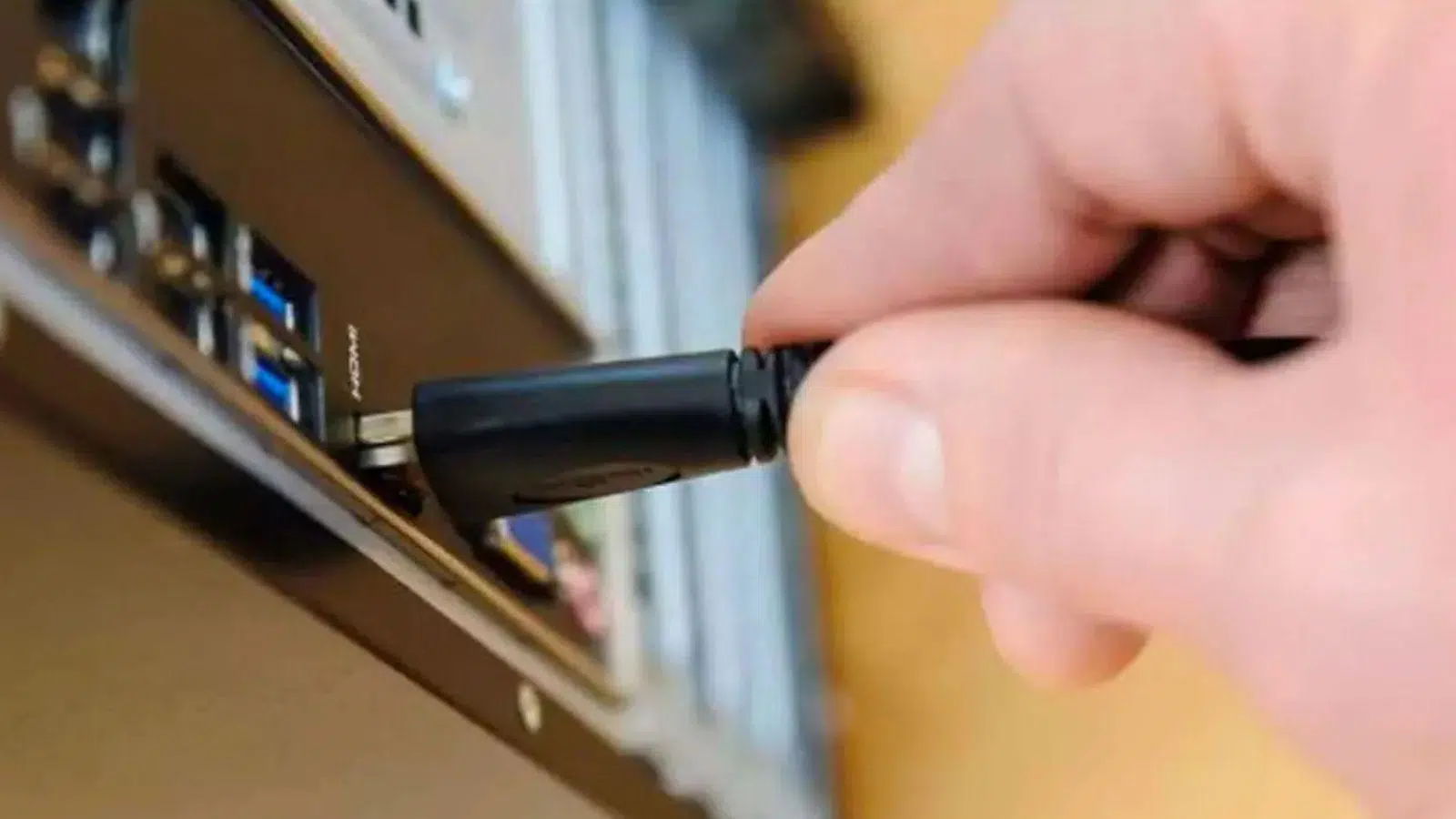
Si vous vous demandez comment connecter votre écran ( câble USB-C ou HDMI), rassurez-vous, vous n'êtes pas seul. Les ordinateurs portables, consoles, moniteurs et téléviseurs modernes proposent différents types de ports, et il n'est pas toujours évident de choisir le bon, surtout si vous souhaitez profiter pleinement d'un écran 4K ou d'une configuration multi-écrans.
Vous trouverez ci-dessous un guide complet comparant les interfaces USB-C, HDMI, DisplayPort et Thunderbolt . Ce guide explique leurs performances avec les écrans 4K, la version de chaque norme dont vous avez besoin, ainsi que leur impact sur l'audio, le HDR, l'alimentation, le chaînage et les adaptateurs. L'objectif est qu'à la fin de votre lecture, vous sachiez précisément quel câble utiliser en fonction de votre ordinateur portable ou de bureau , de votre écran et de votre utilisation : travail, jeux vidéo ou simple visionnage de séries.
USB-C et HDMI : que sont-ils et pourquoi sont-ils si largement utilisés pour les moniteurs ?
L'USB-C (ou USB Type-C) est un connecteur relativement récent, apparu en 2014, qui s'est imposé comme la norme de facto pour les ordinateurs portables, les tablettes et les téléphones mobiles. Petit, réversible et extrêmement polyvalent, il peut transporter des données, de la vidéo, de l'audio et l'alimentation via un seul câble. Il ne s'agit pas d'un protocole à proprement parler, mais plutôt d'un type de connecteur compatible avec différentes normes USB (USB 2.0, 3.0, 3.1, 3.2, etc.) et avec d'autres protocoles tels que DisplayPort, Thunderbolt, voire HDMI grâce au « mode alternatif ». Ce mode permet à un seul câble USB-C de charger un ordinateur portable, de connecter un moniteur 4K et de transférer des données vers un disque dur externe simultanément, si ce dernier est compatible.
D'autre part, on trouve l'HDMI (High-Definition Multimedia Interface) , une interface conçue dès le départ pour transmettre un signal vidéo numérique et un signal audio multicanal depuis une source (PC, console, lecteur, etc.) vers un écran (moniteur, téléviseur, projecteur, etc.). Lancée en 2002, elle a évolué avec des versions telles que l'HDMI 1.4, 2.0 et 2.1, augmentant ainsi la bande passante, la résolution et la fréquence de rafraîchissement. C'est le connecteur le plus répandu sur les téléviseurs et moniteurs grand public ; il prend en charge la 4K, le HDR, des formats comme le Dolby Vision et le son surround tel que le Dolby Atmos, selon la version.
Bien que les deux puissent être utilisés pour connecter un moniteur, l'USB-C et le HDMI ont des approches différentes : l'USB-C est un connecteur « multiusage » qui s'adapte à différents protocoles, tandis que le HDMI est une interface dédiée, stable et hautement standardisée pour la vidéo et l'audio.
Comparaison technique des technologies USB-C et HDMI pour la connexion des moniteurs
Pour choisir le bon moniteur, il ne suffit pas de regarder la forme du connecteur. La version et le protocole utilisés sont importants. Les différences de bande passante, de résolution, de fréquence de rafraîchissement, d'audio et de consommation d'énergie ont un impact direct sur ce que vous verrez (et entendrez) sur votre moniteur.
Forme et broches du connecteur . Le connecteur USB-C est petit, symétrique et réversible, avec 24 broches internes permettant la transmission de plusieurs lignes de données et d'alimentation. Le connecteur HDMI est plus grand, asymétrique et non réversible, avec 19 broches. En pratique, la différence de forme n'affecte que l'encombrement et la compacité dans les appareils, mais ce sont les broches supplémentaires de l'USB-C qui permettent de combiner données, vidéo et charge.
Concernant les protocoles pris en charge, un port USB-C peut fonctionner avec plusieurs normes : USB 2.0/3.x, DisplayPort Alt Mode, Thunderbolt et même HDMI dans certains cas, si le fabricant l’a implémenté. Le HDMI, en revanche, ne prend en charge que le protocole HDMI, sans possibilité de modification, ce qui le rend moins flexible, mais très prévisible.
En ce qui concerne les appareils compatibles, l'USB-C est présent dans les téléphones, les tablettes, les ordinateurs portables, les stations d'accueil, les moniteurs et certains téléviseurs récents ; le HDMI domine quant à lui les téléviseurs, les consoles de jeux, les lecteurs multimédias et la plupart des moniteurs . Dans la plupart des cas, votre ordinateur portable sera équipé de ports USB-C et HDMI, tandis que votre moniteur disposera très probablement de ports HDMI et éventuellement DisplayPort et USB-C.
En matière de résolution et de fréquence de rafraîchissement, l'USB-C dépend du protocole vidéo utilisé. Avec DisplayPort 1.4 en mode alternatif, il peut gérer la 4K à 60 Hz et même la 8K à 60 Hz sous certaines conditions. L'HDMI 2.0 atteint la 4K à 60 Hz , tandis que l'HDMI 2.1 prend en charge la 4K à 120 Hz ou la 8K à 60 Hz grâce à sa bande passante pouvant atteindre 48 Gbit/s, ce qui le rend particulièrement intéressant pour les jeux vidéo et les contenus de nouvelle génération.
En matière de formats avancés, la norme HDMI 2.x prend en charge le HDR, le Dolby Vision, le Dolby Atmos et d'autres formats audio surround à plage dynamique étendue , à condition que l'écran soit compatible. L'USB-C peut prendre en charge le HDR et les formats similaires via DisplayPort, mais cela dépend de la version utilisée (DP 1.2, 1.3, 1.4, 2.0…) et de l'implémentation du fabricant ; la prise en charge n'est pas toujours aussi simple qu'avec l'HDMI.
En termes de bande passante brute, une connexion USB 3.2 peut atteindre environ 20 Gbit/s , Thunderbolt 3/4 jusqu'à 40 Gbit/s , tandis que HDMI 2.1 peut atteindre 48 Gbit/s . Cependant, la comparaison n'est pas simple : en USB-C, cette bande passante est partagée entre les données et la vidéo, tandis que HDMI utilise son canal entier exclusivement pour l'audio et la vidéo.
En matière d'alimentation, l'USB-C l'emporte haut la main. Grâce à la technologie USB Power Delivery, il peut fournir jusqu'à 100 W (et même plus dans les dernières versions) , une puissance suffisante pour alimenter et charger la plupart des ordinateurs portables tout en transmettant de la vidéo et des données. L'HDMI, quant à lui, ne fournit que quelques milliampères (5 V/0,05 A en version 1.4, 5 V/0,09 A en version 2.0), ce qui est totalement insuffisant pour charger des appareils de taille conséquente.
Enfin, en matière de transfert de données et de charge, l'USB-C permet de transférer des fichiers, de connecter des périphériques et d'alimenter des appareils, en plus de transmettre la vidéo et l'audio, tandis que le HDMI ne transmet que l'image et le son. L'USB-C est donc idéal pour simplifier l'installation de votre ordinateur de bureau avec un seul câble.
Performances vidéo et audio : une qualité optimale grâce à l’USB-C et au HDMI.
Quand on parle de « vitesse » dans ce contexte, on s'intéresse surtout à son impact sur la qualité d'image et la fluidité des mouvements . C'est là que la bande passante, la résolution, la fréquence de rafraîchissement (Hz) et le type de signal entrent en jeu.
Les câbles et ports USB-C conçus pour le transfert de données (USB 3.0, 3.1, 3.2) peuvent atteindre des vitesses de 5, 10 Gbit/s, voire plus, mais pour la vidéo, ils utilisent le mode alternatif DisplayPort ou Thunderbolt. Un port USB-C avec DisplayPort 1.4 gère facilement la 4K à 60 Hz, et même des configurations plus exigeantes grâce à la compression. En revanche, un port HDMI 2.1 certifié peut gérer la 8K à 60 Hz ou la 4K à 120 Hz avec HDR et un son haute définition, à condition que les appareils soient compatibles.
La sortie vidéo USB-C est très flexible, mais elle présente un inconvénient : tous les ports USB-C des ordinateurs portables ne prennent pas en charge la vidéo . Seuls ceux dotés du mode alternatif DisplayPort ou de Thunderbolt permettent de connecter un moniteur. De plus, les performances dépendent du pilote graphique et de la version de DisplayPort implémentée. Ainsi, certains ordinateurs portables peuvent se limiter à une résolution 4K à 30 Hz, tandis que d’autres prennent en charge la 4K à 60 Hz avec HDR sans aucun problème.
Avec HDMI, c'est plus simple : avec HDMI 1.4, vous serez limité à la 4K à 30 Hz (ou à la 1080p à 120 Hz), tandis qu'avec HDMI 2.0, vous pouvez atteindre la 4K à 60 Hz , et avec HDMI 2.1, la 4K à 120 Hz et la 8K à 60 Hz . Ces spécifications sont très claires, ce qui permet de savoir facilement à quoi s'attendre de chaque port et câble.
En matière d'audio, le HDMI reste le roi incontesté du salon : il prend en charge jusqu'à 32 canaux audio et des formats complexes comme le Dolby Atmos ou le DTS:X. L'USB-C peut également diffuser un son multicanal via DisplayPort ou HDMI Alt Mode, mais cette fonctionnalité est rarement exploitée à son plein potentiel sur un ordinateur de bureau ou portable ; son utilisation se limite généralement à un son stéréo ou 5.1 sur un moniteur doté de haut-parleurs intégrés ou d'une barre de son.
USB-C, DisplayPort et Thunderbolt comme alternatives vidéo
Bien que les comparaisons portent souvent sur l'USB-C et l'HDMI, il faut savoir que l'USB-C sert presque toujours de « support » pour le DisplayPort et, dans certains cas, pour le Thunderbolt. Comprendre cela permet de s'y retrouver parmi toutes ces appellations.
DisplayPort est une interface vidéo numérique très répandue dans le monde PC, notamment pour les moniteurs de jeu et les cartes graphiques. Elle a évolué des versions 1.0/1.1, compatibles 4K à 30/60 Hz, aux versions DisplayPort 1.3 et 1.4 (32 Gbit/s), qui permettent la 4K à des fréquences de rafraîchissement élevées et la 8K à 60 Hz , jusqu'à l'ambitieuse version DisplayPort 2.0, qui atteint environ 80 Gbit/s et peut théoriquement gérer des résolutions jusqu'à 16K. De plus, elle prend en charge des fonctionnalités telles que le Multi-Stream Transport (MST) , qui permet de connecter plusieurs moniteurs en série à partir d'une seule sortie.
Le mode alternatif DisplayPort sur USB-C (USB-C Alt DP) exploite ces fonctionnalités via le connecteur USB-C. Ainsi, un seul port peut prendre en charge la 4K à 60 Hz, voire la 8K à 60 Hz, en utilisant le même protocole que le DisplayPort standard, tout en occupant moins d'espace dans l'ordinateur portable. Sur de nombreux appareils modernes, le port USB-C affichant l'icône d'écran ou d'éclair est en réalité la sortie vidéo principale.
Les interfaces Thunderbolt 3 et 4 utilisent également un connecteur USB-C, mais il ne faut pas les confondre avec un port USB-C standard. Thunderbolt combine les données PCIe, la vidéo (DisplayPort) et l'alimentation, avec une bande passante effective pouvant atteindre 40 Gbit/s . Ceci permet des configurations telles que des écrans 5K ou deux écrans 4K à 60 Hz à partir d'un seul port, ainsi que des stations d'accueil avancées dotées de plusieurs sorties vidéo, de ports USB supplémentaires et d'une connectivité réseau.
La difficulté réside dans le fait qu'avec l'USB-C, chaque fabricant décide des ports à activer : un port peut être dédié au transfert de données et à la charge, un autre au mode alternatif DisplayPort, et un autre encore au Thunderbolt. C'est pourquoi il est essentiel de toujours vérifier les spécifications de l'ordinateur portable ou de la carte mère avant de supposer qu'un port USB-C pourra lire des vidéos 4K sans problème.
Versions HDMI : 1.4, 2.0 et 2.1 avec moniteurs 4K
L'HDMI n'est pas une norme unique ; son comportement varie considérablement selon la version. Pour connecter un moniteur 4K ou supérieur et en tirer pleinement parti, il est indispensable de connaître la version HDMI présente à la fois sur la source et sur l'écran.
La norme HDMI 1.4 représentait un progrès considérable à l'époque, offrant une bande passante d'environ 10,2 Gbit/s. Elle prend en charge la vidéo 4K, mais avec des limitations évidentes : elle gère le 4096 × 2160 à 24 Hz ou le 3840 × 2160 à 30 Hz , et le 1080p à 120 Hz. En conséquence, l'image 4K sera certes fluide, mais saccadée, la rendant inadaptée à une utilisation bureautique ou aux jeux vidéo.
La norme HDMI 2.0 augmente le débit à 18 Gbit/s et permet la transmission 4K à 60 images par seconde avec une profondeur de couleur améliorée. C'est la version la plus courante sur les moniteurs 4K actuels. Elle convient à la plupart des usages (bureautique, vidéo, jeux occasionnels), mais elle est légèrement moins performante pour les taux de rafraîchissement très élevés, le HDR avancé ou certaines fonctionnalités de jeux modernes.
La norme HDMI 2.1 représente une avancée majeure : elle atteint des débits jusqu'à 48 Gbit/s et prend en charge la 4K à 120 Hz et la 8K à 60 Hz , tout en améliorant le HDR, le VRR (taux de rafraîchissement variable) et l'eARC pour l'audio. Les consoles de nouvelle génération, comme la PlayStation 5 et les Xbox Series X|S, intègrent la norme HDMI 2.1, et les moniteurs de jeu haut de gamme l'adoptent également. Toutefois, pour en profiter pleinement, vous aurez besoin d'un port et d'un câble HDMI 2.1 certifiés .
Pour un moniteur PC 4K, l'utilisation d'une connexion HDMI 2.0 est acceptable si la résolution 4K à 60 Hz vous suffit, sans les fonctionnalités avancées . Si vous souhaitez des taux de rafraîchissement élevés, un HDR performant et des fonctionnalités dédiées aux jeux, les connexions HDMI 2.1 ou DisplayPort sont des options plus intéressantes.
DisplayPort versus HDMI et le rôle du mode alternatif USB-C
Dans l'environnement des PC de bureau, de nombreux utilisateurs passionnés privilégient le DisplayPort au HDMI , et ce à juste titre. Ils privilégient les hautes résolutions et les taux de rafraîchissement élevés, ainsi que les configurations multi-écrans exigeantes.
Par exemple, DisplayPort 1.2 prend en charge la résolution 2K à 144 Hz et la 4K à 60 Hz ; DisplayPort 1.3 et 1.4 permettent la 4K à des fréquences de rafraîchissement plus élevées et la 8K à 60 Hz (avec compression DSC), tandis que DisplayPort 2.0 cible la 4K à 240 Hz ou plus, ainsi que les résolutions 16K dans des cas très spécifiques. Il offre également la prise en charge HDR avec métadonnées dynamiques (telles que HDR10+ et Dolby Vision) et permet de connecter plusieurs moniteurs en série à partir d'une seule sortie.
Le principal inconvénient du DisplayPort réside dans sa disponibilité limitée sur les téléviseurs et les systèmes de divertissement à domicile . On le trouve couramment sur les cartes graphiques, les écrans d'ordinateur et les stations de travail, mais il est quasiment absent des téléviseurs, où le HDMI domine. Sur un PC de jeu de milieu/haut de gamme, la carte graphique comporte généralement plus de ports DisplayPort que de ports HDMI, précisément pour tirer parti des écrans à fréquence de rafraîchissement élevée.
Comme nous l'avons mentionné précédemment, l'un des principaux avantages du DisplayPort réside dans son intégration avec le connecteur USB-C via le mode alternatif . Ainsi, sur un ordinateur portable moderne, vous bénéficiez de la puissance du DisplayPort (pour la 4K/8K et les taux de rafraîchissement élevés) et de la polyvalence de l'USB-C (transfert de données, chargement, stations d'accueil, etc.) sur un seul et même port. C'est pourquoi de nombreux moniteurs actuels intègrent un port USB-C qui fait office d'entrée DisplayPort en mode alternatif.
Si votre priorité est la performance pure de votre PC (notamment pour les jeux compétitifs avec des fréquences d'images très élevées), DisplayPort reste la meilleure option. Si vous recherchez une compatibilité maximale avec les téléviseurs, les consoles et les appareils de salon, HDMI demeure la référence. Enfin, si vous souhaitez un compromis entre les deux et un bureau épuré avec un seul câble, l'USB-C avec mode alternatif DisplayPort est un choix très intéressant.
Avantages pratiques de l'USB-C pour la connexion des moniteurs
Au-delà des chiffres, c'est au quotidien que l'USB-C excelle vraiment. Son principal atout est la possibilité de créer une configuration de bureau très épurée avec un seul câble entre l'ordinateur portable et le moniteur.
Lorsque votre ordinateur portable et votre moniteur sont tous deux compatibles avec la technologie USB Power Delivery (USB PD) , le moniteur peut alimenter l'ordinateur portable tout en recevant simultanément le signal vidéo et les données. Concrètement, il vous suffit de connecter un simple câble USB-C entre votre ordinateur portable et le moniteur, et vous n'avez plus besoin de chargeur. C'est une solution incroyablement pratique pour utiliser votre ordinateur portable comme un ordinateur de bureau, à la maison ou au bureau.
De plus, de nombreux écrans dotés de ports USB-C font office de mini-hub : ils intègrent des ports USB-A, un port Ethernet, un lecteur de cartes et une sortie audio . Le tout se connecte à l’ordinateur portable via un seul câble. Vous pouvez ainsi brancher un clavier, une souris, un disque dur externe, voire une webcam, libérant ainsi des ports sur l’ordinateur et simplifiant la gestion des câbles.
Il est important de noter que la bande passante disponible sur un port USB-C est partagée entre la vidéo et les données . Si vous surchargez le port avec un moniteur 4K à 60 Hz et plusieurs périphériques de stockage rapides connectés, vous constaterez peut-être que ces derniers ne fonctionnent pas à leur vitesse maximale théorique. Pour les périphériques légers (souris, clavier, clés USB), cela ne pose généralement pas de problème.
Un autre avantage important réside dans la possibilité de connecter plusieurs écrans en série dans des configurations compatibles : l’ordinateur portable transmet le signal vidéo via USB-C (DisplayPort MST), le premier écran reçoit ce signal et le transmet au second via DisplayPort. Cela réduit considérablement le nombre de câbles provenant de l’ordinateur, à condition toutefois que le port USB-C de l’ordinateur portable soit compatible MST et que les écrans disposent de sorties DisplayPort compatibles.
Quand est-il préférable d'utiliser un câble HDMI pour votre moniteur ?
Malgré tout ce qui précède, le HDMI reste un choix très judicieux et, dans de nombreux cas, l'option la plus pratique pour connecter un moniteur , notamment lorsqu'il s'agit de téléviseurs ou de projecteurs.
Son principal atout réside dans son universalité et sa simplicité . Presque tous les moniteurs, téléviseurs et projecteurs modernes possèdent au moins un port HDMI, et la compatibilité avec les appareils est excellente. Contrairement à certains ports USB-C, il n'y a aucune ambiguïté quant à la fonction vidéo du port : si l'appareil est équipé d'une prise HDMI, il transmettra presque certainement un signal vidéo sans problème.
Dans le domaine du divertissement, le HDMI domine incontestablement : consoles comme la PlayStation 5, les Xbox Series X/S et la Nintendo Switch , lecteurs multimédias, appareils de streaming, etc., tous utilisent le HDMI. Si votre objectif est de connecter votre PC à un téléviseur pour regarder des vidéos ou jouer occasionnellement à des jeux, le HDMI est généralement le choix le plus évident.
Comme nous l'avons déjà vu, les limitations résident dans l'alimentation (inexistante pour la charge) , l'absence de fonctionnalités telles qu'un hub USB intégré et, sur certaines versions, la bande passante requise pour les taux de rafraîchissement élevés et le HDR avancé. De plus, la norme HDMI ne propose pas de solution de connexion en série simple pour plusieurs écrans d'ordinateur (bien que la norme HDMI 2.1 définisse certaines possibilités, celles-ci sont rarement mises en œuvre dans les moniteurs).
Par conséquent, si vous avez simplement besoin de connecter un appareil à un écran et que l'utilisation d'un chargeur séparé ou la mise en place d'un poste de travail complexe ne vous intéressent pas, un bon câble HDMI compatible avec votre version de port est largement suffisant et constitue souvent la solution la plus économique.
Autres connecteurs vidéo : VGA, DVI et leurs limitations
Sur les ordinateurs plus anciens ou certains écrans d'entrée de gamme, les ports VGA et DVI peuvent encore être présents . Il est utile de les connaître afin de savoir quand les utiliser et, surtout, quand les éviter.
Le VGA est une norme analogique très ancienne, associée aux moniteurs CRT et aux anciens PC. Bien qu'il puisse théoriquement atteindre des résolutions Full HD, le signal se dégrade rapidement avec l'augmentation de la résolution et de la longueur du câble. Si votre PC et votre moniteur ne partagent qu'une connexion VGA, cela peut dépanner, mais c'est une solution de dernier recours : vous perdrez en netteté, en stabilité et en qualité des couleurs.
Le DVI a succédé naturellement au VGA et se décline en plusieurs variantes : DVI-A (analogique), DVI-D (numérique) et DVI-I (analogique et numérique). Il existe en version simple liaison et double liaison. La résolution en simple liaison est limitée à environ 1920 × 1200 à 60 Hz , tandis qu’en double liaison, elle atteint 2560 × 1600 à 60 Hz . C’est une meilleure option que le VGA, mais elle reste nettement en retrait par rapport à l’HDMI, au DisplayPort ou à l’USB-C en termes de performances modernes, notamment pour la 4K.
Si vous rencontrez l'un de ces connecteurs sur un moniteur ou un PC relativement ancien, et que vous avez le choix entre HDMI, DisplayPort et USB-C, privilégiez toujours le plus récent . Les connecteurs DVI et VGA ne doivent être envisagés qu'en dernier recours.
Adaptateurs, câbles USB-C vers HDMI et gestion des câbles
Dans de nombreux cas, un câble direct ne suffit pas, car les ports des appareils ne sont pas compatibles. C'est là qu'interviennent les adaptateurs USB-C vers HDMI, les câbles hybrides et les stations d'accueil , ainsi que quelques astuces pour bien ranger vos câbles.
Un adaptateur USB-C vers HDMI est un petit appareil doté d'un connecteur USB-C mâle à une extrémité et d'un port HDMI femelle à l'autre. Il suffit de le brancher à votre ordinateur portable ou tablette, puis de connecter un câble HDMI standard à votre moniteur ou téléviseur. C'est très pratique lorsque vous savez que vous aurez un câble HDMI à destination (salles de réunion, hôtels, chez des amis) et que vous avez simplement besoin de convertir le port USB-C de votre appareil en sortie HDMI.
Un câble USB-C vers HDMI , en revanche, intègre les deux connecteurs dans un seul câble (USB-C à une extrémité, HDMI à l'autre). C'est la solution idéale pour minimiser les éléments détachables et réduire le nombre de connexions. Les modèles haut de gamme peuvent prendre en charge les résolutions 4K à 60 Hz ou plus (et même 8K) s'ils sont conformes aux spécifications HDMI 2.0/2.1 et si l'appareil source est compatible.
Concernant la qualité d'image, l'utilisation d'un adaptateur USB-C vers HDMI ne devrait pas entraîner de perte, à condition que l'adaptateur et le câble soient conformes aux spécifications requises. Le signal reste numérique et l'adaptateur ne convertit généralement pas entre des formats incompatibles ; il expose simplement le protocole vidéo déjà émis par le port USB-C (DisplayPort ou HDMI Alt Mode). L'essentiel est de vérifier que le port USB-C prend en charge la sortie vidéo et que l'adaptateur est compatible avec la résolution et la fréquence de rafraîchissement souhaitées.
Pour une gestion efficace des câbles et un espace de travail dégagé, il est conseillé d'utiliser des goulottes ou des chemins de câbles sous le bureau, des attaches ou du Velcro pour regrouper les câbles, et des étiquettes pour identifier chaque connexion. De plus, il est préférable d'utiliser des câbles aussi courts que possible afin de minimiser la perte de signal, d'éviter les pliures et torsions excessives, et de toujours choisir des câbles et des connecteurs conformes à la norme requise (HDMI 2.1, DisplayPort 1.4, etc.).
Le choix entre USB-C et HDMI pour connecter un moniteur dépend généralement de trois facteurs : le type d'appareil (ordinateur portable, ordinateur de bureau, téléviseur, console), les versions de ports disponibles et l'utilisation prévue (productivité, configurations multi-écrans, jeux vidéo, home cinéma). Si votre priorité est un bureau épuré avec un seul câble assurant la vidéo, les données et la charge , l'USB-C avec mode alternatif DisplayPort est une excellente option, surtout avec des stations d'accueil et des moniteurs dotés de hubs intégrés. Si vous recherchez une large compatibilité avec les téléviseurs, les projecteurs et les consoles, ou si vous souhaitez simplement connecter un PC à un écran sans complications, un bon câble HDMI adapté fera l'affaire. Le DisplayPort reste le choix privilégié pour bénéficier des taux de rafraîchissement les plus élevés et des configurations multi-écrans avancées sur PC.
