- La mise à jour de Windows, le nettoyage des fichiers temporaires et l'analyse antivirus améliorent la stabilité et jettent les bases d'un système plus rapide.
- La désactivation des animations, des effets visuels et des transparences libère des ressources sur les ordinateurs moins puissants et rend l'interface plus réactive.
- La maîtrise des programmes de démarrage, des notifications et des modes de gestion de l'alimentation réduit la charge au démarrage et optimise les performances quotidiennes.
- L'optimisation des disques, la mise à niveau de la RAM ou le passage aux SSD multiplient l'amélioration obtenue par les réglages logiciels sur les PC lents.
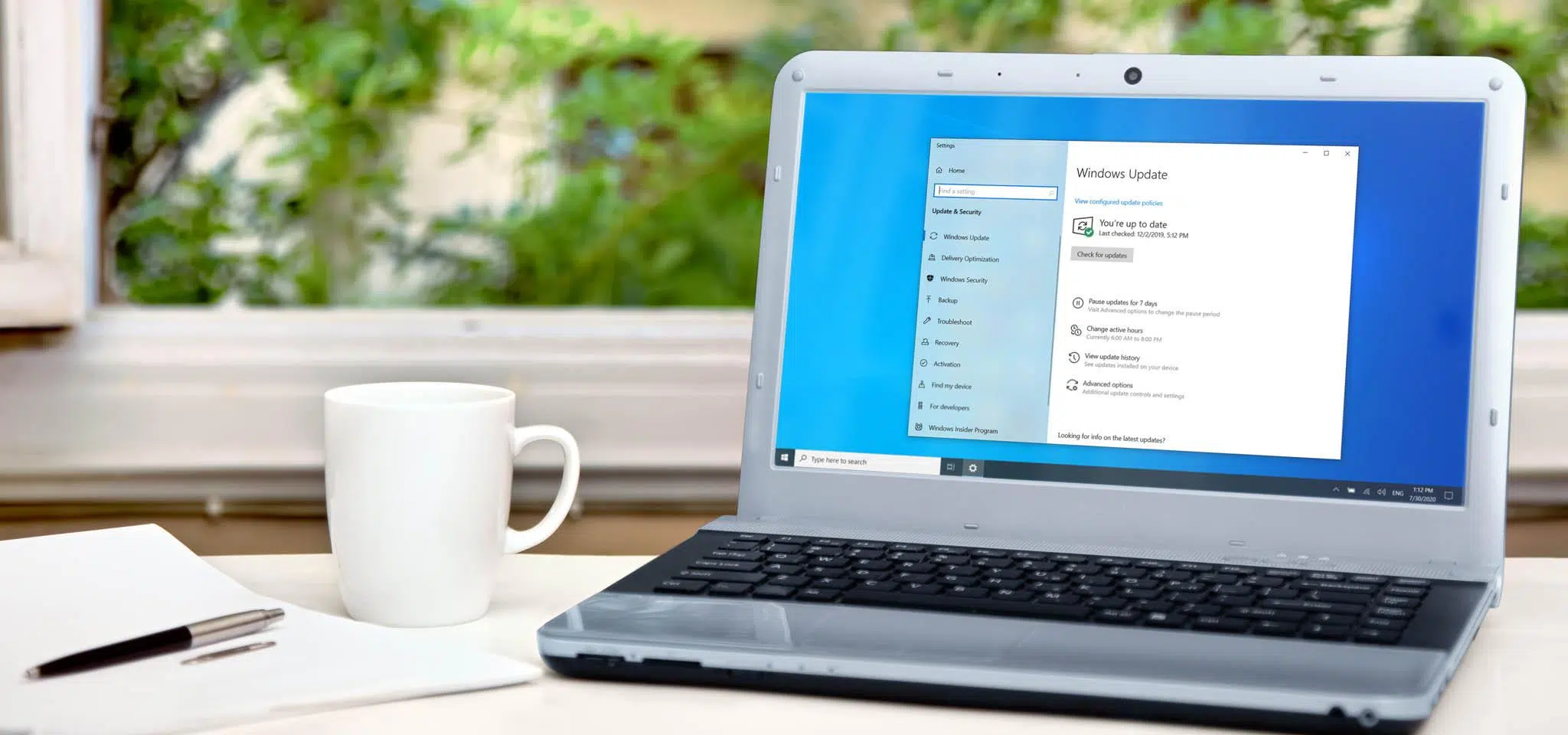
Si votre PC Windows met une éternité à démarrer, que les fenêtres s'ouvrent lentement et que même la souris semble se déplacer à une vitesse d'escargot, le problème ne vient probablement pas seulement de l'âge de l'ordinateur. Windows peut devenir lent à cause des effets visuels, des programmes qui se chargent au démarrage et d'une multitude de tâches en arrière-plan qui, combinées, consomment vos ressources sans même que vous vous en aperceviez.
La bonne nouvelle, c'est que la plupart de ces problèmes peuvent être résolus en quelques étapes. Désactiver les animations, limiter les programmes au démarrage, nettoyer le système et optimiser la consommation d'énergie peuvent faire une énorme différence sur les machines peu performantes et même sur les ordinateurs récents ayant accumulé des fichiers inutiles au fil du temps. Voyons cela étape par étape, de la plus simple à la plus complexe.
Mettez à jour Windows et vos pilotes avant de toucher à quoi que ce soit.
Même si votre objectif est d'accélérer Windows en désactivant les effets visuels et les programmes de démarrage , il est préférable de commencer par les bases : s'assurer que votre système est à jour. Souvent, une mise à jour corrige les problèmes de performance, les erreurs de pilotes ou les failles de sécurité susceptibles de provoquer des ralentissements.
Pour vérifier cela sous Windows 10 et Windows 11, ouvrez les Paramètres Windows et accédez à la section « Mise à jour et sécurité » ou « Windows Update », selon votre version. Vous pourrez alors voir si des mises à jour sont en attente d'installation.
Dans Windows Update, cliquez sur « Rechercher des mises à jour » pour que le système télécharge et installe les derniers correctifs . Si le message « Votre système est à jour » s’affiche, consultez également la section des mises à jour facultatives, où figurent parfois des pilotes ou des améliorations qui ne sont pas installés automatiquement.
Dans la section des mises à jour facultatives, recherchez les pilotes matériels recommandés par Microsoft ou le fabricant . Ces pilotes ne sont pas indispensables au fonctionnement de votre ordinateur, mais ils peuvent améliorer sa stabilité et ses performances, notamment pour les cartes graphiques, les chipsets ou les cartes réseau.
Supprimez les programmes et applications que vous n'utilisez pas.

Au fil du temps, votre PC se remplit de logiciels que vous n'utilisez plus : versions d'essai, outils constructeurs, vieux jeux… Plus vous avez d'applications installées, plus les processus et services en arrière-plan peuvent se charger au démarrage , ce qui ralentit le fonctionnement de l'ensemble du système.
Sous Windows 10 et 11, accédez à Paramètres, puis à « Applications », et enfin à « Applications installées ». Vous y trouverez la liste de tous les logiciels installés sur votre ordinateur, des outils système aux programmes tiers.
Repérez les applications dont vous n'avez plus besoin et, à l'aide du menu à trois points ou en cliquant avec le bouton droit, sélectionnez « Désinstaller » pour les supprimer définitivement de votre système . Veillez à ne pas supprimer les applications système ni les utilitaires du fabricant que vous utilisez régulièrement, tels que les outils de support ou de gestion du matériel.
Si vous utilisez encore le Panneau de configuration classique, vous pouvez également accéder à « Programmes et fonctionnalités » > « Désinstaller un programme » pour effectuer la même opération. Cette méthode est utile pour supprimer les anciens logiciels préinstallés (logiciels inutiles) fournis avec votre ordinateur.
Gardez votre bureau et vos fichiers temporaires propres.
Cela peut paraître anodin, mais sur les ordinateurs aux ressources limitées, le chargement de dizaines d'icônes et de raccourcis sur le bureau peut ralentir le processus de connexion . Chaque élément affiché à l'écran est un objet supplémentaire que Windows doit dessiner et gérer.
Essayez de regrouper vos raccourcis dans un ou deux dossiers et de garder votre bureau aussi dégagé que possible afin de réduire la charge initiale . Si vous avez de nombreux fichiers non organisés, déplacez-les vers Documents, Téléchargements ou un dossier personnalisé mieux structuré.
Un autre point important concerne le nettoyage des fichiers temporaires. Windows intègre un outil dédié à cet effet, Nettoyage de disque (cleanmgr) , qui permet de supprimer les traces de mises à jour, les miniatures et les fichiers temporaires provenant d'Internet ou d'applications.
Pour l'utiliser, ouvrez le menu Démarrer, tapez « cleanmgr » et exécutez le programme en tant qu'administrateur. Sélectionnez le lecteur à nettoyer et patientez pendant que Windows calcule les éléments supprimables . Cochez ensuite les cases correspondant aux types de fichiers à supprimer et confirmez en cliquant sur « OK ».
De plus, Windows 11 dispose de la fonctionnalité « Storage Sense » dans Paramètres > Système > Stockage , qui supprime automatiquement les fichiers temporaires, la corbeille et les fichiers du dossier Téléchargements selon vos préférences, ce qui allège le système sans que vous ayez à vous en soucier manuellement.
Contrôlez les programmes qui s'exécutent au démarrage.
L'une des principales raisons de la lenteur de Windows est le nombre d'applications qui se lancent dès l'allumage de votre PC. Plus il y a de programmes au démarrage, plus la mémoire et le processeur sont consommés dès le départ , et plus le système mettra de temps à fonctionner correctement.
Vous disposez de deux méthodes principales pour gérer cela. Dans l'application Paramètres, accédez à « Applications », puis à « Démarrage ». Vous y trouverez une liste des applications qui se lancent automatiquement au démarrage de votre ordinateur, avec un bouton pour les activer ou les désactiver.
Portez une attention particulière aux programmes signalés par le système comme ayant un impact élevé ou moyen sur le démarrage , car ce sont ceux qui ralentissent le plus Windows. Désactivez tout ce qui n'est pas essentiel, comme les clients de messagerie que vous n'utilisez pas régulièrement, les mises à jour automatiques des applications ou les services tiers dont vous n'avez besoin que ponctuellement.
L'autre méthode consiste à utiliser le Gestionnaire des tâches . Ouvrez-le avec Ctrl + Maj + Échap (ou Ctrl + Alt + Suppr puis « Gestionnaire des tâches ») et, une fois la fenêtre agrandie, accédez à la section « Applications au démarrage » ou « Démarrage ». Vous pouvez ensuite désactiver les programmes en faisant un clic droit et en sélectionnant « Désactiver ».
Après avoir modifié cette liste, redémarrez votre PC pour constater l'amélioration du temps de démarrage et de la fluidité de la connexion . Sur de nombreux ordinateurs, ce simple réglage suffit à faire une différence notable.
Désactiver les effets visuels et les animations de Windows
Windows 10 et Windows 11 regorgent d'animations, d'ombres, de transparences et autres détails esthétiques conçus pour leur donner un aspect moderne et attrayant. Le problème est que, sur les ordinateurs disposant d'une mémoire vive limitée ou d'une carte graphique modeste, ces effets peuvent consommer une part importante des ressources système.
Les paramètres les plus complets se trouvent dans les Propriétés système, au sein des options de performances avancées . Le moyen le plus rapide d'y accéder est d'appuyer sur la touche Windows, de saisir « Ajuster l'apparence et les performances de Windows », puis d'ouvrir les résultats, où vous trouverez également des conseils et des paramètres clés pour améliorer votre productivité.
La fenêtre « Options de performance » s’ouvre dans l’ onglet « Effets visuels » et affiche une liste de cases à cocher . Vous pouvez alors choisir « Optimiser les performances », ce qui désactive la quasi-totalité des embellissements graphiques, ou utiliser « Personnaliser » et cocher ou décocher chaque option individuellement.
Si vous préférez y accéder depuis le panneau classique, rendez-vous dans les « Paramètres système avancés » (clic droit sur « Ce PC » > « Propriétés » > « Paramètres système avancés »), puis dans l’onglet « Avancé » et cliquez sur le bouton « Paramètres » de la section « Performances » . Vous accéderez ainsi à la même fenêtre d’effets visuels.
Sur les ordinateurs anciens ou très basiques, il est généralement judicieux de choisir des options axées sur les performances, en ne laissant actifs que quelques détails afin que le système ne ressemble pas à un système Windows 98. Moins Windows active d'effets, plus la charge graphique sera légère et plus le système sera rapide lors de l'ouverture, du déplacement ou de la réduction des fenêtres.
Quels effets visuels doivent être désactivés (et lesquels doivent être conservés) ?
Si vous préférez ne pas laisser Windows décider à votre place, vous pouvez configurer les effets visuels en détail. Certaines animations ont un impact significatif sur les performances, tandis que d'autres consomment très peu de ressources mais améliorent la lisibilité ; il est donc important de faire la distinction entre elles.
Dans l'onglet « Effets visuels », il est généralement conseillé de désactiver des options telles que « Animer les fenêtres lors de la réduction et de l'agrandissement », « Animations dans la barre des tâches » et « Animer les commandes et les éléments dans les fenêtres ». La différence sera plus perceptible lorsque vous les désactiverez, car tout deviendra plus direct et moins « fluide », mais le bureau gagnera en réactivité.
Cependant, certaines options méritent d'être activées. Par exemple, l'option « Lissage des bords des polices à l'écran » améliore la lisibilité du texte , surtout si vous travaillez de longues heures devant un écran. La désactiver rend les lettres plus dures et peut fatiguer vos yeux.
Il est souvent utile de laisser l' option « Afficher les vignettes au lieu des icônes » activée . Si vous la désactivez, les aperçus des photos et vidéos ne s'afficheront plus dans les dossiers, et seules des icônes génériques apparaîtront. L'impact sur les performances est minime, mais la gestion des fichiers multimédias s'en trouvera grandement compliquée.
Vous pouvez explorer les options restantes : testez différentes combinaisons et trouvez le compromis idéal pour des performances optimales sans altérer significativement l’esthétique du système . L’avantage ? Tout est réversible : si une option ne vous convient pas, il suffit de la resélectionner.
Supprimer les transparences et les animations des paramètres
Outre le panneau de configuration avancée, Windows offre un accès rapide à certains de ces effets depuis l'application Paramètres. C'est un moyen pratique de désactiver les animations et la transparence sans avoir à naviguer dans des menus trop techniques , notamment sous Windows 11.
Sous Windows 11, ouvrez les Paramètres en appuyant sur Windows + I et accédez à « Accessibilité » . Ensuite, faites défiler vers le bas jusqu’à la section « Simplifier et personnaliser Windows » et désactivez les options « Afficher les animations dans Windows » et « Afficher la transparence dans Windows ».
En procédant ainsi, vous remarquerez que les fenêtres n'apparaissent et ne disparaissent plus de manière fluide, et que les menus et les éléments translucides deviennent opaques. L'interface peut sembler plus abrupte, mais le système gagne en rapidité car il n'a plus à calculer ces effets à chaque ouverture de menu ou déplacement de fenêtre.
Concernant les couleurs, vous pouvez désactiver l'option « Effets de transparence » pour le menu Démarrer, la barre des tâches et d'autres éléments en allant dans « Personnalisation > Couleurs ». Cela permet d'économiser quelques ressources supplémentaires et, combiné aux autres paramètres, contribue à éclaircir votre bureau.
Ce type de changement est surtout perceptible sur les ordinateurs portables ou PC modestes dotés d'anciennes cartes graphiques intégrées, où toute charge supplémentaire sur le GPU ou le CPU entraîne de petits ralentissements et saccades lors de la navigation dans le système.
Désactiver les effets visuels sous Windows change-t-il vraiment quelque chose ?
Il existe beaucoup de désinformation à ce sujet. Toutes les astuces dont on parle ne fonctionnent pas, et supprimer les animations ne transformera pas un vieil ordinateur en machine de jeu . Malgré tout, des améliorations sont possibles dans certains cas.
Sur les ordinateurs modernes dotés d'une mémoire vive suffisante et d'une bonne carte graphique, la plupart des effets de bureau bénéficient d'une accélération matérielle . Autrement dit, leur traitement est délégué au processeur graphique (GPU) et sollicite moins le processeur central (CPU) et la mémoire, minimisant ainsi l'impact sur les performances.
Cependant, si votre PC est ancien, avec une carte graphique intégrée basique et 4 Go de RAM ou moins, chaque animation et chaque transparence comptent, et la fluidité peut être nettement améliorée en les désactivant . Ce n'est pas magique, mais cela permet au système de fonctionner plus rapidement lorsque vous ouvrez et fermez fréquemment des fenêtres.
Il y a aussi un aspect psychologique : sans transitions lentes, la réactivité de Windows paraît plus immédiate . Même si la charge de travail est identique, si les fenêtres s’affichent instantanément, on a l’impression que le PC « fonctionne plus vite ».
En résumé, si votre matériel est performant, vous pouvez laisser tous les effets activés sans problème. Si votre système atteint ses limites, désactiver les animations et les embellissements visuels est l'une des premières choses à faire avant d'envisager une mise à niveau de vos composants.
Désactiver les notifications et les sons du système
Les notifications constituent un autre petit voleur de ressources, et notamment de concentration. Chaque alerte implique un processus qui s'exécute, un son, une bannière à l'écran et parfois une application qui s'active en arrière-plan.
Sous Windows 10 et 11, vous pouvez les contrôler depuis les Paramètres, sous « Système », puis « Notifications » ou « Notifications et actions ». Vous y trouverez un bouton principal pour les désactiver toutes en même temps, ainsi qu'une liste d'applications avec leurs propres boutons individuels.
La meilleure solution consiste à ne laisser activées que les notifications vraiment importantes (courriel professionnel, sécurité, certaines applications de communication) et à désactiver les autres. Moins de notifications signifie moins d'interruptions et une charge système réduite.
Vous pouvez également configurer le mode « Ne pas déranger » ou « Assistance à la concentration » afin que les notifications soient automatiquement désactivées à certaines heures ou lorsque vous êtes en mode plein écran (jeux, vidéos, présentations).
Bien que l'impact sur les performances ne soit pas aussi important que celui des effets visuels ou des programmes de démarrage, la réduction du bruit système en arrière-plan rend l'ensemble plus léger et moins encombré , tant pour votre PC que pour vous.
Analysez votre PC à la recherche de logiciels malveillants et de logiciels gourmands en ressources.
Si, malgré tout ce qui précède, l'ordinateur reste très lent, il est temps d'exclure la présence de programmes indésirables. Virus, chevaux de Troie, logiciels publicitaires ou mineurs de cryptomonnaie peuvent monopoliser votre processeur et votre disque dur sans que vous vous en aperceviez.
Windows intègre son propre antivirus, Windows Defender , largement suffisant pour la plupart des utilisateurs. Vous pouvez l'ouvrir via Paramètres > « Confidentialité et sécurité » > « Sécurité Windows » > « Ouvrir Sécurité Windows ».
Dans la section « Protection antivirus et contre les menaces », effectuez une « Analyse rapide » pour détecter les menaces les plus évidentes . Si vous suspectez un problème grave ou si votre dernière analyse remonte à longtemps, accédez à « Options d'analyse » et lancez une analyse complète, même si elle sera beaucoup plus longue.
Si l'analyse ne détecte rien d'anormal mais que votre PC reste lent, ouvrez le Gestionnaire des tâches et consultez l'onglet « Processus » ou « Performances » . Triez les processus par utilisation du processeur, de la mémoire ou du disque afin de déterminer si certains programmes consomment des ressources inutilement.
Si votre mémoire vive (RAM) est limitée et constamment utilisée entre 80 et 90 %, vous n'avez pas grand-chose à faire : fermer les applications gourmandes en ressources ou envisager une mise à niveau de votre RAM . Si vous utilisez Chrome, réduire l'utilisation de la RAM par Google Chrome peut améliorer la situation. Windows peut utiliser la mémoire virtuelle, mais une utilisation excessive entraîne des ralentissements, car le système effectue constamment des opérations de lecture et d'écriture sur le disque.
Mémoire virtuelle et paramètres de performances avancés
Outre la mémoire vive physique, Windows utilise une partie du disque comme mémoire virtuelle (fichier d'échange) afin d'étendre la mémoire disponible. Ajuster sa taille peut légèrement améliorer les performances en cas de ressources insuffisantes.
Pour le modifier, ouvrez les propriétés système avancées (par exemple, depuis Paramètres > Système > Informations > « Paramètres système avancés » ) et, dans l’onglet « Options avancées », cliquez sur le bouton « Paramètres » dans la section « Performances ».
Dans la nouvelle fenêtre, retournez à l'onglet « Options avancées » et, dans la section « Mémoire virtuelle », cliquez sur « Modifier » . Décochez la case « Gérer automatiquement » si vous souhaitez définir vous-même les tailles et sélectionnez le lecteur sur lequel vous souhaitez stocker le fichier d'échange.
Vous pouvez définir une taille initiale et maximale personnalisée, en l'augmentant par exemple de 1 000 ou 2 000 Mo (1 à 2 Go) par rapport à la valeur par défaut . Ce n'est pas une solution miracle, mais cela peut légèrement réduire les plantages et les ralentissements lorsque votre mémoire vive est presque pleine.
Gardez toutefois à l'esprit que la mémoire virtuelle sera toujours beaucoup plus lente que la RAM physique , surtout si vous possédez un disque dur mécanique. C'est une solution de contournement utile, mais elle ne remplace pas l'installation de mémoire supplémentaire si votre utilisation du PC l'exige.
Modifiez le mode de gestion de l'alimentation et activez le mode de performances maximales.
Par défaut, Windows utilise généralement un mode de gestion de l'alimentation équilibré qui privilégie l'efficacité énergétique aux performances pures , notamment sur les ordinateurs portables. Cela implique de réduire la fréquence du processeur, de mettre les disques et les cartes graphiques en veille et d'appliquer d'autres stratégies pour diminuer la consommation d'énergie.
Si votre priorité est d'optimiser les performances de votre PC, ouvrez le Panneau de configuration et accédez à « Matériel et audio » > « Options d'alimentation » . Vous pourrez alors sélectionner le mode « Performances élevées » ou, le cas échéant, un mode optimisé par le fabricant.
Dans certaines versions de Windows, il existe également un « Mode de performance maximale » ce qui réduit encore les capacités du matériel et des fonctionnalités telles que Chargement intelligent sous Windows 11 Ils permettent de gérer les ressources. S'il n'apparaît pas dans la liste, vous pouvez l'activer depuis l'invite de commandes en tant qu'administrateur avec la commande :
powercfg -duplicatescheme e9a42b02-d5df-448d-aa00-03f14749eb61
Après l'exécution, retournez dans les options d'alimentation et sélectionnez le mode « Performances maximales ». Ce mode maintient le processeur à haute fréquence, empêche la mise en veille du GPU et réduit les temps d'attente du disque , au prix d'une consommation d'énergie plus élevée et, sur les ordinateurs portables, d'une autonomie réduite.
Sur un ordinateur de bureau branché en permanence, la consommation électrique accrue ne pose généralement pas de problème majeur, et vous pourriez même constater une amélioration lors de tâches exigeantes, de l'exécution de nombreux programmes ou de jeux . Sur un ordinateur portable, n'utilisez cette alimentation que lorsque vous en avez réellement besoin.
Défragmenter et optimiser les lecteurs de disque
Si votre ordinateur utilise encore des disques durs mécaniques (HDD), la manière dont les données sont stockées peut avoir un impact significatif sur sa vitesse. Avec le temps, les fichiers se fragmentent en blocs dispersés sur le disque, ce qui augmente les temps de lecture.
Windows intègre l' outil « Défragmenter et optimiser les lecteurs » . Vous pouvez le trouver en recherchant « défragmentation » dans le menu Démarrer ou via les propriétés du disque, onglet « Outils », bouton « Optimiser ».
Sélectionnez le disque à optimiser, puis cliquez sur « Analyser » pour consulter son état . Si le taux de fragmentation est élevé, cliquez sur « Optimiser » pour lancer la défragmentation. La durée de cette opération dépend de la taille du disque et du niveau de fragmentation.
Il est important de noter que la défragmentation traditionnelle n'est pas recommandée pour les SSD , car leur technologie est différente et elle n'apporte aucun avantage ; elle peut même légèrement réduire leur durée de vie. Windows effectue plutôt des optimisations spécifiques aux SSD (TRIM), qui sont déjà automatisées.
Effectuer cette optimisation de temps à autre sur les disques durs mécaniques améliore non seulement les temps de chargement, mais réduit également le travail mécanique sur le disque et peut contribuer à prolonger sa durée de vie , surtout en cas d'utilisation intensive.
Vérifier le matériel : RAM, SSD et propreté physique
Il arrive un moment où, malgré tous vos efforts pour optimiser les effets visuels, les programmes de démarrage et les paramètres d'alimentation, le goulot d'étranglement se situe au niveau du matériel. Si votre PC dispose de peu de RAM, d'un disque dur ancien et est en plus plein de poussière, les astuces logicielles ne suffiront pas.
L'un des changements les plus notables aujourd'hui est le passage du disque dur mécanique au SSD (disque SSD) . Le système d'exploitation démarrera beaucoup plus rapidement, les programmes s'ouvriront en quelques secondes et les tâches de lecture/écriture courantes seront considérablement accélérées.
Il est également judicieux d'envisager une mise à niveau de la RAM . Pour une utilisation basique, 8 Go constituent quasiment le minimum raisonnable ; si vous faites du montage vidéo, travaillez avec de nombreux onglets ou utilisez des logiciels gourmands en ressources, 16 Go ou plus font une énorme différence. Sur les systèmes fortement sollicités, passer à 32 Go peut transformer radicalement l'expérience utilisateur.
N'oubliez pas l'aspect physique : l'accumulation de poussière sur la tour, les ventilateurs et les dissipateurs thermiques provoque une surchauffe de l'ordinateur, une réduction de la fréquence due à la protection thermique et, par conséquent, un ralentissement. Un nettoyage régulier et minutieux améliore à la fois les performances et la durée de vie.
Si votre ordinateur est assez ancien et comporte plusieurs composants obsolètes, il est parfois plus judicieux d'envisager l'achat d'une nouvelle machine plutôt que de continuer à investir dans des pièces détachées. Mais même dans ce cas, appliquer les conseils de cet article peut faciliter l'utilisation quotidienne de votre ordinateur en attendant le changement.
En combinant toutes ces mesures (mise à jour de Windows, contrôle des programmes de démarrage, désactivation des effets visuels, ajustement des paramètres d'alimentation, nettoyage des fichiers et vérification du matériel), vous pouvez transformer un système Windows lent et encombré en un système beaucoup plus agile et stable, adapté aux capacités réelles de votre PC , sans sacrifier l'essentiel et en tirant le meilleur parti de chaque ressource disponible.

Sommaire
- 1 Mettez à jour Windows et vos pilotes avant de toucher à quoi que ce soit.
- 2 Supprimez les programmes et applications que vous n'utilisez pas.
- 3 Gardez votre bureau et vos fichiers temporaires propres.
- 4 Contrôlez les programmes qui s'exécutent au démarrage.
- 5 Désactiver les effets visuels et les animations de Windows
- 6 Quels effets visuels doivent être désactivés (et lesquels doivent être conservés) ?
- 7 Supprimer les transparences et les animations des paramètres
- 8 Désactiver les effets visuels sous Windows change-t-il vraiment quelque chose ?
- 9 Désactiver les notifications et les sons du système
- 10 Analysez votre PC à la recherche de logiciels malveillants et de logiciels gourmands en ressources.
- 11 Mémoire virtuelle et paramètres de performances avancés
- 12 Modifiez le mode de gestion de l'alimentation et activez le mode de performances maximales.
- 13 Défragmenter et optimiser les lecteurs de disque
- 14 Vérifier le matériel : RAM, SSD et propreté physique