- Gestion des paramètres de confidentialité globaux et individuels dans les paramètres système.
- Différenciation des autorisations entre les applications du Microsoft Store et les logiciels de bureau.
- Réinstallation des pilotes depuis le Gestionnaire de périphériques en cas de défaillances persistantes.
- Vérifier les niveaux de volume et sélectionner le périphérique d'entrée approprié.
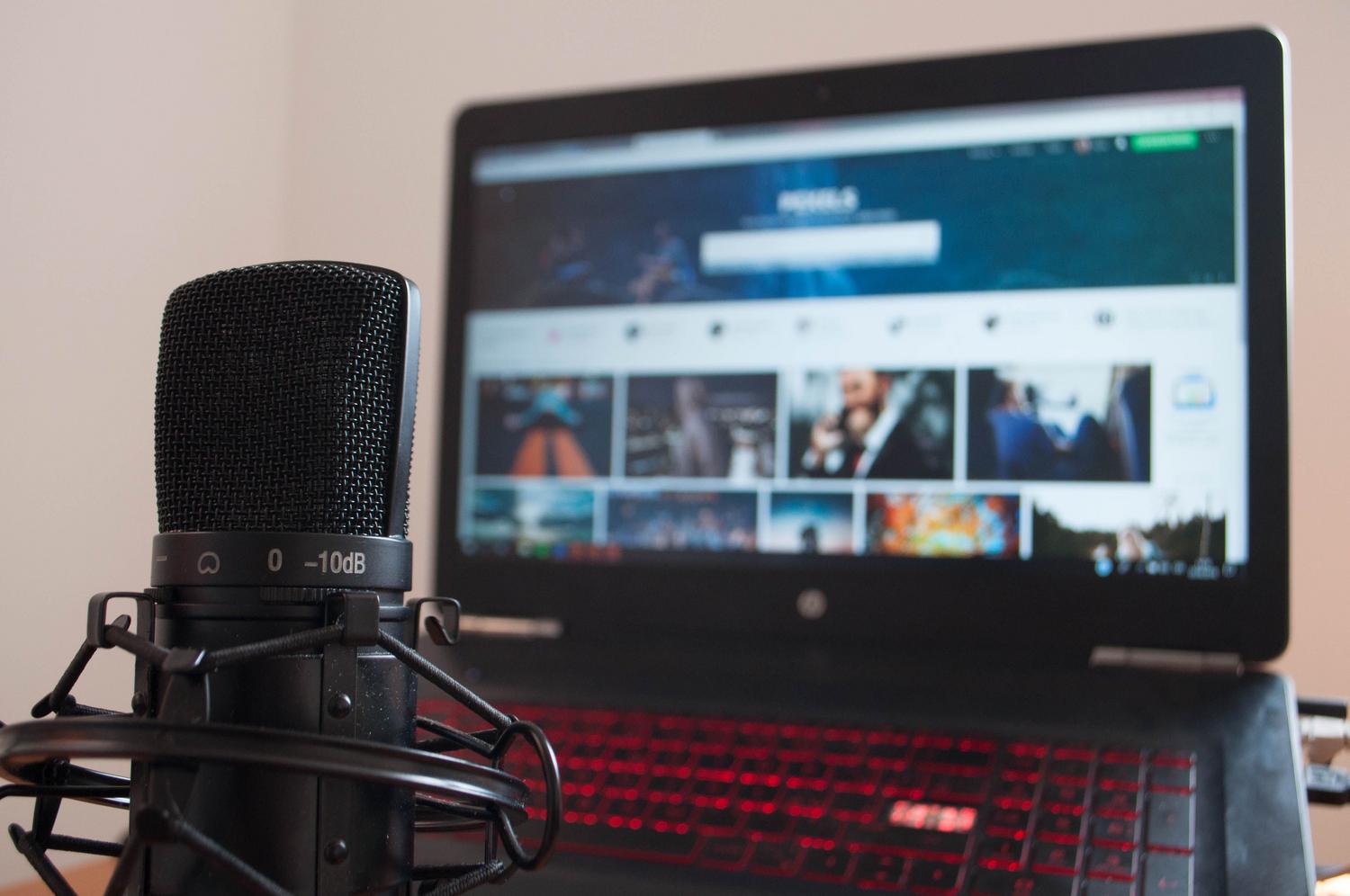
Vous est-il déjà arrivé d'être en pleine réunion importante ou en train d'enregistrer un podcast et que votre micro cesse soudainement de fonctionner sans prévenir ? C'est un problème assez courant qui nous laisse souvent perplexes, surtout lorsque le matériel semble en parfait état de marche, mais que le système refuse tout simplement de capter le son.
La plupart du temps, ce problème n'est pas d'ordre matériel ; il s'agit plutôt d'une restriction des autorisations de confidentialité imposée par Windows , suite à une mise à jour système automatique ou à un paramètre modifié par inadvertance. Nous allons donc voir comment résoudre ce problème étape par étape afin que vous puissiez rapidement retrouver le contrôle de votre voix sur votre ordinateur.

Comment activer le microphone sous Windows 11

Si vous utilisez la dernière version du système d'exploitation, la procédure est très simple. Ouvrez d'abord le menu Paramètres en appuyant sur la touche Windows + I ou en cliquant sur l'icône d'engrenage dans le menu Démarrer. Ensuite, accédez à la section Confidentialité et sécurité dans la colonne de gauche et recherchez la section Autorisations des applications.
Lorsque vous accédez aux paramètres du microphone, vous verrez un interrupteur général. Si cet interrupteur est désactivé, aucun programme ne pourra vous entendre , quels que soient ses paramètres individuels. Une fois l'accès global activé, vous pouvez faire défiler vers le bas pour gérer les autorisations spécifiques de chaque application, en vous assurant que celles dont vous avez besoin (comme les navigateurs ou les applications d'enregistrement) ont leur interrupteur activé.
Il est essentiel de ne pas oublier d'activer l'option permettant aux applications de bureau d'accéder au microphone . De nombreux logiciels professionnels et outils de communication ne proviennent pas du Microsoft Store ; par conséquent, si cette option est désactivée, leur micro restera coupé même si l'autorisation générale est activée.

Étapes pour activer le son sous Windows 10

Sous Windows 10, le chemin d'accès diffère légèrement, mais la logique reste la même. Accédez aux Paramètres, puis à Confidentialité . Dans le panneau de gauche, recherchez la catégorie Microphone dans les autorisations de l'application.
Vérifiez d'abord que l'accès au microphone est activé sur votre appareil . Si le bouton est désactivé, appuyez sur « Modifier » pour l'activer. Ensuite, assurez-vous que l'option « Autoriser les applications à accéder au microphone » est également activée.
Comme dans la version 11, Windows 10 établit une distinction claire entre les applications du Microsoft Store et les logiciels de bureau classiques (tels que Zoom, Discord ou Teams). Il est essentiel de faire défiler la page jusqu'en bas et d'autoriser l'accès à ces applications de bureau afin d'éviter tout problème de son ultérieur.
Solutions avancées lorsque les autorisations ne suffisent pas

Parfois, même avec toutes les options activées, le système ne détecte toujours aucun signal audio. Cela peut se produire après une mise à jour cumulative qui bloque le pilote. Dans ce cas, la solution la plus efficace consiste à réinstaller le pilote depuis le Gestionnaire de périphériques , accessible en cliquant avec le bouton droit sur le bouton Démarrer.
Dans la catégorie Entrées et sorties audio , repérez votre microphone, faites un clic droit et sélectionnez « Désinstaller le périphérique ». Ne vous inquiétez pas : le redémarrage de votre ordinateur permettra à Windows de détecter le matériel et de réinstaller automatiquement un pilote générique, ce qui résout généralement les conflits de communication.
Il est également possible que le problème provienne simplement des paramètres de volume. Faites un clic droit sur l'icône du haut-parleur dans la barre des tâches et accédez aux paramètres audio . Vous pourrez alors vérifier que le bon microphone est sélectionné comme périphérique d'entrée et, dans le Panneau de configuration du son, vérifier l'onglet « Enregistrement » pour vous assurer que les niveaux d'enregistrement ne sont pas coupés ou trop faibles.

Cas particulier : Configuration dans Microsoft Teams

Si le problème persiste uniquement dans Teams, il est probable que l'application soit en conflit. Vérifiez d'abord que les paramètres de confidentialité de Windows Teams indiquent que l'autorisation est activée . Ensuite, ouvrez l'application, cliquez sur votre photo de profil et accédez à Paramètres > Appareils.
Dans le menu déroulant Microphone, sélectionnez manuellement le périphérique souhaité. L' option « Effectuer un appel test » est très pratique : elle vous permet de vérifier en temps réel que l'audio est correctement capté avant de rejoindre une réunion en direct.
Le contrôle total des paramètres de confidentialité, la gestion correcte des pilotes système et la vérification de la compatibilité du périphérique d'entrée garantissent un fonctionnement audio optimal, que vous utilisiez Windows 10 ou 11, évitant ainsi les silences gênants lors de vos appels vidéo ou enregistrements.
