- L'Explorateur Windows est un processus essentiel qui gère l'interface visuelle, la barre des tâches et le menu Démarrer.
- Les plantages sont généralement causés par des fichiers système corrompus, des pilotes vidéo obsolètes ou des conflits après les mises à jour.
- Des outils intégrés tels que SFC, DISM et Memory Diagnostic permettent de réparer les erreurs sans réinstaller le système.
- La sécurité du système peut restreindre des fonctions telles que la prévisualisation des fichiers téléchargés afin d'empêcher le vol d'identifiants.

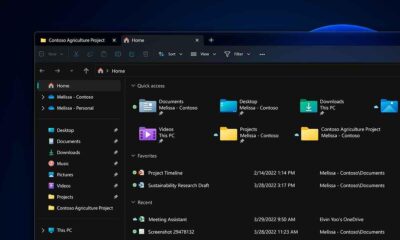
Rien n'est plus exaspérant que de travailler dur et de voir soudainement l'Explorateur de fichiers Windows planter. C'est une situation frustrante car ce processus est essentiel à notre navigation quotidienne ; s'il tombe en panne, nous sommes pratiquement bloqués, incapables d'accéder à nos dossiers, à nos documents, voire même à la barre des tâches.
Pour résoudre ce problème, il est essentiel de comprendre que les plantages ne surviennent pas de manière aléatoire. Ils peuvent être dus à des erreurs système temporaires , à des conflits avec le pilote de la carte graphique ou à des fichiers corrompus. Nous allons maintenant détailler toutes les solutions possibles pour optimiser le fonctionnement de votre PC et éviter que ce problème ne se reproduise.
Étapes rapides pour déverrouiller le système

Parfois, une refonte complète n'est pas nécessaire. Si votre explorateur de fichiers est bloqué, la solution la plus rapide consiste à redémarrer le processus depuis le Gestionnaire des tâches. Faites un clic droit sur le bouton Démarrer, repérez le processus « Explorateur Windows » et cliquez sur Redémarrer. L'interface sera alors actualisée et, dans la plupart des cas, le problème de votre explorateur de fichiers bloqué sera immédiatement résolu.
Réparation approfondie des fichiers et du système
Si le problème persiste, il est probable qu'un fichier système soit corrompu. Windows propose des outils performants pour y remédier. Vous pouvez utiliser l'invite de commandes (CMD) en tant qu'administrateur et exécuter la commande DISM.exe /Online /Cleanup-Image /restorehealth , qui nettoie et répare l'image système.

En plus de ce qui précède, il est fortement recommandé de passer le Vérificateur de fichiers système en tapant sfc /scannowCet outil analyse l'intégralité du disque à la recherche de composants endommagés et les remplace automatiquement. Si votre PC reste lent ou se bloque, vous pouvez essayer… CHKDSK analyser si le disque dur présente des erreurs physiques ou logiques qui provoquent le blocage du navigateur.
Optimisation de la mémoire et des pilotes

Si vous avez souvent un millier de dossiers ouverts simultanément, vous manquez peut-être de mémoire vive (RAM). Pour exclure un problème matériel, vous pouvez exécuter la commande suivante : Outil de diagnostic de mémoire en tapant mdsched Dans la boîte de dialogue Exécuter. Si la mémoire RAM tombe en panne, le navigateur sera le premier à en subir les conséquences.
Un autre point crucial concerne la carte graphique. Le navigateur étant une interface visuelle, un pilote vidéo obsolète peut provoquer des écrans noirs ou des plantages inattendus. Il est donc essentiel, pour une stabilité optimale, de maintenir les pilotes à jour, soit en les téléchargeant depuis le site web du fabricant, soit en utilisant des outils de mise à jour automatique.

Gestion et mise à jour du cache
L'accumulation de fichiers inutiles peut également ralentir le système. L'explorateur de fichiers conserve un historique et des données en cache qui, s'ils sont corrompus, peuvent provoquer des plantages. Vous pouvez effacer ces données en accédant aux options de l'explorateur de fichiers et en cliquant sur le bouton « Effacer l'historique » de l'onglet Général.
En revanche, Windows Update est une arme à double tranchant. Parfois, une mise à jour résout le problème, mais d'autres fois, elle en est la cause. Si vous constatez que tout a commencé à mal fonctionner après une mise à jour, essayez de désinstaller la dernière mise à jour depuis l'historique de Windows Update pour retrouver un système stable.
Restrictions de sécurité et d'accès

Il arrive que le blocage ne soit pas un bug, mais une mesure de sécurité. Microsoft a mis en place des restrictions sur la prévisualisation des fichiers téléchargés depuis Internet afin d'empêcher le vol des identifiants NTLM. Si vous ne pouvez pas prévisualiser un PDF ou une image, il est probable que le système l'ait signalé comme présentant un risque. Pour résoudre temporairement ce problème, accédez aux propriétés du fichier et cochez la case « Débloquer ».

Pour bloquer l'accès à certains dossiers à d'autres utilisateurs, vous pouvez modifier les autorisations de sécurité . En cliquant avec le bouton droit sur le dossier et en accédant à l'onglet Sécurité, vous pouvez refuser l'accès aux utilisateurs standard afin que seul l'administrateur dispose d'un contrôle total.
Protection avancée contre les menaces
Pour éviter que des logiciels malveillants ne provoquent une instabilité du système, il est essentiel de configurer le contrôle intelligent des applications et la protection basée sur la réputation. Ces outils de sécurité Windows filtrent les applications suspectes et bloquent les téléchargements dangereux susceptibles de compromettre l'intégrité du navigateur.
Nous proposons des fonctionnalités comme SmartScreen pour Microsoft Edge et le blocage des applications potentiellement indésirables (API). Ces mesures de sécurité empêchent les logiciels indésirables de ralentir votre ordinateur ou de provoquer ces micro-saccades agaçantes où la barre des tâches disparaît et l'écran devient noir pendant quelques secondes.

Pour une meilleure expérience, sachez que vous pouvez personnaliser l'ouverture de l'explorateur de fichiers. Si vous préférez l'ouvrir dans « Ce PC » plutôt que dans le menu Démarrer de l'Explorateur, vous pouvez modifier ce paramètre dans les options des dossiers. De plus, l'activation des extensions de nom de fichier et l'affichage des éléments cachés vous offriront un contrôle plus précis sur vos données, et vous pourrez utiliser les raccourcis clavier de l'explorateur de fichiers.
Si l'explorateur de fichiers natif continue de vous poser problème malgré tout, il existe des alternatives open source comme l' application Fichiers , qui offre une interface plus moderne et, parfois, plus stable que l'outil par défaut de Microsoft.
Maintenir son système à jour, nettoyer les fichiers temporaires et exécuter les commandes de réparation de Windows est généralement la solution la plus efficace pour éliminer les plantages du navigateur. Combiné à une bonne gestion des autorisations de sécurité et à la maintenance des pilotes vidéo, cela permettra de retrouver un fonctionnement fluide et sans interruptions constantes.

Sommaire
- 1 Étapes rapides pour déverrouiller le système
- 2 Réparation approfondie des fichiers et du système
- 3 Optimisation de la mémoire et des pilotes
- 4 Gestion et mise à jour du cache
- 5 Restrictions de sécurité et d'accès
- 6 Protection avancée contre les menaces
- 7 Conseils supplémentaires d'utilisation et de navigation
