- Les téléphones portables enregistrent automatiquement les mots de passe WiFi et il est possible de les consulter en toute sécurité sur les appareils Android et iOS modernes.
- Android 10 ou version ultérieure vous permet de visualiser et de partager des clés à l'aide de codes QR, réduisant ainsi le besoin d'accès root et d'applications externes.
- Depuis iOS 16, l'iPhone affiche les mots de passe WiFi enregistrés, et avec iOS 18, l'application Mots de passe centralise leur gestion.
- L'utilisation de sauvegardes et de gestionnaires de mots de passe permet d'éviter la perte de mots de passe et de maintenir la sécurité du réseau.
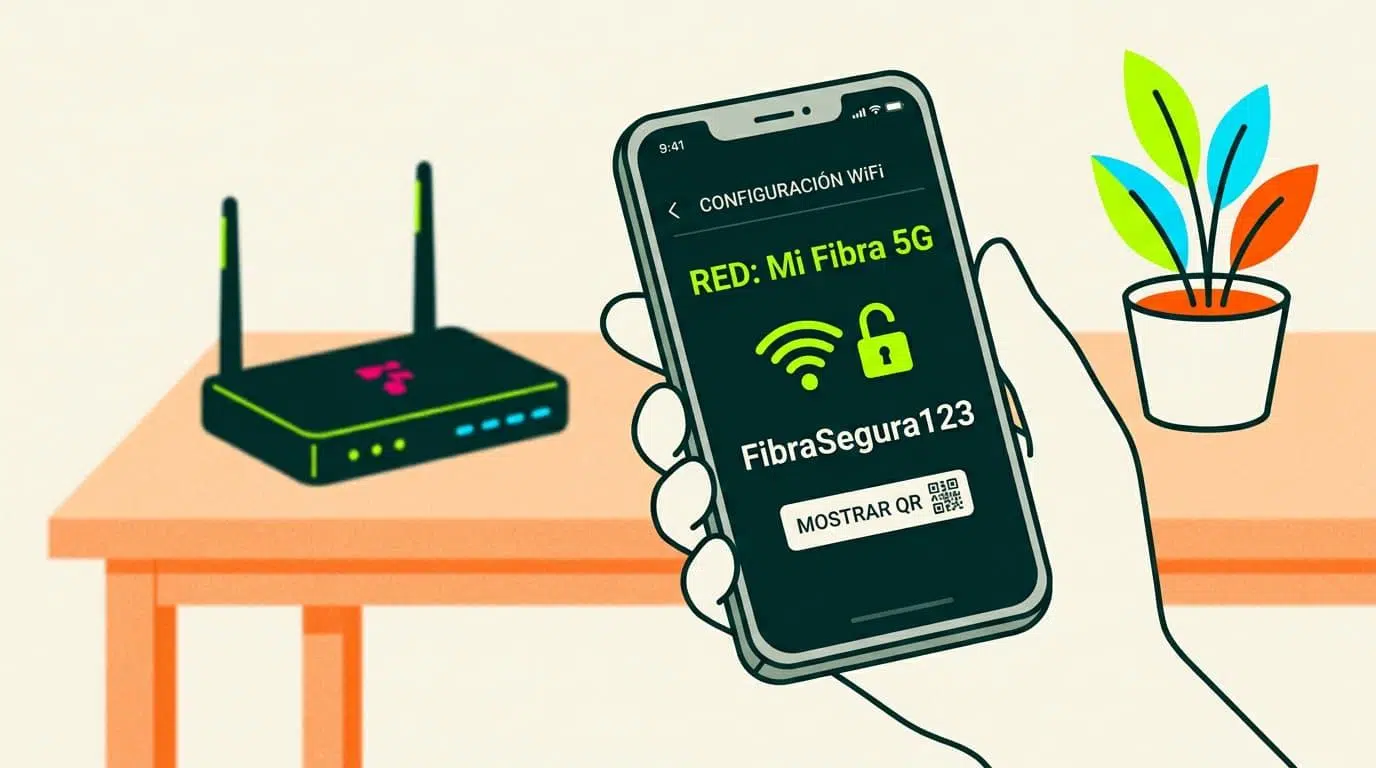
Chaque fois que vous vous connectez à un réseau Wi-Fi , votre téléphone enregistre le mot de passe pour que vous n'ayez plus à le saisir. C'est incroyablement pratique… jusqu'à ce que vous ayez besoin de le partager ou de vous connecter depuis un autre appareil et que vous vous rendiez compte que vous ne vous en souvenez plus ou que vous ne l'avez noté nulle part. Heureusement, votre téléphone le mémorise pour vous.
Les mots de passe Wi-Fi enregistrés sur votre téléphone sont accessibles depuis Android et iPhone, souvent sans accès root ni manipulation complexe. Cependant, la procédure varie selon la version du système d'exploitation et l' interface du fabricant ; il est donc important de bien comprendre les possibilités et les limitations.
Pourquoi votre téléphone mémorise-t-il les mots de passe Wi-Fi et pas vous ?
Gérer des dizaines de mots de passe chaque jour est une tâche impossible : réseaux sociaux, messagerie, comptes bancaires, plateformes de streaming et, bien sûr, les mots de passe Wi-Fi de la maison, du travail ou de l’université. Idéalement, chaque service devrait avoir son propre mot de passe complexe, mais cela les rend d’autant plus faciles à oublier.
Le téléphone fait office de « porte-clés numérique » où sont stockés les identifiants des réseaux Wi-Fi auxquels vous vous êtes déjà connecté. Ainsi, lorsque vous vous trouvez à nouveau à portée de ce réseau, le téléphone s'y connecte automatiquement sans vous redemander le mot de passe. L'inconvénient est que, même si l'appareil enregistre le mot de passe, il ne l'affiche pas toujours directement.
Pendant des années, retrouver son mot de passe Wi-Fi sur son téléphone était un vrai casse-tête : sur Android, il fallait généralement un accès root pour lire le fichier interne où sont stockés les réseaux, tandis que sur iOS, la seule solution était d’utiliser le Trousseau iCloud depuis un Mac. Avec les versions récentes des deux systèmes d’exploitation, la situation a considérablement évolué.
Aujourd'hui, Android 10 et versions ultérieures, ainsi qu'iOS 16 et versions ultérieures, permettent de consulter la plupart de ces mots de passe directement dans les paramètres de votre téléphone, en authentifiant votre identité par code PIN, schéma, empreinte digitale ou reconnaissance faciale. De plus, les codes QR sont devenus populaires pour partager son réseau sans avoir à dicter son mot de passe caractère par caractère.
Comment afficher les mots de passe Wi-Fi enregistrés sur Android sans root
Si votre téléphone fonctionne sous Android 10 ou une version ultérieure , vous avez de la chance : vous pouvez consulter le mot de passe d'un réseau Wi-Fi enregistré sans le rooter ni installer d'applications suspectes. Google a intégré une fonctionnalité permettant de partager les réseaux via un code QR, et le mot de passe est inclus en clair dans ce code.
La procédure standard consiste à accéder aux paramètres réseau du téléphone , même si les noms des menus peuvent légèrement varier selon le fabricant (Samsung, Xiaomi, Motorola, etc.). L'important est de trouver le réseau auquel vous souhaitez vous connecter et d'utiliser l'option de partage.
En général, voici les étapes à suivre sur la plupart des téléphones mobiles fonctionnant sous Android 10 ou version ultérieure, aussi bien pour le réseau actuel que pour les autres réseaux enregistrés :
- Ouvrez l'application Paramètres sur votre téléphone. et accédez à la section relative à la connexion : elle s’appelle généralement « Réseaux et Internet », « Connexions » ou simplement « Wi-Fi ».
- Allez dans les paramètres Wi-Fi et trouvez le réseau qui vous intéresse.Il peut s'agir du réseau actif (celui auquel vous êtes connecté) ou de l'un de ceux répertoriés dans « Réseaux enregistrés » ou « Réseaux connus ».
- Appuyez sur le nom de ce réseau Pour afficher ses détails, vous verrez souvent un bouton « Partager » ou une icône de code QR.
- Appuyez sur Partager ou sur l'icône QRLe système vous demandera de vous identifier à l'aide de votre méthode de déverrouillage (code PIN, schéma, mot de passe, empreinte digitale ou reconnaissance faciale).
- Après vérification de votre identité, un code QR apparaîtra à l'écran. Ce fichier contient toutes les informations réseau. Sur de nombreux appareils Android, le mot de passe s'affiche en clair juste en dessous du code. Dans ce cas, vous pouvez le copier ou le noter.
Avec des interfaces personnalisées comme celles de Samsung ou Xiaomi , c'est encore plus simple : en plus de générer le code QR, elles affichent directement la clé en dessous, sans aucune autre manipulation. Vous pouvez ainsi la copier ou la montrer à qui vous voulez pour qu'elle la saisisse sur son appareil.
Si votre téléphone n'affiche que le code QR et non le mot de passe , vous pouvez tout de même le retrouver facilement sans accès root : il suffit de scanner le code. Normalement, vous utiliseriez un autre téléphone, mais vous pouvez aussi faire une capture d'écran et utiliser des outils comme Google Lens.
Une astuce très pratique consiste à faire une capture d'écran du code QR et à ouvrir l'image avec Google Photos. Ensuite, appuyez sur l'icône Google Lens, laissez l'application analyser le code, et vous obtiendrez les informations réseau, notamment le SSID et le mot de passe. C'est une étape supplémentaire, mais elle vous permet d'éviter de rooter votre appareil assez facilement.
Utilisation des codes QR dans les versions d'Android antérieures à Android 10
Avant que Google n'intègre cette fonctionnalité à Android de base , certaines surcouches Android, notamment celles des fabricants chinois comme Xiaomi (MIUI) et Huawei (EMUI), proposaient déjà le partage de connexion via un code QR. Cela signifie que même sur les versions antérieures à Android 10, il était possible de récupérer son mot de passe.
Dans ces cas-là, l'option de partage est généralement limitée au réseau auquel vous êtes actuellement connecté , et vous n'aurez pas toujours accès à la liste complète des réseaux enregistrés. Toutefois, cela suffit généralement amplement pour votre réseau domestique ou professionnel.
La procédure habituelle pour générer un code QR dans ces interfaces personnalisées consiste à ouvrir les paramètres, accéder à Wi-Fi et sélectionner le nom du réseau actif. Vous y verrez une icône de partage ou un code QR. En appuyant dessus, l'écran affichera le code, permettant ainsi à un autre appareil de le scanner directement.
L'aspect vraiment utile se révèle lorsqu'on souhaite afficher le mot de passe en toutes lettres et non se connecter uniquement par scan. Une solution consiste à utiliser un autre téléphone portable pour scanner ce code (avec l'appareil photo ou Google Lens) et ainsi lire l'intégralité des informations, y compris le mot de passe en clair.
Si vous n'avez pas d'autre téléphone sous la main , la solution est similaire à celle d'Android 10 : prenez une capture d'écran du code QR, ouvrez-la avec Google Photos et utilisez Google Lens pour en interpréter le contenu. Lens détectera qu'il s'agit d'un code Wi-Fi et vous affichera le nom et le mot de passe du réseau.
Cela peut paraître long juste pour afficher le mot de passe WiFi enregistré , mais comparé au rootage de votre téléphone et à la modification des fichiers système, c'est un processus beaucoup plus pratique et bien moins risqué pour la sécurité et la stabilité de l'appareil.
Comment afficher les mots de passe WiFi enregistrés sur un appareil Android rooté
Avant qu'Android ne permette d'afficher les mots de passe nativement , la seule solution fiable était d'obtenir les droits root. Rooter un téléphone signifie obtenir les privilèges d'administrateur sur le système, ce qui permet de modifier et de consulter des fichiers normalement inaccessibles.
Le fichier où Android stocke les réseaux Wi-Fi et leurs mots de passe est protégé par défaut. Avec un accès root, certaines applications peuvent le lire et afficher les informations de manière structurée. Cependant, le rootage comporte des risques : il peut annuler les garanties, compliquer les mises à jour et, s’il est mal effectué, rendre le téléphone inutilisable.
Si votre téléphone est déjà rooté et que vous savez ce que vous faites , plusieurs applications classiques vous permettent de lister les réseaux auxquels vous vous êtes connecté et d'afficher le mot de passe associé à chacun. Parmi les plus connues, citons WiFi Key Recovery et WiFi Password Recovery.
- WiFi Key RecoveryC'est l'un des outils les plus simples pour vérifier les mots de passe Wi-Fi enregistrés. Une fois installé, ouvrez-le, accordez-lui les droits d'administrateur, et l'application affichera la liste de tous les réseaux enregistrés, en indiquant le SSID, le type de chiffrement et la clé (généralement dans le champ « psk »).
- Récupération de mot de passe WiFiLe fonctionnement est très similaire. Après avoir accordé les droits de superutilisateur, un onglet affichera tous les réseaux enregistrés sur l'appareil. Pour chaque réseau, vous pouvez copier le mot de passe, le partager facilement ou même générer un code QR permettant à un autre téléphone de se connecter en le scannant.
L'avantage de ces applications est qu'elles centralisent toutes les informations , évitant ainsi de devoir parcourir chaque réseau. Toutefois, il est important de souligner que le rootage est uniquement recommandé aux utilisateurs avancés pleinement conscients des risques de sécurité liés à l'octroi de privilèges de superutilisateur à une application.
Si votre téléphone fonctionne sous Android 10 ou une version ultérieure, la solution la plus judicieuse est d'éviter de le rooter pour cette seule raison et de profiter des fonctions natives pour partager et consulter les mots de passe à l'aide de codes QR et de l'authentification biométrique.
Sauvegarde et synchronisation des réseaux WiFi sur Android
Android enregistre non seulement les mots de passe sur l'appareil , mais peut également les sauvegarder dans le cloud en les associant à votre compte Google. Ainsi, lorsque vous configurez un nouveau téléphone ou réinitialisez un ancien, les réseaux Wi-Fi que vous utilisiez réapparaîtront automatiquement sans que vous ayez à saisir à nouveau tous les mots de passe.
Cette option se trouve généralement dans les paramètres « Sauvegarde » ou « Sauvegarde et restauration ». En activant les sauvegardes dans Google, le système inclut les réseaux connus et leurs mots de passe parmi les données sauvegardées, ainsi que d'autres éléments tels que les applications et les paramètres de base.
Lorsque vous allumez un nouvel appareil Android et que vous vous connectez avec le même compte Google , la procédure de restauration peut rétablir tous ces réseaux. Ainsi, vous n'avez souvent même plus besoin de vous souvenir du nom de votre réseau Wi-Fi domestique : votre téléphone s'y connectera automatiquement dès qu'il détectera un signal.
Cependant, sauvegarder ses réseaux dans le cloud implique de confier ces informations à Google . En contrepartie, vous gagnez en praticité lors du changement de téléphone et réduisez le risque de perdre l'accès à vos données parce que vous avez égaré un papier avec votre mot de passe ou parce que votre routeur est difficile d'accès.
Comment afficher les mots de passe WiFi enregistrés sur iPhone
Pendant longtemps, iOS stockait les mots de passe Wi-Fi dans le Trousseau iCloud , accessible depuis un Mac mais pas depuis l'iPhone lui-même. Pour récupérer un mot de passe, il fallait utiliser son ordinateur, ouvrir l'application Trousseau et rechercher le réseau. Ce fonctionnement a changé avec iOS 16 et a été amélioré avec iOS 18.
Avec iOS 16 et versions ultérieures, vous n'avez plus besoin d'un Mac pour consulter votre mot de passe Wi-Fi : votre iPhone vous permet d'afficher directement le mot de passe du réseau auquel vous êtes connecté ou de tout réseau enregistré dans votre compte. Le système protège cet accès en exigeant systématiquement Face ID, Touch ID ou votre code.
Pour afficher le mot de passe du réseau Wi-Fi auquel vous êtes connecté sur votre iPhone , le moyen le plus simple est de passer par les réglages de base du système. C'est rapide et ne nécessite aucune application supplémentaire.
- Accédez aux Paramètres et appuyez sur « Wi-Fi ». pour voir les réseaux disponibles et le réseau auquel vous êtes actuellement connecté.
- Appuyez sur l'icône représentant un « i » dans un cercle. qui apparaît à côté du nom du réseau actif. Une fenêtre s'ouvrira avec tous les détails de la connexion.
- Repérez le champ « Mot de passe ».Vous verrez qu'il apparaît caché par des points, de la même manière que les mots de passe sont cachés dans d'autres sections.
- Appuyez sur ce champ de mot de passeiOS vous demandera de vous authentifier avec Face ID, Touch ID ou en saisissant le code d'accès de votre appareil.
- Une fois votre identité vérifiée, le système affichera la clé en clair.vous permettant de le lire, de le copier ou de le partager avec qui vous voulez.
Vous pouvez également utiliser cette fonctionnalité pour les réseaux auxquels vous n'êtes pas connecté actuellement, mais qui sont enregistrés sur votre iPhone ou iPad. C'est particulièrement utile si vous souhaitez partager le mot de passe de votre réseau domestique en votre absence, ou consulter le mot de passe d'un réseau que vous avez utilisé par le passé.
Depuis iOS 16, vous pouvez accéder à la liste complète des réseaux enregistrés directement dans les Réglages, sans avoir besoin d'un Mac ni d'applications tierces. L'option est un peu plus cachée, mais une fois trouvée, la procédure est très similaire à la sélection du réseau actuel.
- Ouvrez les Paramètres et accédez à « Wi-Fi ». comme si vous alliez voir les chaînes disponibles à ce moment-là.
- Appuyez sur « Modifier » dans le coin supérieur droit (Dans certaines langues, cela peut apparaître sous la forme « Modifier les réseaux » ou similaire.) Le système vous demandera de vous authentifier avec Face ID, Touch ID ou un code d'accès.
- Après l'authentification, vous verrez une liste de tous les réseaux WiFi. auxquels votre appareil (et d'autres appareils associés à votre compte iCloud) s'est précédemment connecté.
- Cliquez sur le réseau qui vous intéresse. Appuyez ensuite sur le champ « Mot de passe ». Comme précédemment, il restera caché jusqu'à ce que vous appuyiez dessus.
- Authentifiez-vous lorsque iOS vous le demande. La clé apparaîtra alors en clair. Vous pourrez la copier et la coller dans un message, une note ou une application de confiance.
La synchronisation avec le Trousseau iCloud permet d'accéder à ces mots de passe sur tous vos appareils Apple connectés au même compte : iPhone, iPad et Mac. Vous pouvez ainsi récupérer un mot de passe Wi-Fi depuis votre appareil mobile même si vous vous êtes connecté uniquement depuis votre ordinateur portable, à condition que le Trousseau soit activé.
L'application Mots de passe sur iOS 18 et versions ultérieures
Avec iOS 18, Apple a introduit l'application Mots de passe , une application dédiée conçue pour gérer de manière centralisée les identifiants. Elle regroupe les mots de passe de sites web et d'applications, les codes de vérification en deux étapes (2FA) et les réseaux Wi-Fi, le tout dans une interface simple.
L'application Mots de passe propose une catégorie Wi-Fi dédiée qui affiche les réseaux auxquels vous vous êtes connecté et leurs informations associées. Vous n'avez ainsi plus besoin de parcourir les paramètres système pour trouver le mot de passe d'un réseau.
- Ouvrez l'application Mots de passe sur votre iPhone ou iPad et le déverrouiller avec votre mot de passe, Face ID ou Touch ID, selon vos paramètres.
- Appuyez sur la section « Wi-Fi ». pour filtrer uniquement les clés de réseau sans fil, sans les mélanger avec d'autres identifiants.
- Sélectionnez le réseau pour lequel vous souhaitez obtenir le mot de passeUn dossier contenant des informations sur ce réseau sera ouvert.
- Appuyez sur le champ du mot de passe Le système peut ainsi le révéler. Vous pouvez ensuite le copier, le coller dans une autre application ou utiliser les options de partage sécurisé du système.
L'avantage de cette nouvelle application est qu'elle centralise la gestion de tous vos mots de passe , avec des fonctions de recherche et de filtrage. Si vous vous connectez fréquemment à différents réseaux, trouver le mot de passe recherché est bien plus rapide qu'en parcourant les paramètres Wi-Fi.
De plus, puisqu'il s'agit d'une solution native Apple , les informations sont protégées par les mêmes mesures de sécurité que le reste de l'écosystème, notamment le chiffrement et l'authentification biométrique, sans qu'il soit nécessaire de recourir à des applications tierces d'origine douteuse.
Comment consulter votre mot de passe Wi-Fi depuis votre téléphone portable sans compromettre la sécurité
Au-delà des étapes techniques permettant de consulter les mots de passe enregistrés , il est important de rappeler qu'il s'agit de données sensibles : toute personne connaissant votre mot de passe Wi-Fi peut utiliser votre connexion, compromettre votre vie privée, voire mener des activités illégales en utilisant votre réseau.
Android et iOS ont conçu ces fonctionnalités en privilégiant un équilibre entre praticité et sécurité. C'est pourquoi une étape d'authentification (code PIN, schéma, empreinte digitale, Face ID, Touch ID) est toujours requise avant l'affichage de votre mot de passe ; cela empêche toute personne ayant un accès physique à votre téléphone de le consulter sans votre autorisation.
Sur Android, les codes QR générés pour partager le réseau peuvent être scannés par d'autres appareils, ce qui simplifie considérablement la connexion et réduit les erreurs de saisie du mot de passe. Dans la plupart des cas, il suffit de pointer l'appareil photo vers le code et d'accepter la connexion, sans avoir besoin de connaître le mot de passe.
Sur iOS, outre l'affichage du mot de passe, le système permet de le copier et de le partager via des canaux relativement sécurisés, comme les messages chiffrés ou AirDrop vers d'autres appareils Apple à proximité. Ainsi, vous pouvez aider une personne à se connecter à votre réseau sans qu'elle ait à voir ni à mémoriser une suite de caractères.
Si la sécurité de votre réseau domestique vous préoccupe , il est conseillé de changer régulièrement votre mot de passe , surtout si vous l'avez partagé avec plusieurs personnes ou si vous soupçonnez une utilisation non autorisée. Lors de chaque changement, veillez à le sauvegarder en lieu sûr afin d'éviter de devoir le récupérer constamment.
Conseils pour éviter de perdre à nouveau votre mot de passe Wi-Fi
Même si vous savez maintenant comment récupérer votre mot de passe Wi-Fi depuis votre téléphone portable , il est préférable de ne pas utiliser cette méthode systématiquement. Disposer d'une copie de sauvegarde accessible et sécurisée de vos mots de passe vous fera gagner du temps et vous évitera bien des tracas en cas de changement de routeur, de téléphone ou de système d'exploitation.
Il est fortement recommandé d'utiliser un gestionnaire de mots de passe , qu'il soit intégré au système (comme le Trousseau iCloud ou le gestionnaire de mots de passe de Google) ou qu'il s'agisse d'un outil dédié et fiable. Vous pourrez ainsi y stocker vos mots de passe Wi-Fi ainsi que tous vos autres mots de passe importants.
Si vous préférez une méthode plus traditionnelle , vous pouvez noter votre mot de passe dans un endroit sûr (par exemple, un carnet que vous ne quittez jamais votre domicile) ou l'enregistrer dans une note chiffrée sur votre téléphone. L'important est de ne pas le laisser sur un bout de papier collé au routeur, à la vue de tous.
Lorsque vous choisissez votre mot de passe WiFi, essayez de trouver un équilibre entre sécurité et facilité de mémorisation : une combinaison très simple est facile à retenir mais aussi facile à deviner ; un mot de passe totalement aléatoire est très sécurisé, mais vous devrez presque toujours vous fier à votre téléphone portable ou à votre gestionnaire de mots de passe pour le retrouver.
N'oubliez pas que changer régulièrement votre mot de passe complique la tâche à une personne qui l'a obtenu il y a longtemps et qui souhaite rester connectée sans votre autorisation. Après avoir changé votre mot de passe, vérifiez quels appareils y ont accès et profitez-en pour supprimer les comptes des ordinateurs que vous n'utilisez plus ou qui appartenaient à des invités occasionnels.
En pratique, savoir comment consulter les mots de passe WiFi enregistrés sur votre mobile vous permet de reprendre le contrôle de votre réseau, de le partager facilement avec qui vous voulez et de passer d'un appareil à l'autre sans problème, tout en maintenant un niveau de sécurité minimal si vous utilisez les fonctionnalités officielles Android et iOS de manière responsable.
Sommaire
- 1 Pourquoi votre téléphone mémorise-t-il les mots de passe Wi-Fi et pas vous ?
- 2 Comment afficher les mots de passe Wi-Fi enregistrés sur Android sans root
- 3 Utilisation des codes QR dans les versions d'Android antérieures à Android 10
- 4 Comment afficher les mots de passe WiFi enregistrés sur un appareil Android rooté
- 5 Sauvegarde et synchronisation des réseaux WiFi sur Android
- 6 Comment afficher les mots de passe WiFi enregistrés sur iPhone
- 7 L'application Mots de passe sur iOS 18 et versions ultérieures
- 8 Comment consulter votre mot de passe Wi-Fi depuis votre téléphone portable sans compromettre la sécurité
- 9 Conseils pour éviter de perdre à nouveau votre mot de passe Wi-Fi