- Bien planifier la compatibilité entre la carte mère, le processeur, la RAM, le boîtier, la carte graphique et l'alimentation permet d'éviter de graves problèmes lors de l'assemblage.
- L'assemblage par phases (processeur, RAM et SSD M.2 sur la carte mère, puis boîtier, alimentation, disques et carte graphique) simplifie le processus et réduit les erreurs.
- Une gestion et une ventilation adéquates des câbles améliorent la température, la stabilité et la durée de vie du matériel.
- Configurer le BIOS, installer les pilotes appropriés et choisir de bons périphériques permettent d'optimiser les performances et l'expérience finale.
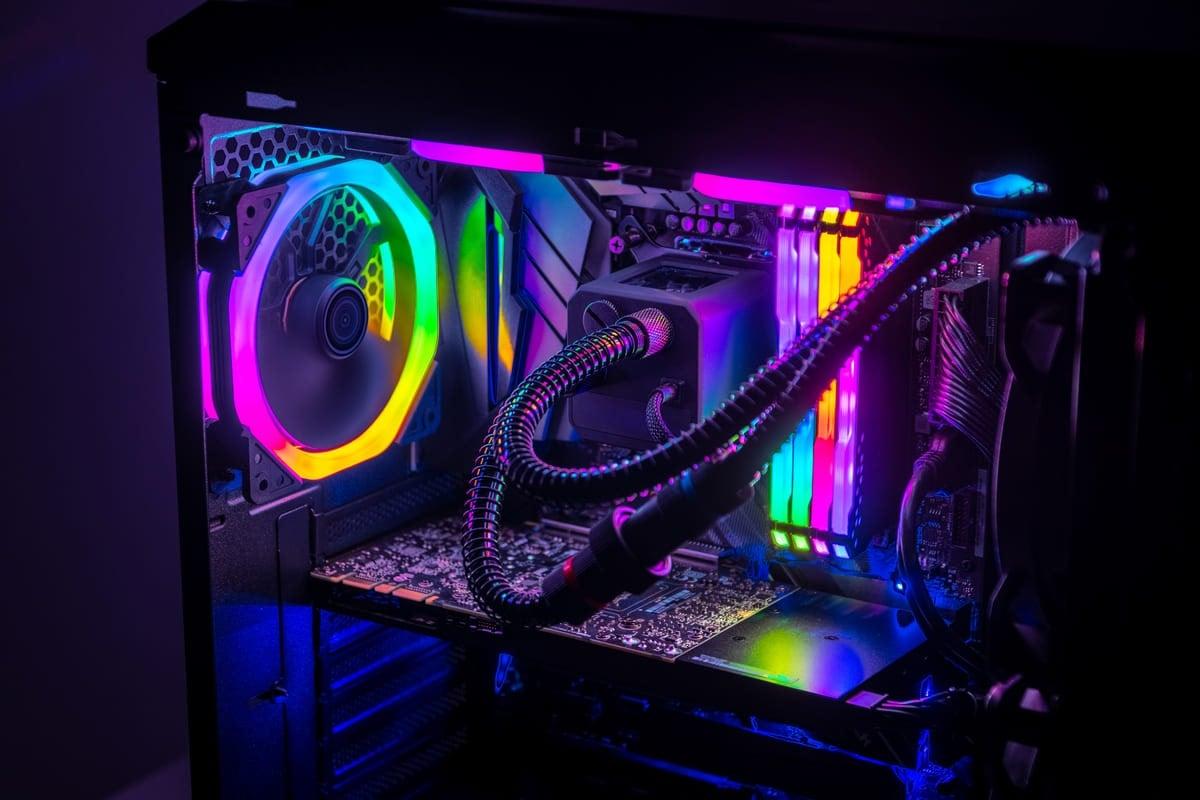
Monter son propre PC n'est plus réservé aux informaticiens. Aujourd'hui, avec un bon guide, un peu de patience et les outils adéquats , n'importe qui peut assembler un ordinateur et le faire fonctionner parfaitement pour les jeux, le travail ou le montage vidéo. En plus de faire des économies, vous disposerez d'une machine parfaitement adaptée à vos besoins et vous saurez exactement ce qu'elle contient.
Ce guide complet vous expliquera étape par étape comment préparer votre système, choisir des composants compatibles, installer le processeur, la RAM, la carte graphique, le stockage et l'alimentation , effectuer les branchements, démarrer votre ordinateur pour la première fois, accéder au BIOS, installer le système d'exploitation et réaliser les derniers réglages. Nous aborderons également le montage vertical de la carte graphique, les conseils de refroidissement, les erreurs courantes et un aperçu des périphériques de jeu pour compléter votre configuration.
Avant de commencer : vaut-il mieux monter son PC ou en acheter un déjà assemblé ?
La grande question initiale est de savoir s'il vaut mieux acheter un PC déjà monté ou se lancer et assembler son ordinateur pièce par pièce . Un ordinateur de marque peut être pratique : il est livré à domicile, on le branche et c'est parti. Le problème, c'est que dès qu'on souhaite une machine puissante pour les jeux ou les tâches exigeantes, le prix s'envole et on finit souvent par payer plus cher pour l'assemblage et la marque que pour les composants eux-mêmes.
Si vous décidez de monter votre PC vous-même, vous obtiendrez généralement de meilleures performances pour le même prix , vous choisirez chaque composant avec précision, vous pourrez facilement le mettre à niveau et vous ne serez pas limité à une configuration fixe. L'inconvénient : en cas de problème, il vous incombera d'en trouver la cause ; le fabricant du PC n'offre pas d'assistance 24 h/24 et 7 j/7 (même si chaque composant bénéficie d'une garantie individuelle).
Cela ne doit pas vous effrayer, mais il est important de savoir qu'il existe un risque : une mauvaise manipulation , un composant incompatible ou un câble mal branché peuvent causer des problèmes. La bonne nouvelle, c'est qu'en suivant un guide détaillé et en prenant le temps de lire les manuels, assembler un PC s'apparente davantage à construire avec des LEGO qu'à réaliser une opération chirurgicale.
Si vous prenez votre temps et faites vos recherches avant d'acheter, monter son propre PC peut être une expérience très divertissante et éducative, et cela vous permet également de bricoler et d'améliorer le matériel au fil du temps sans avoir à tout remplacer.
Outils de base et préparation de l'espace de travail
Avant d'ouvrir les cartons, il est conseillé de préparer votre espace de travail. L'idéal est une grande table bien éclairée, à l'écart des boissons, avec suffisamment de place pour y poser tous les composants sans risque de les faire tomber. Oubliez l'idée de monter votre PC au lit ou sur un tapis chargé d'électricité statique.
Côté outils, vous vous en sortirez avec très peu, mais il existe un minimum recommandé pour travailler confortablement et éviter les mauvaises surprises dues à l'électricité statique ou aux petites vis qui traînent :
- Tournevis cruciforme (étoile) de taille moyenne pour la plupart des vis de boîtier, de carte mère et d'alimentation.
- Un tournevis cruciforme court ou fin pour les zones difficiles d'accès, notamment près du dissipateur thermique ou dans les petits boîtiers.
- Bracelet antistatique ou, à défaut, Déchargez l'électricité en touchant un objet métallique relié à la terre. (par exemple, un radiateur) de temps en temps.
- Une pince à épiler ou un outil similaire pour manipuler les petites vis et les minuscules connecteurs du panneau avant.
- Des attaches de câble ou des sangles Velcro vous aideront à gérer les câbles et à assurer une bonne circulation de l'air.
- Essuie-tout ou lingettes et alcool isopropylique pour nettoyer la surface du processeur avant d'appliquer la pâte thermique ou si vous souhaitez remplacer celle fournie en standard.
Un conseil pratique : utilisez la boîte en carton de la carte mère comme surface de travail lors de l’installation du processeur, de la RAM, du dissipateur thermique et du SSD M.2. Cela évite de rayer la carte mère sur la table et offre une surface sûre et isolante.
Choisir des composants compatibles : la base de tout bon assemblage
Avant tout paiement, vérifiez scrupuleusement la compatibilité de tous les composants. Un mauvais choix de carte mère, de socket ou de boîtier peut compromettre votre projet. Voici les points de compatibilité essentiels à vérifier avant de passer à l'achat.
La carte mère est l'élément fondamental de votre ordinateur. Elle détermine le processeur compatible, la quantité de mémoire vive (RAM) prise en charge, le type de stockage installable et la taille du boîtier nécessaire . Vérifiez toujours :
- Format (ATX, microATX, ITX) compatible avec le boîtier choisi.
- Socket et chipset compatibles avec le processeur que vous souhaitez installer.
- Nombre et type d'emplacements de RAM (DDR4 ou DDR5) et leur fréquence maximale.
- Slots PCIe x16 pour la carte graphique et, si cela vous intéresse, de la place pour d'autres cartes.
- Suffisamment de connecteurs M.2 et de ports SATA pour vos disques.
Pour le processeur, l'essentiel est qu'il soit compatible avec le socket de la carte mère et que le chipset le soit également. Ensuite, il faut considérer l'équilibre général : inutile d'associer un processeur haut de gamme à une carte graphique peu performante si votre objectif est de jouer, car la carte graphique deviendra le facteur limitant.
Lors du choix de la mémoire vive (RAM), trois éléments sont à prendre en compte : la technologie (DDR4 ou DDR5), la capacité totale supportée par la carte mère et la fréquence prise en charge. Actuellement, 16 Go constituent le minimum pour un ordinateur moderne destiné aux jeux ou aux tâches bureautiques légères. Il est conseillé de passer à 32 Go si vous prévoyez de faire du montage vidéo, du streaming ou d’utiliser simultanément plusieurs applications gourmandes en ressources.
Pour le stockage, la configuration idéale consiste en un SSD NVMe M.2 pour le système d'exploitation et les programmes principaux, et, si vous avez besoin de beaucoup d'espace, un disque dur ou SSD SATA supplémentaire pour les données. Assurez-vous que votre carte mère dispose de ports M.2 compatibles (PCIe 3.0, 4.0, etc.) et que votre boîtier possède des baies pour disques 2,5" ou 3,5".
La carte graphique est le cœur d'un PC de jeu. Assurez-vous qu'elle rentre dans le boîtier (longueur et épaisseur, car beaucoup occupent 2,5 ou 3 emplacements), que la carte mère dispose d'un emplacement PCIe x16 libre et bien placé , et que l'alimentation possède suffisamment de connecteurs PCIe (8 broches, 6+2 ou 12VHPWR dans le cas des dernières cartes NVIDIA).
L'alimentation, quant à elle, doit fournir une puissance suffisante à tous les composants, présenter un certain niveau d'efficacité (certification 80 PLUS minimum) et être compatible avec le boîtier. Vérifiez également qu'elle inclut tous les câbles d'alimentation nécessaires (24 broches, EPS pour le processeur, PCIe pour la carte graphique, SATA pour les disques durs, etc.).
Enfin, vérifiez que le boîtier est compatible avec les dimensions de la carte mère, la longueur de la carte graphique, la hauteur du refroidisseur de processeur et la taille du radiateur si vous utilisez un système de refroidissement liquide tout-en-un . Il est également important qu'il offre une bonne ventilation et suffisamment de ports USB en façade pour la connexion à la carte mère.
Pré-assemblage sur la carte mère : processeur, RAM, SSD M.2 et dissipateur thermique
Une fois tous les composants prêts et vérifiés, la première étape importante consiste à préparer la carte mère avec les éléments les plus fragiles : processeur, mémoire, SSD M.2 et système de refroidissement . Effectuer ces opérations hors de l’emballage est beaucoup plus pratique et réduit les risques.
Commençons par le processeur. Ouvrez délicatement le socket de la carte mère en soulevant le levier métallique. Sur les processeurs Intel, les broches se trouvent sur le socket ; veillez donc à ne pas les rayer ni les tordre. Sur les processeurs AMD (selon la génération), les broches sont généralement situées sur le processeur lui-même, ce qui en fait la pièce la plus fragile. Dans les deux cas, alignez le petit repère (triangle) sur le processeur avec le repère correspondant sur le socket et insérez le processeur sans forcer . Une fois en place, abaissez le levier jusqu'à ce qu'il soit bien fixé.
Ensuite, passez à la RAM. Repérez les emplacements près du socket du processeur et ouvrez les languettes des emplacements que vous allez utiliser. Si vous installez deux modules, ils sont presque toujours placés dans les banques 2 et 4 (en partant du processeur) pour activer le mode double canal , mais vérifiez tout de même votre manuel. Alignez l'encoche du module avec celle de l'emplacement, insérez-le bien droit et appuyez fermement jusqu'à entendre un clic.
Si votre système est équipé d'un SSD M.2, c'est le moment idéal pour l'installer. Retirez la vis située à l'extrémité du slot M.2, insérez le disque à un angle d'environ 45 degrés, poussez-le délicatement et abaissez-le dans son support. Vissez ensuite le SSD pour le fixer . Certaines cartes mères sont dotées d'un petit dissipateur thermique à cet emplacement ; celui-ci doit également être installé conformément aux instructions.
Il est maintenant temps d'appliquer la pâte thermique et d'installer le dissipateur thermique du processeur. Si vous utilisez la pâte thermique pré-appliquée sur le dissipateur, laissez simplement le film protecteur en place jusqu'à l'installation. Si vous préférez une pâte thermique de meilleure qualité, nettoyez d'abord la surface métallique du processeur (IHS) avec de l'alcool et un essuie-tout, laissez sécher, puis appliquez une petite quantité de pâte : une noisette au centre suffit généralement, bien que d'autres méthodes (en croix, en lignes, etc.) soient également possibles.
Le montage du refroidisseur de processeur dépend du modèle : certains utilisent une plaque arrière derrière la carte mère, d'autres des fixations directement sur le socket. Dans tous les cas, suivez les instructions du manuel étape par étape, serrez les vis en alternant les coins pour répartir la pression et, surtout, branchez le ventilateur du refroidisseur sur le connecteur CPU_FAN de la carte mère. Essayez de diriger le flux d'air du refroidisseur vers le ventilateur arrière du boîtier pour évacuer la chaleur.
Préparez le boîtier, l'alimentation et la gestion des câbles.
La carte mère étant désormais pré-montée, passons au boîtier. Commencez par retirer les panneaux latéraux et repérez les points de fixation de la carte mère, l'emplacement de l'alimentation et les baies de disques. Si votre carte mère possède une plaque d'E/S séparée , fixez-la maintenant depuis l'intérieur du boîtier ; si elle est intégrée, vous pouvez ignorer cette étape.
Avant toute installation, repérez les entretoises métalliques fixées au châssis et sur lesquelles reposera la carte mère. Elles doivent être alignées avec les trous de la carte mère ; si certaines sont mal positionnées, retirez-les pour éviter tout court-circuit . Installez uniquement les entretoises correspondant à la taille de votre carte mère.
L'alimentation est généralement montée à l'arrière, en bas du boîtier, bien que certains modèles la placent en haut. Assurez-vous que le ventilateur de l'alimentation soit orienté vers une entrée d'air (soit la grille inférieure avec filtre, soit vers l'intérieur du boîtier, selon le modèle). Fixez l'alimentation à l'aide des quatre vis fournies et évitez de la forcer.
C'est le moment idéal pour faire passer les câbles principaux à l'arrière du boîtier : le connecteur ATX 24 broches pour la carte mère, le connecteur EPS 8 broches (ou 4+4) pour le processeur, les câbles PCIe pour la carte graphique et les câbles SATA pour les disques durs. En les laissant dépasser des ouvertures près de leurs connecteurs, vous faciliterez grandement leur branchement ultérieur , sans avoir à vous débattre avec la carte graphique qui occupe la moitié du boîtier.
Pensez aussi à la ventilation : moins les câbles sont emmêlés, mieux c’est. Utilisez des passe-câbles, des attaches et du Velcro pour les regrouper. Une bonne gestion des câbles est non seulement plus esthétique, mais elle contribue également à maintenir une température adéquate.
Installez la carte mère, les disques durs et la carte graphique.
Il est maintenant temps d'installer la carte mère dans le boîtier. Tenez-la par les bords, positionnez-la soigneusement en alignant les ports arrière avec la plaque métallique du panneau d'E/S, et une fois qu'elle s'enclenche, posez-la sur les entretoises métalliques. Ensuite, vissez la carte mère à l'aide des vis fournies, en veillant à ne pas trop les serrer ; un serrage ferme, mais pas excessif, suffit.
Une fois la carte mère fixée, vous pouvez installer n'importe quel disque de stockage autre que M.2. Les SSD 2,5 pouces s'installent généralement dans des emplacements dédiés ou se fixent à l'arrière du boîtier, tandis que les disques durs 3,5 pouces se logent dans des tiroirs ou des supports amovibles. Positionnez le disque, serrez les vis si nécessaire, puis connectez un câble de données SATA à la carte mère et un câble d'alimentation SATA à l'alimentation.
Passons maintenant à la carte graphique, élément crucial pour un PC de jeu. Repérez le port PCIe x16 principal (généralement le plus proche du processeur), ouvrez le petit loquet en plastique situé à son extrémité et retirez les supports métalliques à l'arrière, correspondant au numéro du port occupé par la carte. Insérez la carte graphique directement dans le port jusqu'à ce que le loquet s'enclenche , puis vissez-la au boîtier à l'aide des trous laissés par les supports.
Pour les cartes graphiques haut de gamme et lourdes, il est conseillé d'utiliser un support ou une équerre afin d'éviter qu'elles ne s'affaissent et n'exercent une pression excessive sur le port PCIe. Certains modèles intègrent déjà un système anti-affaissement ou un support dans le boîtier.
Concernant l'orientation du GPU, de nombreux boîtiers modernes permettent un montage vertical grâce à une rallonge PCIe et un support latéral. Le ventilateur reste ainsi visible à travers la vitre, un effet visuel saisissant si la carte graphique est dotée d'un éclairage et d'un design original. Toutefois, il est crucial de vérifier que la circulation de l'air n'est pas trop restreinte et que la distance par rapport à la vitre est suffisante pour éviter la surchauffe . Si le boîtier est étroit et la carte graphique épaisse, il est préférable d'opter pour le montage horizontal classique.
Raccordements électriques et câblage du boîtier
Une fois tous les composants principaux installés, il est temps de brancher les câbles un par un. Commençons par l'alimentation principale de la carte mère : repérez le connecteur ATX 24 broches sur le bord droit de la carte et branchez le câble d'alimentation jusqu'à entendre le clic caractéristique du verrou en plastique. C'est un gros connecteur, et il faut parfois appuyer fermement.
Vient ensuite le connecteur EPS du processeur, généralement situé en haut de la carte mère, près du socket du processeur. Il peut s'agir d'un connecteur à 8 broches ou d'un connecteur à 4+4 broches. Branchez le câble portant l'inscription CPU/EPS provenant de l'alimentation et assurez-vous que le mécanisme de verrouillage est bien enclenché. Ne le confondez pas avec les connecteurs PCIe de la carte graphique, car leur brochage est différent et forcer le branchement pourrait l'endommager.
La carte graphique nécessite une alimentation dédiée. Selon le modèle, vous trouverez un ou deux connecteurs à 8 broches (6+2) ou les connecteurs modernes à 12 broches 12VHPWR présents sur les cartes NVIDIA les plus récentes. Connectez les câbles PCIe de l'alimentation à la carte en les enfonçant fermement jusqu'à ce qu'ils soient bien fixés. Évitez de plier excessivement les câbles au niveau des connecteurs , en particulier les connecteurs 12VHPWR, afin de ne pas les fragiliser.
N'oubliez pas les disques : chaque SSD ou disque dur SATA nécessite un câble d'alimentation SATA provenant du bloc d'alimentation et un câble de données séparé pour la carte mère. Ces connecteurs sont en forme de L afin d'éviter tout branchement incorrect ; alignez donc soigneusement la languette avant de les insérer.
Le prochain ensemble de câbles est destiné au panneau avant du boîtier : bouton d'alimentation, bouton de réinitialisation, LED d'état et, souvent, le petit haut-parleur interne. Ce sont généralement des câbles fins étiquetés PWR SW, RESET SW, HDD LED, PLED , etc. Un connecteur dédié (F_PANEL ou similaire) se trouve généralement sur le bord inférieur de la carte mère ; consultez le manuel de votre carte mère pour connaître le brochage exact et connectez chaque connecteur correctement. Si vous inversez la polarité des LED, elles ne s'allumeront pas, mais vous ne risquez rien.
De plus, connectez le câble audio avant (HD_AUDIO) au connecteur correspondant, généralement situé dans le coin inférieur gauche de la carte mère, et les câbles USB avant (USB 2.0, USB 3.x) à leurs connecteurs respectifs. Ces derniers comportent souvent des encoches ou des broches manquantes afin d'éviter tout branchement incorrect.
Ventilateurs, flux d'air et démarrage initial
Si votre boîtier est équipé de ventilateurs préinstallés, repérez leurs câbles et connectez-les aux connecteurs de ventilateurs de la carte mère (SYS_FAN, CHA_FAN, etc.) ou à un hub si votre boîtier en possède un. Veillez à une ventilation logique : les ventilateurs avant aspirent l’air frais, un ventilateur arrière extrait l’air chaud et les ventilateurs supérieurs, s’il y en a, contribuent également à l’extraction. Ceci assure un flux d’air constant et permet de maintenir les températures sous contrôle.
Vérifiez également les ventilateurs du système de refroidissement du processeur ou du système de refroidissement liquide : la pompe se branche généralement sur un connecteur étiqueté PUMP ou AIO_PUMP, tandis que les ventilateurs du radiateur se branchent sur un connecteur de ventilateur du boîtier ou sur un petit contrôleur. Encore une fois, l’essentiel est de lire le manuel et de s’assurer qu’aucun élément n’est débranché.
Avant la première mise sous tension, vérifiez visuellement l'intérieur du boîtier : aucun câble ne doit pendre des ventilateurs, aucune vis ne doit être desserrée , tous les connecteurs principaux doivent être bien branchés et la carte graphique doit être correctement fixée. Fermez le panneau arrière si vous avez déjà rangé les câbles, mais laissez le panneau latéral en verre ouvert afin d'observer le comportement du système lors du premier démarrage.
Branchez le câble d'alimentation à l'alimentation, le moniteur à la carte graphique (DisplayPort ou HDMI 2.1 de préférence si votre carte graphique et votre moniteur sont compatibles), le clavier et la souris, puis allumez l'alimentation. Appuyez sur le bouton d'alimentation en façade et croisez les doigts ! Si tout se passe bien, vous verrez des voyants s'allumer, les ventilateurs tourner et un signal apparaître sur le moniteur.
Si votre PC ne démarre pas ou s'éteint après quelques secondes, vérifiez d'abord les voyants de diagnostic de la carte mère (le cas échéant) ou écoutez les bips émis par le petit haut-parleur interne. Parmi les erreurs courantes au premier démarrage, on trouve des modules de RAM mal insérés, une alimentation insuffisante du processeur ou de la carte graphique, ou des câbles du panneau avant mal branchés.
Configurez le BIOS, installez le système et optimisez-le.
Une fois l'ordinateur allumé et l'écran POST affiché, l'étape suivante consiste à accéder au BIOS/UEFI (généralement en appuyant plusieurs fois sur Suppr ou F2 au démarrage). Vous pourrez alors vérifier que la carte mère détecte correctement le processeur, la quantité totale de RAM et les disques de stockage. Si un élément est manquant , arrêtez-vous et vérifiez les connexions avant de poursuivre.
Dans le BIOS, il est conseillé de régler quelques paramètres de base : vérifier que le mode du port SATA est réglé sur AHCI (si vous utilisez des SSD SATA), activer le profil de mémoire XMP ou EXPO pour qu’il fonctionne à sa fréquence réelle, et sélectionner le SSD sur lequel vous allez installer le système comme disque de démarrage principal une fois que le programme d’installation est prêt.
Pour installer le système d'exploitation, créez une clé USB d'installation (par exemple, à l'aide de l'outil officiel Microsoft si vous installez Windows), connectez-la, démarrez votre PC à partir de cette clé et suivez l'assistant pour choisir la langue, le disque de destination et les partitions. Si vous possédez un SSD NVMe , sélectionnez-le comme disque principal pour un démarrage et des temps de chargement ultra-rapides.
Après l'installation initiale et la première connexion au bureau, il est temps d'installer les pilotes : commencez par le chipset de la carte mère (depuis le site web du fabricant), puis la carte graphique (NVIDIA, AMD ou Intel), et terminez par les pilotes réseau, audio et tout logiciel de gestion de la carte mère que vous jugez utile.
Une fois tout installé, vous pouvez passer aux tests de performance et de stabilité : outils de benchmark synthétiques, tests de stress du processeur et de la carte graphique, et surveillance de la température avec des programmes comme HWInfo ou équivalent. Si les températures sont raisonnables et que le système fonctionne correctement, votre PC est prêt pour une utilisation quotidienne et pour les jeux.
Périphériques et écran : finaliser la configuration de jeu
Votre ordinateur ne se résume pas à la tour. Pour en tirer pleinement parti, il vous faut un bon écran et des périphériques compatibles . Nombreux sont ceux qui investissent uniquement dans le boîtier et négligent l'écran, alors que c'est ce qu'ils regardent en permanence.
Si vous avez installé une carte graphique puissante, l'idéal serait d'utiliser un moniteur 1440p (2560 x 1440) ou même un écran ultra-large 3440 x 1440, avec une dalle IPS, VA haute qualité ou OLED/QD-OLED pour un contraste optimal. Assurez-vous qu'il possède une fréquence de rafraîchissement d'au moins 144 Hz , un temps de réponse inférieur ou égal à 1 ms et des technologies comme AMD FreeSync Premium ou NVIDIA G-SYNC pour éviter les déchirures d'image.
Pour le clavier, un modèle à membrane bon marché fera l'affaire, mais si votre budget le permet, un clavier mécanique est nettement supérieur : meilleure sensation de frappe, plus grande durabilité et, globalement, une expérience bien plus agréable pour le jeu comme pour la saisie . Les interrupteurs linéaires (rouges ou équivalents) sont généralement très performants pour le jeu ; pour une utilisation mixte travail/loisirs, les interrupteurs tactiles constituent un bon choix.
La souris doit être adaptée à votre prise en main (paume, griffe, bout des doigts) et à la taille de votre main. Inutile de vous focaliser sur un DPI astronomique ; n'importe quelle souris gaming moderne dotée d'un bon capteur optique et d'un tapis de souris correct offrira une précision largement suffisante. Cela dit, réfléchissez à l'option : connexion sans fil (plus pratique, mais un peu plus chère) ou connexion filaire traditionnelle.
Enfin, le casque : vous pouvez opter pour un casque Hi-Fi offrant une bonne spatialisation sonore ou un casque gaming avec micro intégré. L’important est qu’il soit confortable pour de longues sessions, qu’il offre un son équilibré et, si vous jouez en ligne, que le micro soit clair pour que vous soyez bien audible dans le chat . Le reste (lumières RGB, design agressif) n’est qu’une question de goût.
Après avoir tout assemblé, de l'achat des composants au premier démarrage stable, vous vous retrouvez avec une machine que vous connaissez parfaitement, que vous pouvez mettre à niveau à votre guise et que vous avez construite vous-même, pièce par pièce. Au-delà des économies et des performances, le véritable avantage réside dans votre compréhension approfondie du fonctionnement de votre PC : vous saurez comment résoudre les problèmes et comment en tirer le meilleur parti pour vos besoins réels.
