- La vitesse réelle du Wi-Fi dépend à la fois du routeur et de son emplacement, de la configuration de la bande, des canaux et du DNS.
- Changer de routeur et ajuster les canaux, les bandes et le micrologiciel réduit les interférences et améliore la stabilité et la latence.
- Choisir la bonne fréquence entre 2,4 GHz et 5 GHz, et utiliser la technologie CPL, des répéteurs ou le Wi-Fi Mesh, peut faire toute la différence dans les grandes maisons.
- Une bonne configuration de sécurité et un contrôle efficace des périphériques permettent d'éviter la saturation et d'optimiser l'utilisation de la bande passante.
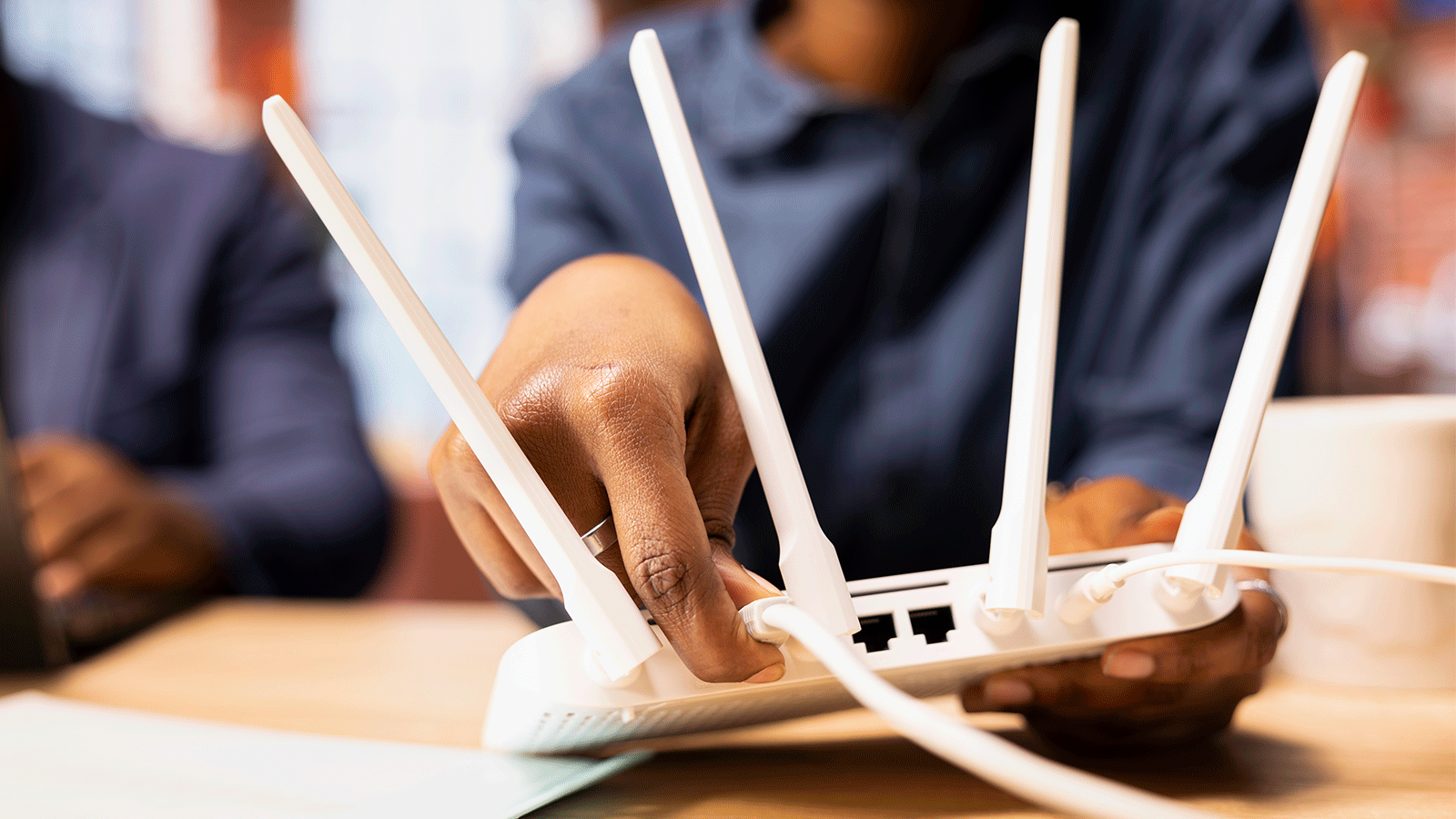
Si vous constatez que votre connexion Wi-Fi est instable, que les pages web se chargent lentement ou que vous êtes déconnecté des jeux en ligne à cause de la latence réseau , vous n'êtes pas seul. On a souvent tendance à incriminer le fournisseur d'accès à Internet, mais en réalité, avec le même débit souscrit, vous pouvez obtenir une expérience très différente simplement en changeant de routeur et en configurant correctement votre réseau.
Comme c'est souvent le cas pour ceux qui changent de routeur plus fréquemment que de fournisseur d'accès internet, une bonne astuce consiste à optimiser les paramètres de votre routeur : nom du réseau, puissance, canaux, DNS, micrologiciel et localisation. Pas besoin d'être un expert réseau : avec quelques notions de base et un peu de bon sens, votre connexion peut s'améliorer considérablement sans avoir à changer d'abonnement.
Pourquoi changer de routeur peut améliorer votre connexion à ce point
Le routeur fourni par votre fournisseur d'accès à Internet est généralement « verrouillé » : certains menus avancés sont bloqués afin d'empêcher les utilisateurs de modifier ses paramètres . L'intention n'est pas mauvaise en soi, mais cela limite également votre capacité à optimiser votre réseau, à choisir de meilleurs serveurs DNS, à gérer les canaux ou à ajuster la puissance d'émission.
Malgré cela, même avec l'équipement de l'opérateur, il vaut la peine d'accéder au panneau d'administration (généralement 192.168.1.1 ou 192.168.0.1) et de modifier certains paramètres clés : bande utilisée, canal, DNS, mise à jour du firmware et sécurité.
Il est également important de comprendre que le débit souscrit ne garantit pas une navigation fluide et constante : le serveur distant peut être lent, le réseau peut être saturé et votre connexion Wi-Fi peut subir des interférences. C’est pourquoi changer de routeur et le configurer correctement peut améliorer considérablement votre expérience au quotidien.
Configurez manuellement les paramètres DNS du routeur pour améliorer la vitesse
L'un des paramètres les plus souvent négligés est le DNS (Domain Name System), les serveurs qui « traduisent » les noms de sites web en adresses IP . Chaque fois que vous saisissez une URL ou cliquez sur un lien, votre ordinateur consulte ces serveurs DNS avant que la page ne commence à se charger.
Les fournisseurs d'accès à Internet configurent leurs routeurs avec leurs propres serveurs DNS par défaut . Ils fonctionnent, mais ne sont pas toujours les plus rapides. En choisissant des serveurs plus rapides, ce léger temps de résolution est réduit, et l'impression générale est celle d'une navigation plus fluide, même si votre débit descendant maximal reste inchangé.
Cloudflare en est un exemple courant : ce service DNS gratuit offre des performances et une sécurité optimales . De nombreux utilisateurs le préfèrent même au DNS de Google ou à celui de leur fournisseur d'accès Internet en raison de sa rapidité et de sa réactivité.
Les adresses généralement utilisées sont 1.1.1.1 comme serveur DNS principal et 1.0.0.1 comme serveur secondaire . Vous pouvez également opter pour les serveurs DNS de Google (8.8.8.8 et 8.8.4.4), mais le principe reste le même : trouver des serveurs rapides et fiables.
Pour les modifier depuis le routeur, la procédure habituelle est la suivante (elle peut varier légèrement selon le modèle) :
- Connexion Wi-Fi ou par câble et ouvrez le navigateur.
- Tapez dans la barre d'adresse 192.168.1.1 ou 192.168.0.1 (C'est la passerelle la plus courante).
- Entrer le nom d'utilisateur et mot de passe pour accéder au routeur, qui se trouve généralement sur l'autocollant situé au bas de l'appareil.
- Entrez dans la section WAN, Internet ou Paramètres avancésen fonction de l'interface.
- Trouvez la section DNS et changez le mode en « Statique » ou « Manuel ».
- Saisissez 1.1.1.1 dans le DNS principal et 1.0.0.1 dans le DNS secondaire, puis enregistrez les modifications.
Sachez que certains fournisseurs d'accès à Internet peuvent modifier ces paramètres à distance , généralement via un système de gestion comme TR-069 (disponible dans le menu de maintenance de nombreux routeurs). Si votre appareil le permet, vous pouvez désactiver cette gestion à distance pour empêcher toute modification non autorisée.
Il est toutefois important de préciser un point : modifier vos paramètres DNS n’augmentera pas vos vitesses de téléchargement ou d’envoi en termes de débit maximal (en mégaoctets par seconde) . En revanche, cela améliore le temps de réponse du navigateur, c’est-à-dire le temps qui s’écoule entre le clic et le début de la réception des données. Cette amélioration est particulièrement perceptible lors de la navigation web, des recherches ou de l’utilisation d’applications effectuant de nombreuses petites requêtes.
Emplacement du routeur : le site compte (énormément).
Aussi performant soit votre routeur, si vous le cachez derrière le téléviseur, dans un meuble ou dans un coin reculé de la maison , le signal sera faible. Le Wi-Fi utilise les ondes radio, et tout obstacle (murs, plafonds, portes, placards, structures métalliques) réduit la portée et crée des interférences.
L'idéal est de placer le routeur au centre de votre domicile pour une couverture Wi-Fi plus homogène. Si vous le laissez à une extrémité (par exemple, dans l'entrée ou près du boîtier ONT dans le salon), les pièces les plus éloignées subiront des interruptions plus fréquentes et un débit plus faible.
Il est également conseillé de le placer à une certaine hauteur, sur une table, une étagère ou un support mural , et jamais à même le sol. De nombreux routeurs diffusent le signal de manière à améliorer la couverture lorsque l'appareil est légèrement surélevé, sans obstacles directs.
Évitez également de l'enfermer : ne l'installez pas dans des placards, des faux plafonds ou des boîtes décoratives . Les murs et les portes réduisent la puissance du signal ; plus l'espace est dégagé, meilleure sera la couverture dans toute la maison.
Vous pourriez être tenté de le dissimuler, car son aspect n'est pas des plus esthétiques, mais si vous le cachez trop, vous risquez de subir des interruptions et de dégrader l'expérience utilisateur. Dans les grandes maisons ou les maisons à plusieurs étages, son emplacement est encore plus crucial, et il peut être nécessaire de l'associer à d'autres appareils tels que des adaptateurs CPL, des répéteurs ou des systèmes Wi-Fi maillés.
Positionnez correctement les antennes pour tirer profit du signal.
La plupart des routeurs à antennes externes sont présentés sur les photos promotionnelles avec toutes leurs antennes pointant vers le haut, comme si c'était la position « idéale » . Or, ce positionnement n'est pas toujours le plus efficace pour une couverture optimale.
Une astuce très utile consiste à positionner les antennes perpendiculairement l'une à l'autre : l'une verticalement et l'autre horizontalement . Techniquement, la réception est optimale lorsque l'antenne de l'appareil et celle du routeur partagent le même plan de polarisation.
En termes plus simples : si les antennes internes de votre ordinateur portable, de votre téléphone portable ou de votre console sont orientées dans une certaine direction , il est préférable qu’au moins une des antennes du routeur soit également orientée dans cette direction afin de garantir une connexion plus stable et un meilleur signal.
Pas de panique si elles pointent toutes vers le haut, ce n'est pas grave. En clair, si vous souhaitez améliorer légèrement la couverture, notamment dans les pièces un peu plus éloignées, orienter les antennes à 90 degrés peut apporter un petit gain , en complément des autres réglages.
Vous n'allez pas passer d'une connexion catastrophique à un réseau parfait simplement en tournant les antennes, mais dans une configuration plus ou moins optimisée, ces détails ont aussi leur importance.
Le micrologiciel du routeur est toujours à jour.
Le micrologiciel est le logiciel interne qui contrôle toutes les fonctions du routeur . Les fabricants publient généralement des mises à jour régulières pour corriger les bugs, améliorer la stabilité, remédier aux failles de sécurité et même optimiser les performances Wi-Fi.
Certains routeurs se mettent à jour automatiquement sans que l'utilisateur ait à intervenir , tandis que d'autres nécessitent de se connecter au panneau d'administration et de rechercher manuellement les nouvelles versions.
Il est conseillé de vérifier régulièrement la disponibilité de mises à jour du micrologiciel dans le menu de votre routeur ou sur le site web du fabricant . Souvent, une simple mise à jour permet de réduire les plantages, les déconnexions inopinées ou les problèmes de compatibilité avec certains appareils.
De plus, un firmware récent signifie une sécurité accrue contre les attaques externes et les vulnérabilités connues , un élément fondamental pour un appareil connecté en permanence à Internet et donc exposé.
Choisir judicieusement entre le Wi-Fi 2,4 GHz et le Wi-Fi 5 GHz
Les routeurs modernes proposent généralement au moins deux bandes de fréquences : 2,4 GHz et 5 GHz . Parfois, elles apparaissent comme deux réseaux distincts (par exemple, « MyHome » et « MyHome_5G » ou « PLUS »), et d’autres fois, elles sont regroupées sous un seul nom avec sélection automatique.
La bande 2,4 GHz offre une plus grande portée et une meilleure pénétration des murs , mais elle est plus lente et plus sensible aux interférences. Elle partage ses fréquences avec de nombreux autres appareils (Bluetooth, micro-ondes, etc.) et dispose également de moins de canaux disponibles, ce qui la rend facilement saturée dans les immeubles à forte densité d'occupation.
En revanche, la bande 5 GHz offre une vitesse plus élevée et est généralement moins encombrée , avec plus de canaux à distribuer et une meilleure réponse pour les activités exigeantes telles que les jeux en ligne, le streaming haute résolution ou les appels vidéo de haute qualité.
Le point faible de la bande 5 GHz est sa plus grande difficulté à pénétrer les murs et les plafonds . Dans un grand appartement ou une maison à plusieurs étages, le signal de cette bande peut peiner à atteindre la pièce la plus éloignée, tandis que la bande 2,4 GHz gère beaucoup mieux les distances.
La stratégie habituelle est donc la suivante :
- Utilisez la bande 5 GHz pour les appareils situés à proximité du routeur. ou connectés en visibilité directe (ordinateurs de bureau, consoles, téléviseurs intelligents à proximité du routeur).
- Utilisez la fréquence 2,4 GHz pour les téléphones portables, les tablettes ou les appareils situés très loin de la source., où la priorité est d'arriver avec un signal stable, même si la vitesse maximale est inférieure.
Scénario typique : un utilisateur installe son PC de jeu au troisième étage, tandis que son routeur se trouve au sous-sol, à l’autre bout de la maison. Dans ces conditions, ni le 5 GHz ni un répéteur Wi-Fi mal placé ne font de miracle : le débit chute à moins de 10 Mbps et la connexion se coupe constamment.
Dans ce genre de situation, si vous ne pouvez pas déplacer le routeur parce que d'autres membres de la famille en ont besoin pour le télétravail, il est essentiel de bien combiner la sélection de bande avec d'autres périphériques réseau (PLC, répéteurs bien placés, Mesh) et, si possible, de tirer un câble réseau partiel jusqu'à un point intermédiaire.
Choisissez le canal Wi-Fi le moins encombré
Outre la bande de fréquence (2,4 ou 5 GHz), chaque réseau fonctionne sur un canal spécifique au sein de cette bande . Si plusieurs routeurs à proximité utilisent le même canal, ils interfèrent entre eux et les performances chutent : latence accrue, micro-coupures, débit réduit et impression générale de lenteur du Wi-Fi.
À 2,4 GHz, il existe jusqu'à 14 canaux possibles (bien que tous ne soient pas utilisés dans tous les pays) , séparés par seulement 5 MHz, tandis que chaque canal nécessite une bande passante d'environ 22 MHz. Cela entraîne un chevauchement de nombreux canaux et génère des interférences.
C’est pourquoi il est généralement recommandé d’utiliser les canaux 1, 6 et 11 en 2,4 GHz, car ils sont considérés comme « non chevauchants » en pratique : ils maintiennent une séparation suffisante entre eux pour minimiser les interférences mutuelles.
Il existe beaucoup plus de canaux dans la bande 5 GHz (entre 24 et 25 selon le pays), et bien que la saturation soit généralement plus faible, de nombreux routeurs domestiques utilisent fréquemment les canaux 36, 40, 44 et 48. Cela facilite la recherche d'une zone moins encombrée.
Presque tous les routeurs disposent d'un mode de sélection automatique des canaux qui, en théorie, choisit le canal le moins encombré. Le problème est que cette analyse est effectuée périodiquement (par exemple, toutes les 12 heures), et la situation réelle peut varier considérablement d'un moment à l'autre.
Pour affiner les réglages, il est très utile d'utiliser des applications comme WiFi Analyzer, NetSpot, Fing, ou d'autres similaires qui vous permettent de voir quels canaux les réseaux de vos voisins utilisent et lesquels sont les moins encombrés.
La procédure serait :
- Installez une application d'analyse WiFi sur votre téléphone portable ou votre ordinateur portable.
- Identifiez votre réseau et voyez sur quelle chaîne il est actuellement diffusé..
- Vérifiez quelles chaînes voisines présentent le moins de réseaux qui se chevauchent.
- Accédez aux paramètres du routeur, allez dans Wi-Fi et modifiez le Canal de contrôle d'un mode automatique à un canal spécifique, moins saturé.
Idéalement, effectuez un test de débit et de latence avant toute modification, et répétez-le après avoir changé de canal. Si l'amélioration n'est pas perceptible, essayez l'option immédiatement moins encombrée. Avec un peu de patience, vous constaterez peut-être une nette amélioration, notamment dans les bâtiments où de nombreux réseaux sont présents à proximité.
Optimisez votre connexion : câble, cartes réseau et sécurité
Au-delà du Wi-Fi, quelques points essentiels permettent d'optimiser le fonctionnement de votre connexion domestique . Le premier, qui peut paraître évident, est d'utiliser un câble Ethernet pour les appareils fixes chaque fois que cela est possible.
Une connexion filaire est plus stable, plus rapide et offre une latence plus faible que n'importe quelle connexion Wi-Fi, aussi performante soit votre routeur. Si votre PC, votre console de jeux ou votre téléviseur se trouvent à proximité du routeur, il est préférable de les connecter par câble et d'utiliser le Wi-Fi pour vos téléphones, tablettes et ordinateurs portables.
La carte réseau de votre appareil a également son importance. Si votre PC ou ordinateur portable est équipé d'une carte Wi-Fi ancienne ou bas de gamme, celle-ci peut constituer un goulot d'étranglement et vous empêcher de profiter pleinement du débit offert par votre routeur ou votre connexion fibre optique. Investir dans une bonne carte Wi-Fi USB ou PCIe peut parfois améliorer considérablement votre expérience.
Un autre aspect crucial est la sécurité du réseau . Si votre Wi-Fi n'a pas de mot de passe ou si vous en utilisez un très simple, n'importe qui peut se connecter et monopoliser votre bande passante. Outre les risques évidents pour la sécurité, cela se traduit par une vitesse de connexion réduite.
Veillez à utiliser le chiffrement WPA2 ou WPA3 avec un mot de passe robuste et évitez les mots de passe complexes comme 12345678. Vous pouvez également consulter la liste des appareils connectés et déconnecter ceux que vous ne reconnaissez pas depuis le panneau de configuration de votre routeur.
Que faire lorsque le Wi-Fi ne couvre pas la zone : CPL, répéteurs et réseaux Mesh
Dans de nombreuses habitations, notamment celles à plusieurs étages ou de grande superficie, même avec un positionnement optimal du routeur, le signal ne couvre pas toutes les pièces avec une qualité suffisante . Dans ce cas, outre l'essai de différentes bandes et canaux, il peut être nécessaire d'étendre le réseau.
Une option très populaire est le CPL (Courant Porteur en Ligne) . Ces appareils utilisent le réseau électrique domestique pour acheminer la connexion du routeur vers une autre zone où la couverture est faible, créant ainsi un nouveau point d'accès Wi-Fi (et parfois aussi des ports Ethernet).
Son installation est généralement simple : vous connectez un adaptateur PLC à côté du routeur et le reliez avec un câble réseau , puis vous placez le second PLC dans la pièce où vous souhaitez améliorer le signal, branché sur une prise de courant directe (il est préférable d’éviter les multiprises lorsque cela est possible).
Une autre option consiste à utiliser des répéteurs Wi-Fi classiques , placés à mi-chemin entre le routeur et la zone mal couverte. Ces appareils captent le signal et l'amplifient pour étendre sa portée. Ils fonctionnent, mais sont généralement moins efficaces qu'un bon adaptateur CPL (Courant Porteur en Ligne) et, dans de nombreux cas, réduisent le débit maximal en répétant le signal.
La troisième option, de plus en plus répandue, est celle des systèmes Wi-Fi Mesh ou réseaux maillés . Ces systèmes sont composés de plusieurs nœuds qui communiquent entre eux et avec le routeur pour offrir un réseau unifié, en gérant intelligemment le point de connexion de chaque appareil.
Le principal avantage réside dans la coordination des nœuds, qui déterminent lequel offre les meilleures performances à un instant donné , et non nécessairement le plus proche géographiquement. Vous pouvez ainsi vous déplacer dans la maison sans perte de signal ni coupures de réseau, ce qui est très pratique pour les téléphones portables et les ordinateurs portables.
L'inconvénient majeur réside dans le prix : les systèmes Wi-Fi mesh sont généralement plus chers qu'un répéteur ou qu'un adaptateur CPL classique . Cependant, si vous possédez une grande maison, de nombreux appareils et que vous recherchez une connexion stable, cet investissement peut s'avérer extrêmement bénéfique au quotidien.
Gérer la saturation : moins de gadgets, une meilleure expérience
En pratique, nous avons de plus en plus d'appareils connectés au même routeur : téléphones portables, tablettes, ordinateurs portables, consoles, téléviseurs, domotique, enceintes intelligentes … Tout cela consomme une partie de la bande passante et de la capacité de gestion du routeur.
Plus le nombre d'appareils connectés est élevé (surtout s'ils transmettent des données en continu), plus le réseau risque d'être saturé . Il en résulte une baisse de débit, une augmentation de la latence et une expérience dégradée pour les jeux, les appels vidéo et le streaming.
Il est conseillé de vérifier régulièrement quels appareils utilisent le réseau et de déconnecter ceux qui ne sont pas nécessaires. De nombreux routeurs modernes intègrent des fonctions de contrôle parental ou de QoS (Qualité de service) permettant de prioriser le trafic de certains appareils ou applications.
Par exemple, vous pouvez donner la priorité à votre PC de bureau à domicile ou à votre console de jeux par rapport à d'autres appareils moins critiques, afin que, en cas de congestion du réseau, vous ne soyez pas celui qui subit les interruptions de service.
Si vous possédez un routeur très ancien ou basique, il risque de ne pas gérer correctement un grand nombre d'appareils connectés , même avec une connexion internet standard. Dans ce cas, l'installation d'un routeur plus récent compatible Wi-Fi 5 (802.11ac) ou Wi-Fi 6 (802.11ax) peut améliorer considérablement la stabilité et les performances de votre connexion.
Quand est-il judicieux de passer à un routeur plus performant ?
Même si votre équipement internet peut vous offrir de nombreuses possibilités, il arrive un moment où le matériel lui-même en limite les performances . Si votre routeur est ancien, qu'il plante fréquemment, qu'il ne prend pas en charge les bandes de fréquences modernes ou qu'il n'est pas compatible avec le Wi-Fi 5/6, il est probable qu'il ne réponde plus aux besoins actuels.
Lors de l'évaluation d'un nouveau routeur, tenez compte de quelques aspects clés :
- Norme WiFi: au moins le WiFi 5 (802.11ac) et, si le budget le permet, le WiFi 6 (802.11ax).
- Ports Ethernet Gigabit: essentiel pour profiter des connexions fibre optique filaires rapides.
- double bande ou tribande: pour pouvoir séparer les appareils entre 2,4 GHz, 5 GHz et, dans certains modèles, 6 GHz.
- Nombre et type d'antennesDes antennes omnidirectionnelles puissantes permettent une meilleure diffusion du signal.
- Qualité de fabrication et firmwareLes marques offrant un bon support proposent généralement des mises à jour et une plus grande stabilité.
Si votre fournisseur d'accès Internet vous a fourni un routeur très basique, demandez-lui s'il peut vous envoyer un modèle plus moderne ou, si vous souhaitez plus de contrôle, envisagez d'acheter un routeur tiers et de le connecter à l'équipement de l'entreprise en mode pont ou similaire.
Investir dans un bon routeur, associé à une configuration soignée (DNS rapide, canaux bien choisis, bon emplacement et micrologiciel à jour), vous permet de tirer le meilleur parti de la connexion pour laquelle vous payez déjà , sans avoir besoin de passer à un forfait plus cher juste pour masquer des problèmes de couverture ou de saturation.
Au vu de tout ce qui précède, il est clair qu'améliorer sa connexion ne se résume pas à obtenir plus de bande passante, mais implique également de choisir un bon routeur, de le positionner correctement, d'ajuster les bandes et les canaux, de configurer un DNS rapide, de maintenir le micrologiciel à jour et de prendre en charge le réseau avec des CPL, des répéteurs ou un système Mesh si nécessaire ; tout en veillant à la sécurité et au nombre d'appareils connectés, vous pouvez passer d'un Wi-Fi frustrant à une connexion stable, rapide et pratique dans toute votre maison.

Sommaire
- 1 Pourquoi changer de routeur peut améliorer votre connexion à ce point
- 2 Configurez manuellement les paramètres DNS du routeur pour améliorer la vitesse
- 3 Emplacement du routeur : le site compte (énormément).
- 4 Positionnez correctement les antennes pour tirer profit du signal.
- 5 Le micrologiciel du routeur est toujours à jour.
- 6 Choisir judicieusement entre le Wi-Fi 2,4 GHz et le Wi-Fi 5 GHz
- 7 Choisissez le canal Wi-Fi le moins encombré
- 8 Optimisez votre connexion : câble, cartes réseau et sécurité
- 9 Que faire lorsque le Wi-Fi ne couvre pas la zone : CPL, répéteurs et réseaux Mesh
- 10 Gérer la saturation : moins de gadgets, une meilleure expérience
- 11 Quand est-il judicieux de passer à un routeur plus performant ?