- La taille, la résolution et le type d'écran déterminent le confort visuel et la productivité lors de longues heures de travail devant l'ordinateur.
- L’ergonomie, les filtres de lumière bleue, les technologies anti-scintillement et une bonne connectivité sont essentiels pour protéger la santé et simplifier le lieu de travail.
- Selon le type d'utilisation (travail de bureau, jeux, conception, multitâche), il est conseillé de combiner le format, le taux de rafraîchissement et les options telles que l'écran incurvé, l'écran UltraWide ou la webcam intégrée.
- Investir dans un bon moniteur professionnel a un impact direct sur les performances quotidiennes, la santé posturale et la qualité du travail effectué.
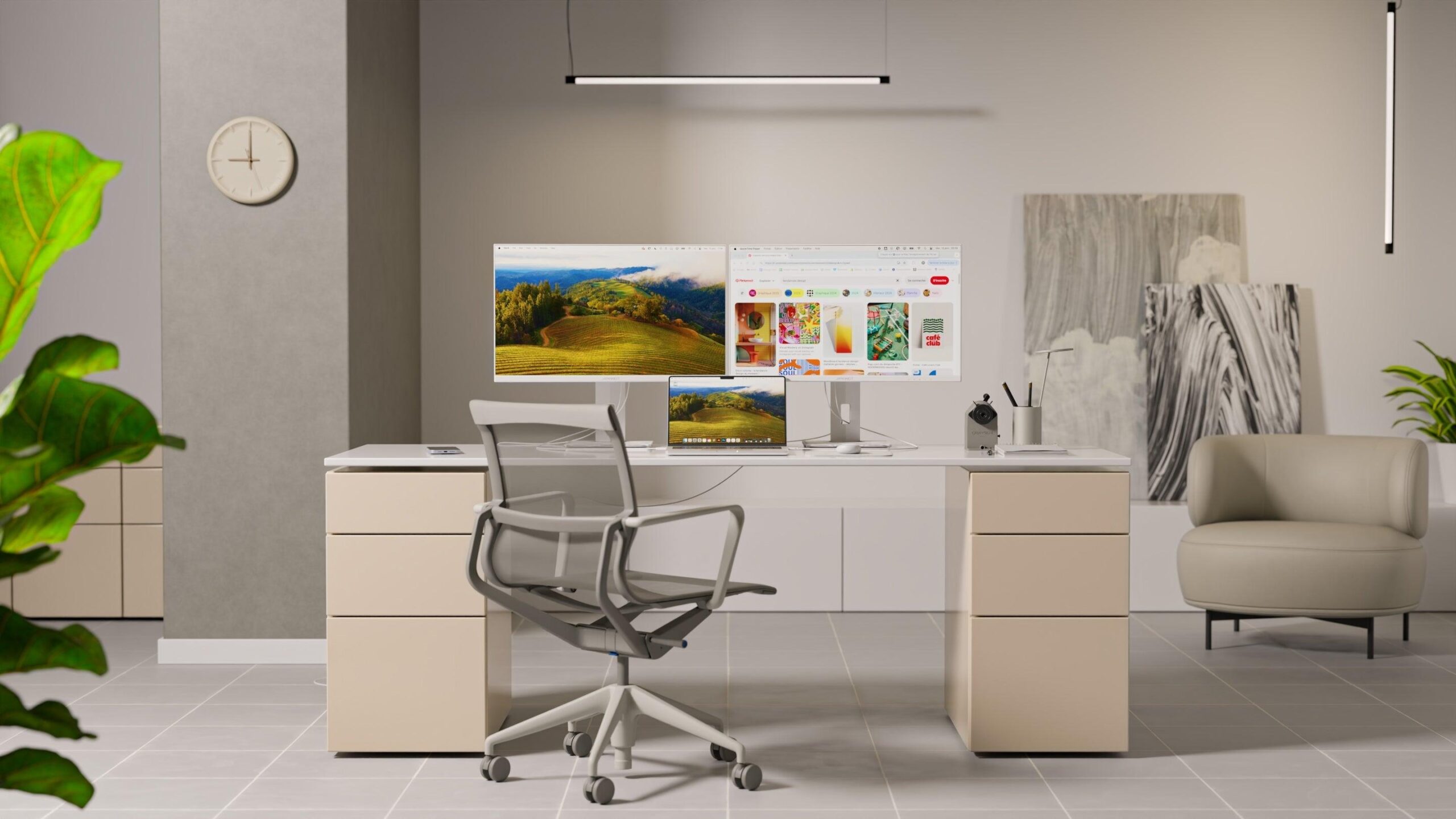
Passer huit heures ou plus devant un ordinateur équipé d'un écran de qualité médiocre est le moyen le plus rapide de se retrouver avec les yeux fatigués, des douleurs cervicales et une productivité moindre. Heureusement, aujourd'hui, le choix est tellement vaste qu'il est relativement facile de trouver un écran adapté à son style de travail et à son budget, à condition de savoir quoi chercher.
Lorsqu'on choisit un écran pour le travail, il ne suffit pas de se focaliser uniquement sur le prix ou sa taille. La taille, la résolution, le type de dalle, l'ergonomie, la connectivité et même des fonctionnalités comme une webcam ou des haut-parleurs sont autant d'éléments importants. De plus, les besoins d'une personne qui travaille exclusivement au bureau diffèrent de ceux d'une personne qui fait du montage vidéo, du graphisme, de la programmation ou des jeux vidéo pendant son temps libre.
Surveiller la taille et la relation entre les pouces, l'espace et la distance
La taille de l'écran est généralement le premier critère que l'on regarde, mais il est important de comprendre ce que cela signifie. Les pouces indiquent la longueur de la diagonale de l'écran (1 pouce = 2,54 cm) , et non sa largeur ou sa hauteur. Un moniteur de 24 pouces a une diagonale d'environ 61 cm, un moniteur de 27 pouces mesure environ 69 cm, et ainsi de suite.
Avant de vous précipiter pour acheter « le plus grand écran possible », mesurez l'espace disponible sur votre bureau, la profondeur et la distance habituelle entre vos yeux et l'écran. Un grand écran collé à votre visage peut être tout aussi inconfortable qu'un petit écran trop éloigné.
De manière générale, on peut classer les tailles comme suit, en pensant à un usage professionnel :
- Entre 19″ et 22″Écrans compacts, idéaux pour les très petits bureaux, les points de vente, la surveillance ou les postes de travail où l'écran n'est pas l'outil principal.
- De 22″ à 24″La gamme classique idéale pour les tâches bureautiques de base, le télétravail simple et la navigation web. Peu encombrantes, elles offrent, grâce à leur résolution Full HD, une netteté plus que suffisante.
- De 24″ à 27″Le compromis idéal pour la plupart des utilisateurs de bureau. Ils permettent de travailler confortablement avec plusieurs fenêtres et offrent un excellent rapport taille-prix.
- De 28″ à 32″ et plus: conçu pour les utilisateurs avancés, le multitâche intensif, le montage vidéo, les grands tableurs ou ceux qui souhaitent transformer leur moniteur en une sorte de télévision de bureau.
N'oubliez pas que plus la taille de l'écran est grande, plus il est important d'augmenter la résolution. Un grand écran avec une faible résolution affichera un texte flou et pixélisé, ce qui est très gênant lors de longues heures de lecture.
Résolution : Full HD, QHD, 4K et format d’image
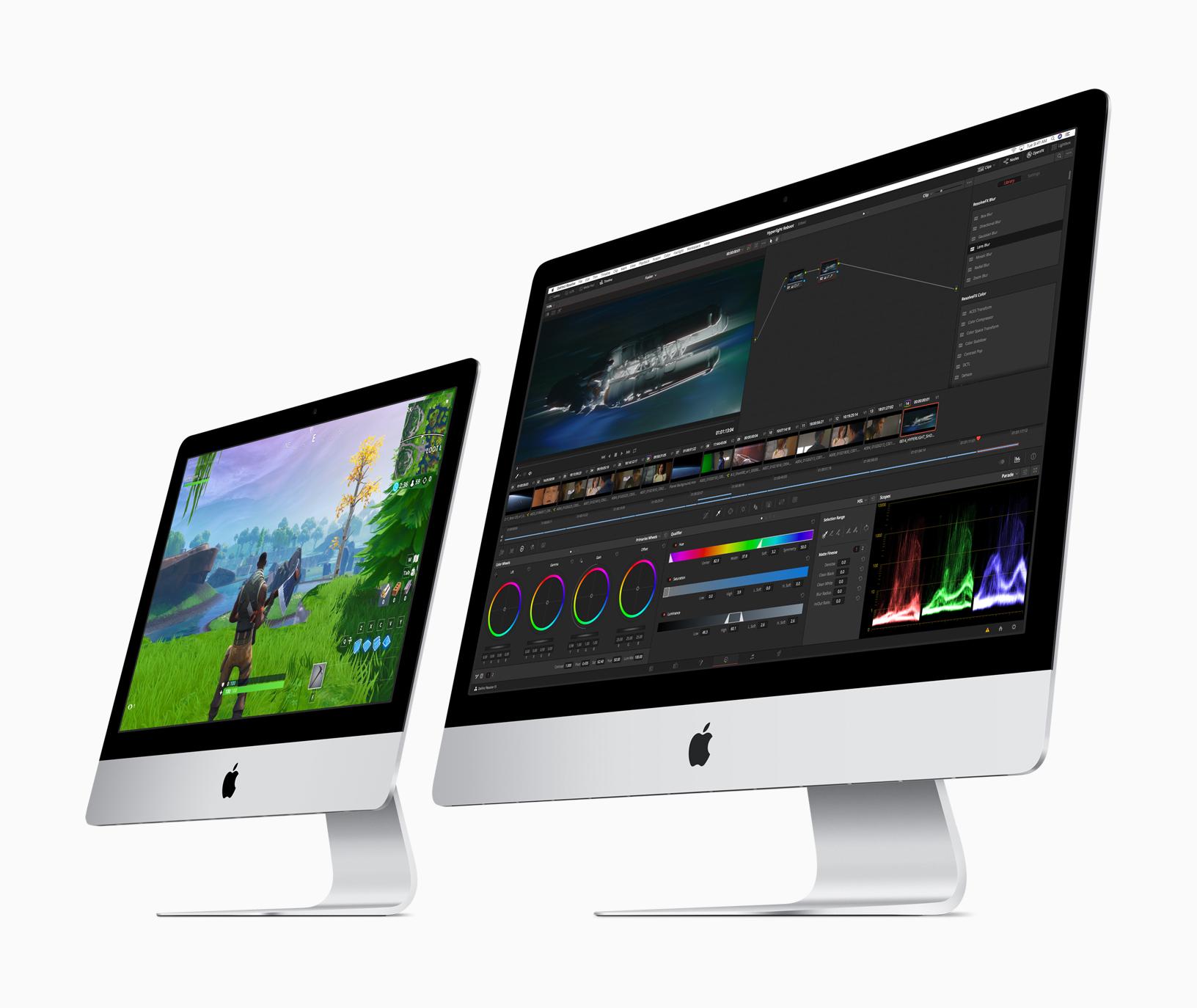
La résolution indique le nombre de pixels qui composent l'image (largeur x hauteur). Plus il y a de pixels dans une même zone, plus l'image sera nette et plus on pourra afficher de contenu à l'écran sans avoir besoin de barres de défilement ni de zoomer constamment. Attention cependant : une résolution très élevée sur un très petit écran peut rendre tout minuscule.
Les résolutions les plus courantes pour travailler sont :
Full HD (1920 x 1080)
Il s'agit du standard minimum actuel, et il fonctionne parfaitement sur les écrans jusqu'à 24 pouces . Pour les tâches bureautiques, la messagerie électronique, la navigation web ou la gestion de documents basique, un écran Full HD de 22 ou 24 pouces constitue une solution équilibrée et économique.
Sur les écrans de 27 pouces, la qualité reste acceptable, même si la baisse de densité de pixels commence à se faire sentir. Si vous êtes exigeant en matière de netteté ou si vous travaillez pendant de longues heures avec des textes de petite taille, il est conseillé d'opter pour une résolution QHD sur un écran de 27 pouces.
Quad HD ou 2K (2560 x 1440)
La résolution QHD est devenue très populaire pour les moniteurs 27 pouces car elle offre un espace de travail plus grand et une meilleure définition sans le surcoût de la 4K. Elle est idéale si vous avez souvent plusieurs fenêtres ouvertes côte à côte (courriel, navigateur, traitement de texte, etc.).
Sur les écrans de 27 ou 32 pouces, la résolution QHD offre un excellent compromis entre la taille des éléments affichés et la quantité d'informations visibles. C'est un très bon choix pour les personnes qui font du graphisme léger, de la programmation ou de la retouche photo occasionnelle.
Ultra HD / 4K (3840 x 2160)
Les moniteurs 4K quadruplent la résolution des écrans Full HD. Concrètement, cela se traduit par une netteté spectaculaire et un espace de travail immense , notamment sur les écrans de 27 pouces et plus, et particulièrement sur ceux de 32 pouces et plus.
Elles sont particulièrement recommandées pour la conception graphique, la photographie professionnelle, le montage vidéo, les grands tableurs et, de manière générale, toute tâche exigeant une grande précision. Assurez-vous toutefois que votre carte graphique et votre connexion (HDMI 2.0, DisplayPort 1.4 et 2.0 ou USB-C moderne) soient compatibles avec cette résolution.
Sur les écrans plus petits, comme les 23 ou 24 pouces, la 4K est souvent sous-utilisée : tout paraît très petit et il faudrait augmenter la mise à l'échelle du système d'exploitation, ce qui réduit l'avantage d'avoir autant de pixels.
Format d'image : 16:9, 21:9 et écrans UltraWide
Outre la taille en pouces, la « forme » de l'écran compte également, c'est-à-dire son format d'image . Traditionnellement, nous utilisions des écrans presque carrés (4:3, 5:4), mais aujourd'hui, les formats larges et ultra-larges dominent.
Le format 16:9 est le plus courant, aussi bien pour les moniteurs que pour les téléviseurs. Il est polyvalent, économique et convient à la plupart des usages : travail de bureau, navigation web, jeux vidéo occasionnels et visionnage de vidéos.
Les écrans 21:9 (ultra-larges) offrent environ 33 % de largeur en plus qu'un écran standard 16:9. Cela permet d'exécuter confortablement plusieurs applications côte à côte : par exemple, un navigateur web, un éditeur de texte et une fenêtre de chat ouverts simultanément, sans que l'affichage ne paraisse excessivement compressé.
Un bon écran ultra-large peut facilement remplacer une configuration traditionnelle à deux écrans , avec l'avantage d'éliminer le cadre central, de réduire le nombre de câbles et de simplifier l'espace de travail. Ils sont particulièrement intéressants pour :
- Ceux qui travaillent avec chronologies vidéo ou audio (édition).
- Les utilisateurs de grands feuilles de calcul qui ont besoin de voir plusieurs colonnes à la fois.
- Développeurs et professionnels multitâches qui utilisent plusieurs outils simultanément.
Si l'écran UltraWide est incurvé et mesure 34 pouces ou plus, l'immersion est véritablement remarquable. Cependant, le prix augmente également, et il convient de se demander si vous tirerez réellement profit de cette largeur d'écran supplémentaire au quotidien.
Type de dalle : TN, IPS, VA, QLED et OLED
La qualité d'image d'un moniteur dépend en grande partie du type de dalle utilisé. Sur le marché, on trouve principalement des dalles TN, IPS et VA , ainsi que des variantes comme les dalles QLED et OLED, qui offrent une qualité d'image exceptionnelle.
Panneaux TN (nématiques torsadés)
Les écrans TN ont longtemps dominé le marché du jeu vidéo grâce à leur temps de réponse très court et leur capacité à atteindre des taux de rafraîchissement élevés à des prix abordables. Aujourd'hui encore, ils restent une option économique et performante.
Cependant, ses faiblesses sont évidentes pour le travail : des couleurs moins fidèles et des angles de vision assez limités . Si vous regardez l’écran légèrement de biais, par le haut ou par le bas, les couleurs se dégradent rapidement. Cela peut suffire pour les tâches bureautiques de base, mais si vous privilégiez la qualité d’image, les dalles IPS ou VA sont préférables.
Panneaux IPS (In-Plane Switching)
Les dalles IPS sont privilégiées dans les environnements professionnels car elles offrent des couleurs plus riches et plus précises , ainsi que des angles de vision très larges. Que vous vous déplaciez devant l'écran ou qu'une personne regarde de côté, l'image reste remarquablement fidèle.
Elles constituent l'option la plus recommandée pour la conception graphique, la photographie, la vidéo, les tâches bureautiques intensives et les usages mixtes . Bien qu'historiquement légèrement plus lentes que les dalles TN, les dernières générations d'écrans IPS offrent un temps de réponse considérablement réduit et sont largement suffisantes pour le jeu occasionnel.
Panneaux VA (alignement vertical)
Les dalles VA occupent une position intermédiaire. Elles se distinguent par des noirs plus profonds et un contraste supérieur aux dalles IPS, ce qui est appréciable pour regarder des films, des séries ou travailler avec des contenus sombres.
En revanche, leur temps de réponse est généralement légèrement supérieur à celui des dalles TN et elles peuvent parfois présenter un léger flou dans les scènes d'action très rapides. Leurs angles de vision sont meilleurs que ceux des dalles TN, mais moins bons que ceux des dalles IPS. Elles constituent un excellent choix si vous recherchez un écran polyvalent pour le travail et le divertissement multimédia.
Améliorations QLED et des couleurs
Sous l'appellation QLED, principalement utilisée dans les moniteurs Samsung, se cachent des dalles VA améliorées par la technologie des points quantiques , qui élargit la gamme de couleurs et augmente la luminosité maximale. Elles offrent une qualité d'image éclatante, une bonne durabilité et une efficacité énergétique optimale.
Elles présentent encore certaines limitations communes aux dalles VA en termes d'angles de vision, mais si vous recherchez des couleurs éclatantes et un bon contraste pour le multimédia et les jeux, elles constituent une option très intéressante.
OLED : qualité supérieure à prix élevé
Les moniteurs OLED sont uniques en leur genre. Chaque pixel s'allume et s'éteint indépendamment, offrant des noirs parfaits, un contraste incroyable et des temps de réponse quasi instantanés . Pour les films, les jeux vidéo exigeants et les travaux nécessitant une grande précision d'image, ils sont un véritable régal.
Le problème est qu'ils sont nettement plus chers et qu'avec le temps, ils peuvent s'user ou présenter des défauts d'affichage, notamment si des éléments statiques sont affichés pendant de longues heures. Dans un environnement de bureau avec des écrans et des fenêtres fixes, ce risque doit être pris en compte.
Taux de rafraîchissement, temps de réponse et technologies de jeu
Pour une utilisation bureautique classique, la plupart des utilisateurs sont pleinement satisfaits d'un moniteur avec un taux de rafraîchissement de 60 Hz et un temps de réponse d'environ 5 ms. Cependant, si vous prévoyez de jouer à des jeux ou de travailler avec des animations et de la vidéo, ces paramètres deviennent plus importants.
La fréquence de rafraîchissement, mesurée en hertz (Hz), indique le nombre de fois par seconde où l'image est mise à jour. Au-delà de 100 Hz, la fluidité perçue augmente considérablement , un atout majeur pour les jeux de tir, l'e-sport et les jeux vidéo rapides. Les moniteurs disponibles offrent des fréquences de rafraîchissement de 120 Hz, 144 Hz, 165 Hz et même 240 Hz.
Le temps de réponse mesure le temps nécessaire à un pixel pour passer d'une nuance à une autre (de nombreuses marques le mesurent désormais de gris à gris). Des valeurs proches de 1 ms GtG sont idéales pour les jeux, tandis que 4 à 5 ms suffisent généralement pour la plupart des autres usages.
De plus, des technologies comme FreeSync (AMD) et G-Sync (NVIDIA) synchronisent la fréquence de génération des images par la carte graphique avec la fréquence de rafraîchissement du moniteur. Cela réduit les déchirures et les saccades d'écran, améliorant considérablement l'expérience de jeu, ainsi que le visionnage de vidéos et d'animations complexes.
Confort visuel : luminosité, contraste, filtres et technologie anti-scintillement
Le confort ne dépend pas uniquement de la taille et de la résolution. Les performances de l'écran en termes de luminosité, de contraste, d'angles de vision et de technologies de protection oculaire jouent également un rôle direct.
La luminosité se mesure en candelas par mètre carré (cd/m²). Dans un bureau classique, des valeurs de 250 à 300 cd/m² sont généralement suffisantes. Si vous travaillez près d'une fenêtre lumineuse ou si vous utilisez votre écran dans un espace bien éclairé, une luminosité de 350 à 400 cd/m² sera plus confortable.
Le contraste est la différence entre les zones les plus sombres et les plus claires. Un taux de contraste natif de 1000:1 offre déjà des noirs relativement profonds. Méfiez-vous des chiffres de « contraste dynamique » exagérés dans les spécifications techniques : il s’agit d’une valeur artificielle qui ne reflète pas le contraste réel que vous percevrez.
Pour réduire la fatigue oculaire, de nombreux écrans d'ordinateur actuels intègrent :
- Modes de faible lumière bleuequi filtrent la partie du spectre la plus fatigante pour les yeux, particulièrement utile si vous travaillez de longues heures ou la nuit.
- Technologie sans scintillementqui empêche le clignement des yeux invisible à l'œil nu mais détecté par les caméras et, surtout, perceptible par vos yeux après de nombreuses heures.
- Réglage automatique de la luminosité en fonction de la lumière ambiante, qui maintient une luminosité confortable sans que vous ayez à toucher quoi que ce soit.
Il est également fortement recommandé d'opter pour des écrans à finition mate ou antireflet , surtout si vous travaillez à la lumière naturelle ou sous des projecteurs, car ils réduisent les reflets gênants et facilitent la lecture des textes.
Ergonomie : hauteur, inclinaison, pivot et support VESA
Que l'on travaille à distance ou que l'on passe toute la journée au bureau, la posture est essentielle. Un écran mal positionné est source de douleurs cervicales, de tensions aux épaules et d'une mauvaise posture qui, à la longue, peuvent avoir des conséquences néfastes.
C’est pourquoi il est si judicieux de choisir un modèle qui vous permette de :
- Ajuster l'altitudede sorte que le haut de l'écran soit approximativement à hauteur des yeux.
- Inclinaison avant/arrièreVous pouvez ainsi ajuster l'angle en fonction de votre chaise, de votre bureau et de votre posture.
- Rotation horizontale (pivotement), très utile si vous partagez votre écran avec des collègues ou des clients.
- Pivot verticalIdéal pour la consultation de longs documents, la lecture de fichiers PDF, la programmation ou la navigation sur des sites web en format colonne.
Si le support de votre écran n'est pas assez haut, il est conseillé d'en choisir un compatible avec la norme VESA . Cela vous permettra de le fixer sur un bras articulé ou au mur, libérant ainsi de l'espace sur votre bureau et offrant une plus grande précision de positionnement.
connectivité et configuration du poste de travail
La connectivité est un autre point essentiel souvent négligé. De nos jours, le minimum requis est que le moniteur soit équipé d'une sortie HDMI et, idéalement, d'une sortie DisplayPort . Au-delà de cela, les fonctionnalités supplémentaires font toute la différence.
Les ordinateurs portables modernes, notamment les ultrabooks et de nombreux MacBook, utilisent de plus en plus les ports USB-C et HDMI . Un moniteur USB-C capable de transmettre la vidéo, l'audio, les données et l'alimentation vous permettra de connecter votre ordinateur portable avec un seul câble, de le recharger simultanément et de réduire considérablement l'encombrement des câbles.
Il est également pratique que le moniteur comporte des ports USB supplémentaires pour brancher un clavier, une souris, des appareils photo, un casque ou recharger votre téléphone. Ainsi, l'écran fait office de concentrateur et votre bureau reste bien rangé.
Pour les réunions audio et vidéo, certains moniteurs intègrent haut-parleurs, microphones et webcams . Grâce aux webcams rétractables ou dissimulées dans le cadre supérieur, vous bénéficiez d'une confidentialité et d'une sécurité accrues, car la caméra ne s'active que lorsque vous en avez besoin.
Écrans incurvés et affichages incurvés pour le travail
Les écrans incurvés, notamment ceux de 34 pouces et plus au format UltraWide, offrent une expérience visuelle très immersive. Leur légère courbure assure une distance plus uniforme entre la surface de l'écran et les yeux , réduisant ainsi les mouvements oculaires latéraux.
Lorsqu'on travaille avec plusieurs fenêtres ou des séquences vidéo, la sensation d'avoir une sorte de panneau enveloppant devant soi est très agréable. Dans les jeux vidéo, l'immersion est encore plus marquée, car elle couvre mieux le champ de vision périphérique.
L'inconvénient est qu'à caractéristiques égales, les écrans incurvés sont généralement plus chers que les écrans plats. Par conséquent, investir dans un écran incurvé est plus judicieux pour les grandes tailles d'écran (34" ou 49" UltraWide), où l'avantage de la courbure est vraiment perceptible.
Types d'écrans recommandés en fonction de votre utilisation
Nous n'avons pas tous la même façon de travailler ni les mêmes besoins. Choisir le bon écran, c'est adapter ses fonctionnalités à votre utilisation : travail de bureau, conception graphique, jeux occasionnels, télétravail avec de nombreux appels vidéo , etc.
Si vos tâches quotidiennes se limitent à la messagerie électronique, aux tableurs simples, aux documents et à la navigation web, un moniteur de 22 à 24 pouces avec une résolution Full HD est la solution la plus judicieuse . Une dalle IPS ou VA vous offrira une bonne qualité de couleurs et des angles de vision optimaux.
Dans ce contexte, il est important de prendre en compte l'ergonomie (hauteur et inclinaison) et les caractéristiques de protection oculaire : réduction de la lumière bleue, technologie anti-scintillement et finition mate. Si vous passez beaucoup d'appels vidéo, un modèle avec webcam intégrée vous évitera d'encombrer votre bureau avec un accessoire supplémentaire.
Pour optimiser votre productivité, vous pouvez configurer deux écrans de 22 ou 24 pouces , ou opter directement pour un écran UltraWide de 29 ou 34 pouces. Dans les deux cas, vous bénéficierez d'un espace considérable pour afficher plusieurs fenêtres côte à côte.
Écrans pour la conception graphique, la photographie et la vidéo
L'essentiel réside ici dans la fidélité et la gamme des couleurs , en plus de la résolution. Un moniteur de 24 à 32 pouces avec une dalle IPS, une large couverture colorimétrique (sRGB, Adobe RGB ou DCI-P3) et un bon étalonnage est le minimum recommandé.
Si votre budget le permet, l'association d'une dalle IPS et d'une résolution 4K est idéale pour la retouche photo, l'illustration et le montage vidéo, même si un écran QHD de bonne qualité peut également convenir. Une luminosité suffisante est importante, et surtout, une bonne uniformité d'affichage est essentielle.
De nombreux modèles destinés aux créatifs sont même pré-calibrés en usine et incluent des outils pour un recalibrage périodique avec un colorimètre (intégré ou externe). Cela garantit que ce que vous voyez à l'écran corresponde fidèlement à ce qui sera imprimé ou publié.
Écrans pour jeux et travail (usage mixte)
Si vous souhaitez un moniteur qui convienne à la fois au télétravail et aux jeux vidéo, vous devrez rechercher un modèle qui offre un bon équilibre entre qualité d'image et fonctionnalités de jeu.
Dans ce cas, un écran IPS ou VA de 24 ou 27 pouces avec une résolution Full HD ou QHD , un taux de rafraîchissement de 100 Hz ou plus, un faible temps de réponse et une compatibilité avec FreeSync ou G-Sync constitue une combinaison très polyvalente.
Pour une utilisation quotidienne, vous bénéficierez d'une bonne netteté, de couleurs correctes et d'une ergonomie acceptable, et la nuit, vous profiterez d'une excellente fluidité dans vos jeux préférés.
Moniteurs avec webcams rétractables et modèles pivotants
Dans les environnements de travail en entreprise et à distance, les écrans équipés de webcams rétractables , qui ne se déploient qu'en cas de besoin, sont devenus très populaires. Cela renforce la confidentialité, en évitant d'avoir à masquer la caméra avec des autocollants ou d'autres solutions inesthétiques.
En revanche, les écrans pivotants sont une aubaine pour les programmeurs, les rédacteurs et tous ceux qui travaillent sur de longs documents. Pouvoir alterner entre le mode paysage et le mode portrait selon les besoins est un atout précieux.
Moniteurs fins et configurations multi-écrans
Les écrans fins, avec leurs bordures ultra-minces, sont parfaits pour les configurations à deux ou trois écrans . Grâce à ces bordures réduites, la séparation visuelle entre les écrans est moins marquée, ce qui crée une plus grande impression de continuité.
De plus, ils sont généralement légers, peu encombrants et s'intègrent parfaitement aux bureaux, studios ou espaces créatifs modernes où l'esthétique est également importante. L'association de plusieurs téléviseurs Slim avec des supports VESA permet de créer un espace de travail très épuré et organisé.
Au vu des nombreuses options disponibles, il apparaît clairement qu'un bon écran n'est pas un simple accessoire, mais un élément central de votre poste de travail : il influe sur le confort , la santé de vos yeux, votre posture et votre productivité quotidienne . Choisir la taille, la résolution, le type de dalle, l'ergonomie et la connectivité adaptés à votre style de travail vous permettra de rentabiliser cet investissement dès que vous vous installerez devant votre écran.

Sommaire
- 1 Surveiller la taille et la relation entre les pouces, l'espace et la distance
- 2 Résolution : Full HD, QHD, 4K et format d’image
- 3 Format d'image : 16:9, 21:9 et écrans UltraWide
- 4 Type de dalle : TN, IPS, VA, QLED et OLED
- 5 Taux de rafraîchissement, temps de réponse et technologies de jeu
- 6 Confort visuel : luminosité, contraste, filtres et technologie anti-scintillement
- 7 Ergonomie : hauteur, inclinaison, pivot et support VESA
- 8 connectivité et configuration du poste de travail
- 9 Écrans incurvés et affichages incurvés pour le travail
- 10 Types d'écrans recommandés en fonction de votre utilisation
- 10.1 Écrans pour le travail de bureau, le télétravail et la navigation web
- 10.2 Écrans pour la conception graphique, la photographie et la vidéo
- 10.3 Écrans pour jeux et travail (usage mixte)
- 10.4 Moniteurs avec webcams rétractables et modèles pivotants
- 10.5 Moniteurs fins et configurations multi-écrans