- Une connexion Ethernet filaire offre une plus grande stabilité, une latence plus faible et une meilleure utilisation du débit contractuel que le Wi-Fi.
- Windows configure généralement Ethernet automatiquement, mais il est essentiel de connaître les menus réseau pour gérer PPPoE, IP et DNS.
- De nombreux problèmes de réseau sont résolus en vérifiant le DHCP, en renouvelant l'adresse IP et en mettant à jour ou en réinstallant les pilotes de la carte réseau.
- L'association de la fibre optique et de l'Ethernet dans les principaux appareils domestiques permet une connexion beaucoup plus fluide et fiable.
Si votre connexion internet se coupe en plein appel vidéo ou en plein visionnage d'une émission, vous songez probablement à passer à un réseau Ethernet bien configuré plutôt que de dépendre uniquement du Wi-Fi. Connecter son ordinateur par câble n'est pas réservé aux passionnés d'informatique : toute personne travaillant à distance, jouant en ligne ou regardant du contenu en streaming peut en tirer un grand bénéfice.
Qu'est-ce qu'un réseau Ethernet et pourquoi devriez-vous vous intéresser à son utilisation ?
Un réseau Ethernet est une connexion internet filaire et fixe où votre appareil (PC, ordinateur portable, Smart TV, console de jeux, mini PC, etc.) se connecte au routeur ou au modem à l'aide d'un câble réseau, généralement doté d'un connecteur RJ45 . Contrairement au Wi-Fi, aucune onde radio n'est utilisée ; tout transite par le câble.
Ce type de connexion offre une stabilité accrue, une latence réduite et moins d'interférences qu'une connexion sans fil. C'est pourquoi elle est largement utilisée dans les bureaux, les environnements professionnels et les foyers où une fiabilité maximale est indispensable pour travailler, jouer en ligne ou regarder des contenus haute résolution.
Les connecteurs de câble Ethernet sont facilement reconnaissables et émettent un petit « clic » lorsqu'ils sont insérés dans le port de l'ordinateur, du routeur ou du modem. Ils sont généralement marqués du mot « Ethernet » ou d'une icône représentant un câble réseau. De nombreux ordinateurs modernes, tels que les ordinateurs de bureau et certains mini-PC (par exemple, les séries PN, PB ou PL de différents fabricants), sont équipés de ce port.
Dans la barre des tâches Windows, lorsque vous êtes connecté par câble, une icône réseau représentant un Ethernet apparaît . Cette icône change selon que vous ayez une connexion Internet ou non, et elle constitue le point de départ de nombreux paramètres que vous verrez ci-dessous.
Avantages de la connexion Internet par câble par rapport au Wi-Fi
L'un des principaux avantages d'un réseau Ethernet est sa connexion beaucoup plus stable et continue . N'étant pas tributaire d'un signal sans fil , il réduit les déconnexions, les pertes de paquets et les problèmes courants liés aux murs, aux interférences ou à la présence de plusieurs voisins disposant de leur propre réseau Wi-Fi.
Lorsque vous travaillez à domicile, participez à des visioconférences ou donnez des cours en ligne, une connexion filaire garantit une latence réduite et moins d'interruptions . Cela se traduit concrètement par une meilleure fluidité du son, une image nette et une réactivité accrue des applications collaboratives.
Si vous jouez en ligne, une connexion internet filaire est quasiment indispensable pour une expérience de jeu optimale : une connexion Ethernet réduit le ping et évite les décalages et les saccades qui gâchent souvent les parties compétitives lorsqu'on utilise uniquement le Wi-Fi. Elle est également idéale pour les consoles de jeux et les PC.
De plus, pour télécharger des fichiers volumineux, effectuer des mises à jour importantes ou visionner du contenu 4K en streaming, une connexion filaire optimise l'utilisation de votre forfait de données. En évitant les interférences et la saturation du réseau sans fil, le débit réel est plus proche du débit souscrit , surtout si vous disposez d'une connexion internet fibre optique.
Dans les foyers équipés de nombreux appareils connectés (téléphones portables, tablettes, téléviseurs, enceintes intelligentes, etc.), répartir le trafic réseau est bénéfique : vous pouvez réserver le Wi-Fi aux tâches moins critiques et utiliser l’Ethernet pour l’appareil principal. Cela allège le réseau sans fil et assure un fonctionnement plus fluide.
Comment se connecter physiquement à un réseau Ethernet
Avant de modifier les paramètres sous Windows, vérifiez d'abord que tous les périphériques sont correctement connectés physiquement . Sans câble branché correctement, vous ne pourrez pas établir de connexion, même en ajustant les options réseau.
Étape 1 : Branchez une extrémité du câble Ethernet au port de votre ordinateur, mini-PC ou ordinateur portable . Le connecteur ne s’insère que dans un seul sens. Enfoncez-le jusqu’à entendre ou sentir un clic. Sur certains ordinateurs de bureau et mini-PC (notamment les séries PN, PB, PL et GR), le port se trouve à l’arrière.
Étape 2 : Branchez l’autre extrémité du câble au port LAN de votre routeur ou modem . Ces ports sont généralement regroupés, étiquetés LAN et numérotés (LAN1, LAN2, etc.). Assurez-vous que le câble est bien enfoncé.
Sur de nombreux routeurs, un petit voyant situé près du port s'allume lorsqu'on branche le câble, indiquant une activité. Ce voyant clignote généralement en cas de trafic de données, ce qui est un bon signe que le réseau Ethernet est actif.
Votre ordinateur étant allumé, patientez quelques secondes. Dans la plupart des cas, Windows détectera automatiquement votre réseau câblé et vous connectera à Internet sans aucune intervention de votre part, notamment si votre routeur attribue les adresses IP via DHCP.
Configuration d'un réseau Ethernet sous Windows 11
Sous Windows 11, l'accès aux options réseau a légèrement évolué par rapport aux versions précédentes, mais reste relativement simple. En général, lorsque vous branchez le câble, le système configure tout automatiquement. Il est toutefois utile de savoir comment accéder aux paramètres si vous devez créer ou modifier une connexion , notamment en PPPoE.
1. Faites un clic droit sur l' icône réseau dans la barre des tâches . Cette icône peut indiquer l'absence de connexion Internet, l'utilisation du Wi-Fi ou d'une connexion Ethernet, selon votre état de connexion.
2. Sélectionnez l' option « Paramètres réseau et Internet » . Cela ouvrira la section correspondante dans l'application Paramètres de Windows 11, où vous pourrez consulter l'état de vos connexions.
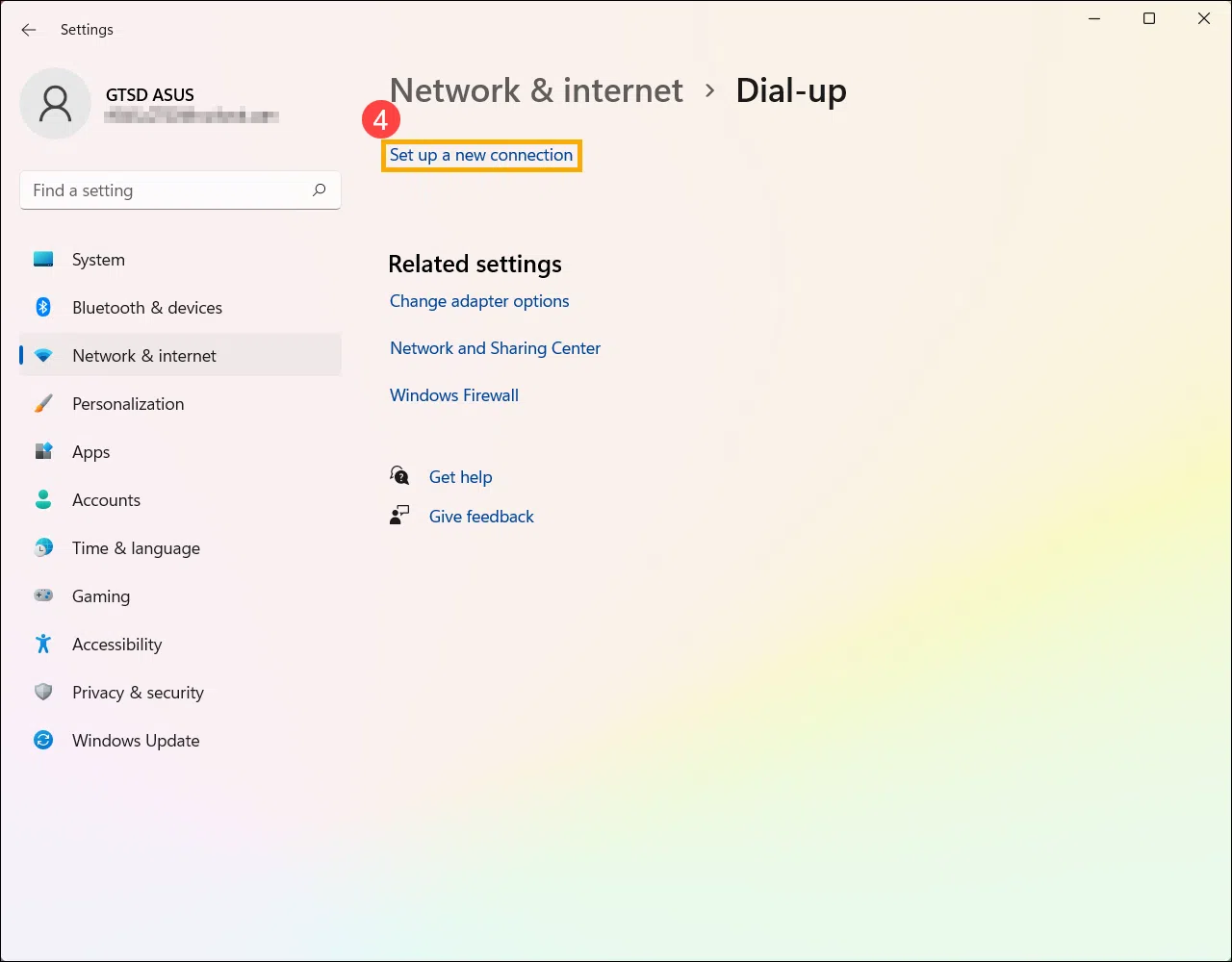
3. Dans le panneau latéral, recherchez et accédez à la section « Connexion commutée » si vous devez configurer une connexion haut débit PPPoE (ce que certains fournisseurs exigent encore).
4. Dans ce menu, cliquez sur « Configurer une nouvelle connexion » . Windows vous guidera à travers un assistant pour créer la connexion appropriée.
5. Lorsque l'assistant vous demande quel type de connexion vous souhaitez créer, sélectionnez « Se connecter à Internet » et cliquez sur « Suivant » pour continuer.
6. Ensuite, choisissez l' option « Haut débit (PPPoE) » . Ce type de connexion est utilisé lorsque votre fournisseur vous fournit un nom d'utilisateur et un mot de passe spécifiques pour authentifier la ligne.
7. Saisissez votre nom d'utilisateur et votre mot de passe fournis par votre fournisseur d'accès à Internet dans les champs correspondants. Vous pouvez choisir de mémoriser ces informations afin de ne pas avoir à les saisir à chaque fois.
8. Cliquez sur « Se connecter » . Si tout est correct (câble correctement branché, routeur ou ONT fonctionnel et identifiants valides), Windows établira la connexion PPPoE et l’état passera à « connecté ».
Une fois ce processus terminé, l'écran des paramètres réseau et Internet affichera le réseau câblé que vous venez de configurer , et l'icône de la barre des tâches se transformera en symbole Ethernet avec accès Internet.
Configurer un réseau Ethernet sous Windows 10
Sous Windows 10, la procédure de configuration d'une connexion réseau filaire est très similaire, mais les options ont des noms et des emplacements légèrement différents. En général, la configuration est automatique, mais vous pouvez créer ou vérifier une connexion manuellement si nécessaire.
1. Faites un clic droit sur l' icône réseau dans la barre des tâches . Si vous ne la voyez pas directement, elle est peut-être masquée : dans ce cas, cliquez sur la flèche vers le haut pour afficher les icônes d'arrière-plan.
2. Sélectionnez l' option « Ouvrir les paramètres réseau et Internet » . Cela ouvrira la section des paramètres Windows où l'état et les options du réseau sont affichés.
3. Dans la section État, recherchez et cliquez sur « Centre Réseau et partage » . Ce panneau Windows classique reste très pratique pour gérer et visualiser vos connexions actives en un coup d'œil.
4. Dans la colonne centrale du Centre Réseau, sélectionnez l' option « Configurer une nouvelle connexion ou un nouveau réseau » . L'assistant de configuration d'une nouvelle connexion s'ouvrira.
5. Lorsque l'on vous demande ce que vous souhaitez faire, choisissez « Se connecter à Internet » et cliquez sur « Suivant » pour continuer avec l'assistant.
6. Ensuite, sélectionnez « Haut débit (PPPoE) » si votre fournisseur exige une authentification PPPoE via le routeur ou directement depuis le PC.
7. Notez l'identifiant et le mot de passe fournis par votre opérateur. Ces informations sont confidentielles ; conservez-les précieusement au cas où vous auriez besoin de répéter cette procédure ultérieurement.
8. Cliquez sur « Se connecter » . Si la ligne est active, que le routeur fonctionne correctement et que les identifiants sont corrects, le Centre Réseau et partage affichera le nouveau réseau câblé comme connecté et l’icône réseau dans la barre d’état se transformera en Ethernet avec accès Internet.
Comment se connecter à Internet via Ethernet sur n'importe quel système
Bien que les étapes spécifiques varient légèrement d'une version de Windows à l'autre ou entre Windows et macOS, l'idée générale pour se connecter via Ethernet reste toujours la même : connecter le câble, activer l'adaptateur et vérifier qu'il reçoit un signal réseau.
Sur un ordinateur Windows, la barre des tâches se trouve généralement en bas ; sur un Mac, elle se trouve généralement en haut. De là, vous pouvez accéder aux options réseau (Paramètres Réseau et Internet sous Windows, Préférences Réseau sous macOS ) et consulter l’état de votre carte réseau Ethernet.
Vérifiez que l'option « Ethernet » est activée . Si le câble est correctement branché à la fois à l'ordinateur et au modem ou routeur, et que la carte réseau fonctionne, une adresse IP devrait vous être attribuée et une connexion établie.
Si la connexion est établie mais que le message « Aucun accès Internet » ou un message similaire s'affiche, le problème peut provenir du routeur ou de la configuration IP (par exemple, DHCP désactivé, adresse IP dupliquée ou identifiants PPPoE incorrects). Dans ce cas, il est préférable de suivre les étapes de diagnostic que nous détaillerons plus loin.
Une fois que vous pensez que tout est prêt, ouvrez votre navigateur préféré et accédez à n'importe quelle page web. Si elle se charge sans problème, cela signifie que la connexion Ethernet fonctionne correctement . Dans le cas contraire, vous devrez effectuer des investigations supplémentaires.
Quand est-il préférable d'utiliser une connexion Ethernet plutôt que le Wi-Fi ?
Les réseaux sans fil sont extrêmement pratiques au quotidien, mais dans certaines situations, une connexion filaire est clairement préférable. De manière générale, il est conseillé de privilégier l'Ethernet pour les appareils qui sollicitent le plus la connexion.
Si vous travaillez à distance, dispensez des formations en ligne ou participez fréquemment à des réunions virtuelles, vous apprécierez d'avoir votre ordinateur principal connecté par câble. La stabilité d'une connexion filaire élimine de nombreuses interruptions souvent dues aux pics d'utilisation du Wi-Fi ou aux interférences.
Pour les consoles de jeux et les PC, la recommandation est claire : connectez-les autant que possible au routeur à l’aide d’un câble Ethernet. Un ping plus faible et l’absence de perte de signal améliorent considérablement les performances en ligne compétitives et réduisent le risque de déconnexions aux moments cruciaux.
Une connexion filaire est également fortement recommandée pour télécharger des fichiers volumineux (jeux, sauvegardes cloud, vidéos 4K, etc.) ou utiliser des plateformes de streaming en qualité maximale. N'étant pas tributaire de la puissance du signal Wi-Fi , elle offre généralement un débit plus stable et plus rapide.
Dans les foyers où le signal Wi-Fi est faible dans certaines pièces ou lorsque de nombreux appareils sont connectés simultanément, connecter l'ordinateur principal ou la Smart TV par câble Ethernet peut faire toute la différence. Cela évite de surcharger le réseau sans fil et optimise l'utilisation globale de la bande passante.
Si vous optez également pour une bonne connexion fibre optique, vous profiterez de la technologie la plus avancée actuellement disponible pour les particuliers, offrant une vitesse et une fiabilité accrues , notamment lorsqu'elle est combinée à un réseau câblé pour les équipements clés.
Configurer manuellement l'adresse IP et le DNS sur Ethernet
Dans la plupart des foyers, le routeur est configuré comme serveur DHCP et attribue automatiquement une adresse IP à chaque appareil. Il est néanmoins utile de savoir comment vérifier si votre carte réseau est configurée pour obtenir automatiquement une adresse IP et un serveur DNS , ou, le cas échéant, comment modifier ces paramètres.
Sous Windows, ouvrez le Centre Réseau et partage (le plus simple est de saisir son nom dans la zone de recherche du menu Démarrer). Cliquez ensuite sur « Modifier les paramètres de la carte » pour afficher les différentes interfaces réseau disponibles.
Faites un clic droit sur votre connexion Ethernet et choisissez « Propriétés » . Dans la liste des éléments utilisés par cette connexion, recherchez « Protocole Internet version 4 (TCP/IPv4) » , sélectionnez-le, puis cliquez à nouveau sur « Propriétés » pour afficher ses options détaillées.
Dans la fenêtre qui s'ouvre, assurez-vous que les options « Obtenir une adresse IP automatiquement » et « Obtenir l'adresse du serveur DNS automatiquement » sont activées, sauf si votre réseau est configuré avec des adresses IP statiques. Ainsi, le routeur (ou le serveur DHCP de votre réseau) attribuera les paramètres appropriés.
Si les exigences ou la configuration avancée de votre entreprise nécessitent une adresse IP statique, vous pouvez saisir manuellement ici une adresse IP, un masque de sous-réseau, une passerelle et un serveur DNS spécifiques. Toutefois, assurez-vous qu'il n'existe pas d'adresses IP en double sur le réseau , car cela peut entraîner des conflits et des erreurs de connexion.
Résolution des conflits d'adresses IP et de DHCP sur Ethernet
Parfois, même avec le câble branché et une configuration apparemment correcte, il est impossible de naviguer sur Internet ou seulement d'accéder à certaines pages. L'un des problèmes courants des connexions Ethernet est un conflit d'adresses IP ou un problème avec le client DHCP.
Dans ces cas-là, il est utile d'utiliser l'invite de commandes. Ouvrez l'invite de commandes en tant qu'administrateur (tapez « Invite de commandes » dans la barre de recherche Windows, cliquez avec le bouton droit et sélectionnez « Exécuter en tant qu'administrateur »). Vous pourrez alors forcer la libération et le renouvellement de l'adresse IP.
Pour libérer l'adresse IP actuelle, saisissez la commande `ipconfig /release` et appuyez sur Entrée. Si un message tel que « Échec de la libération de l'interface Ethernet : aucune adresse n'a encore été associée au point de terminaison réseau » s'affiche, cela signifie qu'aucune adresse IP active n'était attribuée à ce moment-là ; il ne s'agit donc pas d'un problème grave.
Ensuite, exécutez la commande `ipconfig /renew` pour demander une nouvelle adresse IP au réseau. Il est possible que vous voyiez un message similaire à : « Le client DHCP a obtenu une adresse IP déjà utilisée sur le réseau. L’interface locale sera désactivée jusqu’à ce que le client DHCP obtienne une nouvelle adresse. »
Bien que le message puisse paraître alarmant, il arrive souvent qu'après quelques instants, le client DHCP tente à nouveau d'obtenir une adresse IP et que la connexion soit rétablie . En fait, il est même possible qu'après l'affichage de cet avertissement, toutes les pages se chargent soudainement normalement et que les erreurs de déconnexion disparaissent.
Si le problème persiste, il est conseillé de vérifier la configuration du routeur (s'assurer que la plage DHCP n'est pas saturée et qu'aucun appareil n'a d'adresse IP statique dans cette même plage) ou même d'essayer de redémarrer le modem/routeur pour resynchroniser le réseau et réattribuer les adresses.
Mettez à jour, désinstallez et réinstallez le pilote réseau Ethernet.
Une autre source fréquente de problèmes de réseau Ethernet est liée aux pilotes de la carte réseau . Après certaines mises à jour de Windows, il n'est pas rare que la connexion cesse de fonctionner correctement en raison d'un conflit avec le pilote installé.
Avant toute modification, il est fortement recommandé de sauvegarder votre pilote réseau ou, à défaut, de télécharger la dernière version sur le site web du fabricant de votre PC, de votre carte mère ou de votre carte réseau. Si votre ordinateur n'a pas accès à Internet, vous pouvez utiliser un autre ordinateur pour le télécharger et l'enregistrer sur une clé USB.
Pour gérer les pilotes, ouvrez le Gestionnaire de périphériques (vous pouvez saisir son nom dans la barre de recherche Windows et le sélectionner dans les résultats). Une fois dans le Gestionnaire de périphériques, repérez la section « Cartes réseau » et développez la liste.
Faites un clic droit sur votre carte réseau Ethernet (son nom indique généralement qu'il s'agit d'une carte Gigabit ou similaire) et sélectionnez « Mettre à jour le pilote ». Windows pourra alors rechercher automatiquement une mise à jour du pilote. Cette opération suffit parfois à résoudre un problème de connexion instable.
Si la mise à jour automatique ne résout pas le problème, vous pouvez essayer de désinstaller le périphérique. Pour cela, faites un clic droit sur la carte Ethernet, sélectionnez « Désinstaller le périphérique » , puis cochez la case « Tenter de supprimer le pilote de ce périphérique » avant de confirmer avec « Désinstaller ».
Une fois la désinstallation terminée, accédez au menu Démarrer, cliquez sur le bouton Marche/Arrêt et sélectionnez « Redémarrer ». Au redémarrage de Windows, le système tentera de détecter la carte réseau et de réinstaller automatiquement un pilote approprié.
Vérifiez si la connexion fonctionne à nouveau. Si Windows ne parvient pas à trouver ou à installer un pilote approprié, utilisez le fichier que vous avez téléchargé précédemment depuis le site web du fabricant et installez-le manuellement à partir du Gestionnaire de périphériques (en utilisant l'option « Rechercher un pilote sur mon ordinateur »).
Que faire si la connexion Ethernet continue de se déconnecter ?
Lorsque vous avez déjà vérifié les câbles, les paramètres IP, le DHCP et les pilotes, mais que la connexion persiste, il est conseillé de suivre une courte liste de vérifications supplémentaires pour déterminer l'origine du problème.
Commencez par la chose la plus simple : essayez un autre câble Ethernet . Même si le câble semble en parfait état, un léger dommage au niveau du connecteur ou des composants internes peut provoquer des coupures ou des pannes intermittentes difficiles à détecter à l’œil nu.
Ensuite, essayez de connecter le même câble à un autre port LAN de votre routeur ou modem . Il arrive parfois qu'un port spécifique soit défectueux ou dysfonctionnel, tandis que les autres fonctionnent normalement.
Si vous avez un autre ordinateur à la maison, connectez-le avec le même câble et le même port du routeur. Si ce deuxième ordinateur navigue sur Internet sans problème, le souci vient de votre premier PC (configuration, matériel, pilotes, etc.). Si lui aussi ne fonctionne pas, le problème provient probablement du routeur ou de votre connexion Internet.
À ce stade, il est conseillé de contacter votre fournisseur d'accès à Internet afin d'exclure tout problème de ligne ou de modem/routeur. Il pourra souvent effectuer des tests à distance, redémarrer votre équipement à distance ou vous informer de toute panne dans votre région.
Si le problème ne se produit que sur votre ordinateur et persiste même avec différents câbles et ports, il pourrait s'agir d'un défaut matériel de la carte réseau Ethernet . Sur les ordinateurs de bureau, ce problème peut être résolu en ajoutant une nouvelle carte réseau PCIe ou même en utilisant un adaptateur USB-Ethernet de haute qualité.
Maîtriser la configuration d'un réseau Ethernet vous permet d'optimiser votre connexion fibre ou câble, de bénéficier d'une stabilité supérieure au Wi-Fi et de résoudre vous-même de nombreuses erreurs courantes, des conflits d'adresses IP et des échecs DHCP aux problèmes de pilotes ou de matériel. Une fois le câble correctement connecté, les paramètres réseau ajustés et l'adaptateur installé, votre ordinateur sera prêt à travailler, à jouer et à profiter d'Internet filaire grâce à une connexion directe, rapide et bien plus fiable.
