- La mise à jour du BIOS et le chargement des valeurs optimisées créent une base stable et compatible pour votre PC de jeu.
- L'activation des profils XMP/EXPO et de technologies telles que Resizable BAR vous permet de tirer pleinement parti de la RAM et du GPU.
- Ajuster la courbe de ventilation dans le BIOS permet de contrôler les températures et les performances.
- L'optimisation est parachevée par la mise à jour des pilotes et une bonne configuration de Windows, en complément de ces ajustements.
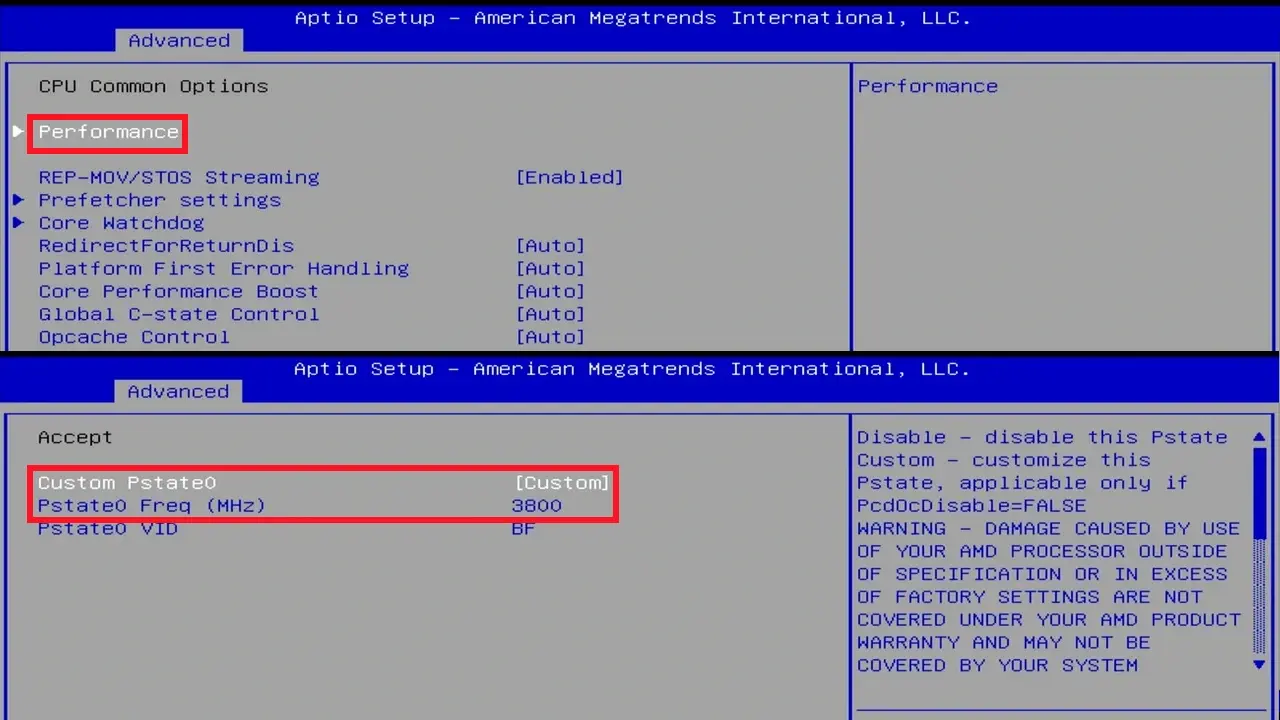
Si vous assemblez votre premier PC de jeu, il est tout à fait normal que le BIOS vous paraisse incompréhensible et que chaque tutoriel vidéo vous donne des informations différentes. Rassurez-vous, avec quelques réglages simples et un peu de bon sens, vous pouvez obtenir un fonctionnement fluide pour le jeu sans vous compliquer la vie ni risquer d'endommager votre matériel. Si vous préférez un guide pratique, vous pouvez configurer le BIOS ou l'UEFI de votre PC étape par étape.
Le BIOS (ou plutôt l'UEFI sur les ordinateurs modernes) est la couche intermédiaire qui assure une communication optimale entre le système d'exploitation et la carte mère, le processeur, la mémoire, la carte graphique et les autres composants. Modifier ses paramètres peut s'avérer complexe, car une mauvaise manipulation peut entraîner des erreurs ou une instabilité du système . Cependant, savoir quelles options activer et désactiver est essentiel pour gagner en FPS et améliorer les performances globales. Le BIOS permet de contrôler le démarrage du PC, la détection des disques , la vitesse de la RAM, les technologies du processeur, la courbe de ventilation et des fonctionnalités avancées telles que la barre redimensionnable et l'overclocking automatique.
Pour les jeux, ces paramètres sont importants car ils déterminent si votre processeur et votre mémoire fonctionnent à pleine capacité , si la carte graphique peut accéder efficacement à toute sa VRAM et si le système démarre en mode moderne (UEFI) ou conserve des compatibilités plus anciennes (CSM/Legacy) qui peuvent limiter les fonctionnalités.
De plus, de nombreux fabricants publient de nouvelles versions du BIOS qui corrigent les bugs, optimisent les performances et améliorent la compatibilité avec les processeurs et la mémoire récents. Il est donc essentiel de comprendre que les performances ne dépendent pas uniquement de Windows ou des pilotes de la carte graphique ; elles reposent avant tout sur la configuration de la carte mère.
Un autre point important est la stabilité. Un PC de jeu ne doit pas seulement être rapide ; il doit aussi être parfaitement stable lors de longues sessions . Un profil mémoire mal configuré ou un overclocking excessif dans le BIOS peuvent provoquer des plantages, des écrans bleus ou des fermetures de jeu au pire moment.
Il est donc conseillé de suivre une série d'étapes ordonnées : mettre à jour le BIOS si nécessaire, charger des valeurs sûres, optimiser la mémoire et activer les technologies qui offrent un réel gain de FPS, en réservant l'overclocking le plus extrême pour une utilisation plus avancée ou avec des outils automatisés.
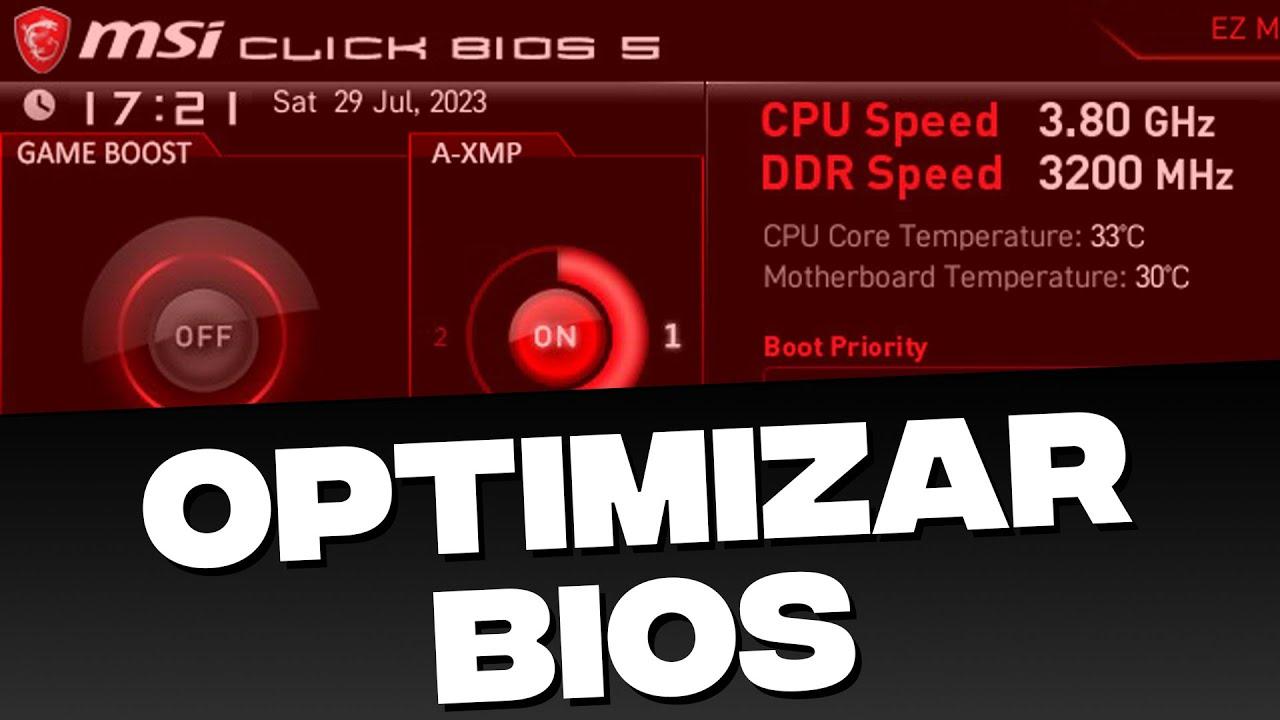
Avant de toucher à quoi que ce soit : précautions et mise à jour du BIOS
Avant toute chose, une mise en garde importante : modifier le BIOS comporte toujours des risques . Il ne faut pas en avoir peur, mais il convient de procéder avec prudence. Une mauvaise manipulation peut empêcher votre PC de démarrer, et une interruption de la mise à jour (par exemple, suite à une coupure de courant) peut rendre votre carte mère inutilisable.
Par conséquent, avant de mettre à jour le firmware ou de modifier les paramètres, il est essentiel de consulter le manuel de votre carte mère et le site web officiel du fabricant. Vous y trouverez les instructions spécifiques à votre modèle (ASUS, MSI, Gigabyte, ASRock, etc.) ainsi que les méthodes de mise à jour prises en charge : USB BIOS Flashback, Q-Flash, M-Flash, EZ-Flash et méthodes similaires.
Pour déterminer si une mise à niveau vous convient, vous devez identifier précisément votre matériel. Notez la marque, le modèle exact et la révision de votre carte mère , ainsi que la version du BIOS actuellement installée (généralement affichée sur l'écran d'accueil ou l'écran de démarrage). Grâce à ces informations, vous pourrez comparer les nouveautés de chaque version sur le site web du fabricant.
Les mises à jour du BIOS apportent généralement des améliorations telles que la compatibilité avec les processeurs récents , la correction de bugs pouvant entraîner une instabilité ou des plantages, l'optimisation des performances de la mémoire et du processeur, et parfois de nouvelles fonctionnalités (comme la prise en charge du BAR redimensionnable ou des modifications du système de refroidissement). Si votre PC est récent ou si votre carte mère est ancienne, il y a de fortes chances qu'une version plus récente soit disponible et qu'il soit judicieux de l'installer.
Si vous décidez d'effectuer une mise à jour, utilisez toujours la méthode recommandée par le fabricant, préparez une clé USB formatée comme indiqué et, surtout, ne mettez pas votre ordinateur hors tension et ne le redémarrez pas pendant le processus . Une fois la mise à jour terminée, accédez de nouveau au BIOS et suivez les étapes clés suivantes pour le restaurer à un état propre et stable.
Charger les valeurs par défaut optimisées après la mise à jour
Après la mise à jour du firmware (et il est conseillé de le faire avant toute autre modification importante), il est fortement recommandé d'utiliser l'option « Charger les paramètres par défaut optimisés » ou une option similaire (selon le fabricant, elle peut s'appeler « Paramètres par défaut optimisés », « Charger les paramètres par défaut UEFI », etc.). Cette fonction rétablit les paramètres à une configuration sûre et testée par le fabricant.
Cette réinitialisation empêche les anciens paramètres ou les valeurs inhabituelles que vous auriez pu modifier d'entrer en conflit avec la nouvelle version du BIOS. Parfois, de légères modifications entre les versions peuvent entraîner des comportements étranges si la carte mère tente de conserver une configuration obsolète qui ne fonctionne plus correctement.
Après une mise à jour, la procédure habituelle est la suivante : accéder au BIOS, charger les paramètres optimisés, enregistrer et redémarrer. Ensuite, retournez dans le BIOS pour appliquer les modifications qui améliorent réellement les performances de jeu, comme l’activation du profil XMP/EXPO de la RAM ou de la barre de fonctionnalités redimensionnable.
Charger les valeurs par défaut peut donner l'impression de « perdre » des optimisations, mais cela vous assure en réalité de partir d'une base propre et stable . Dès lors, chaque modification sera plus prévisible et plus facile à annuler en cas de problème.
Notez qu'après la restauration des paramètres optimisés, il peut être nécessaire de reconfigurer certains aspects essentiels, comme l'ordre de démarrage (par exemple, pour que l'ordinateur démarre depuis votre SSD principal et non depuis un disque secondaire) ou certains paramètres de périphériques. Ceci est normal et fait partie intégrante du processus.
Activez XMP / EXPO / DOCP pour optimiser les performances de votre RAM.
L'une des modifications les plus simples et pourtant les plus efficaces que vous puissiez apporter aux jeux consiste à activer le profilage de la mémoire. De nombreux kits de RAM sont vendus avec une fréquence élevée (par exemple, 3200, 3600 ou 6000 MHz), mais si vous ne modifiez aucun paramètre dans le BIOS, ils fonctionneront à la fréquence de base JEDEC, bien plus basse , ce qui impacte négativement les performances dans les jeux qui dépendent fortement de la latence et de la bande passante de la mémoire.
Pour résoudre ce problème, il existe les profils XMP/EXPO/DOCP (sur les plateformes Intel et AMD). En les activant, le BIOS applique automatiquement la fréquence, les timings et la tension pour lesquels votre kit de RAM est certifié par le fabricant.
L'activation est généralement très simple : accédez au BIOS, rendez-vous dans la section mémoire ou overclocking automatique, repérez la liste déroulante XMP/EXPO/DOCP et sélectionnez le profil correspondant (il peut y en avoir plusieurs, mais choisissez généralement le profil principal, souvent nommé d'après le kit). Ensuite, enregistrez les modifications et redémarrez.
Il est essentiel de vérifier que votre kit de RAM est compatible avec votre carte mère et votre processeur . Le site web du fabricant de votre carte mère publie généralement une liste de compatibilité (QVL). Bien que la présence de votre modèle spécifique dans cette liste ne soit pas garantie, elle constitue une référence utile. Si l'activation du profil XMP/EXPO entraîne des écrans bleus, des redémarrages inattendus ou un système qui ne démarre pas correctement, vous devrez peut-être réduire légèrement la fréquence ou vérifier que les modules sont correctement installés dans les emplacements recommandés.
Une fois le profil de mémoire correctement configuré, vous constaterez que le système réagit globalement mieux et que, dans de nombreux jeux, la stabilité du nombre d'images par seconde et de la fréquence d'images s'améliore, notamment dans les titres compétitifs où le processeur et la mémoire font la différence.
Activez la barre d'accès redimensionnable / la mémoire à accès intelligent pour augmenter le nombre d'images par seconde.
Une autre fonctionnalité intéressante, accessible depuis le BIOS, est le BAR redimensionnable, connu dans l'écosystème AMD sous le nom de Smart Access Memory (SAM) . Cette technologie permet au processeur d'accéder à l'intégralité de la VRAM de la carte graphique au lieu de simples zones de mémoire, ce qui se traduit, dans certains jeux, par un gain de performances notable.
Pour profiter de la barre d'outils redimensionnable, plusieurs conditions doivent être remplies. Côté carte graphique, il vous faut une carte relativement récente : AMD Radeon RX 6000 ou supérieure , NVIDIA GeForce RTX 3000 ou supérieure, ou Intel Arc. Concernant la carte mère, les chipsets récents sont généralement compatibles : les séries 500 et 600 sur les plateformes AMD et les séries 400, 500 et 600 sur les plateformes Intel. Il est toutefois conseillé de vérifier les spécifications de votre modèle sur le site web du fabricant.
L'activation nécessite d'accéder au BIOS et de trouver quelques options clés. Il vous faudra généralement activer le décodage 4G supérieur (parfois appelé décodage 4G ou une appellation similaire) et vous assurer que le mode de démarrage CSM ou Legacy est désactivé, afin que le système démarre en mode UEFI pur. Une fois ces modifications effectuées et enregistrées, l'option BAR ou SAM redimensionnable apparaîtra généralement, vous permettant de l'activer.
Tous les jeux ne bénéficient pas de la même manière de cette technologie, mais la plupart des titres récents, notamment les jeux AAA, intègrent des optimisations pour celle-ci. Il est également important de maintenir vos pilotes de carte graphique à jour, car AMD, NVIDIA et Intel les optimisent régulièrement pour tirer parti de la barre redimensionnable dans certains jeux. Si vous rencontrez des problèmes graphiques ou une instabilité dans des jeux plus anciens après l'activation de cette fonctionnalité, vous pouvez la désactiver à tout moment dans le BIOS.
Courbe de ventilation du BIOS : moins de bruit et une meilleure température
Un refroidissement adéquat est essentiel pour maintenir les performances. Si votre processeur ou votre carte graphique surchauffe, sa fréquence peut être réduite pour se protéger, ce qui entraîne une baisse du nombre d'images par seconde (IPS) en cours de jeu. Ajuster la courbe de ventilation dans le BIOS ou l'UEFI permet de trouver le bon compromis entre bruit et température.
La plupart des cartes mères modernes disposent d'une section dédiée au contrôle des ventilateurs système (CPU_FAN, SYS_FAN, etc.). Vous pouvez y choisir des modes prédéfinis (silencieux, normal, turbo) ou définir une courbe de ventilation personnalisée. Par exemple, une courbe typique pour les jeux vidéo pourrait régler la vitesse des ventilateurs à 60 % en dessous de 50 °C , l'augmenter à 70 % au-dessus de 60 °C et atteindre 100 % au-dessus de 70 °C.
Ce type de configuration rend le PC assez silencieux pour les tâches bureautiques ou légères, mais son fonctionnement devient vraiment silencieux lorsqu'on lance un jeu gourmand en ressources. Il est toujours conseillé de surveiller les températures avec un outil Windows et de les ajuster si le processeur ou la carte graphique approche dangereusement de leurs limites thermiques.
Outre le système de refroidissement du processeur, il est important que le boîtier bénéficie d'une bonne ventilation : au moins un ventilateur en aspiration et un autre en extraction. Si la température ambiante est élevée ou si de la poussière s'accumule, même la meilleure courbe de ventilation définie dans le BIOS ne suffira pas à résoudre les problèmes. Il est donc nécessaire de nettoyer régulièrement les filtres et les ventilateurs pour assurer une bonne aération du système.
Overclocking et overclocking par IA depuis le BIOS : quand est-ce utile ?
L'overclocking manuel via le BIOS reste réservé aux utilisateurs avertis, mais certains fabricants ont introduit des systèmes d'overclocking automatique assistés par l'IA . Les cartes mères ASUS, par exemple, proposent la fonction AI Overclocking, qui analyse le potentiel du processeur et du système de refroidissement afin d'appliquer des paramètres légèrement plus agressifs de manière relativement sûre.
Pour utiliser ces fonctionnalités, une fois votre ordinateur allumé et le logo ASUS affiché à l'écran, appuyez sur la touche Suppr (ou Del) pour accéder au BIOS. Vous y trouverez une section d'overclocking par IA où vous pourrez sélectionner des modes tels que « Optimisé par IA », qui permet au firmware de gérer la fréquence et la tension en fonction de la charge et de la température.
Ces outils constituent un bon point de départ pour ceux qui souhaitent améliorer légèrement les performances sans avoir à ajuster manuellement les multiplicateurs et les tensions. Il est toutefois important de comprendre que tout type d'overclocking augmente la consommation d'énergie et la production de chaleur , et peut réduire la durée de vie des composants en cas de surutilisation ou si le refroidissement est insuffisant.
Si vous activez l'overclocking par IA (ou des fonctionnalités similaires proposées par d'autres fabricants), surveillez attentivement les températures et la stabilité lors de vos jeux et tests de charge. Si tout fonctionne correctement et que les températures restent dans les limites acceptables, vous pouvez laisser les paramètres tels quels. En cas de plantages, d'artefacts ou de gels d'écran, il est conseillé de revenir au mode standard ou de réduire le niveau d'agressivité.
Optimisez le système d'exploitation pour qu'il complète les paramètres du BIOS.
Bien que l'accent soit mis sur le firmware, les performances de jeu résultent de la combinaison du BIOS, des pilotes et de la configuration Windows . Il est inutile d'avoir une RAM et un processeur parfaitement optimisés si le système d'exploitation est surchargé de programmes en arrière-plan ou si les options d'optimisation pour le jeu ne sont pas activées.
Windows 10 et Windows 11 proposent une fonctionnalité appelée Mode Jeu. Sous Windows 11, vous pouvez l'activer en cliquant sur l'icône Démarrer dans la barre des tâches, en accédant aux Paramètres, à la section Jeux, puis en sélectionnant l'option Mode Jeu. La procédure est très similaire sous Windows 10 : bouton Démarrer, Paramètres, section Jeux, puis cocher la case Mode Jeu.
Cette fonctionnalité ajuste certains paramètres internes afin de prioriser les ressources nécessaires aux jeux, limitant ainsi l'activité en arrière-plan pendant que vous jouez. Ce n'est pas une solution miracle, mais elle contribue à une expérience plus stable, notamment sur les systèmes aux ressources processeur ou mémoire limitées.
Un autre paramètre important consiste à désactiver le démarrage automatique des applications inutiles. Sous Windows 11, vous trouverez la liste des programmes qui se lancent au démarrage du système dans les Paramètres, sous Applications et démarrage. Vous pouvez désactiver ceux que vous utilisez rarement mais qui consomment des ressources . Sous Windows 10, l'accès est similaire : rendez-vous dans les Paramètres et recherchez la section Applications et démarrage.
Limiter ces types de processus, et avoir un BIOS correctement configuré, rend l'ensemble du système plus léger : temps de démarrage plus rapides, moins de latence lors du changement de fenêtre pendant une partie, et moins de concurrence pour le processeur et la RAM pendant les jeux.
Pilotes GPU et technologies de mise à l'échelle : le complément parfait
Outre les options disponibles dans le BIOS, la mise à jour et l'optimisation des pilotes de votre carte graphique sont essentielles pour tout joueur. NVIDIA et AMD publient régulièrement de nouveaux pilotes, optimisés pour les jeux les plus populaires et intégrant des correctifs pour les bugs graphiques et de performance.
Si vous possédez une carte graphique ASUS, vous pouvez télécharger les pilotes les plus récents depuis le Centre de téléchargement ASUS. La procédure est généralement simple : saisissez le numéro de modèle (par exemple, ROG-STRIX-RTX3080…), accédez à la section Pilotes et utilitaires, sélectionnez votre système d’exploitation et téléchargez le pilote d’affichage le plus récent disponible, en vérifiant la version et la date pour vous assurer qu’il s’agit bien de la version la plus récente.
Une fois le fichier exécutable téléchargé, lancez-le et suivez les instructions d'installation. Il est important de maintenir vos pilotes à jour non seulement pour améliorer le nombre d'images par seconde (FPS), mais aussi pour garantir le bon fonctionnement de technologies comme DLSS et FSR , qui dépendent en partie de la compatibilité des pilotes.
Dans le cas des cartes graphiques NVIDIA, la technologie DLSS (Deep Learning Super Sampling) utilise l'intelligence artificielle pour reconstruire l'image en haute résolution à partir d'un rendu interne en basse résolution, ce qui permet d' augmenter le nombre d'images par seconde tout en conservant une bonne qualité graphique . Dans les jeux compatibles, le menu des options graphiques propose généralement des modes tels que Désactivé, Performance, Équilibré et Qualité. Pour un bon compromis, le mode Équilibré est généralement recommandé.
AMD propose une fonctionnalité similaire avec FSR (FidelityFX Super Resolution), également configurable via les paramètres du jeu et comprenant généralement des modes similaires (Désactivé, Performance, Équilibré, Qualité). Le mode Équilibré offre généralement un bon compromis entre netteté et gain d'images par seconde, particulièrement utile si la carte graphique peine à répondre.
Paramètres graphiques des jeux et résolution d'écran
Au-delà du BIOS et des pilotes, il est judicieux de consacrer quelques minutes à ajuster les paramètres graphiques de chaque jeu . Réduire certains paramètres gourmands en ressources peut améliorer considérablement les performances, moyennant une légère perte de qualité visuelle, surtout en mode compétitif.
Des options comme le niveau de détail global, la qualité des ombres, le ray tracing, la distance d'affichage et certains effets spéciaux sont généralement celles qui ont le plus d'impact sur les performances. Les réduire d'un ou deux points par rapport au maximum, tout en conservant un niveau élevé pour les paramètres que vous remarquez vraiment (par exemple, la qualité des textures), peut vous faire gagner plusieurs FPS sans dégrader la qualité du jeu.
La résolution est également cruciale. Jouer en 8K (7680×4320) ou en 4K (3840×2160) sollicite fortement la carte graphique, tandis que la Full HD classique (1920×1080) est beaucoup plus gérable. Si vous constatez des difficultés avec un jeu, vous pouvez essayer de baisser la résolution ou de combiner une résolution légèrement inférieure avec des technologies d'upscaling comme DLSS ou FSR pour conserver une image nette.
Sur les écrans à fréquence de rafraîchissement élevée (144 Hz, 240 Hz), la priorité est généralement d'obtenir une fréquence d'images élevée et stable. Par conséquent, sacrifier un peu de qualité graphique pour une meilleure fluidité est souvent un choix judicieux. En fin de compte, il s'agit de trouver le bon équilibre entre le rendu visuel et les sensations de jeu.
Résolvez les problèmes de performance après l'optimisation du BIOS et du système.
Il est possible que, même après avoir optimisé le BIOS, mis à jour les pilotes et configuré les paramètres graphiques, vous ne soyez pas satisfait du résultat. Dans ce cas, il est conseillé de vérifier plusieurs points avant d'envisager une mise à niveau matérielle, en commençant par s'assurer que vos composants répondent bien aux exigences minimales et recommandées du jeu en question.
Si votre processeur ou votre carte graphique n'est pas assez puissant pour répondre aux exigences du jeu, il est normal que les performances soient inférieures à la normale. Cependant, les développeurs publient généralement des correctifs qui améliorent l'utilisation du matériel au fil du temps. Maintenir le jeu à jour et, si possible, faire part de vos commentaires aux développeurs peut aider les futures mises à jour à optimiser les performances.
Un autre aspect crucial est la température. La poussière et les saletés accumulées sur les ventilateurs, les dissipateurs thermiques et les filtres peuvent provoquer des pics de température, obligeant le matériel à réduire sa fréquence pour se protéger. Nettoyer le boîtier, le système de refroidissement du processeur et, avec beaucoup de précaution, la carte graphique elle-même, peut permettre à la machine de maintenir plus longtemps ses fréquences turbo.
Si vous rencontrez toujours des saccades, des plantages ou d'autres problèmes, cela peut indiquer qu'un paramètre du BIOS est trop extrême (par exemple, un profil mémoire trop agressif ou un overclocking automatique qui augmente excessivement la tension). Dans ce cas, il est conseillé de réduire légèrement ces paramètres ou de revenir temporairement aux valeurs par défaut optimisées pour vérifier si la stabilité s'améliore.
En définitive, optimiser les performances de jeu repose sur la compréhension que le BIOS constitue la base de tout le reste : une carte mère avec un firmware à jour, des valeurs sûres chargées, une RAM fonctionnant à la fréquence adéquate, des technologies comme le BAR redimensionnable activées lorsque votre matériel le prend en charge, et une courbe de ventilation finement réglée font toute la différence. Ajoutez à cela des pilotes à jour, un système Windows sans processus en arrière-plan et des paramètres graphiques adaptés aux spécifications de votre système, et vous êtes en bonne voie pour profiter d'une expérience de jeu stable avec un bon nombre d'images par seconde et sans aucun problème.
