- La planification de la répartition des lignes PCIe entre les GPU, les SSD NVMe, le réseau et les cartes d'extension permet d'éviter les goulots d'étranglement dans les PC avancés.
- L'association de NVMe sur PCIe avec des systèmes de mise en cache et un réseau bien configuré multiplie les performances des NAS et de l'hébergement.
- Le BIOS/UEFI vous permet de régler avec précision le processeur, la RAM, le GPU intégré et l'alimentation afin d'équilibrer les performances, la consommation et la stabilité.
- Choisir la bonne plateforme (AM5, LGA1851), la bonne carte réseau (1G/10G) et les bons emplacements PCIe prolonge la durée de vie de l'équipement.
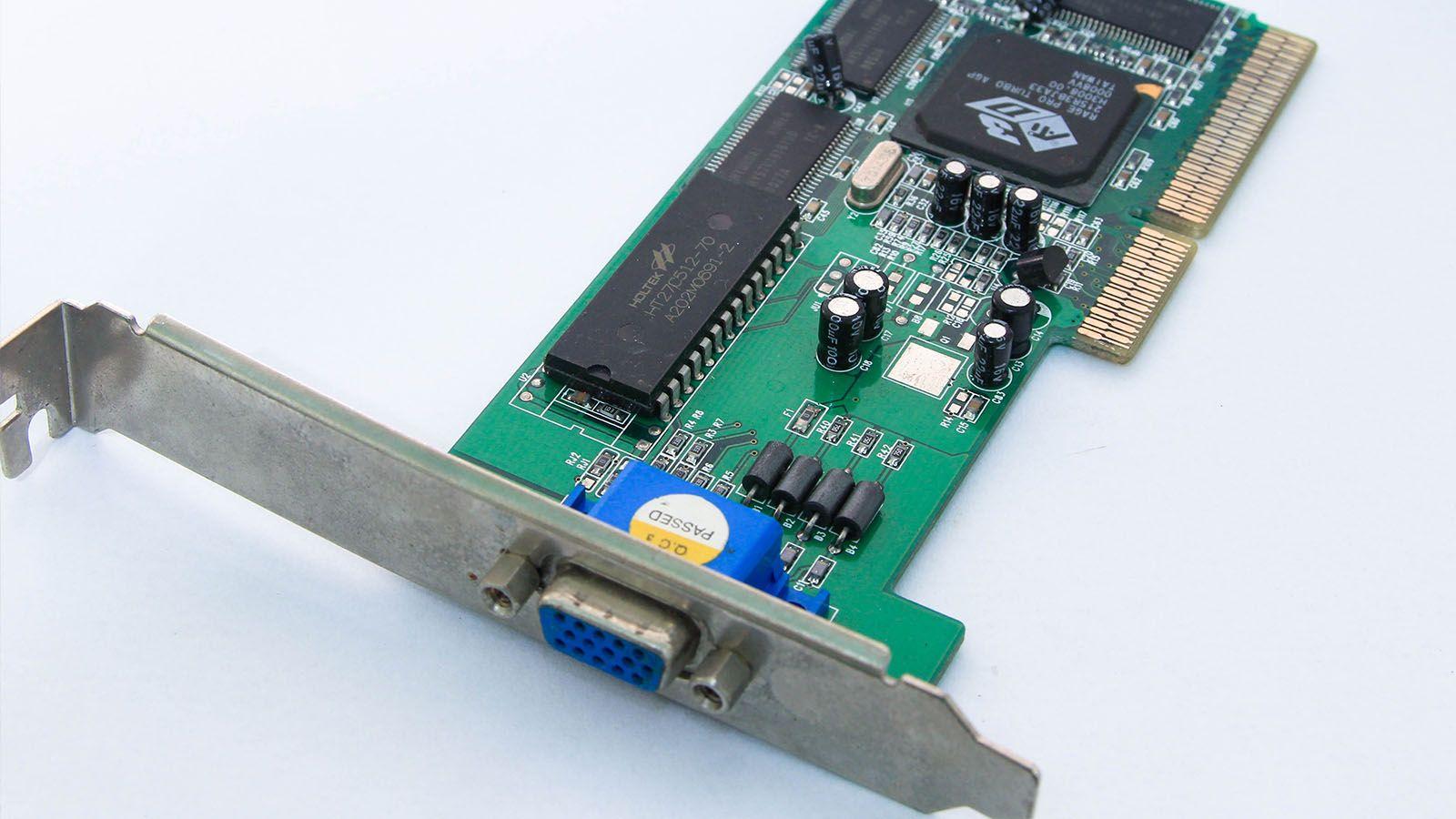
De nos jours, monter un NAS domestique ou un PC de jeu performant implique bien plus que de simplement assembler des composants. Exploiter pleinement toutes les lignes PCIe, optimiser les ports M.2 NVMe et configurer le réseau à 1 Gbit/s ou 10 Gbit/s fait toute la différence entre un système standard et une machine véritablement ultra-performante, que ce soit pour le jeu, la virtualisation, le montage vidéo ou un laboratoire domestique exigeant.
Le problème, c'est qu'entre les emplacements PCIe x16 divisés, les connecteurs M.2 qui consomment des lignes du chipset, les cartes graphiques gourmandes en ressources et les cartes réseau 10G, il est facile de s'y perdre. Si vous souhaitez également un RAID NVMe, plusieurs disques durs SATA et une carte graphique puissante, l'« optimisation PCIe avancée » exige une compréhension approfondie de l'allocation des ressources sur la carte mère, de leur configuration dans le BIOS et de la manière de compléter le tout par un réseau finement paramétré.
Qu'est-ce que l'optimisation PCIe avancée dans un PC moderne ?
Quand on parle d'« optimisation PCIe avancée », on ne se contente pas de brancher une carte graphique et de s'arrêter là. Il s'agit de planifier et d'équilibrer toutes les lignes PCI Express, les ports M.2, les ports SATA et les cartes d'extension afin d'éviter tout goulot d'étranglement et de garantir à chaque composant la bande passante dont il a réellement besoin.
Sur une plateforme moderne, notamment avec les processeurs AMD Ryzen ou Intel de dernière génération, le processeur offre un nombre limité de lignes PCIe rapides (généralement Gen3, Gen4 ou Gen5) , selon sa microarchitecture et ses performances . Ces lignes sont réparties entre le port x16 principal pour la carte graphique, les emplacements M.2 NVMe et, selon la carte mère, un port supplémentaire. Les lignes restantes sont fournies par le chipset, qui présente également des limitations.
L'essentiel est de déterminer quels périphériques nécessitent une alimentation dédiée du processeur (GPU, disques NVMe critiques, cartes graphiques 10 Go) et lesquels peuvent être gérés par le chipset (cartes son, cartes d'acquisition, périphériques USB supplémentaires, etc.). C'est la base d'un fonctionnement stable et sans problème pour votre laboratoire domestique, votre NAS ou votre PC de jeu haut de gamme.
Exemple concret : NAS/laboratoire personnel avec carte mère X470, 6 disques durs, 2 disques NVMe, carte graphique GTX 1080 et 10 Go de RAM.
Un exemple typique d'optimisation PCIe avancée consiste à réutiliser du matériel de bureau pour construire un NAS ou un laboratoire domestique. Imaginez une carte mère comme une X470 pour Ryzen (par exemple, la Fatal1ty X470 Gaming K4) associée à un ancien PC de jeu que vous souhaitez convertir en serveur avec unRAID, Docker et l'optimisation pour les conteneurs , un GPU pour les LLM et un réseau 10 GbE.
Une carte mère de ce type possède généralement : 2 emplacements PCIe 3.0 x16 (l’un étant physiquement et électriquement x16, l’autre partageant des lignes et fonctionnant en x8/x8), 4 emplacements PCIe 2.0 x1, 6 ports SATA3 et 2 connecteurs M.2 . L’un des connecteurs M.2 est généralement PCIe Gen3 x4 (jusqu’à 32 Gb/s), l’autre étant plus limité (Gen2 x2, environ 10 Gb/s).
Une configuration NAS/homelab typique comprendrait : 5 à 6 disques durs SATA pour les données, 2 disques NVMe en RAID 1 pour le système d'exploitation et les conteneurs, une carte graphique GTX 1080 dédiée à l'IA ou au transcodage, et une carte réseau 10G SFP+ . Il est essentiel de bien réfléchir à la répartition des ressources afin d'éviter tout gaspillage de bande passante.
Avec cette configuration, il est possible de connecter 6 disques durs SATA, 2 disques NVMe, une carte graphique et une carte graphique de 10 Go , mais pas tous à leur vitesse théorique maximale. La carte graphique et la carte de 10 Go se partageront les lignes x16, et le second emplacement M.2 est limité physiquement à 2 ports Gen2. L'astuce consiste à identifier les périphériques dont les performances peuvent être bridées sans impacter l'utilisation réelle.
Comment les lignes PCIe sont-elles réparties sur une carte mère X470 typique ?
Les plateformes Ryzen de cette génération fonctionnent plus ou moins ainsi : le processeur offre 16 lignes PCIe pour la carte graphique, 4 pour un disque M.2 principal et 4 pour la liaison avec le chipset . Le chipset ajoute ses propres lignes PCIe 2.0 pour les ports x1, SATA supplémentaires, USB, etc.
Sur une carte mère de jeu X470, la répartition typique est généralement la suivante :
- Emplacement PCIe1 x16 (principal): connecté directement au processeur, il fonctionne en x16 s'il est seul, ou en x8 si le deuxième emplacement x16 est activé.
- Emplacement PCIe4 x16 (secondaire, souvent physique x8 ou x16 mais avec moins de lignes): partage avec le premier ; lors de son utilisation, les deux finissent généralement par être à x8/x8.
- Emplacements PCIe 2.0 x1Fixé au chipset, idéal pour les cartes son, les périphériques USB supplémentaires, les petits contrôleurs, etc.
- Socket M.2_1: NVMe PCIe Gen3 x4 (directement au processeur) et, sur certains processeurs, également en mode SATA.
- Socket M.2_2: NVMe PCIe Gen2 x2 et/ou SATA, généralement derrière le chipset.
- 6 ports SATA3Elles combinent des lignes directes provenant du chipset et, parfois, des lignes partagées avec le SATA M.2.
Cela signifie que le GPU et le second port x16 partagent les 16 lignes PCIe du processeur . Si vous utilisez deux périphériques x16 simultanément, comme une RTX/GTX et une carte NVMe x16 ou une carte x8 de 10 Go, ils fonctionneront presque certainement en mode x8/x8. De plus, sachez que le port M.2 principal utilise également des lignes PCIe du processeur ; la carte mère doit donc redistribuer soigneusement tous les composants pour éviter toute perturbation.
Normalement, vous n'aurez pas la possibilité de configurer le premier port PCIe en x4 ou x8 et le second en x16, comme le demandent de nombreux utilisateurs ; l'attribution est déterminée par le chipset et les lignes PCIe de la carte mère. De plus, il est généralement impossible d'avoir les deux ports PCIe en x16 natif sur une carte mère X470, car le processeur ne dispose tout simplement pas d'un nombre suffisant de lignes PCIe.
Sélection et répartition des SSD NVMe : cartes M.2 ou PCIe
Si vous souhaitez beaucoup de NVMe (par exemple, pour rendre le NAS « résistant aux chocs » et très rapide), la solution habituelle consiste à combiner les emplacements M.2 de la carte mère avec une carte adaptatrice PCIe comme une « Hyper M.2 x16 » qui prend en charge 2 à 4 SSD M.2 dans un seul emplacement x16.
Sur les cartes mères X470 et similaires, cette approche présente des nuances :
- M.2 principal (Gen3 x4 depuis le processeur)Idéal pour les disques NVMe où vous installez le système d'exploitation, les conteneurs et les machines virtuelles qui nécessitent une latence minimale.
- M.2 secondaire (Gen2 x2 du chipset): idéal pour les caches, le stockage rapide mais non critique, ou un membre RAID qui n'a pas besoin d'une bande passante maximale.
- Carte PCIe x16 avec NVMeCela n'a de sens que si la carte mère prend en charge le RAID matériel (x4/x4/x4/x4) ou le RAID NVMe. Sur de nombreuses cartes mères X470, vous ne bénéficierez pas pleinement de quatre disques NVMe simultanés, ou vous devrez utiliser les modes x8/x4/x4, ce qui limitera la prise en charge d'autres périphériques.
Pour utiliser deux disques NVMe en RAID 1 avec unRAID ou ZFS, vous pouvez en installer un dans l'emplacement M.2 Gen3 x4 et l'autre dans l'emplacement M.2 Gen2 x2 . La vitesse du disque le plus lent limitera le RAID 1, mais l'avantage réside moins dans la vitesse brute que dans la redondance et une latence acceptable ; pour un serveur domestique, c'est largement suffisant.
Une autre option consiste à utiliser une carte PCIe x4 avec un ou deux disques NVMe pour les données , laissant ainsi l'emplacement M.2 principal entièrement libre pour le système. Cela vous permet, par exemple, de dédier l'emplacement x16 secondaire à un adaptateur NVMe et les emplacements x1 ou l'emplacement M.2 secondaire à d'autres cartes ou à un stockage auxiliaire.
Prise en charge des GPU, NVMe et du réseau 10G sans perte de bande passante
L'une des principales difficultés consiste à installer une carte graphique GTX 1080/RTX 3070 Ti avec une carte 10 GbE, plusieurs disques NVMe et tous les emplacements PCIe disponibles sans rencontrer de problèmes de performances. Voici quelques conseils pratiques :
Dans la plupart des jeux et des applications, les performances d'une carte graphique moderne sont quasiment identiques en PCIe 3.0 x16 et x8 . La perte de performances est généralement de l'ordre de quelques pourcents, pratiquement imperceptible au quotidien. Par conséquent, sacrifier des lignes PCIe est parfaitement acceptable si vous devez alimenter un disque supplémentaire de 10 Gbit/s ou NVMe.
Dans un PC compact de type N avec une carte graphique montée verticalement et un câble riser, la circulation de l'air est également un facteur important à prendre en compte. Placer la carte NVMe ou 10G au-dessus de la carte graphique pour optimiser le flux d'air est une bonne idée , à condition que la carte mère puisse le supporter électriquement. Souvent, la solution la plus propre est la suivante :
- GPU dans le premier emplacement x16 (même si cela passe à x8).
- carte 10G ou adaptateur NVMe dans le deuxième emplacement x16 (x8 électriques).
- NVMe du système dans le M.2 principal directement au processeur.
- Prise en charge NVMe ou RAID dans le Carte secondaire M.2 ou PCIe x4.
Si vous souhaitez absolument que le GPU reste en x16, vous devrez renoncer à utiliser le second port x16 pour les cartes plus grandes et déplacer le port 10G vers un port x4 ou x1 (si une telle version existe), ou vers un adaptateur M.2 vers PCIe. Cependant, en pratique, pour les jeux et une utilisation générale, un mode x8/x8 constitue généralement le meilleur compromis.
Concernant l'utilisation d'un adaptateur M.2 vers PCIe Gen3 x4 pour la carte 10G, il faut savoir que tous les emplacements M.2 ne sont pas conçus pour les cartes réseau non standard (beaucoup ne prennent en charge que les SSD), et que sur les cartes mères plus anciennes, le BIOS peut ne pas initialiser une carte réseau connectée à un emplacement M.2. Il est beaucoup plus simple de brancher la carte 10G dans un emplacement PCIe x4/x8 standard.
Extension PCIe au-delà du stockage : cartes d’acquisition, son et USB
L'optimisation PCIe avancée ne se limite pas aux SSD NVMe et aux cartes graphiques. Les ordinateurs de bureau présentent un avantage considérable sur les ordinateurs portables et les consoles : ils peuvent ajouter presque n'importe quelle fonctionnalité via des cartes d'extension en quelques secondes : connectivité, capture vidéo, audio professionnel, etc.
Parmi les cartes PCIe les plus courantes qui ne nécessitent généralement pas beaucoup de lignes et qui peuvent donc être installées sans problème dans des emplacements x1, on trouve :
- Cartes d'acquisition vidéo PCIePour le streaming, l'enregistrement de parties, la connexion de caméras ou de consoles, ils offrent une meilleure qualité et une latence plus faible que de nombreux ports USB grâce à la bande passante supérieure du bus PCIe.
- Cartes son dédiéesIls offrent des entrées et sorties audio supplémentaires et un meilleur contrôle du son pour le podcasting, l'enregistrement à domicile ou tout simplement une qualité d'écoute supérieure sans dépendre du système audio intégré.
- Cartes pour ajouter des ports USB-A et USB-CIdéales pour les systèmes où les emplacements d'extension avant ou arrière sont insuffisants. Elles utilisent une ou deux lignes PCIe et soulagent le chipset d'une grande partie de la charge liée aux périphériques.
- Tuners TV/TNTUtiles dans les environnements sans bonne connexion internet, elles permettent de recevoir le signal de l'antenne directement sur le PC au lieu d'utiliser une Smart TV.
Dans ces cas, l'impact sur l'allocation des lignes PCIe est minime . La quasi-totalité de ces cartes fonctionnent sans problème dans les ports x1 du chipset et n'ont pas besoin d'être connectées directement au processeur ; elles n'affectent donc pas les performances du GPU ni celles des disques NVMe principaux.
Une autre catégorie intéressante concerne les cartes PCIe permettant d'étendre le stockage avec plusieurs SSD M.2 . Le principal facteur limitant est la version PCIe de votre carte mère : sur une plateforme PCIe 3.0, une carte x4 limite la bande passante totale à environ 4 Go/s, même avec trois SSD offrant une bande passante théorique combinée de 20 Go/s. Il est donc essentiel d'en tenir compte et de n'installer dans cette carte que des SSD dont l'utilisation ne les saturera pas simultanément.
Plateforme de base : choisir le processeur, la carte mère et le chipset en pensant à l’avenir
Si vous assemblez un PC haut de gamme, que ce soit pour le jeu ou la productivité, il est judicieux de choisir la plateforme plusieurs années à l'avance. Le choix du socket et du chipset déterminera tout, du nombre de lignes PCIe disponibles à la compatibilité avec les futurs processeurs, en passant par le type de mémoire et de stockage que vous pourrez utiliser.
Actuellement, la plateforme AM5 d'AMD est l'une des plus prisées des passionnés d'informatique. Lancée en 2022, elle bénéficie d'un support technique garanti pendant plusieurs années, vous permettant ainsi d'assembler dès aujourd'hui un PC équipé d'un Ryzen 7 et, ultérieurement, d'opter pour un processeur plus puissant sans changer de carte mère ni de mémoire vive . Les chipsets comme le B650 offrent un excellent compromis entre performances et prix, avec une interface PCIe 5.0 sur au moins un emplacement M.2 et une interface PCIe 4.0 pour les cartes graphiques et le stockage additionnel.
Du côté d'Intel, le socket LGA1851 avec le chipset Z890 représente également une option avancée pour ceux qui souhaitent repousser les limites de l'overclocking et bénéficier du PCIe 5.0 pour les cartes graphiques et les disques M.2. Cependant, Intel a tendance à réduire la durée de vie de ses sockets ; par conséquent, si vous envisagez de changer de processeur tous les deux ou trois ans, AMD pourrait s'avérer plus avantageux.
Outre les lignes PCIe, vous devriez également prendre en compte :
- VRM et refroidissement Concernant la carte mère : pour les processeurs puissants et l’overclocking potentiel, une bonne conception de phase et une dissipation thermique efficace sont essentielles.
- Nombre d'emplacements M.2 et ses versions (PCIe 4.0/5.0, partage avec SATA, etc.).
- Support de RAM: capacité maximale, fréquences DDR5 élevées et profils EXPO/XMP stables.
- connectivité réseau intégrée: Wi-Fi 6/6E, 2.5 GbE ou même 10 GbE en standard, selon les besoins.
Une configuration avancée typique pourrait s'articuler autour d'un Ryzen 7 actuel (par exemple, un 9700X) ou d'un Intel Core Ultra 7 , accompagné de 32 Go de DDR5 rapide (6000 MHz ou plus), d'un GPU puissant tel qu'une RTX 50xx, d'un NVMe PCIe 4.0 x4 haute performance et d'alimentations ATX 3.1 avec connecteurs 12VHPWR pour les cartes plus récentes.
Dans tous les cas, le principe est le même : réserver les lignes PCIe les plus rapides aux GPU et disques NVMe critiques, et reléguer les autres cartes (son, cartes d’acquisition, réseau supplémentaire) aux emplacements secondaires ou au chipset . Ainsi, vous évitez de brider les performances là où elles sont les plus importantes.
NVMe et mise en cache : la clé des performances des serveurs et de l’hébergement
Dans le monde de l'hébergement professionnel et des serveurs web, l'optimisation PCIe avancée se traduit principalement par l'utilisation du stockage NVMe et de systèmes de cache sophistiqués . NVMe (Non-Volatile Memory Express) est un protocole conçu spécifiquement pour les SSD qui communiquent directement via PCIe, surmontant ainsi les limitations historiques du SATA.
Grâce à sa conception, NVMe permet la gestion parallèle de plusieurs files d'attente de commandes avec des milliers de requêtes simultanées , ce qui le rend idéal pour des applications telles que les bases de données, les sites WordPress à fort trafic, les boutiques en ligne et les services cloud. Un SSD NVMe PCIe 4.0 x4 peut atteindre des vitesses plusieurs fois supérieures à celles d'un SSD SATA , avec des latences proches ou inférieures à une milliseconde.
Pour un fournisseur d'hébergement ou un centre de données moderne, cela se traduit par :
- Vitesse d'E/S beaucoup plus élevéeLes accès disque sont beaucoup plus rapides, les temps de chargement sont réduits et les opérations de lecture/écriture sont effectuées en moins de temps.
- latence d'accès réduiteLes données sont obtenues quasi instantanément, ce qui est particulièrement perceptible lors de requêtes de base de données intensives.
- Réactivité accrue sous charge: davantage de requêtes simultanées sans que le stockage ne devienne un goulot d'étranglement.
L'ajout d' une mise en cache multiniveau (serveur, objet, navigateur) change radicalement la donne. Des technologies comme LiteSpeed Cache, Varnish, Redis et Memcached stockent les réponses et requêtes les plus fréquentes en mémoire ou sur un disque rapide, évitant ainsi le recalcul répété des mêmes données.
Correctement configuré, un environnement de cache NVMe peut réduire de moitié, voire plus, le temps de chargement d'un site web par rapport aux solutions utilisant des SSD SATA ou, pire encore, des disques durs traditionnels. De plus, ce gain de performance se traduit souvent par un meilleur référencement naturel, les moteurs de recherche privilégiant la vitesse et la stabilité.
Réseau et cartes réseau : de 1 Gbit/s à 10 Gbit/s avec une configuration appropriée
Tous les efforts investis dans le stockage et le PCIe peuvent être vains en cas de panne ou de mauvaise configuration du réseau. La carte réseau détermine la vitesse maximale atteignable , aussi bien sur Internet qu'au sein de votre réseau local ; un facteur crucial pour les NAS, les sauvegardes, le montage réseau ou le streaming haute définition.
Aujourd'hui, une carte Fast Ethernet (100 Mbit/s) est clairement insuffisante, même pour un usage domestique exigeant. Avec les connexions fibre optique atteignant 1 Gbit/s, voire 10 Gbit/s, une carte Gigabit Ethernet (10/100/1000) est nécessaire , offrant en pratique un débit réel allant jusqu'à 940 Mbit/s via les en-têtes de protocole.
De nombreux ordinateurs modernes sont équipés d'une carte Ethernet Gigabit intégrée, mais celle-ci n'est pas toujours correctement configurée ni à jour . Si votre connexion est bloquée à 100 Mbps, trois causes sont possibles : la carte ne prend en charge que le Fast Ethernet, le câble est endommagé ou la carte est mal configurée dans le système d'exploitation.
Sous Windows, par exemple, il est conseillé de vérifier la vitesse de synchronisation de la carte réseau dans ses propriétés. Si elle n'atteint pas 1 Gbit/s, vous pouvez accéder aux options avancées du pilote et forcer le mode « Vitesse et duplex » à 1.0 Gbit/s en duplex intégral , à condition que le routeur et le câble le prennent en charge. Un simple redémarrage après cette modification peut faire toute la différence entre une navigation « normale » et une véritable utilisation de votre connexion fibre optique.
Pour ceux qui aménagent un laboratoire domestique ou qui ont besoin d'une bande passante interne accrue, les cartes 10G (10 Gigabit Ethernet) constituent une solution de plus en plus abordable. Offrant des débits allant jusqu'à 10 Gbit/s, elles sont conçues pour les centres de données, les NAS hautes performances ou les réseaux dorsaux et peuvent utiliser aussi bien le cuivre que la fibre optique. Au sein d'un réseau local, elles permettent le transfert de volumes importants de données, de vidéos 4K/8K ou de machines virtuelles avec des performances bien supérieures à celles des connexions Gigabit traditionnelles.
Facteurs clés pour choisir et configurer une bonne carte réseau
Au moment de choisir la carte réseau à installer dans votre ordinateur, qu'elle soit filaire ou Wi-Fi, plusieurs facteurs essentiels entrent en jeu, au-delà de la simple compatibilité avec 1 Gbit/s ou 10 Gbit/s. Le type de connexion, la vitesse, l'interface physique et même le niveau de sécurité peuvent complètement transformer l'expérience.
Pour commencer, il y a deux grandes familles :
- Cartes PCIe internesElles se connectent à un emplacement sur la carte mère (x1, x4, etc.). Semi-permanentes, elles offrent généralement les meilleures performances et la plus grande stabilité, ce qui les rend idéales pour les ordinateurs de bureau et les serveurs.
- Adaptateurs USBIls sont de type « plug and play », très pratiques pour les ordinateurs portables ou pour ajouter le Wi-Fi à un PC sans ouvrir le boîtier, mais avec des limitations de bande passante et, parfois, des limitations de stabilité par rapport au PCIe.
Ensuite, vous devez examiner :
- Type de connexionPour une stabilité maximale et une faible latence, privilégiez l'Ethernet ; pour une mobilité accrue, optez pour le Wi-Fi. Pour les jeux en ligne exigeants, le streaming gourmand en ressources ou les NAS, une connexion filaire est presque toujours préférable.
- Vitesse maximale1 Gbit/s est la norme minimale recommandée, mais si vous disposez d'une infrastructure 2.5G/10G ou prévoyez d'en mettre une en place, il est préférable d'opter directement pour des cartes multi-gigabits ou 10G.
- Interface physique (PCIe/USB)Assurez-vous de disposer d'emplacements libres compatibles et, si vous souhaitez profiter pleinement de sa vitesse, ne connectez pas le routeur 10G à un port très limité.
- Sécurité (sur Wi-Fi): Prise en charge WPA2/WPA3 et mises à jour régulières du firmware pour corriger les vulnérabilités.
Les performances ne se résument pas à la vitesse nominale. Une bonne carte réseau réduit la latence, améliore la stabilité de la connexion et gère mieux les pics de charge . Sur un réseau local, cela se traduit par des transferts de fichiers plus rapides, un streaming fluide et une expérience optimisée pour les jeux en ligne et les visioconférences.
Enfin, il est essentiel de maintenir vos pilotes à jour et de vérifier les options d'économie d'énergie de Windows . Parfois, un mode de gestion de l'alimentation trop gourmand en énergie ou l'option « Autoriser l'ordinateur à éteindre ce périphérique pour économiser l'énergie » est précisément à l'origine de micro-coupures, de ralentissements ou de déconnexions inopinées.
Paramètres BIOS avancés pour le processeur, la carte graphique, la RAM et le PCIe
Une part importante de l'optimisation avancée du PCIe repose sur le BIOS/UEFI de la carte mère . C'est là que vous pouvez ajuster les paramètres du processeur, du GPU intégré, de la mémoire, les limites de consommation et, sur de nombreux modèles, le comportement des bus PCIe.
De nombreux BIOS modernes incluent un menu d'options avancées comportant des sections telles que :
- Informatique de confiance / fTPM: relatif à la sécurité et au cryptage.
- Configuration de l'alimentation: gestion de l'allumage, comportement après une panne de courant et profils énergétiques.
- Configuration de la CPUParamètres du processeur, fréquences de base, états P, etc.
- AMD CBS ou similaireSur les plateformes AMD, il regroupe les paramètres du processeur, du GPU intégré, de la RAM, du PCIe, de la consommation d'énergie, etc.
- Moniteur de matériel: contrôle des ventilateurs, des températures et du comportement thermique.
- Sous-systèmes PCI: options de connectivité PCIe spécifiques, priorisation des emplacements, branchement des lignes si la carte mère le prend en charge.
Sur les systèmes équipés de processeurs AMD, le menu AMD CBS est généralement divisé en sous-sections telles que CPU, DF, UMC, NBIO, FCH, SMU et SOC, chacune gérant un aspect spécifique de la plateforme. Par exemple, NBIO gère généralement les paramètres PCIe, GPU et audio , tandis que UMC et DF gèrent la mémoire.
Il est également courant de pouvoir choisir la quantité de RAM allouée au GPU intégré via le BIOS . Si votre système ne possède pas de GPU dédié et que vous utilisez le GPU intégré, allouer davantage de mémoire (par exemple, 2 à 4 Go) peut améliorer considérablement les performances graphiques, à condition de disposer d'une quantité totale de RAM suffisante.
- Configuration iGPU > UMA spécifié > Taille du tampon d'images UMA > sélectionnez la quantité (par exemple 4 Go).
Concernant le processeur, certaines cartes mères permettent d'ajuster sa fréquence de base via les états de performance (Pstates) ou les profils de performance . Augmenter ces valeurs peut améliorer le nombre d'images par seconde (FPS) ou la vitesse de rendu, mais cela accroît également la consommation d'énergie et la température. Il est donc important de connaître les limites de votre processeur et de votre système de refroidissement.
La RAM, quant à elle, permet généralement un réglage précis de la fréquence et des timings . Activer les profils EXPO/XMP ou ajuster manuellement la fréquence pour qu'elle corresponde aux capacités du processeur et des modules de mémoire peut améliorer considérablement les performances des GPU intégrés et des applications gourmandes en mémoire. Toutefois, en cas d'instabilité, de plantages ou d'erreurs, il est conseillé de revenir au mode Auto ou à un profil plus conservateur.
Gestion de l'énergie, mise sous tension à distance et profils de consommation
Dans le BIOS, vous trouverez également des options avancées de gestion de l'alimentation qui influent non seulement sur la consommation électrique, mais aussi sur la répartition de l'énergie entre le processeur, la carte graphique et le reste du système. Sur les plateformes AMD, la section SMU regroupe généralement ces commandes d'alimentation et les limites thermiques.
Vous trouverez notamment les paramètres suivants :
- Limites de consommation du système: pour définir la puissance maximale que le processeur/APU peut utiliser.
- Modes ECOProfils basse consommation réduisant les fréquences et tensions de crête, idéaux pour une utilisation au bureau, les serveurs légers ou les équipements fonctionnant 24h/24 et 7j/7.
- Profils de performance/d'économie d'énergieDes modes BIOS qui privilégient les performances maximales pour les jeux ou l'efficacité et le silence pour une utilisation quotidienne.
La section de mise sous tension à distance possède également des fonctionnalités utiles, notamment pour les laboratoires domestiques :
- Panne secteur / Mise sous tension automatique: permet à l'appareil de s'allumer automatiquement lorsque le courant est rétabli, utile si vous souhaitez le contrôler avec une prise intelligente.
- Réveil sur LAN (WOL): allumer le PC via le réseau en envoyant un « paquet magique » depuis un autre appareil.
- Réveil RTC: démarrage automatique à une heure précise grâce à l'horloge interne.
En contrôlant soigneusement ces paramètres, vous pouvez disposer d'un serveur ou d'un PC performant qui ne démarre qu'en cas de besoin, ne consomme pas excessivement d'énergie et maintient les températures sous contrôle , le tout sans sacrifier les performances lorsque cela est vraiment nécessaire.
En définitive, l'optimisation du PCIe, du NVMe, du processeur, de la RAM et du réseau est un exercice d'équilibre : bien répartir les lignes, tirer parti des capacités offertes par défaut par la carte mère, la renforcer si nécessaire avec des cartes d'extension et l'accompagner d'une configuration du BIOS et du système d'exploitation cohérente avec l'utilisation réelle que vous allez faire de l'ordinateur, que ce soit comme NAS/laboratoire personnel, comme station de travail ou comme PC de jeu très performant.

Sommaire
- 1 Qu'est-ce que l'optimisation PCIe avancée dans un PC moderne ?
- 2 Exemple concret : NAS/laboratoire personnel avec carte mère X470, 6 disques durs, 2 disques NVMe, carte graphique GTX 1080 et 10 Go de RAM.
- 3 Comment les lignes PCIe sont-elles réparties sur une carte mère X470 typique ?
- 4 Sélection et répartition des SSD NVMe : cartes M.2 ou PCIe
- 5 Prise en charge des GPU, NVMe et du réseau 10G sans perte de bande passante
- 6 Extension PCIe au-delà du stockage : cartes d’acquisition, son et USB
- 7 Plateforme de base : choisir le processeur, la carte mère et le chipset en pensant à l’avenir
- 8 NVMe et mise en cache : la clé des performances des serveurs et de l’hébergement
- 9 Réseau et cartes réseau : de 1 Gbit/s à 10 Gbit/s avec une configuration appropriée
- 10 Facteurs clés pour choisir et configurer une bonne carte réseau
- 11 Paramètres BIOS avancés pour le processeur, la carte graphique, la RAM et le PCIe
- 12 Gestion de l'énergie, mise sous tension à distance et profils de consommation