- Le partage audio utilise la technologie audio Bluetooth LE pour envoyer du son simultanément à deux appareils.
- Il est actuellement disponible en avant-première pour les PC Copilot+ et les utilisateurs de Windows Insider.
- Il est nécessaire que l'ordinateur et les écouteurs (par exemple, Galaxy Buds2 Pro ou Sony WH-1000XM6) soient compatibles avec la norme audio LE.
- Il permet à chaque utilisateur de régler le volume indépendamment, sans qu'il soit nécessaire d'installer de logiciel tiers.
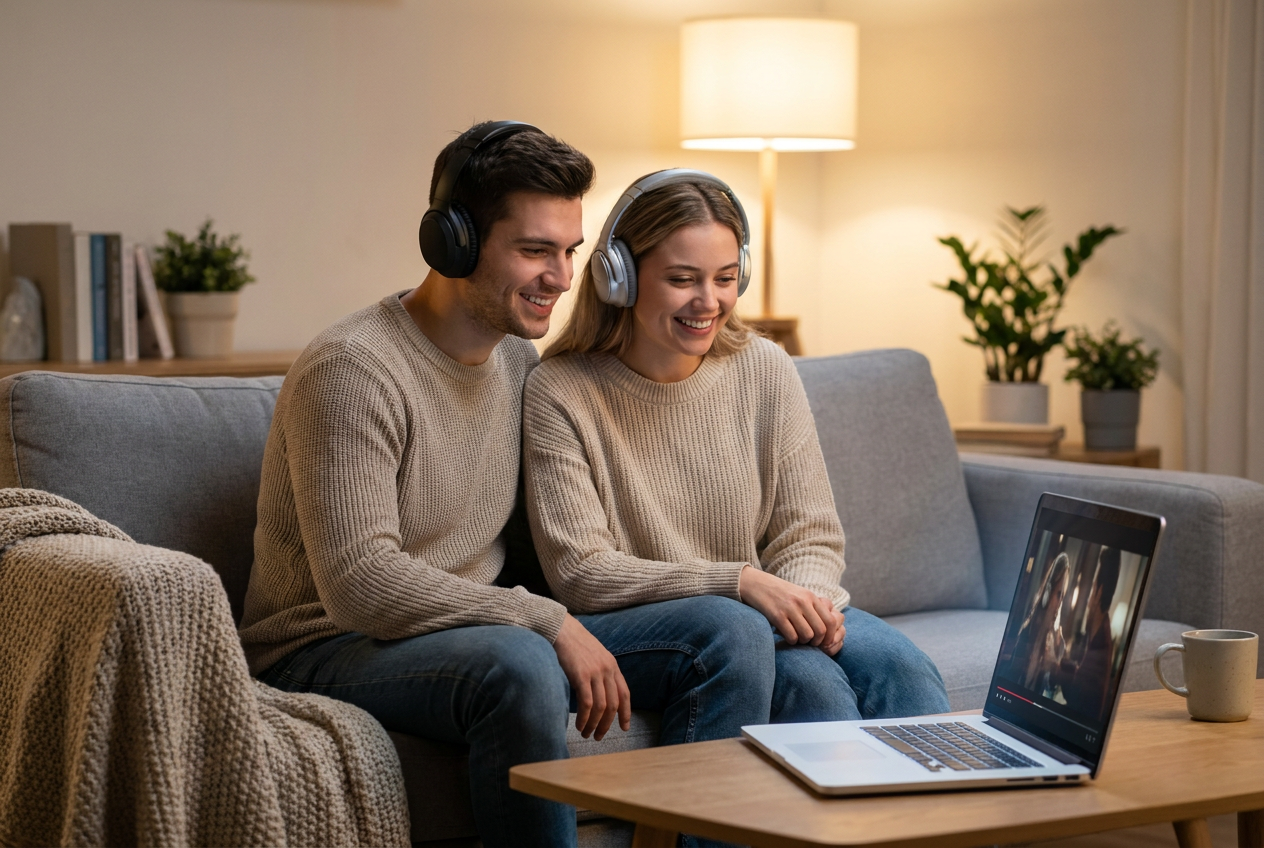
Partager une bonne chanson ou regarder un film sur son ordinateur portable avec quelqu'un d'autre est une pratique courante, mais jusqu'à récemment, la solution était des plus rudimentaires : partager un seul casque audio , un pour chacun. Outre l'inconfort et la longueur parfois insuffisante du câble (quand il y en a un), la qualité sonore s'en ressent et on finit par n'entendre que la moitié du son.
La bonne nouvelle, c'est que Microsoft a mis au point une fonctionnalité qui résout ce problème. Grâce à l'audio partagé, il est désormais possible de connecter simultanément deux appareils Bluetooth sous Windows 11, permettant ainsi à deux personnes de profiter du même contenu avec leurs propres écouteurs, sans avoir recours à des logiciels tiers complexes ni à des adaptateurs externes.
Qu’est-ce que le partage audio exactement et comment fonctionne-t-il ?
Cette fonctionnalité n'a rien de magique ; elle repose sur une norme technologique appelée Bluetooth LE Audio (Low Energy Audio). Contrairement au Bluetooth classique, ce nouveau système permet de diffuser du son simultanément vers plusieurs appareils, qu'il s'agisse d'écouteurs, d'enceintes ou même d'appareils auditifs. L'un de ses principaux avantages est l' optimisation de la consommation d'énergie , ce qui prolonge l'autonomie de la batterie de vos écouteurs.
Il est toutefois important de noter que cette fonctionnalité n'est pas encore disponible pour tous. Microsoft la déploie progressivement, en commençant par les utilisateurs du programme Windows Insider (canaux Dev et Beta) . De plus, elle présente une limitation matérielle importante : pour l'instant, elle fonctionne uniquement sur les PC compatibles Copilot+ , plus précisément sur les modèles Surface Pro et Surface Laptop équipés de processeurs Qualcomm Snapdragon X.
Configuration matérielle requise et compatibilité
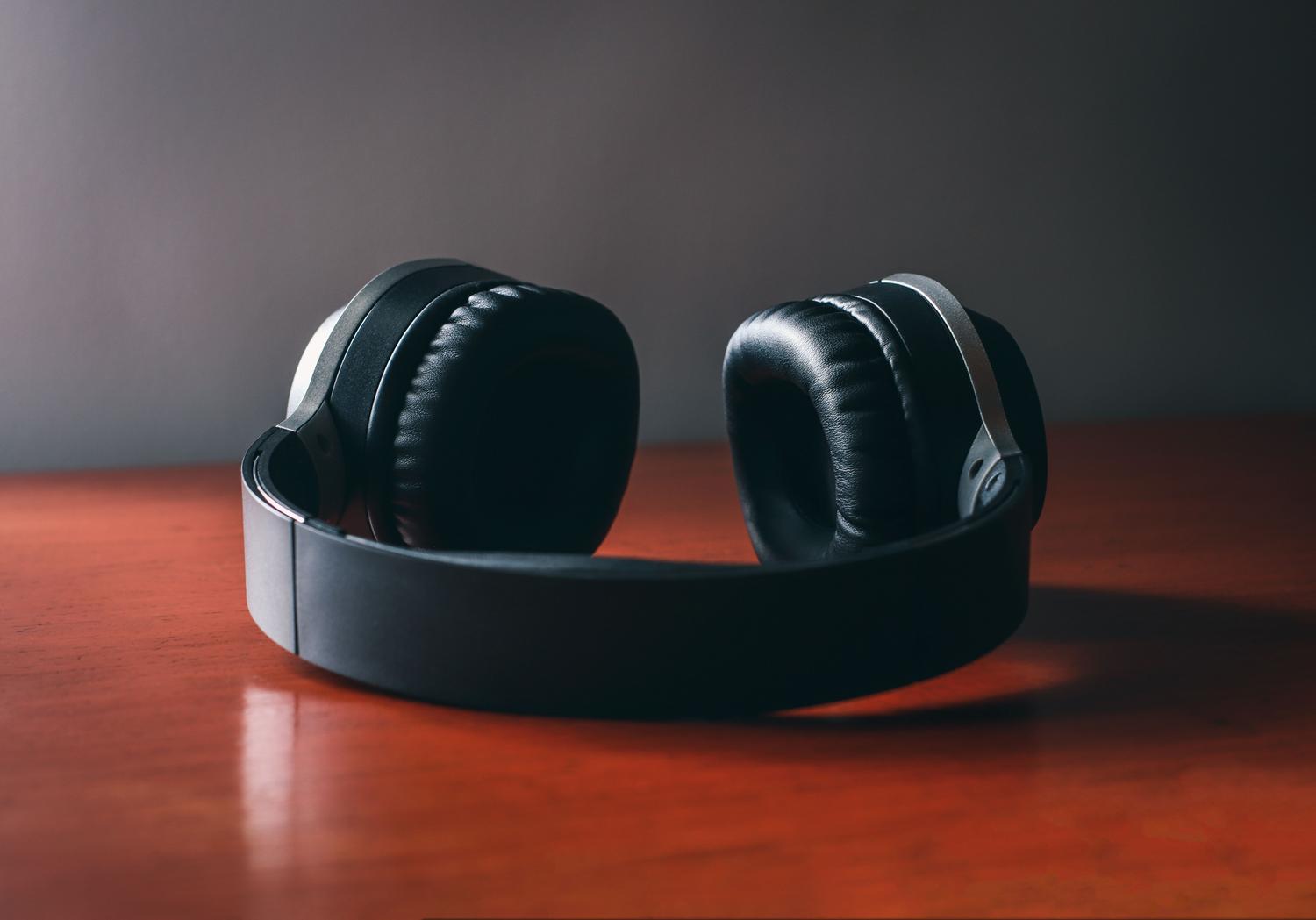
Pour que cela fonctionne, une simple mise à jour du logiciel ne suffit pas ; le PC et les accessoires doivent être compatibles. Les écouteurs doivent prendre en charge la technologie LE Audio . Parmi les modèles compatibles, on trouve les Samsung Galaxy Buds2 Pro, Buds3 et Buds3 Pro , ainsi que le Sony WH-1000XM6. Même des marques spécialisées dans l'accessibilité, comme ReSound et Beltone, ont déjà intégré cette fonctionnalité.
On s'attend à ce que, dans un avenir proche, la liste des appareils compatibles s'étende à d'autres fabricants, notamment la série Galaxy Book5 de Samsung et d'autres variantes de la famille Surface, ce qui permettra enfin à tout le monde de profiter de cette fonctionnalité.
Étapes pour activer le partage audio sous Windows 11

Si vous possédez un ordinateur compatible et utilisez la version adéquate de Windows, la procédure d'installation est assez simple. Assurez-vous d'abord que votre système est à jour . Ensuite, suivez cette procédure :
- Accédez aux paramètres Windows et recherchez dans la barre de recherche l'option permettant de appareils auditifs pour confirmer que votre ordinateur prend en charge cette fonction.
- Mettez vos premiers écouteurs en mode appairage et Appairez-les via Bluetooth de la manière habituelle.
- Répétez exactement le même processus avec la deuxième paire d'écouteurs jusqu'à ce que Les deux apparaissent comme connectés dans le système.
- Recherchez à nouveau dans les paramètres l'option pour Audio partagé.
- Dans le panneau qui apparaît, sélectionnez les deux appareils que vous souhaitez utiliser et cliquez sur le bouton. part.
Une fois activée, une vignette dédiée au partage audio apparaîtra dans le menu des paramètres rapides de Windows 11. Vous pourrez alors activer ou désactiver le flux audio en un seul clic. Mieux encore, chaque utilisateur pourra régler le volume indépendamment depuis son propre casque.
Solutions de remplacement pour les équipements incompatibles
Si votre PC n'est pas équipé d'un Copilot+ ou si votre casque ne prend pas en charge l'audio LE, vous risquez d'être frustré. Certains utilisateurs tentent d'utiliser le mixage stéréo dans les paramètres audio, en activant l'option « Écouter sur ce périphérique » pour acheminer le son vers un deuxième casque. Cependant, cette méthode est assez instable et, sur de nombreux ordinateurs portables récents, l'option de mixage stéréo n'est même pas disponible.
Des outils externes comme Voicemeeter Banana promettent de fusionner les sorties audio, mais en réalité, leur configuration est un véritable casse-tête et le résultat n'est pas toujours satisfaisant. C'est pourquoi la solution native de Microsoft est si attendue : elle élimine le besoin d'installer des logiciels douteux ou des ponts audio virtuels complexes.
L'arrivée de cette technologie place Windows au même niveau qu'Android et iOS, offrant une expérience multimédia partagée bien plus fluide . Il vous suffit d'un matériel adapté et de la version correspondante de Windows 11 pour ne plus vous disputer un seul casque et diffuser du son sans fil et efficacement vers deux appareils .