- Optimisation des ressources grâce à la centralisation de l'impression sur un seul appareil accessible à plusieurs utilisateurs.
- Connexion flexible via les technologies sans fil Wi-Fi, le câblage Ethernet ou via l'utilisation d'un serveur central.
- Améliorez la productivité de votre entreprise en autorisant l'impression à distance depuis les ordinateurs, les tablettes et les appareils mobiles.
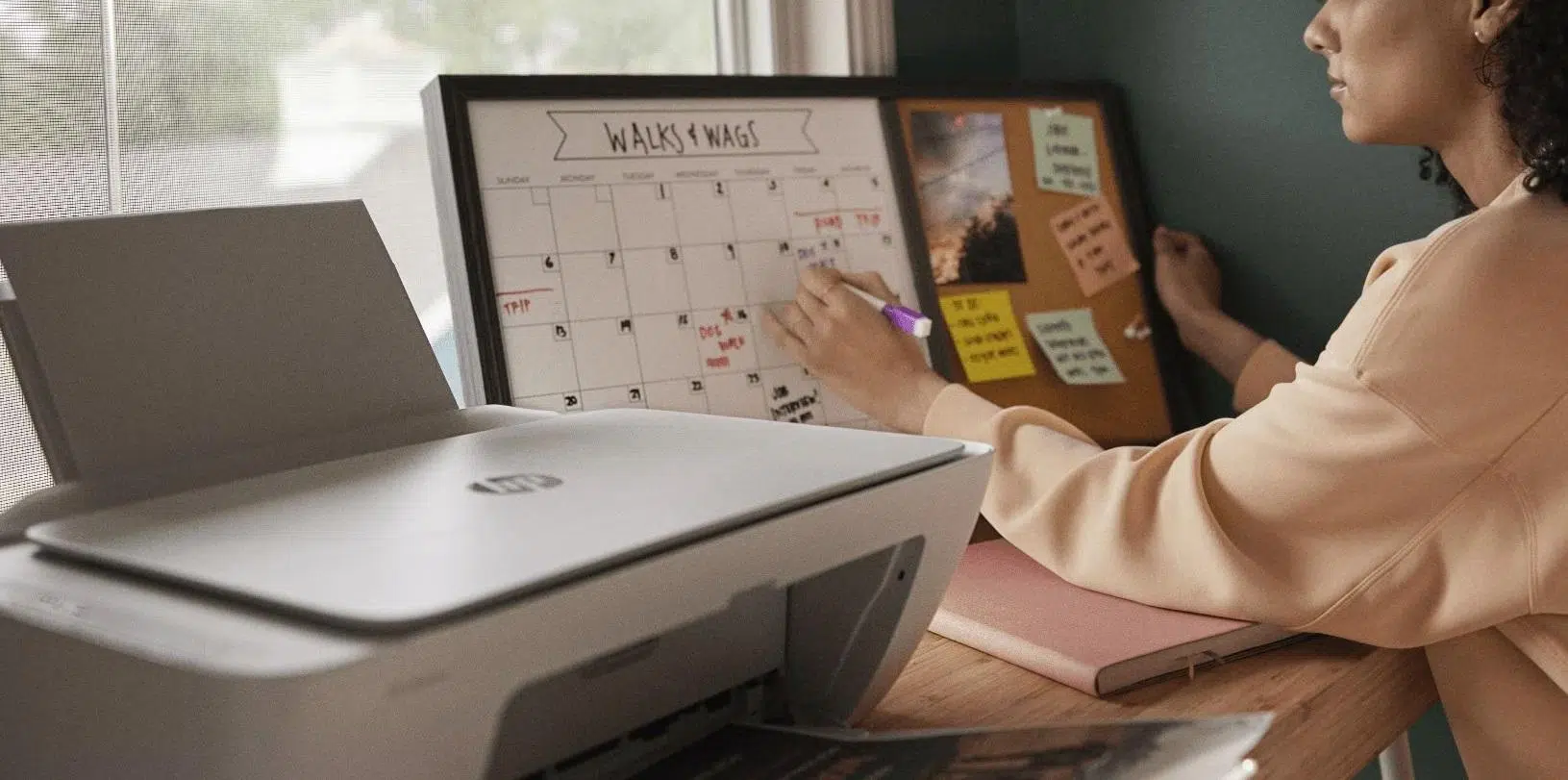
Aujourd'hui, la possibilité pour toute une équipe d'imprimer des documents sans avoir à se lever de sa chaise ni à manipuler des clés USB est essentielle à la fluidité des flux de travail . Que ce soit dans un petit bureau ou un environnement plus complexe, l'interconnexion des ordinateurs dynamise considérablement la collaboration et, surtout, nous évite de nous enliser dans les câbles, nous permettant ainsi de mieux comprendre l'utilité d'un réseau informatique au sein de l'entreprise.
Configurer une imprimante réseau n'a rien de compliqué, même si votre ordinateur vous réserve parfois quelques ratés. Il suffit généralement d'utiliser un périphérique faisant office de pont ou de laisser le routeur gérer l'imprimante indépendamment, ce qui permet à plusieurs utilisateurs d'imprimer facilement depuis leur poste de travail, et donc de réaliser des économies d'espace et de coûts.

Préparations de base et matériel
Avant d'accéder aux menus de configuration, il est conseillé de vérifier votre appareil. Assurez-vous que l'imprimante dispose d' une connexion Wi-Fi ou d'un port Ethernet . Si vous avez le câble sous la main et que votre imprimante est compatible, la connexion directe au routeur est généralement la solution la plus stable pour éviter les interruptions.
Si vous préférez une connexion sans fil, assurez-vous que l'imprimante est allumée et suivez les instructions du fabricant pour la connecter au réseau Wi-Fi de votre bureau . Si votre imprimante est plus ancienne et ne propose pas ces options, pas d'inquiétude : vous pouvez la connecter à un ordinateur principal à l'aide d'un câble USB. Ce dernier fera alors office de serveur pour les autres imprimantes.

Configuration dans les environnements Windows
Pour que le processus se déroule sans problème, la première étape consiste à vous assurer que votre réseau est configuré comme un profil de réseau privé . Si Windows vous détecte comme étant sur un réseau public, il bloquera l'accès depuis d'autres appareils pour des raisons de sécurité. Vous pouvez modifier ce paramètre dans la section Réseau et Internet en sélectionnant les propriétés de votre connexion et en cochant l'option « Réseau privé ».
Une fois cette étape terminée, vous devez activer la découverte du réseau ainsi que le partage de fichiers et d'imprimantes. Ces options se trouvent dans les paramètres réseau avancés. Si elles sont désactivées, les autres ordinateurs du bureau ne pourront jamais détecter l'imprimante, même si elle est allumée plusieurs fois.
Partager l'imprimante depuis l'ordinateur principal
Si l'imprimante est connectée à un ordinateur via USB, accédez à la section Imprimantes et scanners, sélectionnez le périphérique et ouvrez ses propriétés. Dans l'onglet Partage, cochez la case pour partager cette imprimante et donnez-lui un nom simple. Ce nom permettra à vos collègues de la retrouver facilement.

Il est fortement recommandé de noter le nom de l'appareil ou l'adresse IPv4 de votre ordinateur principal. Vous trouverez cette information dans la section « Informations système » ou dans les paramètres réseau. Avoir l'adresse IP sous la main est indispensable lorsque la recherche automatique d'imprimantes par Windows échoue et que vous devez ajouter l'imprimante manuellement.
Installation sur équipement secondaire
Sur les autres ordinateurs, il suffit d'aller dans « Ajouter un périphérique ». Le système analysera généralement le réseau et affichera l' imprimante disponible. Si elle n'apparaît pas, pas de panique : choisissez l'option permettant de l'ajouter manuellement et saisissez le chemin d'accès au format \\nom_ordinateur\nom_imprimante ou l'adresse IP correspondante.
Dans certains cas plus spécifiques, vous pouvez utiliser l' assistant d'adresse TCP/IP ou de nom d'hôte . C'est ici que vous saisissez l'adresse IP exacte que vous avez notée précédemment. Le système recherchera l'appareil à cette adresse et, une fois trouvé, il vous suffira de lui attribuer un nom identifiable et de terminer l'installation.

Installation sur Mac et systèmes plus anciens
Si vous utilisez un Mac, la procédure est différente mais tout aussi simple. Accédez aux Préférences Système, puis à Imprimantes et scanners. Cliquez sur le bouton « + » pour afficher l’onglet Adresse IP ; saisissez-y l’adresse IP de votre imprimante . Sélectionnez ensuite le protocole et le pilote appropriés, et votre imprimante est prête à l’emploi.
Pour ceux qui utilisent encore des systèmes d'exploitation comme Windows XP, 2000 ou même Windows 98, la procédure est similaire, mais les menus diffèrent. Il est indispensable de se connecter avec un compte administrateur pour installer le logiciel et activer la ressource partagée, car les comptes limités ne disposent pas des autorisations nécessaires pour gérer le réseau.
Avantages et inconvénients potentiels de l'impression en réseau
Le principal avantage réside sans aucun doute dans les économies de coûts et d'espace . Il est inutile d'acheter une imprimante pour chaque employé alors qu'une seule machine haute capacité peut couvrir l'ensemble du service. De plus, la gestion centralisée simplifie considérablement les mises à jour des pilotes et la maintenance technique.

En revanche, il est important de rappeler que nous sommes entièrement dépendants de la connexion internet. Si le routeur tombe en panne ou si l'ordinateur principal s'éteint, personne ne pourra imprimer jusqu'au rétablissement du service. De plus, en cas de forte demande simultanée, la file d'attente d'impression risque d'être saturée et le temps de réponse de l'imprimante peut être plus long.
Un autre point important à prendre en compte est la sécurité. Si les autorisations ne sont pas correctement configurées, toute personne connectée au réseau pourrait accéder aux paramètres de l'appareil . Il est donc essentiel de gérer les autorisations d'impression, notamment dans les entreprises qui traitent des informations confidentielles.
Un système d'impression bien configuré optimise les ressources de l'entreprise, facilite la mobilité en permettant l'impression depuis des tablettes ou des appareils mobiles et réduit considérablement l'encombrement des câbles au bureau. Il suffit de s'assurer que les adresses IP et les autorisations réseau sont correctement attribuées pour bénéficier d'un flux de travail fluide et efficace.

Sommaire