- Gérer les fichiers personnels volumineux et les déplacer vers un stockage externe ou le cloud permet de libérer plusieurs gigaoctets sans affecter le système.
- Les outils intégrés de Windows (Nettoyage de disque, Libérer de l'espace maintenant, Assistant Stockage) vous permettent de supprimer en toute sécurité les fichiers temporaires et les restes de mises à jour.
- Le réglage d'options telles que la restauration du système, l'hibernation et la mémoire virtuelle empêche Windows lui-même de consommer plus d'espace que nécessaire.
- Contrôler les logiciels installés, éviter les logiciels superflus et utiliser des applications portables permet de garder votre disque propre et votre ordinateur plus rapide plus longtemps.
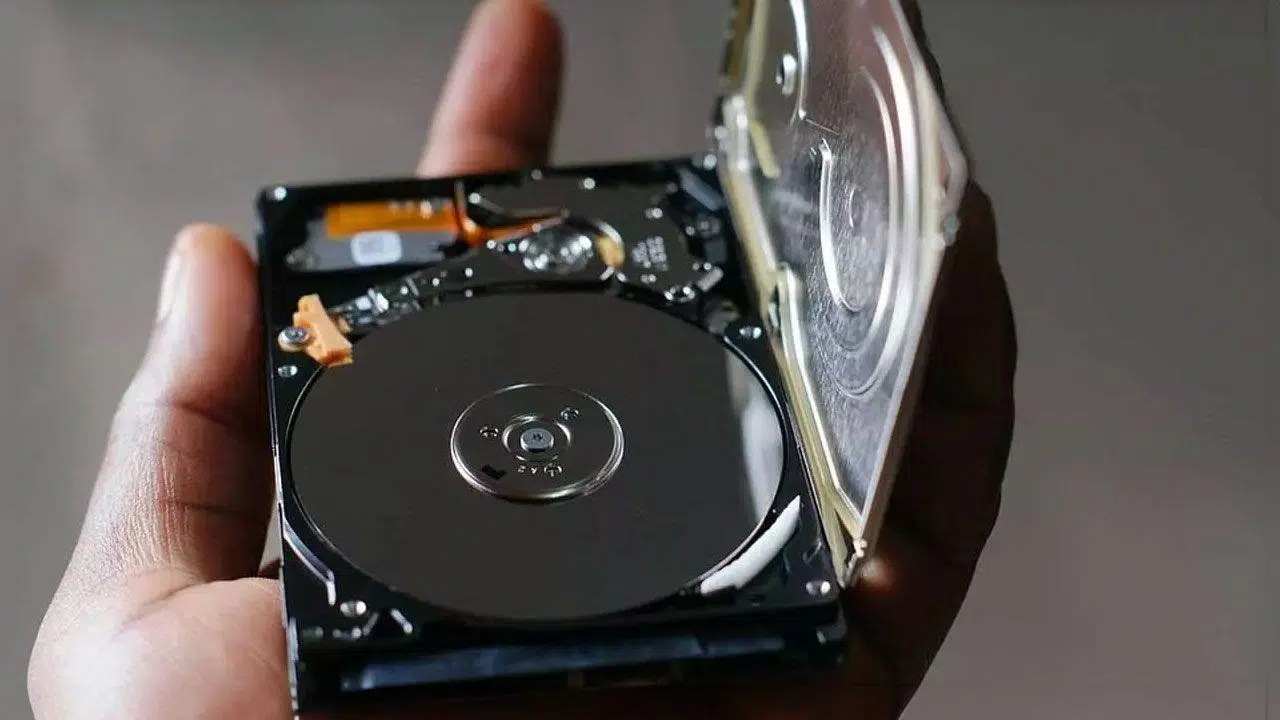
Si votre PC Windows devient de plus en plus lent et que le système vous avertit constamment d'un manque d'espace disque, rassurez-vous, vous n'êtes pas seul. Au quotidien, les fichiers temporaires, les programmes que vous n'utilisez plus et les données s'accumulent, occupant des gigaoctets sans même que vous vous en rendiez compte, jusqu'à vous empêcher de mettre à jour Windows.
La bonne nouvelle, c'est que vous pouvez récupérer une quantité importante d'espace de stockage sans trop de difficultés. Ce guide vous explique étape par étape comment libérer de l'espace sous Windows 10 et Windows 11 à l'aide des outils intégrés au système, sans avoir recours à des logiciels tiers si vous le souhaitez, et comment optimiser l'utilisation de votre disque.
Qu'est-ce que l'espace disque et pourquoi se remplit-il si vite ?
Lorsque nous parlons d'espace disque, nous faisons référence à la capacité de stockage totale de votre disque dur ou SSD , où sont stockés Windows, vos programmes, vos jeux et tous vos fichiers personnels tels que vos photos, vidéos et documents.
Au fil du temps, cet espace se remplit non seulement des fichiers que vous enregistrez volontairement, mais aussi des restes de mises à jour, des fichiers temporaires, des anciennes sauvegardes et des applications que vous n'utilisez plus . Si vous ne le nettoyez pas régulièrement, le disque finira par être presque plein et des problèmes commenceront.
Il est recommandé de toujours conserver un peu d'espace libre afin que le système puisse fonctionner correctement, créer des fichiers temporaires, installer les mises à jour Windows et éviter une fragmentation extrême du disque qui affecte les performances.
Sur les ordinateurs modernes fonctionnant sous Windows 10 ou 11, il est conseillé de commencer par un disque dur d'au moins 512 Go ou d' installer un SSD . La différence de prix par rapport à un disque de 256 Go est généralement minime et, compte tenu de la taille des jeux, des vidéos 4K et des photos haute résolution actuelles, cela vous évitera bien des soucis à long terme.
Vérifiez d'abord l'espace que vous utilisez.
Avant de supprimer quoi que ce soit sans réfléchir, il est essentiel de vérifier ce qui occupe réellement de l'espace sur votre disque dur . Cela vous indiquera l'espace à libérer et sur quoi vous concentrer : fichiers personnels, programmes volumineux, sauvegardes, etc.
Sous Windows 10 et Windows 11, vous pouvez le faire directement depuis l'Explorateur de fichiers :
- Appuyez sur la touche Windows + E pour ouvrir l'Explorateur de fichiers et accéder à « Ce PC ».
- Repérez le lecteur que vous souhaitez vérifier (généralement C:), où vous verrez espace libre et taille globale.
- Pour plus de détails, cliquez avec le bouton droit sur le lecteur et sélectionnez « Propriétés » pour afficher un graphique d'utilisation.
En plus de cet aperçu, la section Paramètres > Système > Stockage de Windows 10/11 vous indique très visuellement où va l'espace : applications, documents, fichiers temporaires, système, etc., ce qui est très utile pour décider où faire des économies.
Trouvez et gérez vos fichiers personnels les plus volumineux
Une grande partie de l'espace de votre disque dur est généralement occupée par vos propres fichiers : vidéos, photos, musique et documents volumineux . C'est la première chose à vérifier, car dans de nombreux cas, vous pouvez les déplacer ou les supprimer sans affecter le système.
Pour localiser ces fichiers dans Windows à l'aide de l'Explorateur :
- Ouvre Explorateur de fichiers depuis la barre des tâches ou avec Windows + E.
- Dans le panneau de gauche, accédez à « Ce PC » et sélectionnez des dossiers comme « Vidéos », « Musique », « Images » et « Téléchargements », qui sont généralement les plus volumineux.
- Dans la barre supérieure de l'Explorateur, accédez à Cliquez sur « Afficher » et sélectionnez « Détails ». pour consulter la taille et la date de chaque fichier.
- Cliquez avec le bouton droit sur une zone vide et sélectionnez « Trier par > Taille » afin que les fichiers les plus volumineux apparaissent en haut.
Vous pourrez ainsi localiser en quelques secondes les vidéos volumineuses, les copies d'installation ou les fichiers ISO dont vous n'avez plus besoin. Supprimez tout ce dont vous êtes certain de ne plus avoir besoin. Pour les fichiers que vous souhaitez conserver mais que vous utilisez rarement, il est conseillé de les transférer sur un disque dur externe ou dans le cloud.
Pour une vision encore plus précise de l'utilisation de votre espace disque, des outils comme WinDirStat génèrent une carte visuelle indiquant les dossiers les plus volumineux. Cet utilitaire gratuit et très léger vous permet de localiser des dossiers importants dont vous aviez oublié l'existence. Attention toutefois à ne supprimer aucun fichier essentiel à votre système.
Transférez les fichiers vers des disques externes ou le cloud.
Une fois que vous avez identifié les dossiers les plus volumineux, la meilleure façon de libérer de l'espace sans perdre de données importantes consiste à déplacer les fichiers rarement utilisés vers un stockage externe ou des services cloud.
Pour transférer vos photos, vidéos ou musiques sur une clé USB ou une carte SD sous Windows :
- Connectez un périphérique de stockage externe (clé USB, disque dur, carte SD) sur votre PC.
- Ouvrez le Explorateur de fichiers et accédez aux dossiers contenant les fichiers que vous souhaitez déplacer.
- Sélectionnez les fichiers ou dossiers, puis cliquez sur Couper Dans le ruban supérieur ou avec Ctrl+X, accédez au lecteur externe et choisissez Attraper ou Ctrl + V.
Cela libérera de l'espace sur votre disque principal tout en conservant l'accès à vos fichiers lorsque vous connecterez le disque externe. C'est également une bonne pratique de sauvegarde en cas de problème avec votre ordinateur ou d'infection par un logiciel malveillant.
Si vous préférez ne pas utiliser de supports physiques, vous pouvez également transférer vos fichiers peu utilisés vers des services cloud comme OneDrive, Google Drive, Dropbox ou iCloud, ce qui vous permettra d'y accéder de partout et de réduire l'espace disque utilisé. Si vous envisagez d'augmenter votre capacité de stockage à long terme, vous pouvez également consulter des guides pour la mise à niveau des composants de votre PC.
Supprimez rapidement les fichiers temporaires et les fichiers indésirables.
Windows accumule toutes sortes de fichiers temporaires, de caches et de résidus de mises à jour qui peuvent atteindre plusieurs gigaoctets au fil du temps. Les supprimer régulièrement est un moyen rapide de récupérer de l'espace.
Il existe plusieurs façons de procéder, certaines plus directes et d'autres plus avancées, selon le type de nettoyage que vous souhaitez effectuer.
Nettoyez le dossier temporaire avec %TMP%
L'une des méthodes les plus rapides consiste à supprimer directement le dossier temporaire de l'utilisateur :
- Ouvrez le menu Démarrer et tapez "Cours"ou appuyez sur Windows + R.
- Dans la fenêtre qui apparaît, tapez %TMP% et appuyez sur "OK".
- Un dossier Explorer s'ouvrira avec de nombreux fichiers temporaires générés par les applications et par le système.
- Sélectionnez tout (Ctrl + A) et supprimez-le avec la touche Suppr.
Avant de procéder, il est conseillé de fermer tous les programmes ouverts afin d'éviter les conflits. Si des fichiers sont en cours d'utilisation, Windows vous empêchera de les supprimer, mais ce n'est pas un problème : ignorez-les et poursuivez. Si un programme a de nouveau besoin d'un fichier temporaire, il le recréera sans difficulté. Vous pouvez également compléter ce nettoyage à l'aide des commandes du Terminal Windows pour des tâches plus avancées.
Utilisez l'outil de nettoyage de disque sous Windows 10 et 11.
En plus du dossier %TMP%, Windows fournit des outils spécifiques pour supprimer les fichiers temporaires, les restes de mises à jour, les miniatures et autres éléments inutiles.
Sous Windows 10, l'une des options les plus pratiques est la fonction « Libérer de l'espace maintenant » dans les paramètres :
- Ouvre configuration depuis le menu Démarrer (icône d'engrenage).
- Se connecter Système > Stockage.
- Faites défiler vers le bas et cliquez "Libérez de l'espace maintenant".
- Sélectionnez les types de fichiers que vous souhaitez supprimer : sauvegardes de Windows Update, fichiers temporaires, corbeille, miniatures, caches, etc.
- Appuyez sur « Supprimer les fichiers » pour commencer le nettoyage.
Windows 10 et 11 incluent également l'outil classique Nettoyage de disque :
- Recherchez « Nettoyage de disque » dans le menu Démarrer et ouvrez le programme.
- Sélectionnez le disque que vous souhaitez nettoyer et attendez la fin de l'analyse.
- Cochez les cases correspondant aux éléments que vous souhaitez supprimer et appuyez sur « OK ».
Dans cet outil, il est essentiel de prêter attention à l' option « Nettoyer les fichiers système » , qui permet de supprimer les résidus des mises à jour importantes et des versions précédentes de Windows, pouvant occuper plusieurs dizaines de gigaoctets. Toutefois, évitez de supprimer les fichiers d'installation ESD de Windows si vous souhaitez conserver la possibilité de réinitialiser votre ordinateur ultérieurement.
Une bonne astuce consiste à exécuter ce nettoyage après une mise à jour majeure de Windows , lorsque le système enregistre généralement des copies et d'anciens fichiers qui ne sont plus nécessaires et qui ne font qu'occuper de l'espace.
Utilisation de l'outil sur Windows Server
Dans les environnements serveur, il existe également le classique Cleanmgr.exe (Nettoyage de disque), bien que dans les anciennes versions de Windows Server, vous deviez peut-être d'abord activer l' « Expérience utilisateur » à partir du Gestionnaire de serveur et de l'assistant « Ajouter des rôles et des fonctionnalités ».
Une fois activé, vous pouvez lancer l'outil depuis Démarrer > Outils d'administration Windows > Nettoyage de disque ou en saisissant « cleanmgr » dans la zone de recherche ou une fenêtre d'invite de commandes. Vous pouvez même spécifier des paramètres en ligne de commande pour automatiser le nettoyage de types de fichiers spécifiques.
Activez le capteur de stockage pour automatiser le nettoyage
Si vous êtes trop paresseux pour effectuer ces nettoyages manuellement, Windows 10 et Windows 11 incluent une fonctionnalité appelée Assistant Stockage qui se charge de supprimer les fichiers temporaires, les éléments de la Corbeille et autres contenus inutilisés à intervalles réguliers.
Pour l'activer et le configurer :
- Ouvre configuration et entrez Système > Stockage.
- Tourne le bouton « Capteur de stockage » pour qu'il commence à fonctionner.
- Haz clic en « Configurer ou exécuter Storage Sense maintenant » (ou un texte similaire) pour afficher les options avancées.
Dans les paramètres, vous pouvez choisir la fréquence de fonctionnement du capteur (quotidienne, hebdomadaire, mensuelle ou seulement lorsque l'espace commence à manquer) et ce qu'il doit nettoyer précisément.
Parmi les options les plus utiles, on trouve :
- suppression automatique fichiers d'application temporaires qui ne sont pas utilisées.
- vider le poubelle de recyclage après un certain nombre de jours.
- Supprimez périodiquement le contenu du dossier Téléchargements (Très utile si vous accumulez des programmes d'installation et des fichiers dont vous n'avez besoin qu'une seule fois).
- Supprimer le contenu local de Fichiers OneDrive qui sont déjà dans le cloud et que vous n'avez pas ouvertes depuis un certain temps, en conservant intactes les copies en ligne.
Une fois tous les réglages effectués, vous pouvez laisser le capteur fonctionner en arrière-plan ou appuyer sur « Nettoyer maintenant » pour effectuer immédiatement un nettoyage initial complet.
Videz la corbeille et supprimez les fichiers que vous n'utilisez plus.
Cela peut paraître évident, mais on accumule souvent plusieurs gigaoctets dans la Corbeille sans s'en rendre compte. Tant qu'ils y restent, ces fichiers continuent d'occuper de l'espace disque ; il est donc conseillé de la vider régulièrement.
Sous Windows, il suffit de faire un clic droit sur l' icône de la Corbeille sur le bureau et de choisir « Vider la Corbeille ». Sous macOS, la procédure est similaire : il suffit d'accéder à la Corbeille via l'icône correspondante dans le Dock.
Outre la corbeille, il est également conseillé de vérifier de temps en temps des dossiers comme Téléchargements et Documents pour supprimer manuellement les fichiers dont vous n'avez plus besoin : programmes d'installation, fichiers compressés déjà extraits, documents en double, etc.
Dans l'explorateur de fichiers, vous pouvez trier par taille ou par date de modification pour localiser rapidement les fichiers les plus volumineux ou les plus anciens et décider s'il vaut la peine de les conserver.
Désinstallez les programmes et applications que vous n'utilisez pas.
Les logiciels que vous installez au fil du temps peuvent également occuper une part importante de l'espace disque, notamment sur les ordinateurs livrés avec de nombreux logiciels inutiles préinstallés par le fabricant.
Pour désinstaller les applications dont vous n'avez plus besoin sous Windows 10 ou 11 :
- Se connecter Paramètres > Applications > Applications et fonctionnalités (Sous Windows 11, cela s'appelle « Applications installées »).
- Trier la liste par taille de la plus grande à la plus petite pour voir quels programmes occupent le plus d'espace.
- Pour chaque application que vous n'utilisez pas, sélectionnez-la (ou cliquez sur les trois points sous Windows 11) et choisissez "Désinstaller".
Vous constaterez la présence de nombreuses applications installées à votre insu. Il peut s'agir de versions d'essai, d'utilitaires en double ou de suites logicielles que vous n'utilisez plus. Supprimer ces logiciels inutiles libère non seulement de l'espace disque , mais peut également améliorer les performances de votre PC.
Toutefois, évitez de toucher aux applications que vous ne connaissez pas ou qui pourraient être essentielles au fonctionnement de Windows. En cas de doute, renseignez-vous au préalable ou utilisez un outil de nettoyage fiable capable d'identifier les logiciels superflus.
Ajustez la restauration du système pour qu'elle ne prenne pas autant d'espace.
La restauration du système Windows est très utile pour revenir à un état antérieur si une mise à jour ou un programme cause des problèmes, mais les points de restauration peuvent occuper plusieurs gigaoctets s'ils ne sont pas gérés correctement.
Pour examiner et limiter l'espace utilisé par la restauration du système dans Windows 10 et 11 :
- Cliquez avec le bouton droit sur le bouton Démarrer et saisissez "Système".
- Dans la fenêtre qui s'ouvre, trouvez et cliquez sur "Informations système" (Il apparaît généralement sur le côté droit).
- Dans la nouvelle fenêtre, cliquez sur "Protection du système" dans le panneau de gauche.
- Sélectionnez le lecteur système et appuyez sur "Installation".
Vous pouvez y consulter l'espace réservé aux points de restauration et réduire le pourcentage alloué s'il est excessif. Vous avez également la possibilité de supprimer tous les points de restauration existants , ce qui libère une quantité importante d'espace en une seule fois.
Si vous choisissez de supprimer d'anciens points de restauration, il est conseillé d'en créer un nouveau à partir du même onglet par la suite afin d'éviter de manquer de sauvegardes en cas de problèmes futurs.
Désactivez l'hibernation pour libérer des gigaoctets sur le disque C :
Le mode hibernation enregistre le contenu de la RAM dans un fichier appelé hiberfil.sys sur le disque système, ce qui vous permet d'éteindre presque complètement votre ordinateur et de revenir à son état précédent lorsque vous le rallumez.
Ce fichier peut occuper plusieurs gigaoctets ; par conséquent, si vous n’utilisez pas l’hibernation ou si le mode veille classique vous convient, le désactiver est un moyen efficace de récupérer de l’espace.
Pour désactiver l'hibernation sous Windows :
- Recherchez « Invite de commandes » dans le menu Démarrer, cliquez avec le bouton droit et choisissez "Exécuter comme administrateur" (ou ouvrez PowerShell en tant qu'administrateur).
- Dans la fenêtre qui s'ouvre, tapez powercfg / mise en veille prolongée hors et appuyez sur Entrée.
Cette opération supprimera le fichier hiberfil.sys et libérera ainsi l'espace qu'il occupait sur le lecteur C:. En contrepartie, la mise en hibernation de votre ordinateur ne sera plus possible, mais vous pourrez toujours utiliser le mode veille normal.
Vérifiez la mémoire virtuelle et les autres paramètres avancés
Windows utilise la mémoire virtuelle , un fichier d'échange sur le disque qui complète la mémoire vive physique lorsque celle-ci est saturée. Le système ne gère généralement que la taille de ce fichier, qui est d'environ 10 Go dans de nombreux cas.
Sur les ordinateurs disposant de très peu de RAM, Windows peut augmenter considérablement cet espace, réduisant ainsi l'espace de stockage disponible. Si vous manquez d'espace, il est conseillé de vérifier les paramètres de votre RAM.
- Ouvre Paramètres > Système et faites défiler vers le bas jusqu'à « Informations ».
- Dans la fenêtre qui s'ouvre, cliquez sur "Réglages avancés du système".
- Dans l'onglet « Options avancées », accédez à la section « Performances » et cliquez sur ‘Paramètres’ .
- De retour dans « Options avancées », appuyez sur "Changer" dans la section « Mémoire virtuelle ».
À partir de là, vous pouvez laisser le système gérer la taille, définir une taille fixe, ou même choisir « Pas de fichier d'échange » pour récupérer tout cet espace, bien que cette dernière option ne soit recommandée que si vous disposez de beaucoup de RAM physique et que vous savez ce que vous faites.
Vous pouvez également répartir le fichier d'échange sur plusieurs disques afin de réduire la charge sur votre disque principal. Toutefois, sauf configuration très spécifique, il est généralement préférable de laisser Windows gérer cela automatiquement. Si vous n'êtes pas certain des caractéristiques exactes de votre matériel, renseignez-vous sur la manière d' afficher les composants de votre PC avant de modifier ces paramètres.
Compressez et organisez les fichiers que vous utilisez rarement.
Une autre stratégie pour réduire l'espace occupé par les fichiers que vous n'ouvrez pas souvent consiste à les compresser au format ZIP . Windows prend en charge nativement ce format sans nécessiter de programmes supplémentaires.
Pour compresser sous Windows :
- Faites un clic droit sur le fichier ou le dossier que vous souhaitez compresser.
- sélectionner "Envoyer vers > Dossier compressé (fichier zip)" (ou « Compresser dans un fichier ZIP » dans les versions récentes).
- Un nouveau fichier .zip sera créé au même emplacement.
- Une fois que vous avez vérifié que tout se trouve bien dans le fichier ZIP, vous pouvez supprimer les fichiers ou dossiers d'origine pour économiser de l'espace.
C'est la solution idéale pour les fichiers d'archives ou les anciens projets que vous souhaitez conserver mais auxquels vous accédez rarement. De plus, les fichiers ZIP facilitent la sauvegarde et l'envoi par e-mail ou vers le cloud.
Évitez d'encombrer votre PC de programmes inutiles.
L'une des raisons pour lesquelles de nombreux ordinateurs finissent par manquer d'espace et par mal fonctionner est l' installation indiscriminée de programmes , souvent téléchargés à partir de sites peu fiables ou installés en même temps que d'autres applications à l'insu de l'utilisateur.
Nombre de ces utilitaires promettent d’« accélérer Windows », de « nettoyer le registre » ou d’« optimiser la RAM », mais ils ne font en réalité qu’occuper de l’espace disque, consommer des ressources et même collecter des données pour les revendre à des tiers. Dans le pire des cas, ils peuvent contenir des logiciels espions ou publicitaires.
Si votre PC n'est pas particulièrement puissant, le mieux est d'installer uniquement les applications dont vous aurez réellement besoin et de désinstaller sans hésiter celles qui sont inutiles. Avant toute installation, vérifiez toujours la fiabilité du développeur et assurez-vous de télécharger le logiciel depuis une source officielle.
Dans de nombreux cas, les tâches de nettoyage et d'entretien de base promises par ces programmes peuvent être effectuées par vous-même à l'aide des outils intégrés de Windows , comme vous l'avez constaté tout au long de cet article.
N'utilisez les applications portables que lorsque vous en avez besoin occasionnellement.
Pour les outils que vous n'utiliserez qu'occasionnellement, plutôt que de les installer sur votre système, vous pouvez opter pour des versions portables . Ces applications s'exécutent directement, sans installation, et n'encombrent pas votre disque dur de fichiers et d'entrées de registre épars.
Sur des sites comme PortableApps, vous trouverez des centaines d'applications portables que vous pouvez enregistrer sur une clé USB ou un disque dur externe et exécuter uniquement lorsque vous en avez besoin. Cela évite qu'elles ne s'installent définitivement sur votre système et n'occupent de l'espace.
Si vous les utilisez assez souvent, vous pouvez conserver cette collection de programmes portables sur un disque dur externe et le connecter uniquement lorsque vous en avez besoin, ce qui permet de garder votre installation Windows beaucoup plus propre et légère.
Quand est-il judicieux d'utiliser des outils de nettoyage tiers
Bien que les fonctions Windows puissent couvrir la quasi-totalité des besoins, il est parfois judicieux d'utiliser des programmes de maintenance spécialisés qui détectent les logiciels superflus, les fichiers en double ou les résidus difficiles à trouver.
Des outils comme AVG TuneUp et d'autres solutions similaires sont conçus pour analyser votre système en profondeur, trouver les fichiers inutiles, les programmes superflus et les éléments en double, et vous permettre de les supprimer en quelques clics.
Ces utilitaires intègrent souvent des options de mise à jour automatique du logiciel , d'optimisation du démarrage et d'autres fonctions de maintenance, ce qui peut s'avérer pratique si vous préférez une solution tout-en-un, à condition de choisir un fournisseur réputé et reconnu.
Dans tous les cas, même en utilisant des outils tiers, il est conseillé de bien comprendre les concepts de base que nous avons abordés : savoir combien d’espace occupent vos fichiers personnels, gérer les sauvegardes, régler la restauration du système et l’hibernation, et ne pas installer de logiciels juste pour le plaisir.
En combinant ces techniques (gestion des fichiers volumineux, utilisation des outils de nettoyage Windows, automatisation avec l'Assistant Stockage, désinstallation des logiciels inutiles, contrôle de la restauration du système et de l'hibernation, et évitement de l'installation de programmes superflus), vous pouvez maintenir votre PC Windows 10 ou 11 avec suffisamment d'espace, un fonctionnement plus fluide et sans surprises à chaque nouvelle mise à jour ou lors de l'installation d'un jeu ou d'une application lourde.
