- Les messages d'erreur sur PC indiquent généralement des défaillances au niveau des pilotes, de la mémoire, du disque, des autorisations ou des paramètres du système d'exploitation.
- Les écrans bleus de la mort (BSOD) de Windows sont identifiés par des codes d'arrêt qui permettent de localiser la source du problème.
- Un bon message d'erreur doit être pertinent, clair, exploitable et centré sur l'utilisateur, en évitant le jargon technique inutile.
- Sous Windows et Linux, de nombreuses erreurs sont résolues en mettant à jour les pilotes et les outils, en vérifiant le matériel et en corrigeant les autorisations et les paramètres.
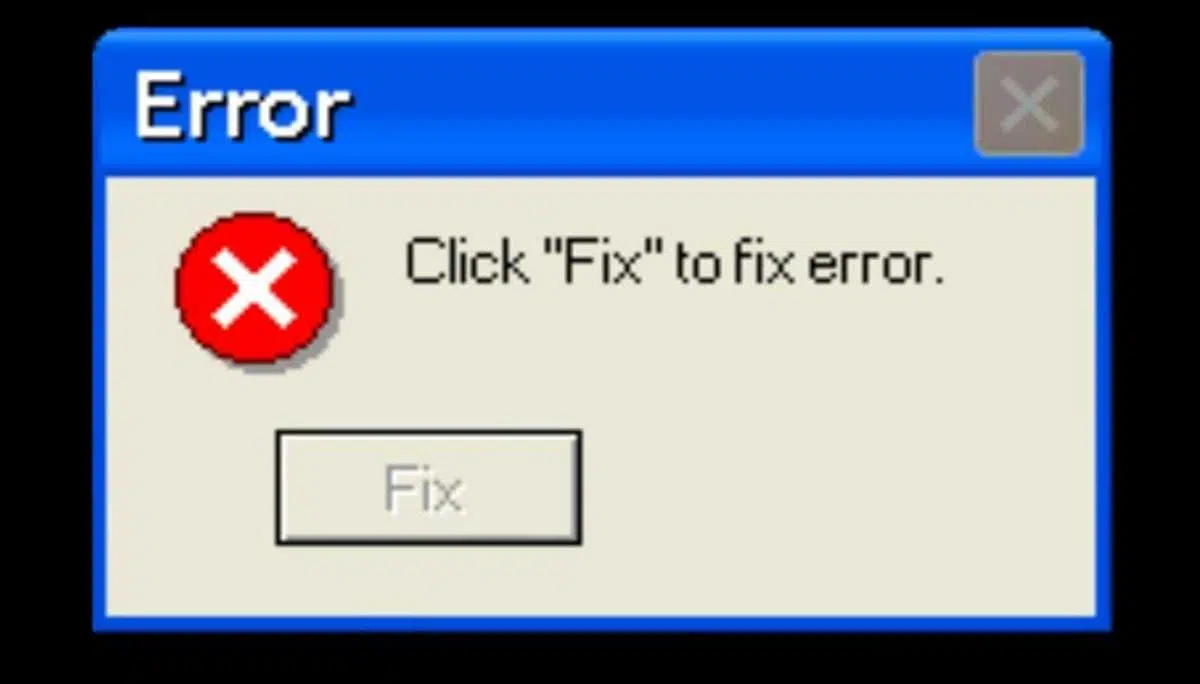
Les messages d'erreur sur PC sont ces avertissements qui surgissent toujours au pire moment : en plein travail, en train de jouer ou tout simplement en essayant de démarrer l'ordinateur. Parfois, ils sont clairs, d'autres fois, ils sont un véritable mystère, et souvent, ils n'expliquent même pas ce qui s'est passé. Cependant, derrière chaque avertissement se cache généralement une cause assez logique : pannes matérielles , problèmes de mémoire, erreurs de disque, pilotes mal installés ou système d'exploitation corrompu.
Dans ce guide, nous examinerons en détail les types de messages d'erreur les plus courants sur PC (Windows et Linux), leur signification, la différence entre les avertissements normaux et les erreurs graves (comme le fameux écran bleu de la mort), et comment les résoudre ou au moins comprendre ce qui se passe. Vous découvrirez également comment rédiger correctement les messages d'erreur et pourquoi tant de programmes les affichent si mal.
Erreurs Windows courantes : pilotes, mémoire et ressources système
L'un des avertissements classiques de Windows est celui qui indique qu'un pilote de périphérique est corrompu ou que le système manque de mémoire ou de ressources ; il est identifié par le « Code 3 » dans le Gestionnaire de périphériques. Le message complet indique généralement que le pilote est peut-être corrompu ou que l'ordinateur manque de mémoire, suggérant de libérer des ressources ou d'installer davantage de RAM.
Ce type d'erreur se produit lorsque Windows ne peut pas utiliser correctement un périphérique (carte réseau, carte graphique, USB, etc.) soit parce que le pilote est corrompu, mal installé ou obsolète, soit parce que le système manque tellement de RAM ou de mémoire virtuelle qu'il ne peut plus allouer de ressources supplémentaires.
Une première solution simple mais efficace consiste à fermer les applications pour libérer de la mémoire . Vous pouvez ouvrir le Gestionnaire des tâches avec Ctrl + Alt + Suppr et vérifier quels processus consomment de la RAM et du processeur. Si le problème est lié à la mémoire virtuelle, vous pouvez ajuster la taille du fichier d'échange dans les Propriétés système, sous l'onglet « Avancé » et la section « Performances ».
Si le problème provient du pilote, il est recommandé de le désinstaller puis de le réinstaller via le Gestionnaire de périphériques . Dans les propriétés du périphérique, sous l'onglet « Pilote », vous pouvez désinstaller le pilote, redémarrer votre ordinateur, puis demander à Windows de rechercher les modifications matérielles afin qu'il puisse détecter à nouveau le périphérique. Dans certains cas, vous devrez peut-être télécharger le pilote mis à jour depuis le site web du fabricant.
Si votre ordinateur fonctionne constamment à plein régime, avec des erreurs de mémoire et des messages d'insuffisance de ressources à répétition, il est fort probable que vous deviez augmenter sa mémoire vive (RAM) . L'ajout de RAM résout de nombreux problèmes liés à une mémoire insuffisante, à l'impossibilité pour l'application de continuer ou à des plantages inopinés.
Messages d'erreur classiques au niveau du système et des fichiers
Outre les avertissements des pilotes, tout utilisateur de PC a probablement déjà rencontré des messages courants signalant des problèmes d'autorisations, de périphériques ou de fichiers . Bien que la formulation puisse varier selon le système d'exploitation, le message sous-jacent est généralement le même.
Lorsqu'un message « Accès refusé » s'affiche, cela signifie que l'utilisateur ne dispose pas des autorisations suffisantes pour lire, écrire ou exécuter un fichier, un dossier ou une ressource, ou que l'accès a été restreint par un autre programme ou utilisateur. Ce type d'erreur est fréquent dans les systèmes multi-utilisateurs, les dossiers protégés ou les fichiers système.
Le message « Périphérique non prêt » s'affiche généralement lorsque le système tente d'accéder à un lecteur non opérationnel : par exemple, un lecteur de disquettes ou un lecteur amovible sans support inséré ou avec un support défectueux. C'est le cas classique d'une tentative de lecture d'un lecteur vide.
Si le message « Fichier introuvable » s'affiche , cela signifie généralement que le fichier a été déplacé, supprimé, renommé ou qu'il est corrompu . Cela peut également être dû à une faute de frappe dans le nom (plus fréquente dans les lignes de commande) ou au fait que le chemin d'accès spécifié n'existe pas. Certains programmes affichent aussi ce message lorsque le fichier est endommagé et ne peut pas être ouvert correctement.
Le message « Espace disque insuffisant » s'affiche lorsque le disque est presque plein. Cela peut entraîner des erreurs lors de l'enregistrement de documents, des problèmes avec le fichier d'échange ou des difficultés d'installation de programmes. La solution consiste à supprimer les fichiers inutiles, à effacer les fichiers temporaires ou à déplacer les données vers un autre disque . Dans les cas extrêmes, il peut être nécessaire de passer à un disque dur de plus grande capacité.
Le message « Mémoire insuffisante » indique que le système ne dispose pas de suffisamment de mémoire vive (RAM) ou tente de charger un fichier trop volumineux . La solution habituelle consiste à fermer les programmes inutilisés, à éviter d'avoir de nombreux onglets et applications ouverts et, si le problème se produit fréquemment, à envisager une mise à niveau de la mémoire vive.
Erreurs historiques et messages mythiques des systèmes d'exploitation
Tout au long de l'histoire de l'informatique, certains messages d'erreur sont apparus, si curieux qu'ils sont devenus célèbres. Certains systèmes possèdent des avertissements emblématiques que tout passionné d'informatique reconnaît instantanément.
Sous MS-DOS, le message « Annuler, Réessayer, Ignorer ? » était très fréquent : une boîte de dialogue confuse où l’utilisateur devait choisir sans comprendre clairement les conséquences de chaque option. Ce n’était pas vraiment un modèle d’ergonomie.
Les systèmes AmigaOS étaient connus pour le fameux « écran de méditation du gourou », une sorte d'« écran de la mort » spécifique à cette plateforme. Dans l'univers Unix, l'équivalent moderne est le « kernel panic », qui indique que le noyau du système a rencontré une erreur irrémédiable.
Sur le web, l'une des erreurs les plus fréquentes est l'erreur 404 , qui indique que le serveur répond mais que la ressource demandée est introuvable . Cela peut se produire si l'URL a changé, si le fichier a été supprimé ou si l'adresse est tout simplement mal orthographiée.
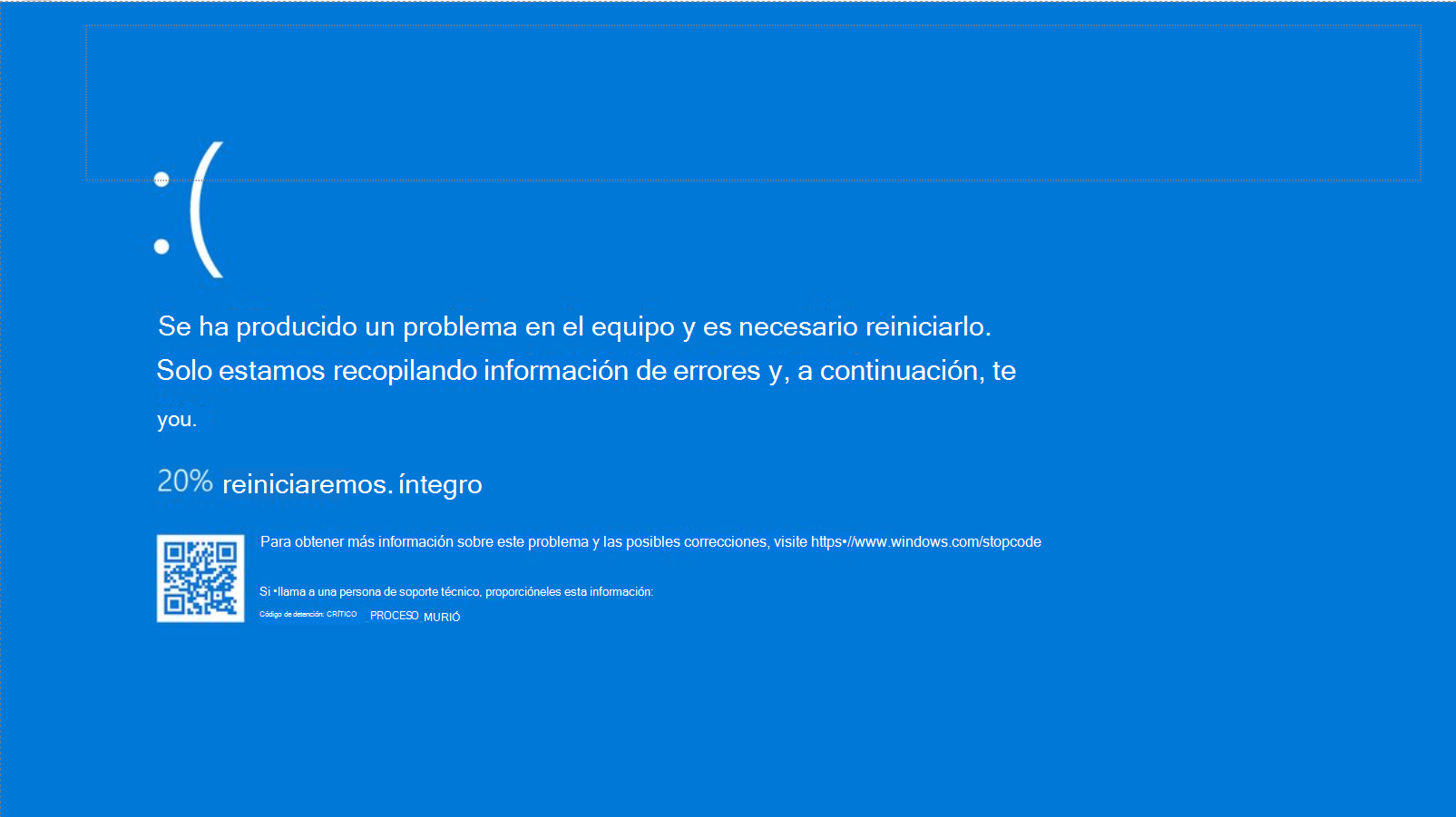
Et bien sûr, sous Windows, il y a le redoutable écran bleu de la mort (BSOD) , qui apparaît lorsque le système détecte une erreur critique dans le noyau, les pilotes ou le matériel, et est contraint de s'arrêter pour éviter d'autres dommages.
Écrans bleus Windows : codes d’arrêt et causes fréquentes
Un écran bleu (BSOD) apparaît lorsque Windows rencontre un problème qu'il ne peut résoudre sans redémarrer. Dans les versions récentes comme Windows 10 et 11, le message typique est : « Votre PC a rencontré un problème et doit redémarrer », accompagné d'un code d'arrêt (STOP) au format hexadécimal (0x00000050, 0x0000007E, etc.).
Les causes les plus fréquentes de ces écrans bleus sont des pilotes défectueux ou incompatibles, une mémoire RAM endommagée, des disques durs présentant des secteurs défectueux, des câbles endommagés , une surchauffe, un BIOS obsolète ou des fichiers système corrompus . Chaque code d'arrêt (STOP) indique une source spécifique du problème.
Parmi les erreurs les plus courantes, on trouve par exemple PAGE_FAULT_IN_NONPAGED_AREA (0x00000050) , qui indique que le système a tenté d'accéder à une zone de mémoire à laquelle il ne devrait pas avoir accès, généralement en raison d' une RAM défectueuse, de pilotes problématiques ou de volumes NTFS endommagés.
Le code IRQL_NOT_LESS_OR_EQUAL (0x0000000A) indique qu'un composant en mode noyau a tenté d'accéder à une mémoire avec un niveau de priorité inapproprié, un problème courant avec les pilotes mal conçus ou incompatibles . L'erreur KMODE_EXCEPTION_NOT_HANDLED (0x0000001E) se produit lorsque le gestionnaire d'exceptions détecte qu'un processus a exécuté une instruction invalide.
Parmi les autres classiques, citons DRIVER_IRQL_NOT_LESS_OR_EQUAL (0x000000D1) , similaire à 0x0A mais indiquant clairement que le coupable est un pilote ; SYSTEM_SERVICE_EXCEPTION (0x0000003B) , qui pointe vers des services système ou des pilotes qui lèvent des exceptions ; et SYSTEM_THREAD_EXCEPTION_NOT_HANDLED (0x0000007E) , généralement causée par des pilotes obsolètes ou incompatibles.
Vous verrez également des erreurs qui pointent plus directement vers des défaillances matérielles, telles que MEMORY_MANAGEMENT (0x0000001A) , associées à des problèmes de gestion de la mémoire et à des modules RAM défectueux, ou WHEA_UNCORRECTABLE_ERROR (0x00000124) , étroitement liées à des défaillances physiques du processeur, de la carte mère, de la RAM ou à des problèmes de tension et de température.
Codes d'arrêt centrés sur le disque et le système de fichiers
Lorsque le problème est lié au disque ou au système de fichiers, les codes d'arrêt permettent de l'identifier. Par exemple, les codes d'arrêt 0x00000024 (NTFS_FILE_SYSTEM) ou 0x00000023/0x00000024 (FAT_FILE_SYSTEM / NTFS_FILE_SYSTEM) indiquent que Windows rencontre des difficultés de lecture ou d'écriture sur une partition , généralement en raison d'erreurs dans ntfs.sys, de câbles endommagés, de secteurs défectueux ou de systèmes de fichiers corrompus.
Dans ces cas, il est fortement recommandé d'exécuter les outils de diagnostic du fabricant de l'équipement ou du disque , de désactiver temporairement l'antivirus, les défragmenteurs ou les sauvegardes qui pourraient interférer, et d'exécuter chkdsk /fo chkdsk /f /r sur le disque affecté pour localiser et isoler les secteurs problématiques.
L'erreur UNMOUNTABLE_BOOT_VOLUME (0x000000ED) apparaît généralement au démarrage et indique que Windows ne peut pas accéder à la partition de démarrage . Cela peut être dû à un changement de carte mère ou de contrôleur, ou à des modifications des connexions du disque. Parfois, une commande chkdsk depuis la console de récupération suffit à résoudre le problème, mais d'autres fois, une vérification approfondie du matériel et de la configuration est nécessaire.
De même, l'erreur INACCESSIBLE_BOOT_DEVICE (0x0000007B) indique que le système ne peut pas accéder au périphérique de démarrage. Un changement de mode SATA dans le BIOS (RAID/AHCI), un contrôleur de stockage incompatible ou des fichiers de démarrage corrompus sont des causes fréquentes.
Enfin, les erreurs telles que BAD_POOL_HEADER (0x00000019) indiquent des dommages dans l'en-tête de la zone de mémoire réservée (pool) , souvent causés par des pilotes instables, des problèmes matériels ou des conflits logiciels qui gèrent mal la mémoire.
Écrans bleus de la mort (BSOD) liés à la mémoire, aux pilotes et au processeur
Il existe une autre famille d'écrans bleus clairement associée à des pilotes, à la RAM et au processeur défectueux . Un exemple typique est l'erreur STOP 0x00000050 (PAGE_FAULT_IN_NONPAGED_AREA) , déjà évoquée, qui est souvent résolue en retirant le matériel récemment installé, en exécutant des diagnostics de mémoire, en vérifiant les pilotes et en lançant chkdsk si la partition est au format NTFS.
Les codes d'arrêt 0x0000007E (SYSTEM_THREAD_EXCEPTION_NOT_HANDLED) et 0x0000008E (KERNEL_MODE_EXCEPTION_NOT_HANDLED) indiquent qu'un thread système ou un processus en mode noyau a généré une exception non gérée. Ces exceptions sont généralement liées à des pilotes ou un BIOS incompatibles, à du matériel défectueux ou, très fréquemment, à des pilotes graphiques défectueux (par exemple, ceux de Nvidia).
L' erreur STOP 0x0000007F (UNEXPECTED_KERNEL_MODE_TRAP) est généralement liée à une mémoire vive défectueuse, une carte mère défectueuse ou un logiciel incompatible . Une cause fréquente et documentée est l'interaction avec certains antivirus, comme Norton, sur les anciennes versions de Windows. Il est quasiment indispensable de vérifier la compatibilité matérielle et d'effectuer des tests de mémoire.
En revanche, l'erreur STOP 0x0000009F (DRIVER_POWER_STATE_FAILURE) indique des pilotes incompatibles avec les fonctions d'économie d'énergie , notamment sur les ordinateurs portables (veille, hibernation, etc.). La mise à jour ou la désactivation du pilote problématique, le démarrage en mode sans échec ou avec la dernière configuration fonctionnelle connue, ainsi que la vérification des logiciels utilisant des filtres (antivirus, sauvegardes) constituent généralement les solutions appropriées.
Le code STOP 0x000000EA (THREAD_STUCK_IN_DEVICE_DRIVER) est presque un classique dans les cartes graphiques : il indique qu'un pilote de périphérique (généralement le pilote GPU) est entré dans une boucle infinie répétant des instructions, laissant le système sans possibilité de récupération.
Erreurs critiques dans l'enregistrement, l'imagerie et la vérification des machines
Lorsque le problème affecte le registre ou les fichiers système eux-mêmes, des erreurs telles que STOP 0xC0000218 (ERREUR_DUR_INCONNUE) apparaissent , indiquant des fichiers de registre corrompus ou supprimés, voire des modules de RAM défectueux . Dans ces cas, le système ne démarre souvent pas correctement.
Le code d'arrêt 0xC000021A (STATUS_SYSTEM_PROCESS_TERMINATED) indique qu'un processus critique en mode utilisateur , tel que Winlogon ou CSRSS, a échoué. La cause est généralement une incompatibilité logicielle ou de pilotes , et nécessite souvent de vérifier les installations récentes, de désinstaller les pilotes et, dans le pire des cas, de réparer ou de réinstaller Windows.
L' erreur STOP 0xC0000221 (STATUS_IMAGE_CHECKSUM_MISMATCH) indique que Windows détecte que la somme de contrôle d'un fichier système ou d'un pilote ne correspond pas à la valeur attendue. Cela signifie que le fichier a été modifié, qu'il est corrompu ou qu'il y a des problèmes de lecture sur le disque ou dans la mémoire vive . Le système calcule une somme de contrôle lors du chargement du fichier et, si celle-ci ne correspond pas à la somme de contrôle enregistrée, il génère cette erreur.
Enfin, l'erreur STOP 0x0000009C (MACHINE_CHECK_EXCEPTION) est directement liée à des erreurs matérielles irrécupérables détectées par le processeur . Des technologies comme Machine Check Exception (MCE) ou Machine Check Architecture (MCA) présentes dans les processeurs Pentium et les modèles ultérieurs signalent à Windows une défaillance matérielle grave (processeur, carte mère, mémoire, etc.), parfois suite à un overclocking . Le diagnostic précis est généralement complexe et nécessite souvent l'intervention du fabricant ou d'un technicien spécialisé.
Face à toutes ces erreurs, en plus des actions spécifiques à chaque code, il est très utile d'utiliser des outils tels que DISM /Online /Cleanup-Image /RestoreHealth et le Vérificateur de fichiers système , ainsi que de consulter l'Observateur d'événements et les minidumps pour affiner le diagnostic.
Erreurs courantes et messages étranges provenant de Windows « normal ».
Tous les messages d'erreur sous Windows ne se traduisent pas par un écran bleu ou une catastrophe. Nombre d'entre eux sont des alertes d'application, des boîtes de dialogue modales ou des notifications signalant des problèmes plus ou moins mineurs, même si leur formulation n'est pas toujours optimale.
Certains messages sont d'une absurdité risible, comme l'avertissement « Cette opération peut prendre un certain temps » accompagné d'estimations ridicules telles que « 127 ans » lors de la copie de fichiers. Ou encore les boîtes de dialogue de rapport d'erreur qui s'enchaînent , créant une erreur dans une autre.
Un autre exemple est celui des exigences excessives, comme un message de Windows 2000 exigeant des mots de passe absurdement longs (plus de 18 000 caractères) . Ou encore les avertissements génériques du type « Quel est le problème ? » qui mentionnent des risques de sécurité potentiels sans fournir d’explications utiles et que la plupart des gens ferment sans même les lire.
Des messages tels que « Appuyez sur une touche pour continuer » sont également fréquents , même lorsque le clavier ne fonctionne pas , ou des erreurs indiquant que « le problème vient de Windows Vista » alors qu'il est en réalité causé par des pilotes ou des applications tiers. Sans oublier les faux positifs qui semblent être des erreurs graves mais qui sont en fait sans gravité.
Même sur des systèmes modernes comme Windows 10, des messages du type « Un problème est survenu » apparaissent lors des mises à jour — une phrase qui peut sembler compréhensible aux développeurs, mais qui n’apporte absolument aucune information utile à l’utilisateur. Et bien sûr, il y a ces fenêtres contextuelles qui vous empêchent d’éteindre ou de redémarrer votre ordinateur tant que vous n’avez pas cliqué sur un message qui ne fournit aucune information utile.
Voici à quoi devraient ressembler de bons messages d'erreur, selon Microsoft.
Microsoft a publié des guides très détaillés sur la conception de messages d'erreur utiles sous Windows , notamment pour Windows 7 et versions ultérieures, mais applicables à la quasi-totalité des logiciels. Le principe est simple : un bon message doit signaler un problème réel, en expliquer la cause et proposer une solution concrète.
Un message d'erreur bien rédigé doit être pertinent pour l'utilisateur, exploitable, axé sur la tâche à accomplir, bref, clair, précis, courtois et peu fréquent . Autrement dit, il doit être compréhensible par l'utilisateur et non par le compilateur, et ne pas s'afficher sans raison à tout moment.
Il est recommandé d'éviter les messages inutiles , surtout lorsque l'utilisateur ne peut rien faire ou que la situation ne lui pose aucun problème. Par exemple, s'il tente de supprimer un fichier qui n'existe plus, l'objectif (la disparition du fichier) est atteint de son point de vue ; afficher un message d'erreur est donc superflu.
Il est également important de souligner que prévenir les erreurs grâce à une conception soignée est préférable à inonder les utilisateurs d'avertissements. L'utilisation de contrôles n'acceptant que des valeurs valides (listes, sélecteurs de date/heure, cases à cocher, etc.), la désactivation des boutons dont l'action est inutile et la fourniture de valeurs par défaut pertinentes réduisent considérablement le risque d'erreurs.
Enfin, il est important de souligner que les messages ne doivent ni blâmer ni ridiculiser l'utilisateur . Les phrases accusatrices ou les termes comme « catastrophique », « illégal » ou similaires ne font qu'effrayer et sont inutiles. Il est préférable de se concentrer sur le problème et sa résolution, sans accuser personne.
Modèles d'utilisation : erreurs système, fichiers, sécurité et entrées
Microsoft classe les erreurs en plusieurs catégories selon leur nature. Les problèmes système affectent le système d'exploitation, les périphériques, le réseau ou le programme lui-même lorsqu'ils ne sont pas en état de fonctionner correctement. La plupart de ces problèmes peuvent être résolus en réactivant les périphériques, en reconnectant les câbles ou en redémarrant les services.
Il y a ensuite les problèmes de fichiers , qui surviennent lorsqu'un fichier ou un dossier est manquant, déjà utilisé par un autre processus, ou que son format est incompatible. Dans ces cas-là, les messages doivent indiquer clairement quel fichier précis pose problème et pourquoi, plutôt qu'un message générique d'« erreur de fichier ».
Des problèmes de sécurité surviennent lorsqu'un utilisateur ne dispose pas des autorisations nécessaires pour accéder à une ressource ou des privilèges suffisants pour la tâche qu'il tente d'accomplir. Plutôt que d'utiliser des messages obscurs, il est préférable d'indiquer clairement l'autorisation manquante et de suggérer, par exemple, d'utiliser un compte disposant de privilèges plus élevés ou de demander un accès administrateur.
On distingue également les problèmes liés aux tâches , qui font référence à des erreurs spécifiques lors de l'exécution d'une opération (coller à partir du presse-papiers dans une application qui ne prend pas en charge ce type de données, échecs lors de l'installation de mises à jour, etc.), et les problèmes de saisie de l'utilisateur , causés par des valeurs mal formatées, des plages incorrectes ou des incohérences entre les champs.
Dans ce dernier cas, il est généralement conseillé d'indiquer l'erreur juste à côté du champ concerné et, si possible, pendant la saisie (erreurs contextuelles ou bulles), plutôt que d'empiler toutes les erreurs dans une boîte de dialogue à la fin sans indiquer où se trouve chacune d'elles.
Bonnes pratiques pour la présentation des messages d'erreur
La manière dont une erreur est présentée est presque aussi importante que son contenu. Une boîte de dialogue modale qui bloque toute interaction n'est pas équivalente à un petit message contextuel ou à une notification discrète. Idéalement, il convient d'utiliser la méthode la moins intrusive et efficace pour le problème rencontré.
Pour les erreurs mineures dans un formulaire (par exemple, une heure mal orthographiée), il est préférable d'utiliser des messages contextuels ou des bulles d'information à côté du champ problématique, plutôt que des icônes alarmistes. Si l'erreur est détectée lors de la validation, une petite icône peut s'afficher à côté du champ concerné, évitant ainsi à l'utilisateur d'avoir à chercher la cause du problème.
Les boîtes de dialogue modales doivent être réservées aux problèmes nécessitant une action immédiate avant de poursuivre, comme l'impossibilité d'enregistrer un fichier ou une panne grave du périphérique. Dans ces cas, il est recommandé d'utiliser l'icône d'erreur appropriée (et non une icône d'avertissement) et un texte clair, accompagné d'une instruction principale concise et, si nécessaire, d'une explication complémentaire.
Pour les erreurs plus techniques ou rares pouvant nécessiter un diagnostic avancé, des informations supplémentaires peuvent être fournies via un bouton « Afficher les détails » , afin que la plupart des utilisateurs ne soient pas submergés d'informations inutiles, mais que le support technique dispose de données utiles telles que les codes d'erreur ou les chemins d'accès.
Il est également important de prêter attention au texte des boutons . En cas d'erreur, il est préférable d'utiliser « Fermer » plutôt que « OK », car il n'y a rien à « accepter » en cas d'échec. Si l'erreur nécessite la fermeture du programme, un bouton comme « Quitter le programme » est beaucoup plus clair qu'un simple « Fermer » ambigu.
Erreurs courantes dans les systèmes Linux et messages typiques
Sous Linux, les messages d'erreur sont souvent complexes. Nombre d'entre eux apparaissent au démarrage ou à l'arrêt du système, et d'autres lors de l'utilisation des outils en ligne de commande. Un exemple classique est celui où modprobe, insmod ou rmmod signalent l'absence d'un module noyau spécifique. Si ce module n'est pas indispensable, vous pouvez ajouter une ligne comme `alias <nom-module> off` à des fichiers tels que `/etc/modules.conf` ou `/etc/modutils/aliases` pour empêcher son chargement.
Un autre message fréquent est « Type de terminal inconnu » ou similaire, indiquant une configuration de terminal incorrecte . Parfois, il suffit de modifier l'entrée correspondante dans /etc/termcap ou de changer la variable TERM en « console » ou « linux » pour que les applications reconnaissent correctement l'environnement du terminal.
Les réseaux affichent également des avertissements tels que « INET : Avertissement : appel d'une fonction ioctl de style ancien », ce qui indique l' utilisation d'utilitaires de configuration réseau obsolètes . La solution consiste à mettre à jour des outils comme ifconfig, route et autres vers des versions plus récentes (par exemple, le paquet net-tools ou leur remplacement par iproute2), comme recommandé dans les guides pratiques NET-2 et NET-3.
Au niveau de la compilation, des erreurs telles que « ld : option non reconnue '-m486' » indiquent l'utilisation d'une version ancienne de binutils ou de ld, qui ne reconnaît pas certaines options. La mise à jour du paquet binutils vers une version plus récente résout généralement le problème immédiatement.
Les messages d'erreur tels que « erreur interne du compilateur » dans GCC, s'ils apparaissent de manière répétée au même endroit même après un redémarrage, indiquent généralement un bogue du compilateur ou une instabilité matérielle (RAM, processeur, etc.). Si l'erreur persiste après la mise à jour de GCC et la vérification de la mémoire et du disque, la procédure appropriée consiste à la signaler en suivant les instructions de la documentation de GCC.
Problèmes de permissions, d'utmp et d'écriture sur disque sous Linux
Il arrive fréquemment que des avertissements Linux apparaissent sur des systèmes mal configurés. Par exemple, l'erreur « Shell-init : Permission refusée » à l'ouverture de session est généralement due à l'absence de permissions de lecture et d'exécution pour l'utilisateur sur son répertoire personnel ou un répertoire parent . L'ajustement des permissions avec la commande `chmod`, conformément aux bonnes pratiques Unix, résout généralement ce problème.
Le message « Aucune entrée utmp. Vous devez exécuter… » indique que le fichier /var/run/utmp est corrompu, manquant ou n'est pas créé au démarrage. Vous devez vous assurer que les scripts de démarrage (rc.local, rc.d, etc.) génèrent ce fichier et, sur les systèmes plus anciens, vérifier également les répertoires tels que /var/adm/ ou /etc/.
Lorsque le message d'avertissement « bdflush non exécuté » s'affiche, cela signifie que le système utilise un mécanisme d'écriture de blocs disque obsolète (comme la mise à jour classique toutes les 30 secondes) au lieu du démon bdflush moderne ou de son équivalent. Compiler et installer bdflush, puis l'exécuter avant les vérifications du système de fichiers, améliore les performances et la fiabilité du cache disque.
Un autre avertissement fréquent est « EXT2-fs : avertissement : montage d'un système de fichiers non vérifié », indiquant qu'une partition ext2 a été montée sans avoir été vérifiée. Pour éviter ce message, exécutez e2fsck (ou fsck -t ext2) avec l'option appropriée pour effacer l'indicateur « sale » et assurez-vous que la partition est correctement démontée à chaque arrêt du système.
En résumé, la plupart des erreurs Linux, comme sous Windows, se résolvent en mettant à jour les logiciels, en vérifiant les permissions, en corrigeant les configurations et en vérifiant le matériel . Savoir interpréter le message d'erreur et où chercher (journaux, dmesg, syslog) représente déjà la moitié du travail.
Cette collection complète de messages, des plus humoristiques aux plus critiques, démontre que la compréhension des messages d'erreur d'un PC est essentielle au maintien d'un système stable : ils permettent de détecter à temps les pilotes problématiques, les disques sur le point de tomber en panne, la RAM défectueuse ou les paramètres réseau mal configurés, et ils fournissent également des indications sur la manière d'écrire de meilleurs logiciels afin que l'utilisateur n'ait pas à se débattre avec des avertissements inutiles ou incompréhensibles.
