- iPerf3 est un outil open-source et multiplateforme conçu pour analyser la bande passante réelle, la gigue et la perte de paquets dans les réseaux LAN et WAN.
- Contrairement aux tests Internet, cet utilitaire mesure les performances directes entre deux appareils, éliminant les interférences du fournisseur de services (FAI).
- Son architecture client-serveur permet des tests complets utilisant les protocoles TCP, UDP et SCTP afin de détecter les goulots d'étranglement dans l'infrastructure.
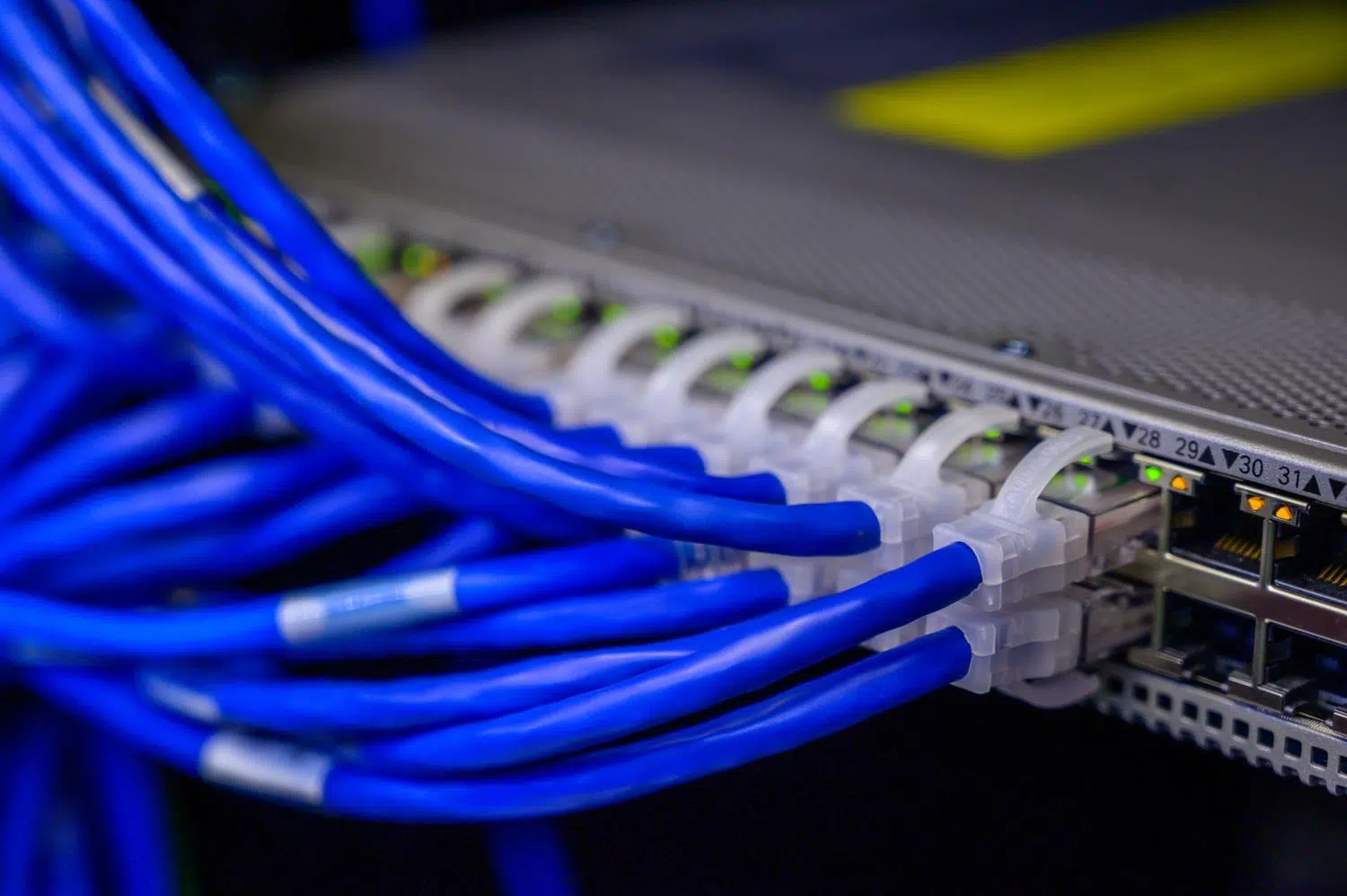
Quand on parle de vitesse de connexion, on pense presque toujours à un test de débit internet pour vérifier si le fournisseur respecte le débit contractuel en mégabits par seconde. Pourtant, on oublie souvent un aspect essentiel : la communication interne entre nos appareils . Que vous souhaitiez configurer un serveur de fichiers, diffuser des vidéos en haute définition depuis un NAS vers votre salon, ou simplement organiser une LAN party entre amis sans latence, il est crucial de connaître la vitesse réelle de votre réseau local.
Pour exploiter pleinement votre infrastructure, qu'il s'agisse d'un routeur basique ou d'un équipement professionnel 10 Gbit/s, vous avez besoin d'un outil fiable. C'est là qu'intervient iPerf3, un logiciel capable de tester la résistance de la liaison entre deux appareils afin de vous indiquer précisément le débit de données pouvant transiter par câble ou sans fil. Contrairement aux tests classiques, iPerf3 ne dépend d'aucun serveur externe ; les résultats reflètent donc uniquement les performances de votre matériel et de sa configuration.

Qu'est-ce que iPerf3 exactement et pourquoi devriez-vous l'utiliser ?

iPerf3 est un outil open source, distribué sous licence BSD, entièrement réécrit et indépendant de l'ancienne version 2. Cette réécriture est essentielle car la nouvelle version est optimisée pour les débits multi-gigabits , dépassant largement la limite de 1 Gbit/s où la version précédente rencontrait souvent des difficultés. C'est une application multiplateforme fonctionnant parfaitement sous Windows, Linux, macOS, Android, et même sur des systèmes plus spécialisés comme FreeBSD et Solaris.
Le principal avantage d'iPerf3 par rapport à des outils comme Speedtest réside dans le fait que ce dernier mesure la connexion LAN-WAN (de votre domicile vers l'extérieur), tandis qu'iPerf3 se concentre sur la connexion LAN-à-LAN . Cela permet d'isoler les problèmes : si votre test de débit Internet est lent mais qu'iPerf3 indique une vitesse fulgurante sur votre réseau local, le problème vient de votre fournisseur d'accès Internet ; si iPerf3 donne de mauvais résultats, vous avez un goulot d'étranglement au niveau de votre câblage, de vos commutateurs ou de votre configuration Wi-Fi.

Capacités techniques et protocoles pris en charge

Ce programme ne se contente pas de vous donner une valeur ; il offre une analyse approfondie du trafic. Utilisant le protocole TCP , il mesure la bande passante, fournit des informations sur l'unité de transmission maximale (MTU) et la taille maximale de segment (MSS), vous permettant ainsi d'ajuster la fenêtre TCP pour optimiser le flux de données. De plus, la prise en charge du protocole UDP est essentielle pour les utilisateurs de VoIP ou de streaming, car elle permet de mesurer la gigue (fluctuations de latence) et la perte de paquets – des données que TCP masque lors de la retransmission des informations perdues.
De plus, iPerf3 permet de configurer des flux de données parallèles, ce qui est essentiel pour optimiser la bande passante sur les connexions très rapides. Il peut également fonctionner comme un service du système d'exploitation, permettant ainsi au serveur de rester actif en arrière-plan, en attente d'un client lançant un test.

Installation et mise en service

Pour qu'iPerf3 fonctionne, deux machines sont indispensables : l'une fait office de serveur et l'autre de client . Le serveur « écoute » sur un port spécifique, et le client envoie une série de données pour mesurer les performances.
Installation selon le système
- Sous Linux (basé sur Debian/Ubuntu) : C'est très simple, il suffit d'ouvrir le terminal et d'exécuter
sudo apt install iperf3. - Sous Windows: Téléchargez le fichier binaire depuis le site officiel. Après avoir extrait le fichier ZIP, vous trouverez le fichier.
iperf3.exePar commodité, certains utilisateurs préfèrent le copier dansC:\\Windows\\System32Vous pouvez ainsi l'exécuter depuis n'importe quel dossier de la console. - Sur macOS et Android : Il existe des versions spécifiques de fichiers binaires et d'applications disponibles sur les plateformes de téléchargement qui permettent d'effectuer les mêmes tests.

Guide de l'utilisateur : Réaliser votre premier test de vitesse
Une fois installé sur les deux ordinateurs, la première étape consiste à identifier le Adresse IP du serveurSous Windows, vous pouvez utiliser ipconfig et sous Linux ifconfig o ip aSupposons que l'adresse IP du serveur soit 192.168.1.10.
Étape 1 : démarrer le serveur
Sur l'ordinateur qui recevra les données, nous exécutons la commande : iperf3 -s
Cela mettra le programme en attente, généralement en utilisant le port par défaut 5201.
Étape 2 : Exécuter le client
Sur l'autre ordinateur, nous avons lancé le test en ciblant l'adresse IP du serveur : iperf3 -c 192.168.1.10
Par défaut, le programme enverra des données pendant 10 secondes et affichera le débit de transfert et la bande passante obtenus.

Techniques et paramètres avancés pour optimiser le test
Si vous vous contentez de la commande de base, vous passez à côté de la moitié du potentiel d'iPerf3. Voici les arguments les plus pertinents pour mener une analyse professionnelle :
- Flux parallèles (-P) : Si vous constatez que vous n'atteignez pas la vitesse maximale de votre carte réseau, essayez ceci :
-P 5o-P 10Cela ouvre plusieurs connexions simultanées saturer la liaison et observer la limite réelle. - Protocole de modification (-u) : Pour mesurer la stabilité et la gigue, utilisez le mode UDP en ajoutant
-uà la fois sur le serveur et sur le client. N'oubliez pas qu'en UDP, vous pouvez définir la bande passante avec-b(par exemple,-b 100M). - Inverser le sens de circulation (-R) : Normalement, le client envoie et le serveur reçoit. Si vous souhaitez mesurer la vitesse de télécharger du serveur vers le client, ajoute le paramètre
-R. - Format de sortie (-f) : Vous pouvez modifier l'affichage des données. Utilisez
-f gpour l'afficher en Gbps ou-f Mpour les mégaoctets par seconde. - Intervalles de temps (-i) : Si vous souhaitez observer les fluctuations de la vitesse seconde par seconde plutôt que le récapitulatif final, utilisez
-i 1.

Considérations et limitations relatives aux performances
Ce n'est pas aussi simple que de gonfler une montgolfière. Il faut savoir qu'iPerf3 consomme des ressources CPU et mémoire . Si vous essayez de mesurer un réseau 10 Gbit/s avec un ordinateur très ancien ou un appareil aux performances limitées comme un vieux Raspberry Pi, le goulot d'étranglement risque d'être le processeur et non le réseau, ce qui faussera le résultat.
De même, la prudence est de mise lors de l'exécution de ces tests sur des réseaux de production. iPerf3 peut générer un trafic si important qu'il risque de saturer le réseau et d'entraîner des interruptions ou des ralentissements extrêmes pour d'autres applications ou utilisateurs. Enfin, n'oubliez pas que le programme ne dispose pas d'interface graphique officielle ; bien que des projets comme Jperf existent, la ligne de commande reste la méthode la plus précise et professionnelle pour le contrôler.
Alternatives intéressantes
Si iPerf3 ne répond pas à vos besoins, d'autres options existent. Pour une analyse de latence plus technique et détaillée, netperf est une excellente alternative. Si vous recherchez un outil extrêmement léger pour des tests de bande passante rapides, nuttcp est parfaitement adapté. Pour ceux qui préfèrent éviter la ligne de commande, des solutions web comme LibreSpeed ou OpenSpeedTest sont disponibles . Installables sur un serveur local, elles permettent d'exécuter des tests depuis n'importe quel navigateur sans installation côté client.
iPerf3 permet de diagnostiquer l'état de notre réseau local avec une précision chirurgicale, en distinguant les problèmes matériels, les câbles défectueux et les interférences Wi-Fi. Grâce à sa compatibilité avec les protocoles TCP et UDP et sa prise en charge des débits multi-gigabits, il est devenu la référence pour tout administrateur système ou passionné soucieux de garantir un flux de données stable, rapide et sans perte, assurant ainsi des performances réseau optimales pour la productivité et les loisirs.
