- Différenciation technique entre pixels morts, bloqués et paresseux afin d'appliquer la solution appropriée.
- Méthodes de récupération utilisant une pression physique contrôlée et un logiciel de rafraîchissement chromatique.
- Analyse des risques en fonction de la technologie de la dalle (IPS, VA, TN ou OLED) afin d'éviter les dommages permanents.
- Importance de consulter la garantie et le droit de rétractation lors d'achats en ligne.
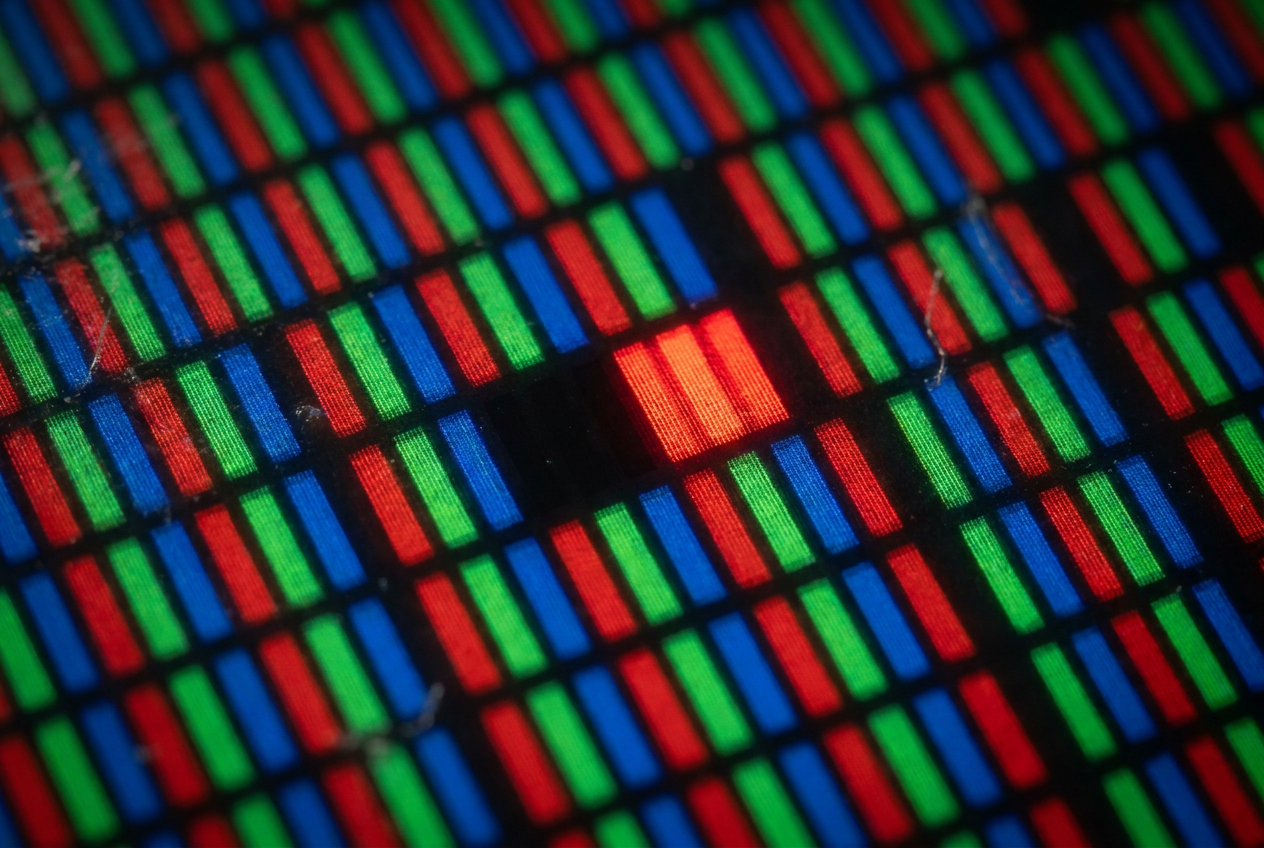
Avoir une tache noire ou colorée sur son écran peut vite devenir un cauchemar, surtout si vous avez du mal à détacher votre regard de ce petit défaut pendant que vous travaillez ou jouez. Si la garantie ne couvre pas ce problème, il est compréhensible que vous pensiez que votre moniteur est irréparable. Mais avant de désespérer, sachez qu'il existe plusieurs solutions de réparation à faire soi-même qui pourraient vous sauver la mise sans débourser un centime.
Surtout, ne paniquez pas et évitez d'appuyer frénétiquement sur l'écran, car vous risqueriez d'aggraver la situation et d'endommager davantage la dalle. Dans cet article, nous vous expliquons étape par étape comment identifier le type de problème rencontré et comment restaurer l'aspect neuf de votre moniteur, en tenant compte des risques liés à chaque technologie.

Que se passe-t-il exactement sur votre écran ?
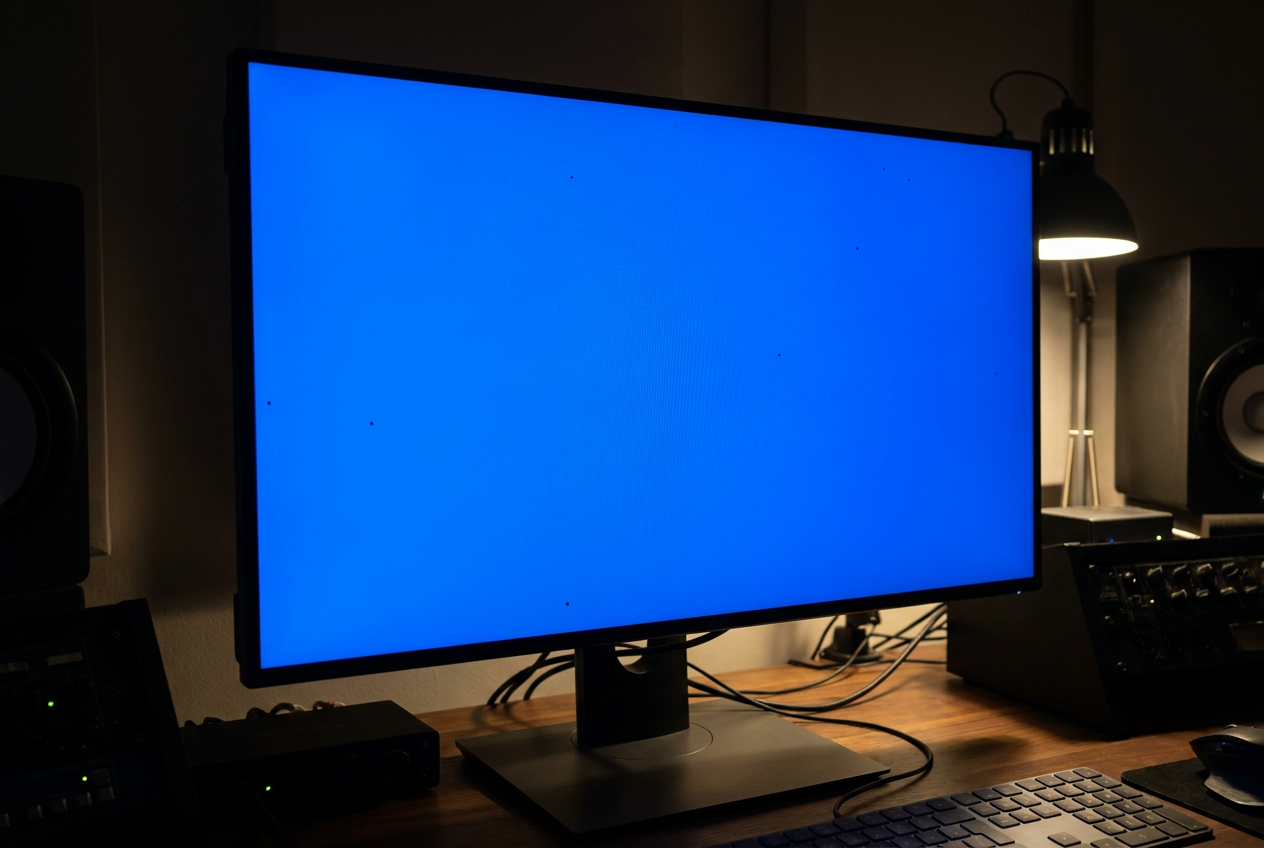
Tous les pixels défectueux ne sont pas identiques, même si, par souci de simplicité, on les appelle souvent « pixels morts ». En réalité, il en existe trois types distincts. Le pixel mort est le plus problématique ; il apparaît généralement noir (ou parfois blanc) et ne réagit à rien, car il n’est plus alimenté. Vient ensuite le pixel bloqué , qui est resté figé sur une couleur primaire (rouge, vert ou bleu) et ne changera pas, même si l’image l’exige.
Il existe aussi des pixels dits « paresseux », qui ne sont ni complètement morts ni bloqués, mais qui réagissent lentement ou affichent une luminosité différente des autres, créant ainsi une incohérence visuelle gênante. Pour mieux comprendre, un pixel est en quelque sorte un ensemble de trois ampoules microscopiques ; si l’une d’elles tombe en panne ou se bloque, il en résulte cette tache discordante dans l’image qui nous agace.
Causes courantes de ces défaillances
Il arrive que des moniteurs sortent d'usine avec des défauts, car il est presque inévitable que certaines dalles présentent un défaut sur la chaîne de production, compte tenu de la forte densité de composants . Plus la résolution de l'écran est élevée, plus la probabilité de défaillance d'un composant est grande, pour des raisons purement statistiques. Cependant, il existe aussi des causes externes que nous pouvons éviter.
- Pression excessive : Placer des objets lourds sur l'écran ou Nettoyez votre écran d'ordinateur sans l'endommager. appuyer trop fort sur le panneau.
- Usure naturelle : Avec le temps, les composants électroniques peuvent se dégrader.
- Impacts physiques : Un choc accidentel peut déconnecter les circuits internes du pixel.
- Facteurs environnementaux Changements brusques de température ou niveaux d'humidité extrêmes.
- Erreurs de fabrication : Défaillances au niveau des transistors ou de la matrice à cristaux liquides.
Comment détecter et diagnostiquer le problème
En cas de doute entre un pixel mort et une simple poussière, il est préférable d'utiliser un logiciel de test. Des sites comme Dead Pixels Test affichent un aplat de couleur (rouge, vert, bleu, blanc et noir) sur l'écran. Vous pouvez ainsi examiner attentivement la surface et repérer les zones dont la couleur reste inchangée par rapport au fond.
Un conseil précieux pour l'achat d'un écran neuf ou d'occasion : prenez une photo rapide avec l'appareil photo de votre téléphone en utilisant le zoom dès que vous allumez l'écran. Cela prouvera que le défaut était déjà présent et n'est pas de votre fait, simplifiant grandement la procédure de garantie ou l'exercice de votre droit de rétractation si vous avez acheté en ligne.
Méthodes pour tenter de faire revivre un pixel mort
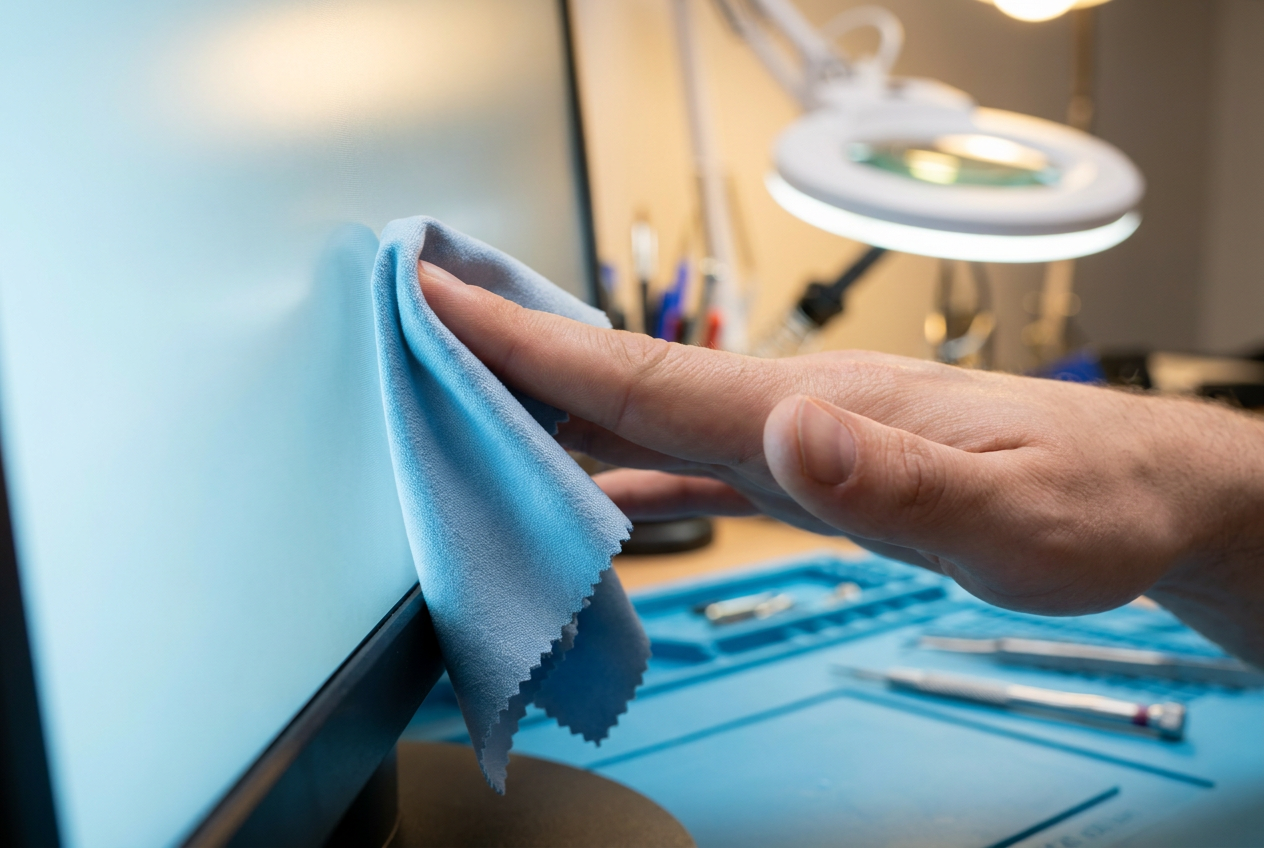
Soyons honnêtes : les pixels morts sont généralement irréversibles car ils représentent un défaut physique. Cependant, si le problème provient d'une mauvaise connexion électrique , il existe une méthode manuelle qui fonctionne parfois sur les écrans LCD. Commencez par éteindre complètement l'ordinateur et le moniteur. Ensuite, à l'aide d'un chiffon doux en microfibre , appliquez une légère pression localisée directement sur la zone défectueuse.
Tout en maintenant la pression, allumez le moniteur et l'ordinateur. Une fois l'image affichée, retirez délicatement le chiffon. L'objectif est de faire bouger les cristaux liquides et de rétablir la connexion électrique . Il est essentiel de ne pas appuyer trop fort, au risque de rayer le revêtement antireflet ou de créer davantage de pixels morts autour.
Solutions pour les pixels bloqués

Ces solutions sont beaucoup plus optimistes, avec un taux de réussite proche de 50 %. Puisque le pixel est bien alimenté mais ne change pas de couleur, la solution consiste à le surcharger par logiciel . JScreenFix est un outil très efficace : il génère une grille de couleurs clignotant à très haute vitesse (60 fois par seconde).
Pour que cette méthode soit efficace, laissez votre écran refroidir pendant quelques heures avant de commencer. Ensuite, passez le site web en mode plein écran (F11) et survolez le pixel bloqué avec le curseur de couleur pendant au moins 15 minutes, idéalement jusqu'à une heure . Cela force le changement d'état rapide du voyant, ce qui débloque souvent le sous-pixel bloqué.
Considérations selon le type de panel
Tous les écrans ne réagissent pas de la même manière à ces astuces, et une mauvaise technique peut s'avérer désastreuse. Les dalles TN sont structurellement plus robustes, mais leurs pixels morts sont souvent rédhibitoires. Sur les dalles IPS et VA , une légère pression peut fonctionner, mais avec les dalles VA, il faut être extrêmement prudent afin de ne pas altérer l'uniformité de la lumière.
En revanche, si vous possédez un moniteur OLED , évitez absolument d'exercer une pression physique. Ces écrans n'utilisent pas de cristaux liquides, mais des diodes organiques ; appuyer sur l'écran pourrait endommager la structure des diodes et causer des dommages permanents et irréparables . Pour les écrans OLED, la seule option recommandée est d'utiliser les fonctions de nettoyage ou de rafraîchissement des pixels intégrées au menu du moniteur.
Si le pixel mort persiste malgré toutes ces tentatives, il est fort probable que le transistor soit endommagé. Si votre moniteur est sous garantie, vérifiez la politique du fabricant, car certains exigent un nombre minimum de pixels morts avant d'accepter un remplacement de dalle. Hors garantie, évaluez si l'emplacement du pixel mort est suffisamment gênant pour justifier l'achat d'un nouveau moniteur, ou si vous pouvez simplement vous y habituer avec le temps.