- Utilisation d'outils spécialisés tels que Winaero Tweaker et O&O ShutUp10++ pour améliorer la confidentialité et les performances.
- Désactivation des services de télémétrie critiques, des processus Xbox et des fonctions réseau inutilisées.
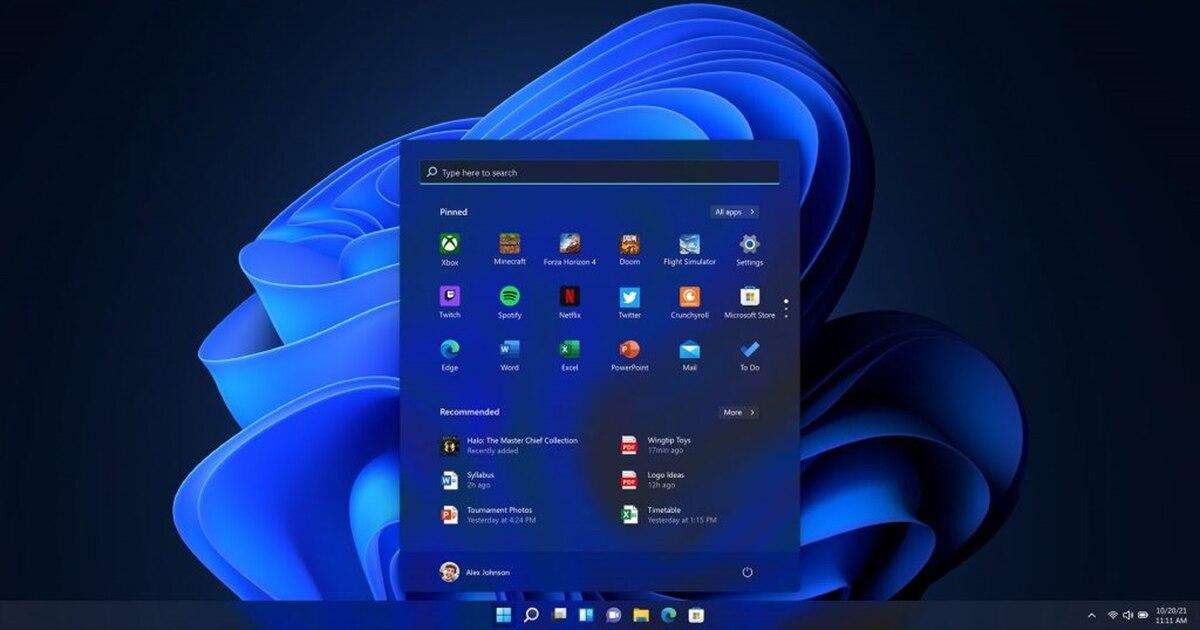
- Suppression des éléments visuels intrusifs tels que les widgets d'actualités et les recommandations du menu d'accueil.
Si vous constatez que votre ordinateur ne fonctionne plus aussi bien qu'à ses débuts, ne vous inquiétez pas, le matériel n'est pas forcément obsolète. Dans la plupart des cas, le problème vient du grand nombre de services qui s'exécutent en arrière-plan sous Windows 11, souvent à votre insu, et qui consomment des ressources nécessaires aux tâches importantes de votre ordinateur.
Microsoft a opté pour une interface moderne et automatisée, mais cette facilité d'utilisation a un prix : la performance. Surtout si vous possédez un disque dur ou un PC de milieu de gamme, libérer de la RAM et du processeur des processus inutiles peut rendre le système sensiblement plus réactif, lui redonnant cette rapidité perdue.
Outils avancés pour le nettoyage du système
Pour ceux qui souhaitent un nettoyage en profondeur sans avoir à modifier le registre, il existe des programmes qui s'en chargent. Par exemple, Winaero Tweaker est un outil précieux qui permet de tout ajuster, de l'esthétique visuelle à la désactivation de la télémétrie et au contrôle des mises à jour automatiques, laissant à l'utilisateur le choix précis des composants à conserver.
Si votre plus grande crainte est que Microsoft sache tout de vous, jusqu'à la couleur de vos chaussettes, O&O ShutUp10++ est la solution idéale . Cet utilitaire est axé sur la protection de la vie privée : il vous permet de bloquer l'envoi de données de diagnostic à des serveurs distants et de neutraliser les fonctionnalités intrusives comme Copilot, grâce à un système de couleurs indiquant les modifications sûres et celles qui pourraient présenter des risques.
Pour les utilisateurs plus aventureux ou les administrateurs système, le script Win11Debloat s'exécute via PowerShell . Son interface est rudimentaire, mais il est redoutable contre les logiciels inutiles, permettant de supprimer les applications préinstallées et de nettoyer la barre des tâches rapidement et automatiquement.
Enfin, W10Privacy est un outil très structuré qui catégorise les risques par type de domaine : réseaux, recherches, services système, etc. Il est idéal pour ceux qui privilégient une approche rigoureuse, en cochant chaque case pour combler les failles de confidentialité laissées ouvertes par défaut.
Paramètres d'interface rapide et démarrage
Nul besoin d'être expert pour constater une amélioration : il suffit parfois de supprimer la zone de recherche de la barre des tâches via le menu de personnalisation pour libérer de l'espace et réduire les distractions visuelles. De même, les notifications constantes concernant votre compte OneDrive ou vos sauvegardes peuvent être facilement désactivées afin qu'elles ne perturbent pas votre travail.
Les widgets d'actualités sont un autre exemple d'encombrement. Le flux MSN étant généralement sans intérêt pour la plupart des utilisateurs, masquer le panneau de widgets permet non seulement de désencombrer l'écran, mais aussi d'économiser de la bande passante et de la mémoire. Il est également conseillé d'accéder à la section des applications et de gérer le démarrage de votre PC , en désactivant tout ce qui n'est pas nécessaire au démarrage.
Concernant le menu Démarrer, Microsoft insiste pour afficher des recommandations de fichiers et de sites web récents. Bien qu'il soit impossible de supprimer complètement cette section, limiter les informations affichées dans les paramètres de personnalisation contribue à un environnement plus clair et moins encombré.
Services système que vous pouvez désactiver
Avant de modifier un service, il est essentiel de créer un point de restauration afin d'éviter de rendre votre système inutilisable en cas d'erreur. Une fois que tout fonctionne correctement, vous pouvez accéder au Gestionnaire de services et désactiver ceux que vous n'utilisez pas. Par exemple, si vous ne jouez pas aux jeux vidéo, les services Xbox Live occupent inutilement de l'espace sur votre disque dur et votre mémoire vive.
Si aucune imprimante n'est connectée, la file d'impression et ses notifications ne font que gaspiller des ressources. Il en va de même pour le service de fax, une relique technologique désormais obsolète, ou pour les services de machine virtuelle Hyper-V si vous n'utilisez pas d'environnements virtualisés.
Pour renforcer la confidentialité, il est recommandé de désactiver la télémétrie et les fonctionnalités d'expérience utilisateur qui transmettent des données d'utilisation à Microsoft. De plus, si vous n'utilisez pas le mode avion ou si vous n'avez pas besoin que Windows connaisse votre position exacte, vous pouvez désactiver les services de géolocalisation et de gestion du réseau radio.
Un point crucial concerne le système de mise à jour de Microsoft Edge ; si vous utilisez Chrome ou Firefox, vous pouvez le désactiver, mais attention à ne pas toucher à Windows Update , car manquer des correctifs de sécurité représente un risque trop élevé pour tout utilisateur.
En appliquant ces optimisations et en redémarrant votre ordinateur, vous constaterez un démarrage plus rapide et une consommation de RAM réduite . L'objectif est de transformer un système d'exploitation gourmand en ressources en un outil performant qui réponde à vos besoins réels, et non aux exigences du constructeur.