- La mise à jour de Windows 11, des pilotes et des applications est essentielle pour corriger les bugs, améliorer la stabilité et éviter certains ralentissements.
- Le nettoyage des programmes, des fichiers, des applications de démarrage et des processus en arrière-plan libère considérablement de l'espace processeur, de la RAM et du disque.
- Ajuster les modes de gestion de l'alimentation, les effets visuels, les notifications et les services comme OneDrive permet de réduire la consommation et d'améliorer les performances.
- Si le matériel est suffisant mais que le système dysfonctionne toujours, la vérification des températures, la recherche de logiciels malveillants et, en dernier recours, la réinstallation de Windows 11 résolvent généralement le problème.
Si votre ordinateur Windows 11 est lent, met une éternité à démarrer ou devient poussif après quelques semaines, rassurez-vous, vous n'êtes pas seul : c'est un problème fréquent sur les PC aux performances modestes ou qui n'ont pas été entretenus depuis des mois . Si vous envisagez de changer de composants, consultez nos conseils pour choisir des pièces durables . La bonne nouvelle, c'est que, sauf si votre matériel est très limité, il existe plusieurs solutions pour améliorer sa vitesse.
Cet article vous propose un guide complet pour optimiser un système Windows 11 lent : des paramètres de base (mises à jour, nettoyage des fichiers, programmes de démarrage) aux astuces plus avancées (VBS, modes de gestion de l'alimentation, effets visuels, réinstallation propre, scripts utiles pour Windows 11 , etc.). Il ne transformera pas votre vieil ordinateur en bolide, mais il améliorera considérablement votre expérience au quotidien.
Maintenez Windows 11, vos pilotes et vos applications à jour.
L'une des premières étapes pour améliorer les performances consiste à s'assurer que votre système, vos pilotes et vos programmes sont à jour . Les mises à jour de Windows 11 ajoutent non seulement de nouvelles fonctionnalités, mais corrigent également les bogues, les failles de sécurité et les problèmes de performances, dont certains sont assez graves.
Pour vérifier les mises à jour système, ouvrez les Paramètres Windows et accédez à la section Windows Update. Cliquez sur « Rechercher des mises à jour » et téléchargez et installez les mises à jour importantes . Une fois le système à jour, consultez également la section des mises à jour facultatives : vous y trouverez souvent des pilotes supplémentaires et des améliorations essentielles pour optimiser les performances.
Dans Windows Update, sous Options avancées, accédez à Mises à jour facultatives pour installer les pilotes matériels que le système n'a pas installés automatiquement . Vous y trouverez souvent des versions plus récentes des pilotes pour la carte graphique, le son ou les composants internes, ce qui contribue à améliorer les performances générales de votre ordinateur.
N’oubliez pas les logiciels que vous installez vous-même : ouvrez le Microsoft Store et vérifiez si des mises à jour sont disponibles pour les applications installées depuis le Store . Les applications téléchargées en dehors du Store (navigateurs, logiciels de traitement de texte, jeux, etc.) devront être mises à jour depuis leurs menus respectifs ou leurs sites web officiels.
Outre les mises à jour Windows, il est important d' installer les pilotes les plus récents depuis le site web officiel de chaque fabricant . Les améliorations de performances suite à la mise à jour des pilotes NVIDIA, AMD ou Intel sont fréquentes : elles corrigent les baisses de performances, les écrans bleus et les problèmes de compatibilité avec Windows 11.
Vérifiez si votre matériel est compatible avec Windows 11.
Avant de vous perdre dans les détails de la configuration, il est important d'accepter un fait : si votre PC est tout juste assez puissant en termes de processeur, de RAM et de stockage, Windows 11 sera lent, c'est inévitable . Le respect de la configuration minimale requise garantit uniquement l'installation du système, mais pas son bon fonctionnement.
Nous pouvons utiliser trois configurations typiques comme référence pour vous guider : un ordinateur avec un processeur double cœur basse consommation, 4 Go de RAM et un stockage eMMC exécutera Windows 11 de manière lente ; avec 4 Go, pratiquement tout se bloque dès que vous ouvrez plusieurs applications et l’expérience quotidienne devient frustrante.
Un PC avec un processeur quadricœur, 8 Go de RAM et un SSD représente une amélioration : Windows 11 offre alors des performances acceptables pour une utilisation courante (bureautique, navigation web, multimédia léger). Avec un processeur hexacœur Core i5 ou Ryzen, 16 Go de RAM et un SSD, le système sera largement suffisant ; si vous constatez des ralentissements, le problème est presque certainement lié à la configuration, à la température ou au logiciel.
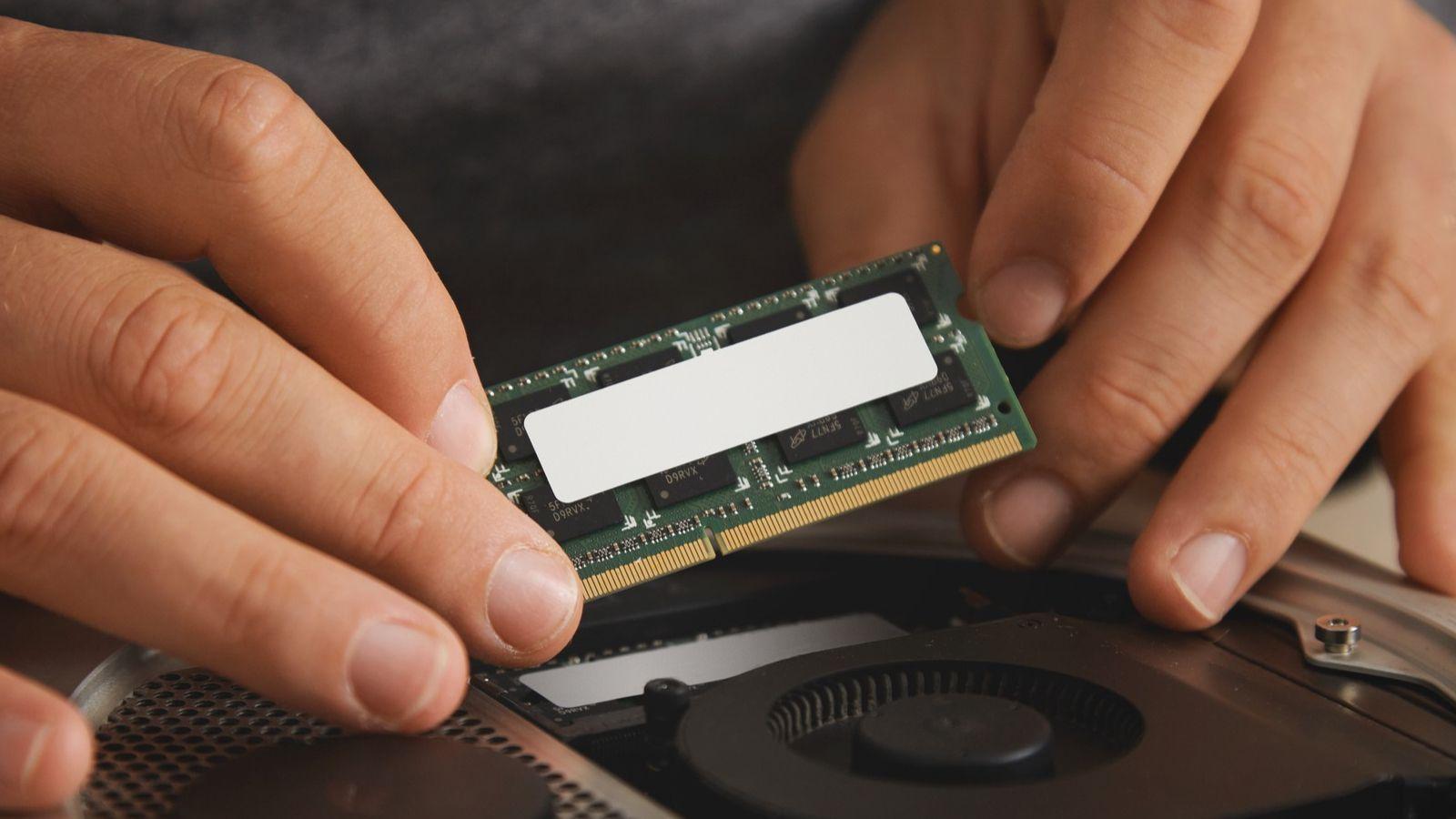
Si votre ordinateur est très proche de la configuration minimale requise (4 Go de RAM, un processeur d'entrée de gamme et pas de SSD), le gain de performance le plus significatif consiste à augmenter la mémoire à au moins 8 Go et à installer un SSD . Les optimisations logicielles peuvent améliorer les performances, mais ne feront pas de miracles si le problème vient d'un manque de ressources. Pour plus d'informations, consultez le guide sur la RAM et les disques durs.
Surveille la température et l'état des équipements
De nombreux utilisateurs accusent Windows alors qu'en réalité, l'ennemi est la chaleur : si le processeur ou la carte graphique surchauffe, le système réduit sa vitesse pour se protéger , ce qui entraîne un Windows 11 lent, avec des saccades et des blocages.
Pour surveiller cela, vous pouvez utiliser des outils gratuits comme HWiNFO64, qui affiche en temps réel les températures, les fréquences et la consommation électrique du processeur, de la carte graphique et des autres composants . Il est important d'observer ces paramètres à la fois au repos (bureau sans activité) et en charge, par exemple en exécutant Cinebench R23 pour solliciter le processeur et FurMark pour la carte graphique. Consultez également notre guide sur l'état des composants PC pour interpréter les résultats et les actions recommandées.
Si la température de votre processeur ou de votre carte graphique atteint 60 °C ou plus au repos, et qu'elle grimpe en flèche sous charge, il est fort probable que vous ayez un problème de refroidissement . Dans les cas les plus extrêmes, même avec une utilisation minimale, vous constaterez une surchauffe de l'ordinateur et le fonctionnement des ventilateurs à plein régime.
Pour corriger ce problème, vous pouvez procéder étape par étape : supprimez tout overclocking et rétablissez les paramètres d'usine du processeur et de la carte graphique, nettoyez soigneusement la poussière à l'intérieur de l'ordinateur ( guide de nettoyage des périphériques et des PC ), vérifiez que tous les ventilateurs fonctionnent et que la circulation d'air à l'intérieur du boîtier est normale.
Si, malgré tout, les températures restent extrêmement élevées, le dissipateur thermique utilisé est peut-être insuffisant ou il pourrait y avoir une panne matérielle . Dans ce cas, il est conseillé de faire inspecter l'équipement par un technicien.
Optimisez votre disque de stockage et libérez de l'espace.
Un autre facteur limitant fréquent est le disque dur, surtout si vous utilisez un disque dur mécanique, si votre SSD est presque plein ou si vous n'avez pas nettoyé vos fichiers depuis des mois . Lorsque le disque est saturé, Windows 11 met beaucoup plus de temps à lire et à écrire des données, et tout fonctionne plus lentement. Si vous prévoyez d'installer un SSD, il est important de comprendre son fonctionnement interne pour en tirer le meilleur parti.
Dans les Paramètres, sous Système > Stockage, vous pouvez accéder aux Recommandations de nettoyage pour que Windows vous suggère de supprimer les fichiers temporaires, de vider la Corbeille et d'effacer les données inutiles . C'est une méthode relativement sûre pour effectuer un nettoyage de base sans risque de dysfonctionnement.
Par ailleurs, vous disposez de l'outil d'optimisation de disque intégré , qui diffère de la défragmentation classique pour les SSD . Pour l'utiliser, ouvrez l'Explorateur de fichiers, cliquez avec le bouton droit sur le disque, sélectionnez Propriétés > Outils, puis cliquez sur Optimiser ; choisissez le disque souhaité et laissez Windows l'optimiser automatiquement.
Pour un fonctionnement optimal du système, il est recommandé de toujours laisser au moins 10 % de la capacité du disque libre . Par exemple, si vous possédez un SSD de 1 To, évitez de le remplir au-delà de 850 à 900 Go ; le système utilisera le reste comme espace de travail et cache.
Nettoyer son bureau, c'est aussi bien l'organiser : s'il est encombré de raccourcis, de dossiers et de fichiers épars, Windows doit tous les charger au démarrage , ce qui ralentit le processus. Il est donc préférable de le désencombrer au maximum, d'utiliser le menu Démarrer pour épingler les éléments importants et, si vous avez absolument besoin de certains éléments sur votre bureau, de les regrouper dans un seul dossier.
Désinstallez les programmes et les logiciels superflus que vous n'utilisez pas.
Au fil du temps, on accumule facilement des logiciels inutiles : outils de test, lanceurs de jeux, utilitaires constructeurs, etc. Tout cela peut consommer des ressources processeur, mémoire vive, espace de stockage et réseau sans même qu’on s’en aperçoive , surtout si ces logiciels se lancent au démarrage.
Sous Windows 11, vous pouvez consulter la liste des programmes installés en accédant à Paramètres > Applications > Applications installées et désinstaller ceux que vous n'utilisez plus ou qui sont inutiles . Si vous ne trouvez pas d'anciens programmes d'installation, vous pouvez également utiliser Panneau de configuration > Désinstaller un programme.
Certaines applications sont particulièrement gourmandes en ressources : suites de sécurité, lanceurs de jeux, programmes de sauvegarde dans le cloud… Si elles ne sont pas essentielles à votre vie quotidienne, il est préférable de les supprimer, car elles continueront à lancer des processus en arrière-plan ou à planifier des tâches récurrentes qui consomment constamment des ressources.
Un exemple concret est celui des logiciels antivirus tiers et des suites de sécurité supplémentaires : en installer plusieurs simultanément ne fait que multiplier l’utilisation de la RAM et du processeur et accroître le risque de conflits . Microsoft Defender, intégré à Windows 11, est largement suffisant pour la plupart des utilisateurs, et la désinstallation des autres antivirus permet de libérer facilement entre 200 et 500 Mo de mémoire pour chacun d’eux.
Gère les programmes de démarrage, la RAM et les processus en arrière-plan
L'un des principaux facteurs ralentissant le démarrage est le nombre d'applications qui s'ouvrent automatiquement à l'allumage de votre PC. Si de nombreux programmes sont configurés pour démarrer automatiquement, Windows 11 mettra plus de temps à démarrer et à être pleinement opérationnel.
Pour gérer cela, appuyez sur Ctrl + Alt + Suppr, ouvrez le Gestionnaire des tâches et accédez à la section Applications au démarrage pour examiner tous les programmes qui se lancent avec Windows . Consultez la colonne Impact au démarrage : vous pouvez désactiver les applications gourmandes en ressources dont vous n’avez pas besoin au démarrage (clients de jeux, outils d’aide, etc.) ou explorer le mode Dieu de Windows 11 pour des options de gestion avancées.
Sur les ordinateurs dotés de 4 à 6 Go de RAM, il est crucial de gérer la mémoire : dans l’onglet Processus du Gestionnaire des tâches, vous pouvez repérer les applications qui consomment une grande quantité de RAM sans raison (navigateurs avec de nombreux onglets, clients de jeux, messagerie, etc.) et les fermer si vous n’en avez pas besoin à ce moment-là.
De plus, certaines applications continuent de fonctionner en arrière-plan même lorsqu'elles ne sont pas au premier plan. Dans Paramètres > Applications, vous pouvez accéder à chaque application individuellement, puis aux options avancées et désactiver l'autorisation d'exécution en arrière-plan . Ne procédez ainsi que pour les applications qui n'ont pas besoin d'être constamment actives (par exemple, certains clients de jeux ou utilitaires).
En revanche, certains programmes sont intrinsèquement très gourmands en ressources. Si vous utilisez des applications connues pour consommer beaucoup de mémoire ou de ressources processeur, comme certains navigateurs ou éditeurs de texte, il est judicieux de rechercher des alternatives plus légères . Chrome en est un exemple typique : passer à Firefox, Opera ou Vivaldi peut permettre d’économiser une quantité importante de RAM, surtout si vous avez l’habitude de travailler avec de nombreux onglets ouverts.
Ajustez le mode de gestion de l'alimentation et le mode Jeu
Les paramètres d'alimentation influencent grandement la fluidité perçue du système. Si Windows 11 est en mode basse consommation, il réduit la fréquence du processeur et d'autres paramètres pour économiser la batterie , ce qui est particulièrement perceptible sur les ordinateurs portables d'entrée de gamme.
Dans la barre de recherche du menu Démarrer, saisissez « Modifier le mode de gestion de l'alimentation » et accédez aux paramètres avancés. Choisissez parmi les modes disponibles (Économie d'énergie, Équilibré, Performances élevées) ou créez-en un personnalisé . Sur les ordinateurs de bureau, le mode Performances élevées est généralement le plus adapté ; sur les ordinateurs portables, le mode Équilibré offre généralement le meilleur compromis, sauf si vous souhaitez optimiser l'autonomie de la batterie.
Si votre ordinateur utilise le mode Économie d'énergie ou un mode similaire, passer en mode Performances élevées peut améliorer considérablement la vitesse du système . La consommation de ressources sera légèrement supérieure, mais vous gagnerez en réactivité, à condition que votre matériel soit suffisamment performant.
Si vous jouez souvent, pensez au mode Jeu de Windows 11, conçu pour optimiser l'utilisation des ressources pendant vos sessions de jeu . Vous pouvez l'activer dans Paramètres > Jeux > Mode Jeu ; une fois activé, Windows limite l'activité en arrière-plan, suspend les installations et bloque les notifications de Windows Update.
Ce mode n'est pas magique (il ne permettra pas à un PC peu performant de répondre aux exigences d'un jeu), mais il peut améliorer le nombre d'images par seconde et éviter les micro-saccades causées par les téléchargements ou les processus en arrière-plan . Combiné à une bonne gestion de l'alimentation et à des pilotes à jour, la différence est notable.
Réduisez les effets visuels, les animations et les éléments esthétiques.
Windows 11 accorde une grande importance à l'esthétique : transparences, animations, flous… Tout cela a un impact. Sur les ordinateurs aux performances graphiques ou à la mémoire vive limitées, la désactivation de ces fonctionnalités peut faire une différence notable.
Dans Paramètres > Accessibilité, vous trouverez la section Effets visuels , où vous pouvez désactiver les animations et la transparence pour alléger l'interface . Visuellement, le système paraîtra un peu plus épuré, mais les fenêtres s'afficheront instantanément et les transitions seront plus rapides.
Pour aller plus loin, appuyez sur la touche Windows, recherchez « Afficher les paramètres système avancés », puis accédez à Avancé > Performances > Paramètres. Dans l’onglet Effets visuels, sélectionnez Ajuster pour obtenir les meilleures performances afin de désactiver la quasi-totalité des animations et des effets visuels.
Gardez à l'esprit que ce changement rend Windows 11 plus sobre, presque comme les versions précédentes , mais le système est beaucoup plus réactif, notamment lors de l'ouverture et de la fermeture des fenêtres, de la navigation dans les menus ou du passage d'une application exigeante à une autre.
Si vous utilisez également des fonds d'écran animés ou des carrousels d'images, envisagez d'utiliser un arrière-plan statique, voire une couleur unie, pour optimiser légèrement les performances . L'amélioration ne sera pas spectaculaire, mais chaque gain compte sur les systèmes peu performants.
Confidentialité, télémétrie et fonctions en arrière-plan
Windows 11 propose plusieurs options permettant de collecter des données d'utilisation, de personnaliser les suggestions ou d'améliorer les services cloud . Ces idées sont intéressantes, mais elles impliquent des processus en arrière-plan, des requêtes serveur périodiques et l'écriture de données.
Dans Paramètres > Confidentialité et sécurité, vous pouvez consulter des sections telles que Général, Voix, Personnalisation de l'écriture manuscrite et de la saisie, et Diagnostics et commentaires . Dans chacune d'elles, désactivez les options que vous jugez inutiles au quotidien.
Désactiver les diagnostics supplémentaires, le suivi du lancement des applications ou les suggestions de contenu peut légèrement réduire la charge des processus en arrière-plan et, par la même occasion, limiter la quantité de données partagées par le système . Vous ne perdrez aucune fonction essentielle ; vous renoncerez simplement à des options supplémentaires qui, dans la plupart des cas, ne vous manqueront pas.
Un autre point intéressant est l'indexation de la recherche Windows, qui catalogue les fichiers pour accélérer les recherches . C'est utile, certes, mais cela consomme des ressources, surtout sur les ordinateurs portables et les disques durs mécaniques. Dans Paramètres > Confidentialité et sécurité > Recherche Windows, vous pouvez activer le mode classique et le configurer pour qu'il respecte les paramètres d'alimentation, ou découvrir comment accélérer la recherche de fichiers sur votre PC.
Pour aller plus loin, accédez aux options d'indexation avancées, cliquez sur Modifier et décochez tous les emplacements que vous ne souhaitez pas que Windows indexe en permanence . Vous pouvez même désactiver presque entièrement l'indexation si vous utilisez rarement la recherche système.
Gestion des notifications, OneDrive et services cloud
Cela peut paraître exagéré, mais les notifications constantes consomment aussi des ressources : le système doit surveiller en permanence les changements, les événements et les messages de toutes sortes. Outre le fait d’être agaçantes, elles peuvent provoquer de légers ralentissements sur les ordinateurs moins performants.
Dans la barre de recherche, saisissez « Activer ou désactiver les notifications » et accédez au panneau correspondant pour décocher l'option permettant l'affichage des notifications des applications et autres expéditeurs . Vous pouvez également affiner vos paramètres et désactiver uniquement les notifications les plus fréquentes, comme celles de certaines applications ou du système lui-même.
OneDrive, le service de stockage cloud de Microsoft, est intégré à Windows 11 et synchronise généralement les fichiers automatiquement en arrière-plan . Cette synchronisation consomme des ressources processeur, de l'espace disque et de la bande passante, et peut entraîner des ralentissements, notamment lors du chargement ou du téléchargement de volumes importants de données.
Si vous n'avez pas besoin d'une synchronisation permanente, faites un clic droit sur l'icône OneDrive dans la barre des tâches et choisissez l'option « Suspendre la synchronisation pendant quelques heures ou indéfiniment » . Profitez-en pour désactiver le démarrage automatique de OneDrive au démarrage de Windows si vous l'utilisez rarement.
En général, tout programme nécessitant une connexion internet permanente (clients de sauvegarde dans le cloud, synchronisation de photos, etc.) peut provoquer de brèves interruptions s'il tente de charger ou de transférer des fichiers au moment précis où vous effectuez une tâche gourmande en ressources . Il est donc conseillé de vérifier les programmes en cours d'exécution et d'en limiter l'utilisation lorsque vous travaillez ou jouez.
Logiciels malveillants, logiciels suspects et outils d'optimisation
Si, après avoir optimisé la moitié de votre système, vous constatez toujours des ralentissements, il est judicieux d'envisager la présence de logiciels malveillants ou indésirables sur votre ordinateur . De nombreux logiciels publicitaires, barres d'outils de navigateur, traqueurs et mineurs de cryptomonnaie sont bien dissimulés, consomment des ressources et ne sont pas toujours immédiatement détectables.
Windows 11 intègre Microsoft Defender, un antivirus performant et gratuit. Ouvrez Sécurité Windows depuis le menu Démarrer et effectuez une analyse complète du système pour détecter les menaces . Si vous téléchargez fréquemment des logiciels piratés ou utilisez des cracks, cette étape est quasiment indispensable.
Vous pouvez programmer des analyses régulières (hebdomadaires, par exemple) pour que le système vérifie automatiquement votre ordinateur. Même en étant vigilant sur Internet, le risque qu'un virus passe entre les mailles du filet existe toujours , surtout si vous cliquez parfois sur des liens provenant de sources douteuses ou si vous installez des programmes depuis des sites web non fiables.
Concernant les fameux « optimiseurs miracles » tiers, soyez prudent : beaucoup modifient le registre de manière agressive, installent des logiciels superflus ou injectent de la publicité. Si vous souhaitez utiliser un outil d’optimisation, il est préférable d’opter pour des projets open source réputés qui permettent de désactiver les services inutiles, la télémétrie ou les applications préinstallées de façon contrôlée.
Dans tous les cas, ne comptez pas sur un programme externe pour faire à lui seul ce que vous n'avez pas fait avec la configuration système de base . Ces programmes sont un complément utile pour les utilisateurs avancés, mais ils ne remplacent pas un ordinateur propre, à jour et exempt de logiciels malveillants.
De petites retouches supplémentaires pour optimiser les performances
Au-delà des éléments de base principaux, un certain nombre de détails peuvent contribuer à affiner le comportement général de Windows 11 et à réduire l'utilisation du processeur et de la RAM , ce qui est particulièrement utile sur les ordinateurs modestes.
L'une de ces options est la barre des tâches : dans Paramètres > Personnalisation > Barre des tâches, vous pouvez désactiver des éléments comme les widgets, la barre de recherche indépendante ou le bouton de chat si vous ne les utilisez pas. Ce sont des modules complémentaires qui interrogent des données en ligne et peuvent parfois lancer des processus supplémentaires.
Une autre astuce simple mais efficace consiste à éteindre complètement votre PC de temps en temps au lieu de simplement le redémarrer ou de le mettre en veille . L'arrêt complet libère la mémoire vive et ferme tous les processus, y compris les petits conflits qui s'accumulent avec l'utilisation.
Il est également important de fermer manuellement les applications que vous n'utilisez pas, surtout sur les ordinateurs anciens ou ceux dont la mémoire vive est limitée . Avoir plusieurs navigateurs, éditeurs de texte, clients de jeux et suites bureautiques ouverts simultanément est un moyen infaillible de ralentir votre système.
Enfin, vérifiez que vous n'avez aucun logiciel suspect ou « cadeau » téléchargé sur Internet qui promet des choses trop belles pour être vraies : cracks, activateurs, programmes « gratuits » payants, etc. Outre le risque évident pour la sécurité, nombre d'entre eux installent des logiciels malveillants qui ralentissent progressivement votre système.
Si rien ne fonctionne : désactivez VBS ou réinstallez Windows 11
Si votre matériel est relativement puissant, que vous avez nettoyé le système en profondeur et que vous constatez toujours que Windows 11 ne fonctionne pas correctement, il vous reste deux options importantes : ajuster certaines fonctions de sécurité avancées et, en dernier recours, effectuer une réinstallation propre.
L'une de ces fonctionnalités est la sécurité basée sur la virtualisation, appelée VBS (qui fait partie de HVCI). Elle offre une protection supplémentaire contre les codes malveillants, mais peut impacter significativement les performances, notamment dans les jeux . Pour la désactiver, saisissez « Isolation du noyau » dans la barre de recherche Windows, ouvrez la fenêtre correspondante et désactivez l'option d'intégrité de la mémoire ; si rien ne s'affiche, c'est qu'elle est déjà désactivée.
Désactiver VBS libère des ressources sans pour autant laisser le système sans protection, car d'autres mesures de sécurité intégrées restent disponibles . Cette fonctionnalité est davantage destinée aux environnements professionnels ou d'entreprise qu'à l'utilisateur particulier.
Si le système reste lent, présente des erreurs inhabituelles ou se comporte de manière anormale, l'installation de Windows 11 peut être gravement compromise par des mises à jour problématiques, d'anciens logiciels malveillants ou des conflits de pilotes . Dans ce cas, la réinitialisation du PC est souvent la solution la plus rapide et la plus efficace.
Dans le menu Démarrer, recherchez « Réinitialiser ce PC » et ouvrez l’option. Vous pourrez alors procéder à une réinstallation complète de Windows 11, en supprimant tous vos fichiers et paramètres . Avant de continuer, sauvegardez vos données importantes sur le cloud, un disque dur externe ou une clé USB.
L'assistant vous permettra de réinstaller le système localement sans créer de clé USB bootable, et il conservera votre licence d'activation actuelle . Une fois l'opération terminée, vous disposerez d'une installation propre et neuve de Windows 11, exempte d'anciens programmes et de conflits ; ce sera le point de départ idéal pour n'appliquer que les applications et les paramètres dont vous avez réellement besoin.
Grâce à cet ensemble d'étapes (vérification du matériel et des températures, mise à jour du système et des pilotes, nettoyage des programmes et des fichiers, ajustement de l'alimentation, réduction des effets visuels et des fonctions secondaires, contrôle des logiciels malveillants et, dans les cas extrêmes, réinstallation), il est possible de transformer un Windows 11 lent en un système beaucoup plus agile et stable, à condition que l'ordinateur dispose d'une configuration matérielle minimalement correcte.
Sommaire
- 1 Maintenez Windows 11, vos pilotes et vos applications à jour.
- 2 Vérifiez si votre matériel est compatible avec Windows 11.
- 3 Surveille la température et l'état des équipements
- 4 Optimisez votre disque de stockage et libérez de l'espace.
- 5 Désinstallez les programmes et les logiciels superflus que vous n'utilisez pas.
- 6 Gère les programmes de démarrage, la RAM et les processus en arrière-plan
- 7 Ajustez le mode de gestion de l'alimentation et le mode Jeu
- 8 Réduisez les effets visuels, les animations et les éléments esthétiques.
- 9 Confidentialité, télémétrie et fonctions en arrière-plan
- 10 Gestion des notifications, OneDrive et services cloud
- 11 Logiciels malveillants, logiciels suspects et outils d'optimisation
- 12 De petites retouches supplémentaires pour optimiser les performances
- 13 Si rien ne fonctionne : désactivez VBS ou réinstallez Windows 11