- Zorin Appearance vous permet de modifier facilement l'interface pour imiter des systèmes comme Windows ou macOS.
- L'utilisation des extensions Gnome et d'outils comme Conky élargit les possibilités de personnalisation visuelle et fonctionnelle.
- Il est possible d'installer manuellement des thèmes et des icônes personnalisés dans les dossiers locaux du système.
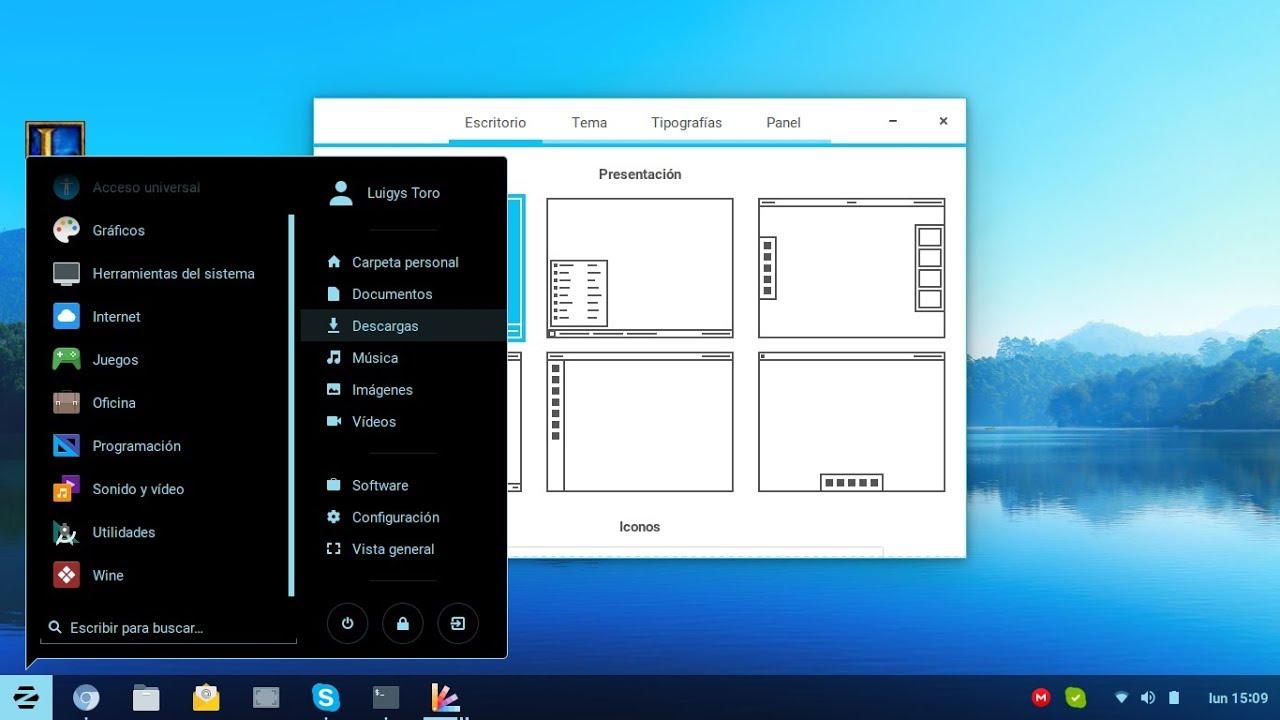
Si vous avez exploré l'univers Linux, vous avez probablement constaté que Zorin OS est l'une des distributions les plus performantes et attrayantes. Sa principale force réside non seulement dans sa stabilité, mais aussi dans son incroyable flexibilité , vous permettant de personnaliser votre bureau à votre guise et de l'adapter à vos besoins et préférences esthétiques.
Cette distribution a connu une forte augmentation des téléchargements, notamment depuis que de nombreuses personnes recherchent une alternative viable suite à la fin du support de Windows 10. Système rapide et très intuitif , elle est idéale pour ceux qui souhaitent se détacher de Microsoft sans complications, mais sans avoir à gérer des configurations impossibles dès le premier jour.

Maîtrisez l'interface avec Zorin Appearance
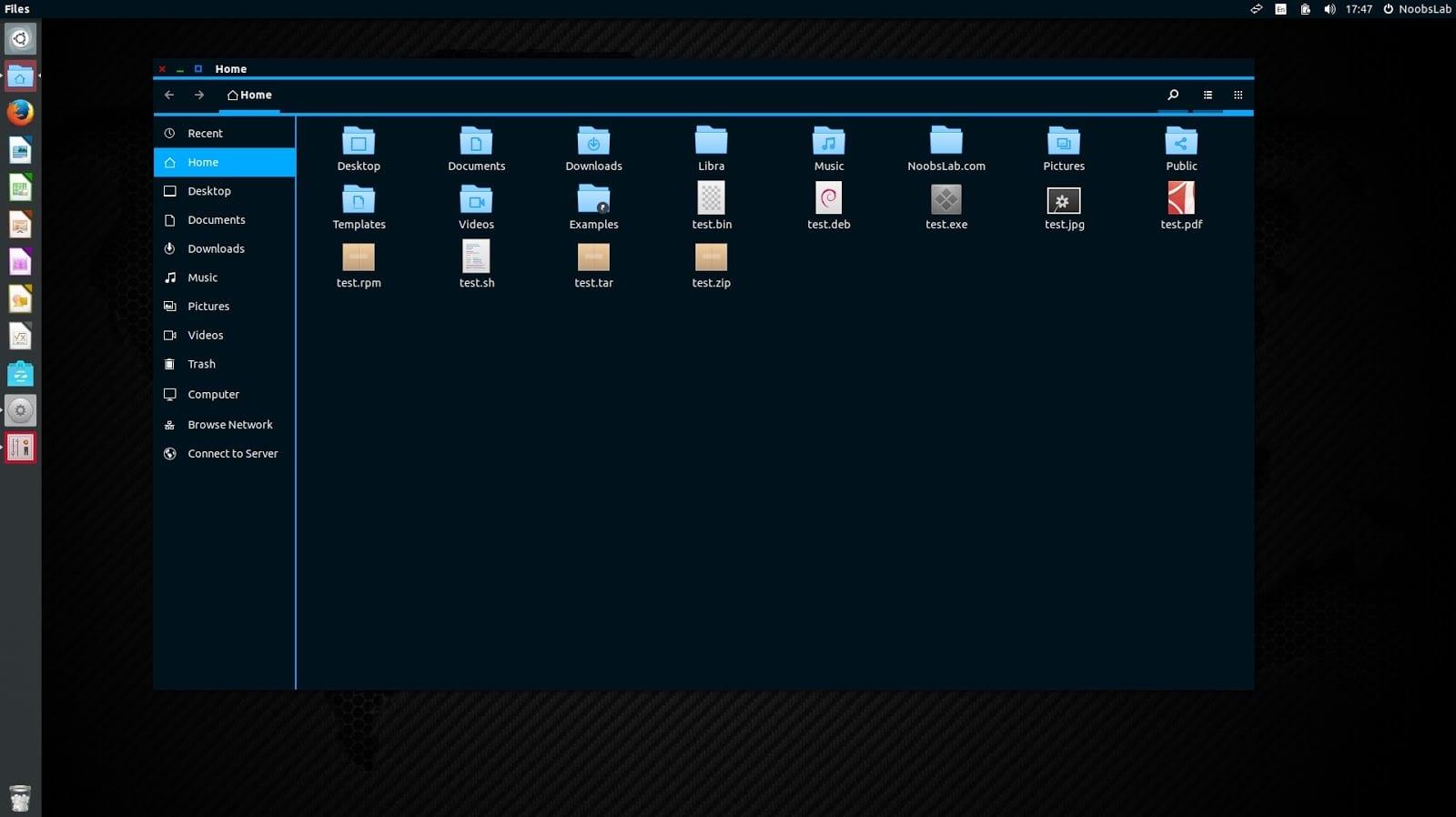
Pour ceux qui préfèrent la simplicité, le système intègre déjà un outil appelé Zorin Appearance. Cette application permet de personnaliser l'apparence de votre appareil en toute sécurité. Pour y accéder, ouvrez simplement le menu Démarrer en bas à gauche et saisissez son nom.
D'ici, vous pouvez gérer les icônes, le fond d'écran, les animations et la disposition des fenêtres. Le plus intéressant, ce sont les styles prédéfinis . La version gratuite propose quatre options : deux très proches de Windows 10 et deux autres basées sur l'environnement GNOME, pour une transition en douceur.
Si vous souhaitez aller plus loin et opter pour la version Pro, les options se multiplient considérablement. Cette version payante débloque quatre thèmes supplémentaires qui imitent l'esthétique de macOS, Windows 11, Ubuntu et KDE Plasma, vous permettant ainsi de créer facilement un bureau d'une grande élégance.
Personnalisation avancée : Extensions et thèmes
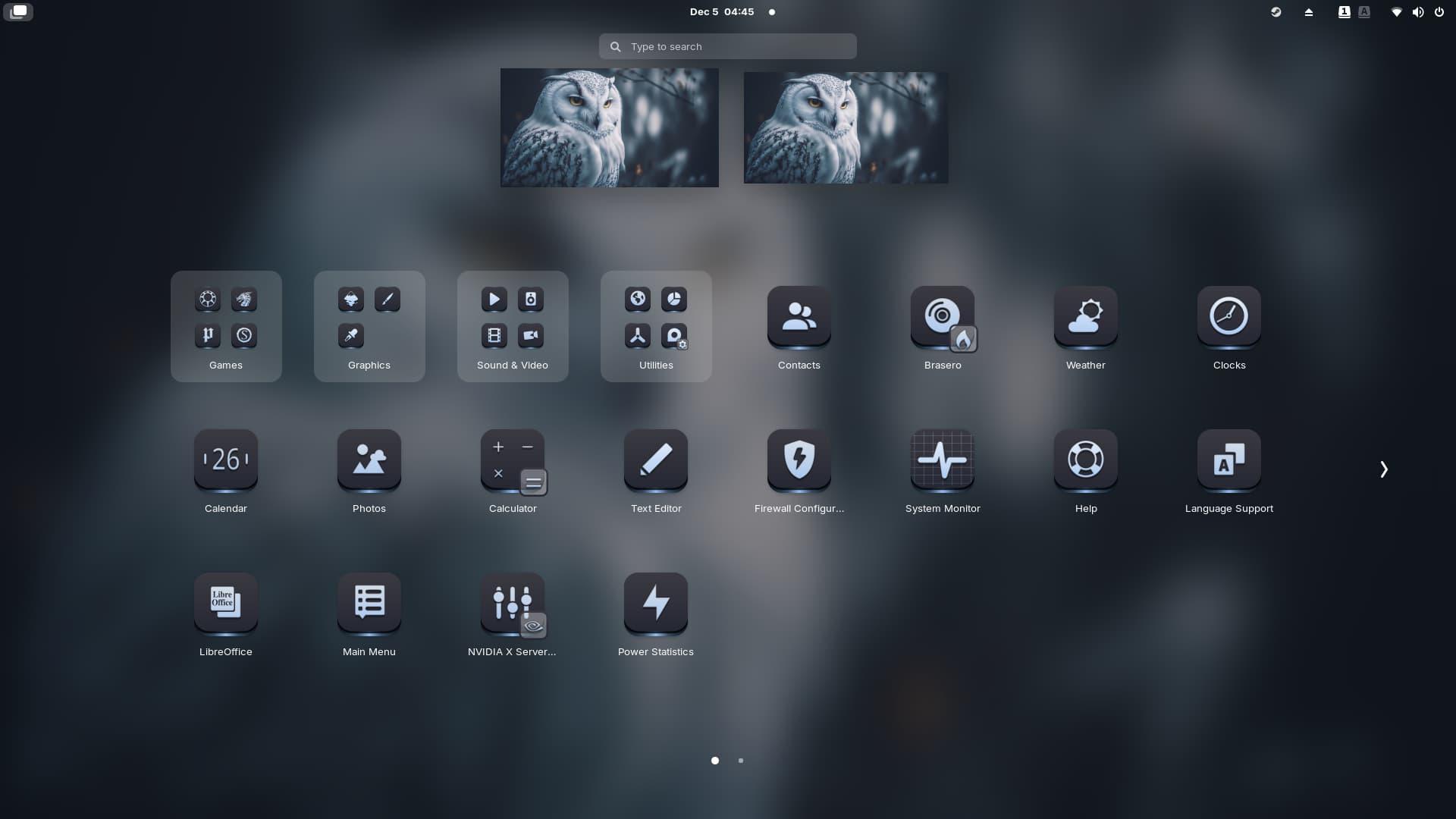
Lorsque l'apparence de Zorin ne vous convient pas, il est temps d'explorer l'univers des extensions GNOME . Puisque Zorin OS repose sur GNOME, vous pouvez installer des extensions tierces pour ajouter des fonctionnalités. Par exemple, si vous souhaitez des fenêtres translucides ou des widgets affichant l'utilisation du processeur et de la RAM , c'est la solution idéale.
Sachez que le chemin est parfois semé d'embûches. Certains utilisateurs ont signalé que des outils comme Blur my Shell ne fonctionnent pas toujours parfaitement avec le dock flottant, laissant des bords trop nets. Si vous recherchez un outil vraiment performant pour surveiller votre matériel, installer Conky est une excellente option . Bien que sa configuration à l'aide de scripts et de Lua demande un peu de patience, les résultats sont spectaculaires.
Pour installer des thèmes et des icônes téléchargés sur Internet, la procédure est simple. Les icônes doivent être placées dans le répertoire `.local/share/icons/` de votre dossier utilisateur. Quant aux thèmes, vous pouvez déplacer le dossier extrait vers `.themes` (pour votre utilisateur) ou vers `/usr/share/themes` si vous souhaitez les appliquer à l'ensemble du système. Une fois cette opération effectuée, il vous suffit de les sélectionner dans l'interface Zorin, sous l'onglet « Autres ».
Conseils pour utilisateurs experts et scripts
Le système ne permet pas de modifier nativement certains éléments, comme l'icône du menu Démarrer. Pour contourner cette limitation, certains utilisateurs ont recours à une astuce simple utilisant des scripts shell. Concrètement, ils créent un script qui remplace le fichier SVG de l'icône d'origine par un fichier personnalisé à chaque démarrage du système.
Pour que cela fonctionne automatiquement, un CronExécution de la commande sudo crontab -e Dans le terminal, vous pouvez ajouter une ligne avec @reboot suivi du chemin d'accès à votre script. N'oubliez pas de lui accorder les droits d'exécution avec la commande chmod +x afin que le système ne néglige pas le fichier au démarrage.
Si vous souhaitez tester d'autres environnements de bureau, sachez que l'installation de KDE Plasma offre davantage de widgets, mais peut parfois engendrer des problèmes de stabilité lors de la déconnexion. Par conséquent, l' environnement GNOME par défaut est généralement l'option la plus rapide et la plus réactive, à condition d'être complété par les extensions appropriées.
Le grand atout de Zorin OS réside dans son système d'exploitation qui s'adapte à vous, et non l'inverse. Que vous utilisiez la simplicité de Zorin Appearance pour imiter Windows ou macOS, que vous installiez manuellement des thèmes dans des dossiers cachés ou que vous exploriez les scripts de démarrage et les extensions Gnome, vous disposez de tout le nécessaire pour créer un environnement de travail unique et entièrement optimisé, parfaitement adapté à vos préférences.
