- Vérification de la compatibilité matérielle et de l'état d'activation de l'adaptateur sans fil.
- Optimisation des pilotes système et du firmware pour garantir une communication stable.
- Gestion des services Windows internes et des outils de diagnostic automatisés.
- Paramètres d'appairage spécifiques et configuration de sortie audio pour les périphériques externes.
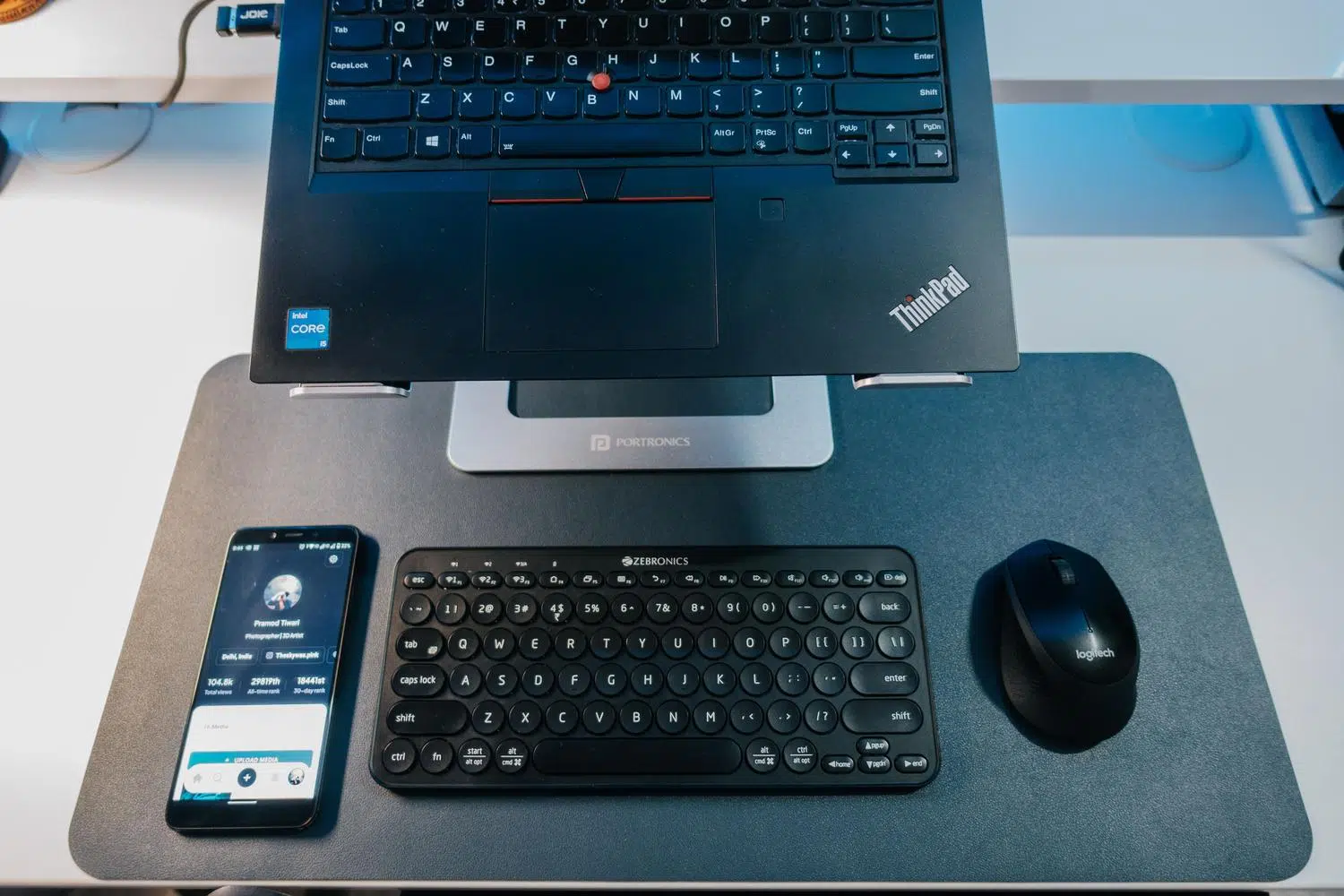
Ça vous est sûrement déjà arrivé : vous voulez brancher votre casque ou votre souris, et là, le Bluetooth de Windows décide de faire des siennes . C’est une technologie géniale pour se débarrasser des câbles, mais quand elle dysfonctionne, c’est un vrai casse-tête qui vous laisse complètement démuni.
Pas de panique, nul besoin d'être un expert en informatique pour résoudre ce problème. Dans cet article, nous détaillerons toutes les solutions possibles , des plus simples à celles qui nécessitent une exploration plus approfondie du système, afin que vos appareils fonctionnent à nouveau parfaitement.
Premiers pas : vérifications de base et rapides
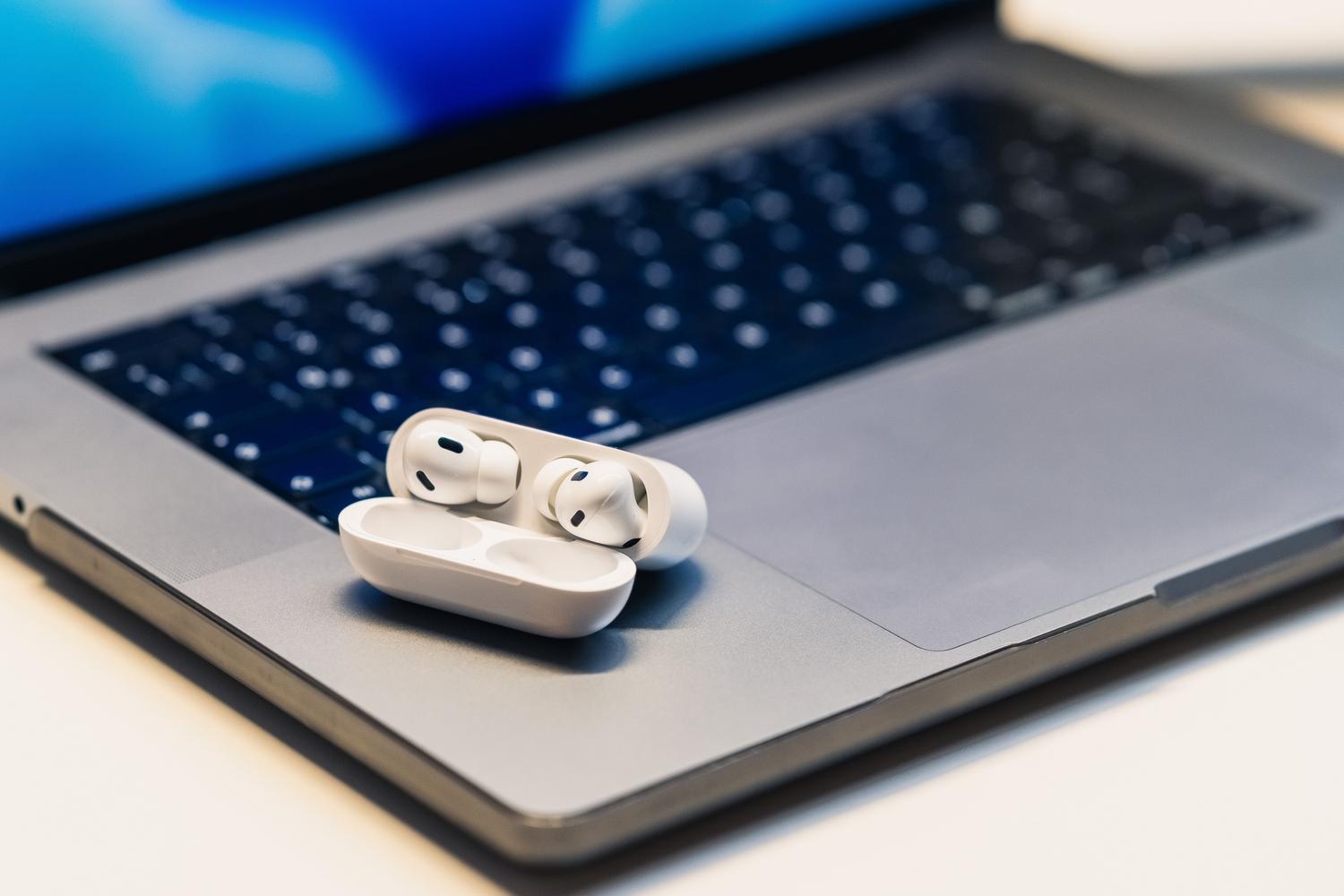
Avant de nous perdre dans des configurations complexes, commençons par l'évidence. Vérifiez d'abord que votre ordinateur est bien équipé du Bluetooth en consultant ses caractéristiques techniques, car certains modèles de bureau n'en sont pas dotés de série. Si vous utilisez un ordinateur portable, vérifiez s'il y a un interrupteur physique sur le boîtier qui pourrait être désactivé.
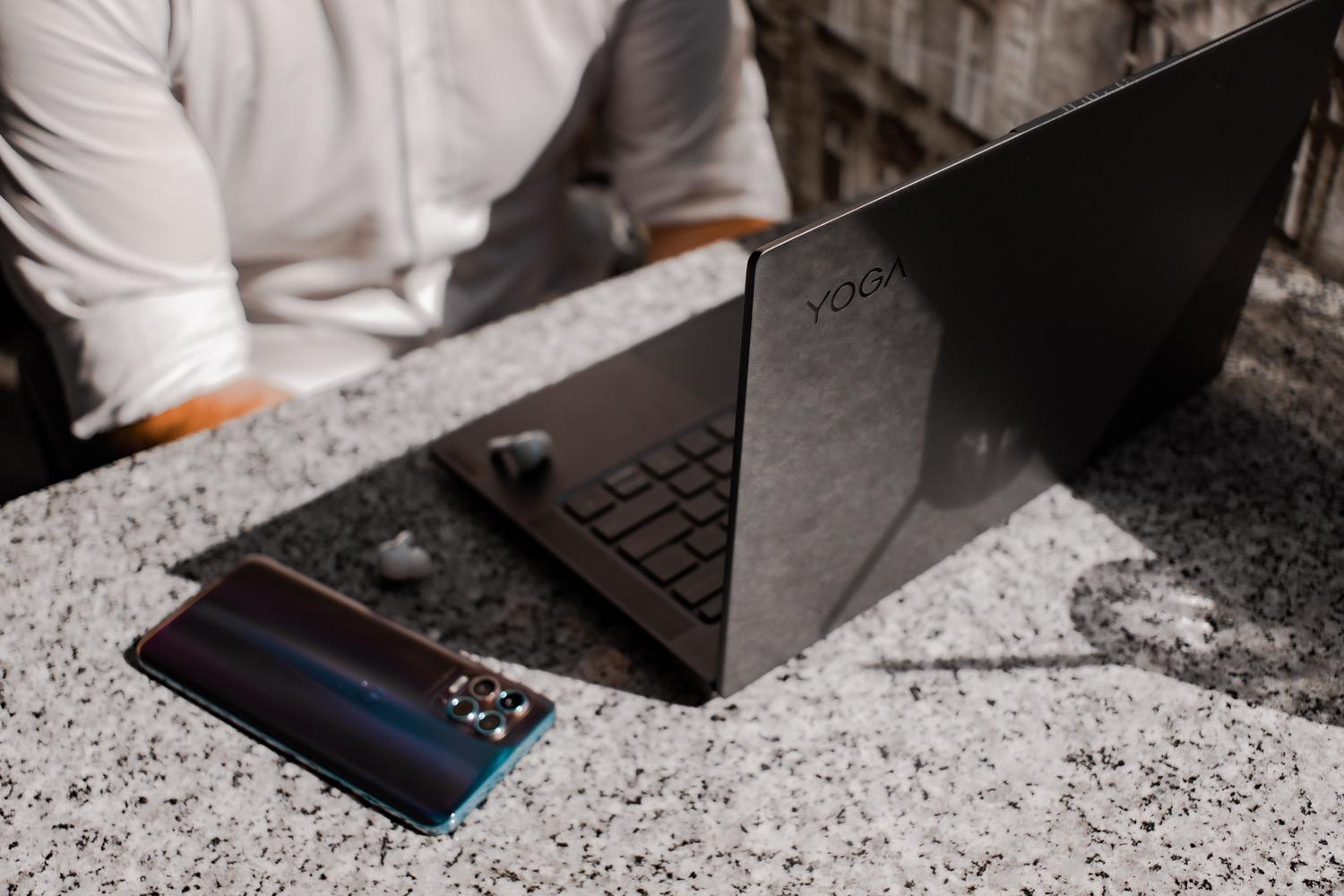
En revanche, l'appareil que vous souhaitez connecter doit être allumé, disposer d'une batterie suffisamment chargée ( vous pouvez vérifier le niveau de batterie des appareils Bluetooth sous Windows pour vous en assurer) et, surtout, être en mode de couplage. Une astuce qui fonctionne souvent consiste à éteindre l'accessoire, attendre quelques secondes, puis le rallumer. Sachez également que les ports USB 3.0 non blindés peuvent générer des interférences électriques susceptibles de perturber la connexion ; essayez donc d'éloigner le récepteur Bluetooth de ces ports.
Utilisation d'outils de diagnostic et d'automatisation

Windows intègre un outil appelé « Obtenir de l'aide » doté d'un programme de dépannage automatisé. Il est conseillé de commencer par là, car il effectue un diagnostic rapide et tente de résoudre les problèmes les plus courants sans intervention manuelle. Si vous possédez un ordinateur ASUS, vous pouvez utiliser l' application MyASUS, dans la section « Diagnostics système », pour effectuer un contrôle spécifique du module Bluetooth.

Si vous préférez la méthode traditionnelle, accédez à Paramètres > Système > Dépannage et exécutez l'utilitaire de résolution des problèmes Bluetooth depuis la liste des autres outils. Même s'il peut parfois sembler vous rediriger vers un site web, il reste un point de départ utile pour détecter les erreurs logicielles.
Gestion avancée du contrôleur et du matériel
Si l'icône a disparu ou si l'appareil ne répond pas, le Gestionnaire de périphériques est votre meilleur allié. Pour y accéder, cliquez avec le bouton droit sur le bouton Démarrer et sélectionnez-le. Une fois dans le Gestionnaire de périphériques, recherchez la section Bluetooth ; si vous voyez une icône avec une flèche vers le bas, cela signifie que l'adaptateur est désactivé. Cliquez alors avec le bouton droit dessus et sélectionnez Activer le périphérique.
En cas de problème de stabilité, la meilleure solution consiste à mettre à jour le pilote . Vous pouvez le faire automatiquement via le Gestionnaire de périphériques. Si Windows ne trouve rien, la méthode la plus efficace est de vous rendre sur le site web du fabricant de votre ordinateur et de télécharger la dernière version. Si le pilote est corrompu ou s'il existe des conflits entre le logiciel et les pilotes sous Windows , la meilleure solution est de désinstaller complètement la carte réseau , de sélectionner l'option de désinstallation du pilote, puis de redémarrer votre ordinateur afin que le système le réinstalle.
Paramètres de visibilité et services système

Parfois, le problème n'est pas technique, mais plutôt lié à la configuration. Sous Windows 11, vous pouvez activer le mode avancé de détection des périphériques dans les paramètres Bluetooth et périphériques pour permettre au système de trouver les accessoires qu'il ignore habituellement. Dans les versions antérieures, assurez-vous que l'option « Autoriser les autres ordinateurs à trouver cet ordinateur » est sélectionnée dans les paramètres supplémentaires.

Si toutes les solutions précédentes échouent, il est possible que certains services internes de Windows ne répondent plus. Ouvrez l'invite de commandes Exécuter (Win + R), saisissez services.msc et recherchez tous les services commençant par Bluetooth. Faites un clic droit dessus et sélectionnez Redémarrer pour actualiser la communication entre le matériel et le système d'exploitation.
Solutions spécifiques pour les problèmes audio
Il arrive fréquemment que l'appareil soit connecté sans qu'aucun son ne sorte des enceintes Bluetooth. Dans ce cas, vérifiez que l'appareil est bien défini comme périphérique de sortie audio par défaut dans les paramètres audio de Windows. Si le problème persiste, accédez au Panneau de configuration, puis à Périphériques et imprimantes, faites un clic droit sur votre appareil et, dans l'onglet Services, assurez-vous que l' option Sortie audio est activée.
Si vous constatez des coupures audio, sachez que la portée standard est d'environ 10 mètres, mais qu'un mur ou un objet métallique peut bloquer le signal . Sur les ordinateurs de bureau, il est essentiel que les antennes Wi-Fi/Bluetooth externes soient correctement installées, car la réception est quasiment inexistante sans elles.
Ressources finales et restauration
En dernier recours, vous pouvez tenter un arrêt complet du système en maintenant la touche Maj enfoncée tout en cliquant sur Arrêter. Cette opération force l'ordinateur à fermer tous les processus et à libérer la mémoire résiduelle avant de redémarrer. Si le problème est apparu après une mise à jour, la restauration du système à un point de restauration antérieur peut constituer la solution ultime.
En dernier recours, si aucune de ces solutions n'a fonctionné et que vous soupçonnez une panne logicielle grave, vous pouvez réinitialiser l'ordinateur à sa configuration d'origine . N'oubliez toutefois pas de toujours sauvegarder vos fichiers personnels avant de prendre une décision aussi radicale.
Pour un fonctionnement optimal du Bluetooth, il est essentiel de combiner la maintenance des pilotes , la vérification des services système et une configuration matérielle correcte. Des diagnostics automatiques au réglage des périphériques audio, en passant par la réinstallation des pilotes depuis le site web du fabricant, de nombreuses solutions permettent de résoudre tout problème, d'une simple interférence à une erreur critique du registre Windows.
