- Les mises à jour authentiques de Windows sont distribuées via Windows Update et nécessitent une licence originale correctement activée pour garantir la sécurité du système.
- Vérifier l'état d'activation dans les Paramètres et utiliser la commande slmgr /dli permet de confirmer si votre copie de Windows est authentique et quel est son type de licence.
- Les fausses mises à jour, comme le ransomware Big Head, arrivent généralement par e-mail, sur des sites web ou via des fenêtres contextuelles, et jamais par les canaux officiels de Microsoft.
- Les sauvegardes, un antivirus fiable, des filtres anti-spam et de bonnes habitudes de navigation sont essentiels pour minimiser les risques d'infections et de pertes de données.
Si vous utilisez Windows quotidiennement, vous avez probablement déjà reçu des notifications de mise à jour. Elles apparaissent parfois sous forme de fenêtre contextuelle, parfois dans la barre des tâches, et parfois même en plein écran. Face à toutes ces alertes, une question se pose : comment distinguer une mise à jour Windows légitime et sûre d’une arnaque, voire d’un rançongiciel déguisé ?
De plus, nombreuses sont les personnes qui héritent d'ordinateurs de proches, les confient à des techniciens informatiques de confiance ou achètent des licences à bas prix en ligne sans vérifier leur légalité. Il est fréquent de se demander : mon Windows est-il authentique et correctement activé , ou s'agit-il d'une copie piratée qui me rend plus vulnérable aux attaques ? Cet article aborde ces deux points : comment vérifier la légitimité des mises à jour Windows et comment s'assurer que votre copie de Windows est authentique et correctement activée.
Pourquoi est-il si important que votre système Windows soit authentique et reçoive de véritables mises à jour ?
Au-delà du fait que le piratage est illégal, il existe une raison majeure de s'inquiéter : la sécurité de votre ordinateur et de vos données . Windows demeure le système d'exploitation le plus utilisé au monde, ce qui en fait une cible privilégiée des cybercriminels. Si votre version de Windows est piratée ou d'origine douteuse, elle ne reçoit souvent plus les mises à jour de sécurité critiques, vous rendant ainsi beaucoup plus vulnérable.
Utiliser une version piratée de Windows téléchargée sur Internet ne signifie pas seulement que l'activation est douteuse ; dans de nombreux cas, les images ISO modifiées contiennent des logiciels malveillants, des portes dérobées ou des outils permettant d'exploiter votre ordinateur. Parfois, tout semble fonctionner correctement les premiers jours, mais dès que le système détecte que la licence est invalide, les mises à jour officielles sont bloquées et vous vous retrouvez sans correctifs pour les failles de sécurité importantes.
Un exemple notoire est l' attaque du ransomware WannaCry , qui s'est propagée à une vitesse fulgurante en exploitant une faille de sécurité de Windows. Les utilisateurs disposant d'une copie authentique et à jour de Windows étaient protégés , tandis que ceux qui n'avaient pas installé de correctifs ou utilisaient des copies piratées étaient beaucoup plus exposés. Il en va de même pour les nouvelles menaces : si votre système n'est pas à jour, il accumule les failles de sécurité.
Il est fréquent que les utilisateurs confient leur PC à un « professionnel » pour le formater et y réinstaller Windows. Malheureusement, certains de ces professionnels, au lieu d'utiliser la licence fournie avec l'ordinateur ou de vous en vendre une légale, installent une copie piratée et des activateurs illégaux . Dans ce cas, outre le fait d'encourager des activités illégales, vous vous exposez à des attaques potentielles. Si vous pensez avoir été victime de cette pratique, il est tout à fait justifié de le signaler , car vous payez pour un service qui vous met dans une situation délicate.
À l'autre extrémité du spectre se trouvent ceux qui ont récupéré un ordinateur d'occasion, par exemple un ordinateur portable appartenant à leur mère ou à un autre membre de leur famille. Il arrive que cet ordinateur ait été mis à niveau de Windows 10 vers Windows 11, puis de nouveau vers Windows 10 par un technicien, et il est compréhensible de se demander si la version installée est authentique. Heureusement, Windows propose plusieurs méthodes fiables pour essayer Windows 11 sans l'installer.
Comment fonctionnent la validation et l'activation d'une copie de Windows ?
Pour comprendre ce que Microsoft considère comme « authentique », il est utile de savoir que la validation Windows est un processus en ligne qui vérifie deux choses : l’authenticité de la clé de produit utilisée (ou du droit numérique) et l’intégrité des fichiers de licence essentiels. Ce processus, généralement imperceptible pour l’utilisateur, ne prend que quelques secondes.
Lors de la validation, Microsoft associe votre licence à un profil matériel sur votre ordinateur. Ce profil inclut des données relatives au périphérique (carte mère, etc.) permettant de lier l'activation à ce PC spécifique. Ainsi, lorsque vous réinstallez Windows sur la même machine , il se réactive souvent automatiquement sans que vous ayez à saisir à nouveau la clé, grâce à ce droit numérique stocké sur les serveurs de Microsoft.
Le système peut vous demander de valider Windows afin de télécharger certaines mises à jour ou du contenu exclusif (comme des outils ou des pilotes spécifiques via Windows Update). Ce message peut également s'afficher en cas d'échec de l'activation ou si un problème est détecté avec une licence déjà activée.
Si votre copie de Windows ne passe pas la validation, un écran de résultats vous expliquera pourquoi elle n'est pas considérée comme authentique . Cette page détaille généralement les causes possibles (clé verrouillée, clé de volume mal utilisée , licence contrefaite, etc.) et propose des solutions pour résoudre le problème, généralement en achetant une licence légitime ou en corrigeant une erreur d'activation.
Par conséquent, l'activation et la validation de votre système Windows vous permettent non seulement de personnaliser le système ou de supprimer le filigrane du bureau, mais elles sont également essentielles pour continuer à recevoir les mises à jour de sécurité officielles et ne pas prendre de retard sur les correctifs critiques qui vous protègent contre les logiciels malveillants modernes.
Comment vérifier si votre version de Windows est authentique depuis les paramètres
Pour un utilisateur lambda, la méthode la plus simple consiste à consulter la section d'activation dans les paramètres Windows. Vous pourrez ainsi vérifier si votre copie est activée et avec quel type de licence. C'est une première étape rapide pour déterminer si votre système est légitime et correctement activé.
Sous Windows 10 et Windows 11, la procédure est très similaire. Il vous suffit d'accéder à Paramètres > Mise à jour et sécurité > Activation (ou, dans certaines versions, à Système > Activation). Vous y trouverez une section indiquant clairement si Windows est activé et, le cas échéant, le type d'activation (par exemple : « Windows est activé avec une licence numérique liée à votre compte Microsoft »).
Si un message s'affiche dans cette section indiquant que Windows n'est pas activé , ou si vous rencontrez une erreur d'activation, un problème est survenu. Cela peut être dû au fait que vous n'avez pas encore saisi de clé de produit, que la clé saisie est invalide ou que le système a détecté une utilisation inappropriée d'une clé de produit (par exemple, une clé de licence en volume d'entreprise utilisée sur un ordinateur personnel).
Lorsque tout fonctionne correctement, vous verrez généralement un message du type « Windows est activé » sans aucun autre avertissement . Ceci, ainsi que l'absence de messages du type « Votre copie de Windows n'est pas authentique » ou de filigranes sur le bureau, indique que vous possédez généralement une copie authentique.
Si vous souhaitez être plus précis et vérifier avec quel canal de licence votre Windows a été activé (Retail, OEM, volume…), vous pouvez utiliser la console de commandes , ce qui est très utile si vous avez hérité de l'ordinateur ou si vous soupçonnez que le programme d'installation a fait quelque chose d'étrange.
Vérifiez le type de licence à l'aide de l'invite de commandes (CMD).
L'invite de commandes demeure l'un des outils les plus fiables pour explorer les entrailles de Windows. Une simple commande permet de connaître le type de licence installé et, par conséquent, de vérifier sa conformité avec les spécifications d'origine de votre ordinateur ou de déceler d'éventuelles anomalies . Elle est particulièrement utile lorsqu'un technicien a réinstallé le système et que vous souhaitez vous assurer qu'il n'a pas installé une licence incorrecte.
Pour ce faire, vous devez d'abord ouvrir l'invite de commandes avec les privilèges d'administrateur . Vous pouvez procéder en recherchant « cmd » dans le menu Démarrer, en cliquant avec le bouton droit sur « Invite de commandes » et en choisissant « Exécuter en tant qu'administrateur ». Acceptez la fenêtre Contrôle de compte d'utilisateur lorsque celle-ci s'affiche.
Une fois la fenêtre de console noire ouverte, saisissez la commande `slmgr /dli`, en veillant à bien inclure l'espace entre « slmgr » et « /dli », puis appuyez sur Entrée. Après quelques secondes, une petite fenêtre s'ouvrira avec des informations concernant la licence Windows installée sur votre ordinateur.
Cette fenêtre affiche généralement le canal de distribution ou le type de licence. Vous verrez généralement des mentions telles que « Canal de vente au détail », « Canal OEM » ou « Licence en volume » . Chaque option a sa propre signification, et il est important de la comprendre pour déterminer si votre licence Windows est légitime.
Si vous avez acheté vous-même une licence ou une clé numérique auprès d'un revendeur agréé, la mention « Détail » ou « Canal de vente au détail » apparaîtra généralement , indiquant qu'il s'agit d'une licence authentique achetée individuellement. Si votre ordinateur était fourni avec Windows préinstallé, la mention « OEM » s'affichera généralement, car le fabricant inclut ce type de licence liée au matériel de l'appareil.
Toutefois, si la mention « Volume » ou « licence en volume » apparaît , la clé est destinée aux environnements professionnels, aux organisations ou aux établissements d'enseignement où de nombreux ordinateurs sont activés de manière centralisée. Pour un usage personnel, ce type de licence indique généralement qu'une clé professionnelle a été utilisée pour activer des ordinateurs personnels, ce que Microsoft considère comme une violation et peut invalider la licence à tout moment.
Signes au sein même du système indiquant que votre Windows n'est pas authentique
Au-delà des informations affichées dans les Paramètres ou l'invite de commandes, le système lui-même fournit généralement des indices clairs lorsqu'il détecte que votre copie de Windows n'est pas authentique . En observant le comportement habituel de votre PC, vous pouvez soupçonner un problème de licence, même sans accéder aux menus avancés.
L'un des signes les plus courants est un filigrane dans le coin inférieur droit du bureau , indiquant quelque chose comme « Activer Windows » ou « Cette copie de Windows n'est pas authentique ». Si ce message apparaît constamment, le système indique clairement que la licence n'a pas été validée ou n'a pas été activée du tout.
Dans ces circonstances, vous pourriez également rencontrer des limitations lors de la personnalisation du système , comme l'impossibilité de modifier le fond d'écran, les thèmes ou certains paramètres d'apparence. C'est une manière détournée de vous inciter à remédier à la situation.
Parfois, ce n'est pas évident dès le départ. Il se peut qu'au début, tout fonctionne normalement car le système n'a pas encore vérifié la clé ni reçu les informations des serveurs de Microsoft. Cependant, après quelques jours ou semaines, des notifications s'affichent, vous avertissant que la copie n'est pas authentique et vous demandant de saisir une nouvelle clé de produit.
Si vous ne voyez aucun de ces avertissements, que l'activation apparaît comme réussie dans les Paramètres et que la console indique un canal de licence cohérent avec l'origine de votre Windows, vous pouvez être assuré que votre copie est légitime et devrait recevoir toutes les mises à jour officielles sans problème.
Fausses mises à jour Windows : l’arnaque du ransomware Big Head
Maintenant que le problème des licences est réglé, il est temps de s'attaquer à l'autre problème majeur : les mises à jour Windows qui sont en réalité des logiciels malveillants déguisés . L'un des exemples récents les plus frappants est le rançongiciel Big Head, qui se fait passer pour une mise à jour légitime afin d'infiltrer votre ordinateur et de chiffrer vos fichiers.
Imaginez ce scénario : vous travaillez tranquillement lorsqu’une notification plutôt convaincante apparaît, avec les logos Windows et une présentation très professionnelle, vous informant qu’une mise à jour importante de Windows est disponible . Au lieu de l’ignorer, vous vous dites : « Mieux vaut faire la mise à jour par sécurité », et vous cliquez pour l’installer. Le problème, c’est qu’au lieu d’un véritable correctif, vous lancez un programme malveillant.
Dans le cas de Big Head, les attaquants ont pris soin de concevoir un écran de mise à jour très similaire à celui de Windows , avec barres de progression et texte trompeur. Ils ont même utilisé de fausses signatures numériques Microsoft pour rendre le fichier plus crédible aux yeux des utilisateurs peu technophiles.
Une fois le prétendu programme d'installation exécuté, le ransomware se met en marche en arrière-plan, chiffrant les fichiers et bloquant l'accès aux données. Une fois l'opération terminée, un message exige le paiement d'une rançon pour obtenir la clé de déchiffrement . L'ordinateur devient alors inutilisable jusqu'à la restauration d'une sauvegarde ou le paiement de la rançon (qui, soit dit en passant, ne garantit aucune récupération des données).
Les experts en cybersécurité prévoient que ce type d'attaques continuera de se développer dans les années à venir. On estime qu'à l'avenir, une attaque par rançongiciel se produira toutes les quelques secondes dans le monde , ce qui donne une idée du marché lucratif qu'elle représente pour les criminels. C'est pourquoi il est essentiel de savoir distinguer une mise à jour Windows légitime d'une tentative d'escroquerie.
Comment s'assurer qu'une mise à jour Windows est authentique
La règle d'or est simple : les mises à jour Windows authentiques sont distribuées par les canaux officiels , et non par des courriels suspects, des sites web étranges ou des fenêtres publicitaires intempestives. En cas de doute, soyez vigilant et vérifiez avant de cliquer.
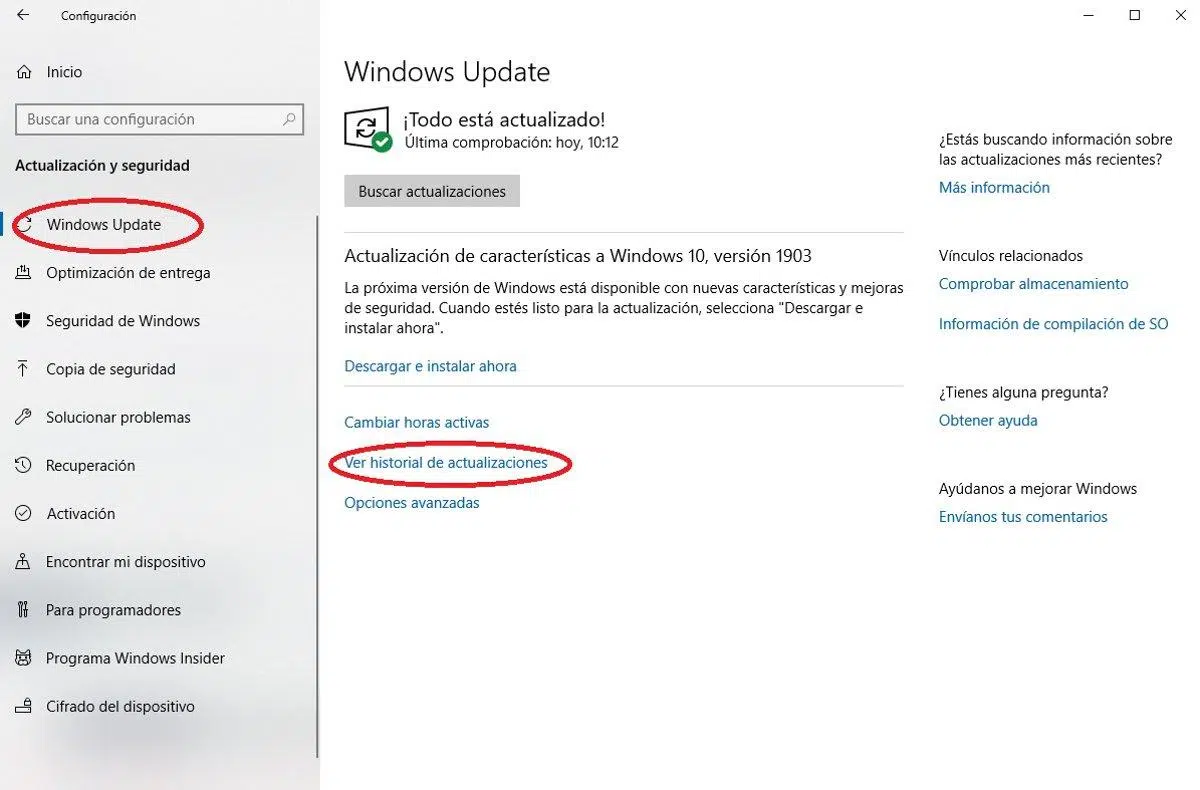
Sur un ordinateur personnel, les mises à jour sont généralement distribuées via Windows Update , intégré au système. Pour vérifier, accédez aux Paramètres, puis à la section « Mise à jour et sécurité » (ou simplement « Windows Update » dans certaines versions). Vous pourrez alors consulter les mises à jour disponibles, les télécharger et les installer en toute sécurité.
Pour minimiser les risques, une solution judicieuse consiste à automatiser les mises à jour depuis les paramètres Windows ou, en milieu professionnel, via un prestataire informatique de confiance. Ainsi, le système installe automatiquement les mises à jour nécessaires, sans que vous ayez à cliquer sur des notifications intempestives pendant votre navigation web ou la consultation de vos e-mails.
Si vous recevez un courriel, une fenêtre de navigateur ou une notification vous informant que « Votre version de Windows n'est pas à jour, cliquez ici pour installer la dernière version », soyez vigilant. Il est rare que Microsoft vous demande d'installer des correctifs de cette manière . Avant toute chose, fermez la notification et ouvrez manuellement Windows Update pour vérifier si des mises à jour sont en attente.
Il est également déconseillé de télécharger de prétendues « mises à jour » provenant de sites web non officiels, de forums ou de liens reçus par messagerie . Tout fichier exécutable reçu par ces moyens et se présentant comme un correctif Windows est très probablement un programme d'installation malveillant. La meilleure solution est de l'ignorer et, en cas de doute, de consulter un professionnel de confiance.
Meilleures pratiques pour se protéger contre les ransomwares et les menaces similaires
Outre l'apprentissage de la distinction entre une mise à jour authentique et une fausse, il est crucial d'adopter de bonnes pratiques de sécurité afin de minimiser les risques d'être victime de rançongiciels ou d'autres types de logiciels malveillants. Il ne s'agit pas d'une simple astuce ponctuelle, mais d'un changement d'habitudes.
Il est tout d'abord important de maintenir à jour tous vos logiciels : non seulement Windows, mais aussi les navigateurs, les suites bureautiques, les lecteurs multimédias, etc. Chaque mise à jour inclut généralement des correctifs de sécurité qui corrigent les failles de sécurité exploitables par les pirates. Cependant, effectuez toujours les mises à jour via les canaux officiels : l'option « Mise à jour » du programme ou les boutiques d'applications officielles.
Un autre élément essentiel est de disposer d'un antivirus ou d'une suite de sécurité performante et fiable . Ces outils peuvent détecter et bloquer de nombreuses tentatives d'installation de rançongiciels et autres menaces, ainsi qu'analyser les fichiers téléchargés. Ils ne sont pas infaillibles, mais ils offrent une protection supplémentaire en complément de votre bon sens.
Les sauvegardes sont votre meilleur atout. Si vous êtes victime d'un ransomware qui chiffre l'intégralité de votre disque dur, la différence entre une catastrophe et une simple frayeur réside dans la présence ou non de sauvegardes récentes de vos données importantes . Vous pouvez utiliser un disque dur externe, un NAS ou un service de sauvegarde dans le cloud, mais l'essentiel est qu'ils soient déconnectés ou protégés afin que le ransomware ne puisse pas y accéder.
En entreprise, il est conseillé d'aller plus loin et de mettre en œuvre des mesures de sécurité réseau , telles que des pare-feu bien configurés, la segmentation du réseau et des systèmes de détection d'intrusion. Il est également fortement recommandé de désactiver la fonction d'exécution automatique sur les périphériques de stockage externes (clés USB, disques durs externes), car certains logiciels malveillants se propagent en exploitant cette fonction.
Enfin, ne sous-estimez pas le facteur humain : la formation, la vôtre comme celle des autres utilisateurs, est essentielle. Apprendre à se méfier des pièces jointes suspectes, des liens étranges dans les courriels ou des messages urgents vous demandant d’installer des logiciels est aussi important que n’importe quel outil technique. De nombreuses attaques surviennent parce qu’une personne, sans mauvaise intention, clique là où il ne faut pas.
Courriels et fenêtres contextuelles : les méthodes préférées des attaquants
Une grande partie des rançongiciels, y compris ceux qui se font passer pour une mise à jour Windows, sont diffusés par le biais de campagnes d'hameçonnage . Vous recevez un courriel d'apparence très officielle, arborant parfois les logos de Microsoft ou d'un prétendu service d'assistance technique, vous invitant à télécharger un fichier ou à cliquer sur un lien pour « mettre à jour votre système ».
La recommandation est claire : si vous recevez des messages non sollicités vous invitant à installer un logiciel , méfiez-vous dès le départ. Vérifiez l’adresse de l’expéditeur, soyez attentif aux fautes d’orthographe, aux liens raccourcis et aux domaines inconnus. Même si le message semble très professionnel, aucune mise à jour Windows critique ne vous sera proposée par e-mail ; elle est gérée par Windows Update.
Méfiez-vous également des fenêtres contextuelles de votre navigateur qui se font passer pour des alertes système . Parfois, elles occupent tout l'écran, émettent un bip ou utilisent des voix pour prétendre que votre ordinateur est infecté et vous inciter à appeler un numéro ou à télécharger un programme. Bien qu'elles puissent paraître très convaincantes, il ne s'agit que de pages web ; vous pouvez fermer votre navigateur ou mettre fin au processus via le Gestionnaire des tâches.
Pour minimiser ces problèmes, vous pouvez utiliser des filtres anti-spam et des systèmes de sécurité de messagerie , aussi bien à titre personnel que professionnel. De nombreux fournisseurs proposent des outils permettant de détecter les courriels malveillants avant qu'ils n'atteignent votre boîte de réception principale, réduisant ainsi votre exposition à ces escroqueries.
Si vous avez encore des doutes quant à la légitimité d'un courriel ou d'une notification, la meilleure chose à faire est de ne cliquer sur aucun lien ni de télécharger aucune pièce jointe. Ouvrez vous-même le site web officiel de Microsoft ou le tableau de bord Windows Update, ou consultez votre responsable informatique si vous travaillez en entreprise. Il vaut toujours mieux prendre une minute pour vérifier que de risquer d'installer un rançongiciel.
Que faire si vous soupçonnez une agression ou une utilisation irrégulière d'un permis de conduire
Même en suivant toutes les recommandations, vous pourriez constater un comportement anormal de votre PC ou découvrir que la licence installée ne correspond pas à celle attendue. Un plan d'intervention vous permettra de réagir rapidement et de limiter les dégâts.
Si vous détectez des signes de ransomware ou de malware (l'ordinateur devient très lent sans raison apparente, des fichiers chiffrés ou des fichiers avec des extensions étranges apparaissent, des documents disparaissent, le processeur est à 100 % même si vous ne faites rien), la première chose à faire est de déconnecter l'ordinateur du réseau (Wi-Fi et câble) afin d'empêcher l'infection de se propager à d'autres appareils ou ressources partagées.
Il est alors conseillé de contacter un expert en cybersécurité ou le service informatique de votre entreprise, ou de consulter des guides sur la désinstallation forcée de programmes si votre ordinateur nécessite une intervention immédiate. Évitez de payer la rançon sauf en dernier recours et demandez toujours conseil : non seulement la récupération de vos données n’est pas garantie, mais vous contribuerez également au financement des pirates.
Si vous avez des doutes quant à la légalité de votre licence Windows , commencez par vérifier son état d'activation dans les Paramètres et le type de canal à l'aide de la commande « slmgr /dli ». Si tout indique que vous utilisez une licence incorrecte (par exemple, une clé de volume douteuse), il est préférable de rectifier la situation au plus vite en achetant une licence officielle, soit sur le Microsoft Store, soit auprès d'un revendeur agréé.
Méfiez-vous particulièrement des clés à prix dérisoire que l'on trouve sur des sites web peu fiables . Si certaines peuvent être légitimes, d'autres proviennent de sources non autorisées (licences en volume révoquées, clés volées, etc.) et peuvent cesser de fonctionner à tout moment. À long terme, il est plus rentable d'acheter une licence légitime et d'éviter ainsi les complications liées à l'activation et aux mises à jour.
Compte tenu de tout cela, il est clair que la meilleure façon de garantir l'authenticité des mises à jour installées et la protection de votre ordinateur contre les menaces telles que le ransomware Big Head est de maintenir une installation Windows authentique, correctement activée et mise à jour via les canaux officiels , tout en adoptant de bonnes pratiques de sécurité (antivirus fiable, sauvegardes, vigilance face aux courriels et fenêtres contextuelles suspects, et formation de base).
