- Différence entre la signature numérique certifiée et la signature manuscrite visible, et leurs garanties d'authenticité et d'intégrité.
- Office permet des lignes de signature et des lignes invisibles, avec validation et contrôle de l'état du document.
- AutoFirma signe le PDF avec un certificat (p12/pfx), ajoute des signatures et des marques visibles et vérifie la validité.
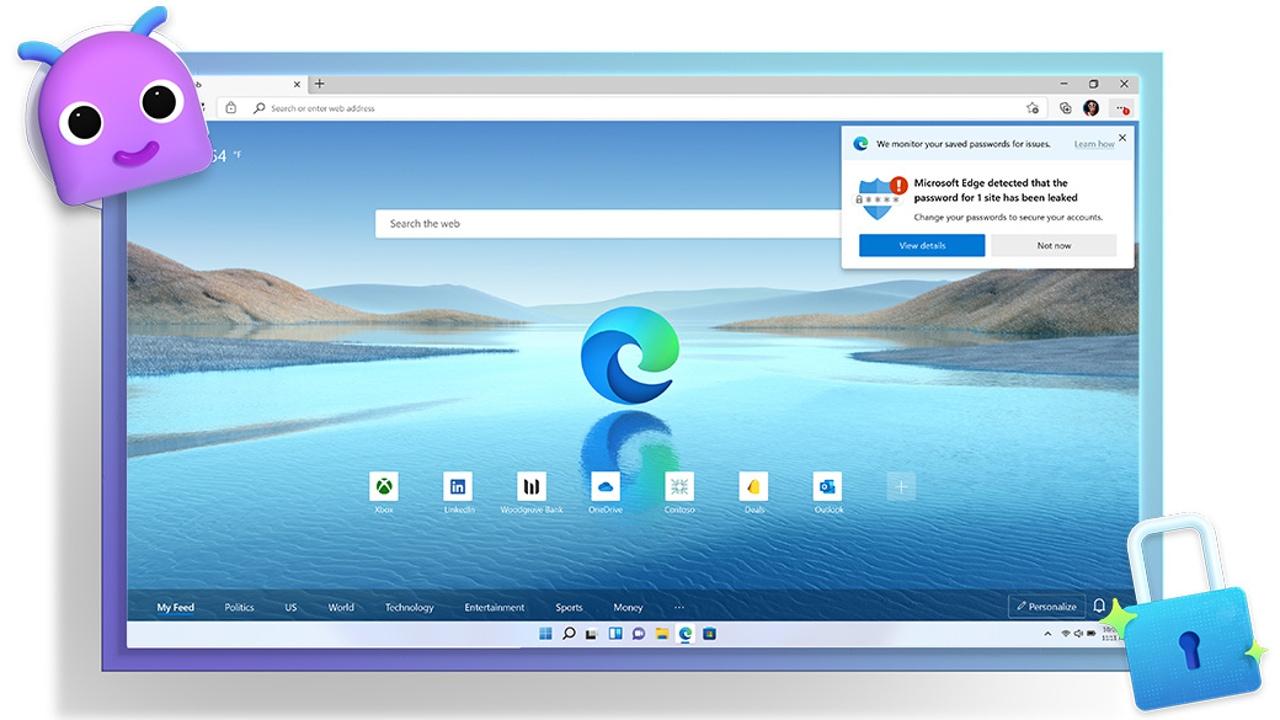
Infographie: exemple de capture pour la signature de documents sous Windows.
Signer des documents à partir de Windows est bien plus que simplement apposer un gribouillage sur un PDF. signature numérique Authentifie l'auteur, préserve le contenu et peut fournir un horodatage ; une signature manuscrite ou une image de signature n'offre qu'une apparence visuelle. Ce guide pratique vous explique comment vous connecter. Bureautique (Word, Excel et PowerPoint), comment le faire avec Signature automatique pour PDF et quelles options vous avez avec Microsoft Edge, sans perdre de vue les certificats, la validation et le retrait des signatures.
Si vous travaillez déjà quotidiennement avec des documents, vous souhaiterez distinguer les différents types de signatures et connaître les garanties offertes par chacune. Avec une signature numérique basée sur agréé, le destinataire peut vérifier que le fichier n'a pas été modifié et que le signataire est bien celui qu'il prétend être ; avec une simple signature manuscrite, ce n'est pas le cas. Allons droit au but, mais n'oublions rien.

Qu’est-ce qu’une signature numérique en réalité ?
Une signature numérique est comme un sceau électronique crypté qui s'applique au contenu numérique (documents, macros, bureau de poste). Ce sceau confirme deux choses : que le document provient bien du signataire et qu'il n'a pas été modifié depuis sa signature. Il est essentiel de comprendre que la sécurité ne réside pas dans l'image d'une signature, mais dans son contenu. la cryptographie et validation avec certificats.
Pour pouvoir signer numériquement, vous avez besoin d'un certificat numérique valide. Ce certificat inclut votre clé publique et est émis par un autorité de certification (AC) Fiable. Le certificat est comparable à une pièce d'identité électronique et expire (généralement chaque année). Vous devrez donc le renouveler ou en obtenir un nouveau à son expiration.
Les signatures numériques offrent quatre garanties principales : authenticité (identification du signataire), intégrité (le contenu n'a pas été modifié), je ne renie pas (le signataire ne peut nier avoir signé) et, sous certaines conditions, certification horodatée si le document est mis en signet à partir d'un serveur de confiance.
Pour que cette fiducie soit effective, plusieurs conditions doivent être remplies : la signature doit être valide, le certificat ne peut pas être expiré, l'éditeur doit être de confiance et le certificat doit avoir été émis par une autorité de certification réputée. Sans ces exigences, la vérification peut échouer ou afficher des avertissements dans la visionneuse de documents.
Obtenir un certificat numérique sous Windows
Si vous envisagez d’échanger des documents signés avec des tiers, il est préférable d’obtenir votre certificat auprès d’un Autorité de certification tierce Reconnu. De nombreuses institutions publiques, entreprises et prestataires agréés délivrent des certificats, et il existe également des options gratuites. Ce certificat permettra à d'autres personnes de vérifier votre signature sans avoir à vous utiliser comme référence.
Si vous devez signer immédiatement et que vous ne souhaitez pas en acheter un, Windows et Office vous permettent d'en créer un. propre certificat Pour une utilisation immédiate dans votre environnement. Notez que cette approche est destinée aux tests ou aux scénarios internes, car la vérification par un tiers peut nécessiter un certificat émis par une entité externe de confiance. validations universelles.
Sous Windows, vous pouvez consulter les certificats personnels depuis le magasin système. Par exemple, dans les environnements hérités, il était courant d'y accéder via Internet Explorer Accédez à Outils > Options Internet > Contenu > Certificats > onglet Personnel. Bien qu'Internet Explorer ne soit plus utilisé, le magasin de certificats est toujours en place et partagé. Edge et même Chrome.
Signature dans Microsoft Office : lignes visibles et invisibles
Office ajoute une fonctionnalité très utile : le ligne de signatureIl s'agit d'un marqueur similaire à la ligne que vous verriez sur une feuille de papier imprimée, mais avec des fonctionnalités supplémentaires. Il permet d'indiquer qui doit signer, quelles instructions suivre et de générer un signature numérique lorsque le destinataire termine le processus.
Lorsque vous insérez une ligne de signature dans Word ou Excel, l'auteur peut préciser les coordonnées du signataire (nom, titre, adresse e-mail) et lui demander de vérifier le contenu avant de signer. Lorsque vous envoyez le fichier électronique à la personne concernée, celle-ci verra la ligne et une notification lui demandant sa signature. signatureLorsque vous créez une représentation visible (dactylographiée, manuscrite ou image), Office ajoute simultanément une signature numérique pour authentifier votre identité.
Créer une ligne de signature dans Word ou Excel
Pour insérer une ligne dans votre document ou feuille de calcul, placez votre curseur à l'endroit où vous souhaitez qu'elle apparaisse et accédez à Insérer > Ligne de signature dans le groupe Texte. Dans la zone de configuration, vous pouvez renseigner les champs qui s'afficheront sous la ligne.
- Entrer le nom du signataire suggéré.
- Ajoutez, le cas échéant, le poste ou titre professionnelle.
- il comprend adresse mail du signataire (facultatif).
- Écrire instructions pour le signataire (par exemple, vérifier l’exactitude du contenu avant de signer).
- Activez si vous souhaitez ces options : autoriser commentaires du signataire et montrer le date signature le long de la ligne.
Si le document nécessite plusieurs signatures, répétez le processus pour ajouter plus de lignes aux endroits appropriés. Ainsi, chacun saura où signer et le flux sera fluide.
Signer une ligne de signature
Le destinataire qui recevra le fichier doit se positionner sur la ligne, faire un clic droit et choisir SignerSi le document a été ouvert en mode protégé et est approuvé, vous devez cliquer sur « Modifier quand même » pour continuer.
- Vous pouvez écrire votre nom pour un signature dactylographiée à côté du X.
- Si vous possédez un appareil tactile ou une tablette, vous pouvez dessiner la signature sur le tableau.
- Ou vous pouvez en utiliser un image de votre signature avec « Sélectionner une image » et choisissez le fichier sur votre ordinateur.
- Pour terminer, sélectionnez SignerOffice ajoutera la signature numérique et affichera le bouton « Signatures » en bas.
Une fois complété, le document indiquera qu'il comprend signatures numériques, et vous pouvez vérifier les détails du panneau de signature pour vérifier la validité, l'émetteur du certificat et d'autres données fiables.
Supprimer les signatures numériques visibles
Si vous avez fait une erreur ou devez répéter le processus, vous pouvez supprimer une signature en cliquant dessus avec le bouton droit de la souris. ligne de signature et sélectionnez « Supprimer la signature ». Le système vous demandera confirmation ; une fois acceptée, la signature sera supprimée et le document redeviendra modifiable.
Signatures numériques invisibles dans Word, Excel et PowerPoint
Si vous préférez ne pas afficher de case visible, Office vous permet également de signer invisiblementLa signature est intégrée au fichier et est indiquée par le bouton « Signatures » et les informations dans la vue Fichier > Informations.
Pour l'ajouter, allez à Fichier> Informations, choisissez les options de protection du document et cliquez sur « Ajouter une signature numérique ». Office affichera un avis détaillant la procédure. Dans le champ Signature, saisissez le but de la signature et confirmez avec « Signer ».
Lorsque la signature est insérée, le fichier devient lecture seule pour éviter toute modification ultérieure non autorisée. Si vous devez le modifier à nouveau, vous devrez supprimer la signature ou créer une nouvelle version du document.
Pour supprimer une signature invisible, revenez à Fichier> Informations et ouvrez le panneau de signature. À côté du nom du signataire, développez la flèche, sélectionnez « Supprimer la signature » et confirmez par « Oui ». Le fichier redeviendra alors modifiable et pourra être signé ultérieurement.
Signer des documents PDF avec AutoFirm (Windows)
AutoFirma est l'outil gratuit de Ministère des affaires économiques et de la transformation numérique Conçu pour la signature électronique de documents, il est fiable, compatible avec les certificats courants (P12/PFX) et très flexible pour les signatures et les marquages visibles.
Téléchargez et installez AutoFirma
Téléchargez-le toujours depuis le site officiel du portail d'administration électronique : https://firmaelectronica.gob.es/Home/Descargas.html. Vous y trouverez des programmes d'installation pour Windows (32/64 bits), Linux et macOS. Choisissez celui qui convient le mieux à votre système.
Sur un ordinateur Windows 10 64 bits, téléchargez le package AutoSign pour Windows 64 bits (Fichier AutoFirma64.zip). Décompressez le fichier ZIP, exécutez le programme d'installation (par exemple, AutoFirma_64_v1_6_5_installer.exe) et suivez l'assistant. Une fois l'installation terminée, l'application sera prête à l'emploi. signer.
Préparer le certificat numérique sous Windows
Pour signer, vous aurez besoin d'un certificat valide, installé dans le Windows Store ou disponible auprès d'un fichier p12/pfxSi vous l'avez sous forme de fichier, installez-le en double-cliquant ou en cliquant avec le bouton droit sur « Installer PFX ».
L'assistant vous demandera le entrepôt de destination: Utilisateur actuel (pour votre utilisateur uniquement) ou Ordinateur local (pour tous les utilisateurs). Saisissez le mot de passe du certificat, activez la protection par clé privée et choisissez l'option permettant de la protéger. exportable Si vous souhaitez pouvoir l'extraire à l'avenir, vous pouvez laisser Windows sélectionner automatiquement le stockage « Personnel ».
Après acceptation, le certificat sera installé et disponible pour Internet Explorer/Edge/ChromeSi vous utilisez Firefox, n'oubliez pas qu'il gère son propre magasin et que vous devrez l'importer depuis le navigateur. AutoFirma détecte les certificats système et vous permet également de les sélectionner depuis un fichier ou le magasin. Firefox.
Signer un PDF avec AutoFirma
Ouvrez AutoFirma et cliquez sur «Sélectionnez les fichiers à signerChoisissez le PDF que vous souhaitez signer. L'application détectera qu'il s'agit d'un PDF et vous proposera deux options pour la partie visible :
- Signature visible Dans le PDF : ajoutez une zone avec une image (votre signature numérisée) et du texte.
- Marque visible (filigrane) : insérez une image sur une ou plusieurs pages à la position que vous spécifiez.
Vous pouvez activer les deux options. Lorsque vous cliquez sur « Signature », sélectionnez la page et la zone où la zone de signature apparaîtra. AutoFirma vous permet de régler les paramètres. coordonnées, largeur et hauteur et même créer une page vierge à la fin pour ajouter votre signature si vous préférez.
Ajoutez l'image de votre signature manuscrite (formats tels que JPEG, GIF ou PNG) et le texte que vous souhaitez afficher. Gardez à l'esprit que cette image est purement esthétique ; la signature numérique assure une validité juridique. basé sur votre certificatVérifiez l'aperçu et, si tout est correct, acceptez. Vous pouvez enregistrer ces paramètres pour une utilisation ultérieure.
Si vous intégrez une marque visible, l'assistant vous demandera l'image (par exemple, un logo) et son emplacement. Ceci est utile pour mettre en valeur la marque. paternité ou identifier l’organisation dans des documents officiels ou d’entreprise.
Choisissez maintenant le certificat numérique avec lesquels vous signerez. AutoFirma affiche les certificats système, mais vous pouvez en modifier la source (magasin Firefox ou fichier p12/pfx). Selon les options de sécurité configurées lors de l'installation, une confirmation ou l'option mot de passe du certificat.
Enfin, choisissez l'emplacement d'enregistrement du PDF signé et le nom du fichier (AutoFirma ajoute généralement le suffixe « _signed »). Une fois terminé, une notification vous indiquera que le processus est terminé et vous pourrez ouvrir le document. verificar le résultat.
Lorsque vous ouvrez le PDF avec votre lecteur (par exemple, Adobe Acrobat Reader), vous devriez voir le message de validation indiquant que le fichier est signé et que les signatures sont valides. Depuis le panneau de signature, vous pouvez consulter les « Détails de la signature » et « Détails du certificat » pour confirmer l'émetteur, la période de validité et d'autres propriétés.
Connectez-vous avec Microsoft Edge et d'autres outils
Si ce dont vous avez besoin est dessiner Si vous souhaitez signer rapidement un PDF sans rien installer, Microsoft Edge inclut des outils d'annotation qui peuvent vous aider. Gardez à l'esprit qu'il s'agit d'une signature visuelle, et non d'une signature. signature numérique cryptographique.
- Ouvrez le PDF dans Edge.
- Utilisez la barre d’outils d’édition/d’affichage supérieure.
- sélectionner Dessiner et ajuste la couleur et l'épaisseur du trait.
- Tracez votre signature avec votre souris, votre doigt ou votre stylet sur un écran tactile.
Adobe Acrobat Reader vous permet également d'ajouter une signature manuscrite en en important une. image ou le dessiner. Des services en ligne comme SmallPDF prennent en charge ces options et permettent même la capture avec appareil photo la signature manuscrite. N'oubliez pas : ces signatures sont pratiques et rapides, mais elles ne remplacent pas une signature numérique certifiée si nécessaire. validité probante.
Applications de signature : laquelle choisir et quelles sont les limites ?
Il existe des programmes d'usage courant (Word, Adobe Acrobat) qui permettent de signer les documents qu'ils génèrent, mais ils présentent deux inconvenientes Typique : tous les créateurs de documents ne les signent pas également et le destinataire a généralement besoin de la même application pour verificar Signez-le correctement.
Outils spécifiques de signature électronique (tels que Signature automatique) surmontent ces obstacles : ils peuvent signer presque tous les types de fichiers et sont téléchargeables gratuitement. Pour les procédures administratives ou les flux de documents plus formels, AutoFirma est souvent la solution la plus efficace. adéquate.
Vérifier, révoquer et comprendre la validité
Après la signature, il est conseillé de revoir le validité de la signature. Les visualiseurs indiquent si le certificat est à jour, si la chaîne de confiance est correcte et si le contenu n'a pas été modifié depuis la signature. En cas de problème, des avertissements concernant un certificat expiré ou un émetteur s'affichent. inconnu.
Les entités émettrices peuvent révoquer certificats (par exemple, si la clé est compromise). Les systèmes de vérification consultent les listes de révocation ou les services en ligne pour confirmer la validité du certificat. fiablesD’où l’importance d’utiliser des certificats provenant d’AC accréditées.
Lorsqu'un fichier Office reçoit un horodatage d'un serveur sécurisé, cette signature acquiert des attributs de certification dans certaines circonstances, ce qui contribue à renforcer la chaîne de confiance et à dater sans équivoque le moment de signature.
Conseils pratiques et erreurs courantes
Avant de signer, vérifiez que votre certificat est courant et dans le magasin approprié (Personnel, Utilisateur ou Ordinateur). Si vous utilisez AutoFirma, vérifiez que le certificat apparaît dans son sélecteur ou utilisez le p12/pfx et votre mot de passe.
Dans Office, décidez si vous avez besoin d'une ligne visible pour guider la personne qui signe ou si vous préférez une signature invisible afin de ne pas altérer la conception. N'oubliez pas qu'une fois signé, le document peut être mis en lecture seule. Veuillez donc le faire. tous les changements avant de signer.
Si le destinataire ne peut pas vérifier la signature, le certificat ne provient peut-être pas d'un Autorité de certification de confiance pour votre système. Dans les environnements plus fermés, une solution consiste à distribuer le certificat racine/intermédiaire de l'organisation pour permettre confianceDans les scénarios ouverts, utilisez toujours une autorité de certification publique reconnue.
Lorsque vous intégrez une image de votre signature dans un PDF, précisez clairement qu'il s'agit d'une image purement cosmétologieCe qui valide réellement, c'est la signature numérique basée sur votre certificat ; c'est ce que le destinataire verra dans le panneau de signature lors de l'inspection du detalles.
Ressources et références utiles
Pour plus de détails sur les signatures numériques dans Office, vous pouvez consulter la documentation officielle et les ressources publiques. Par exemple, des guides pratiques sur la signature de documents PDF avec des lecteurs populaires et des documents gouvernementaux expliquant comment vérifier les signatures. agréé.
- Guide FNMT sur les signatures PDF : Télécharger le PDF (verificación et panel de signataires)
- Guide de l'administration d'Aragon : Télécharger le PDF (options de signature électronique (en PDF)
La maîtrise de ces outils vous permettra de répondre à presque tous les besoins : de demander à quelqu'un de signer un document Word avec ligne de signature pour conclure un contrat PDF avec AutoFirma, pour ajouter une signature dessinée dans Edge lorsque vous n'en avez besoin que d'une marque visuelleAvec un certificat valide, des instructions claires et une vérification finale, la signature numérique dans Windows devient un processus simple et fiable.
Table des matières
- Qu’est-ce qu’une signature numérique en réalité ?
- Obtenir un certificat numérique sous Windows
- Signature dans Microsoft Office : lignes visibles et invisibles
- Signer des documents PDF avec AutoFirm (Windows)
- Connectez-vous avec Microsoft Edge et d'autres outils
- Applications de signature : laquelle choisir et quelles sont les limites ?
- Vérifier, révoquer et comprendre la validité
- Conseils pratiques et erreurs courantes
- Ressources et références utiles