- Windows Sandbox crée un environnement Windows propre et isolé pour tester les programmes suspects sans affecter le système principal.
- Nécessite Windows 10/11 Pro, Entreprise ou Éducation, la prise en charge de la virtualisation matérielle et une configuration minimale du processeur et de la RAM.
- Il est idéal pour des tests rapides et ponctuels, tandis que Sandboxie et les machines virtuelles classiques couvrent des scénarios d'isolation plus spécifiques ou persistants.
L'exécution de programmes inconnus sous Windows est l'un des moyens les plus courants d'installer des logiciels malveillants, des logiciels publicitaires ou de corrompre involontairement votre système. Vous téléchargez un fichier « rapidement » sur Internet, vous l'ouvrez sans réfléchir, et avant même de vous en rendre compte, votre système est ralenti, votre navigateur est envahi d'extensions étranges ou des fenêtres publicitaires intempestives apparaissent de partout.
Pour éviter ces situations, Microsoft intègre une fonctionnalité puissante appelée Windows Sandbox dans Windows 10 et Windows 11 Professionnel, Entreprise et Éducation (en cas de migration de Windows 10 vers Windows 11 ). Concrètement, il s'agit d'un environnement Windows propre, temporaire et jetable, intégré à votre PC, idéal pour tester des programmes suspects sans risquer votre système principal. Examinons de plus près ce qu'est un « sandbox », comment fonctionne Windows Sandbox, ses prérequis, comment l'activer et en quoi il diffère d'autres solutions comme Sandboxie, VirtualBox ou Hyper-V.
Qu'est-ce qu'un logiciel Sandbox et à quoi sert-il ?
Un logiciel de sandbox crée un environnement isolé au sein du système d'exploitation principal, grâce à la virtualisation ou à des techniques d'isolation au niveau du système. Cet environnement, appelé « sandbox », fonctionne comme une bulle : tout ce qui s'y exécute est séparé du reste du système, de sorte que toute modification apportée aux fichiers ou paramètres n'affecte pas le système Windows « réel ».
Concrètement, cela signifie que nous pouvons exécuter des applications potentiellement dangereuses , des pièces jointes suspectes ou des outils bêta sans craindre d'endommager quoi que ce soit. Si le programme s'avère malveillant, il reste confiné dans l'environnement isolé (sandbox), et à sa fermeture ou à son redémarrage, toutes les données qui y ont été enregistrées sont définitivement effacées.
Pour ce faire, les solutions de sandbox s'appuient généralement sur une couche d'abstraction fonctionnant comme une machine virtuelle ou un filtre interceptant les appels système. Ceci engendre une consommation de ressources supplémentaire (CPU, RAM, stockage) car le système doit « simuler » ou isoler cet environnement additionnel ; en contrepartie, on évite de modifier le système d'exploitation hôte, ce qui peut avoir des conséquences positives ou négatives.
Cette approche est utile non seulement pour ceux qui souhaitent tester des programmes suspects sans virus , mais aussi pour tout utilisateur qui souhaite tester des applications, des configurations ou des scripts sans laisser de trace de modifications, ou pour les développeurs qui ont besoin de reproduire constamment des scénarios propres sans réinstaller Windows à chaque fois.
De plus, les environnements sandbox modernes constituent un outil de sécurité essentiel, tant à domicile qu'au travail. Ils permettent de contenir les menaces, d'étudier le comportement des logiciels malveillants, de valider les programmes d'installation téléchargés depuis des sources douteuses et, de manière générale, de réduire considérablement le risque qu'un test rapide se termine par un formatage forcé ou une perte de données.
Windows Sandbox : l’environnement éphémère intégré à Windows
Windows Sandbox est l'implémentation par Microsoft de ce concept au sein de Windows 10 et Windows 11. Il s'agit d'un environnement de bureau isolé qui fonctionne grâce à la technologie de virtualisation Hyper-V, mais de manière entièrement intégrée et simplifiée : il n'est pas nécessaire de créer des disques virtuels ni d'installer un système d'exploitation séparé, tout est prêt à l'emploi.
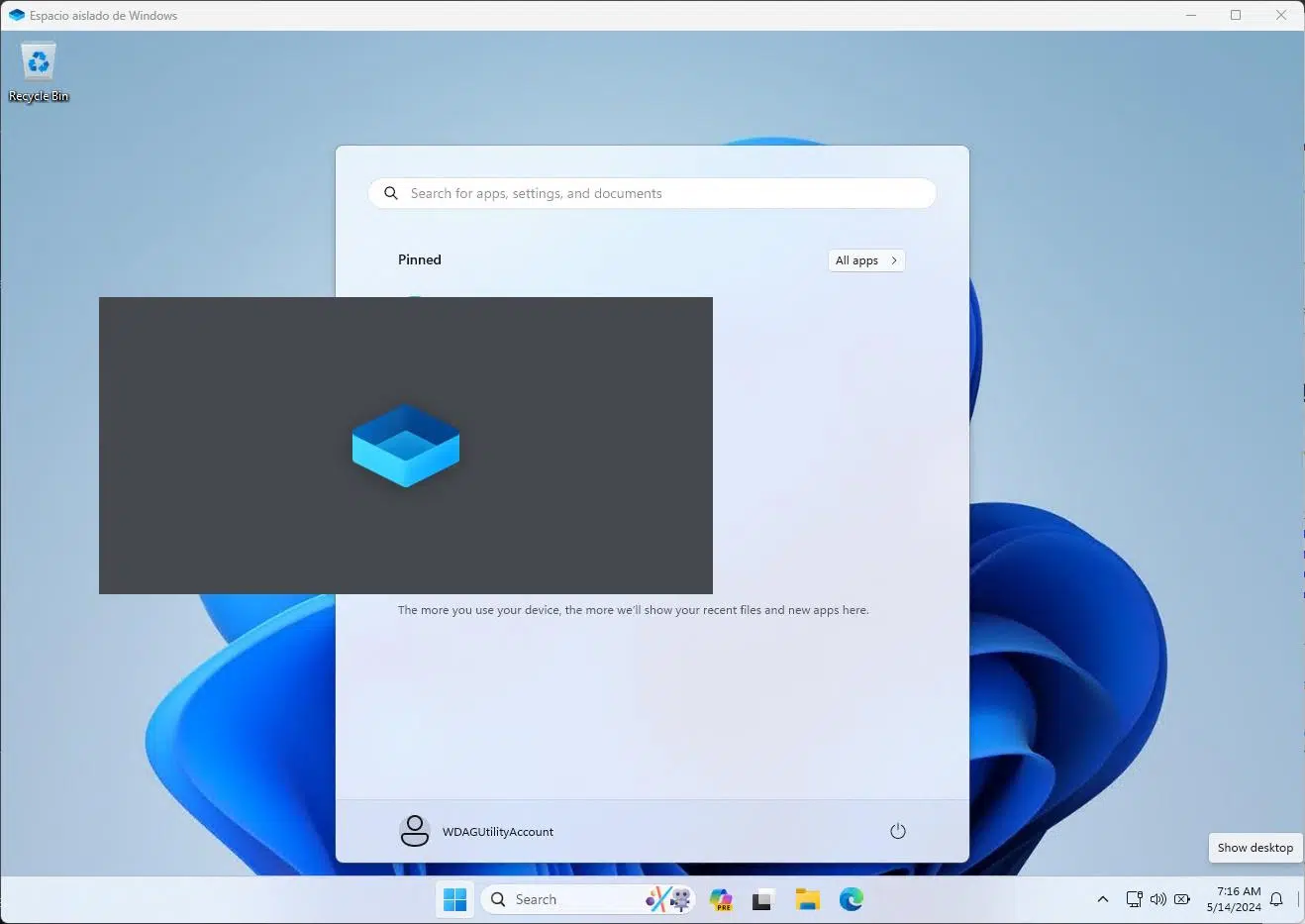
Ouvrir Windows Sandbox lance une instance vierge de Windows qui se comporte comme s'il venait d'être installé : seules les applications par défaut (comme Microsoft Edge) et les paramètres par défaut sont présents. Il n'y a aucun programme tiers, aucun logiciel résiduel ni aucune personnalisation. Idéal pour effectuer des tests à partir de zéro et vérifier le bon fonctionnement d'un système.
L'essentiel est que chaque fois que vous fermez la fenêtre Windows Sandbox , tout ce qui s'est passé à l'intérieur est effacé sans possibilité de récupération : programmes installés, modifications du registre, fichiers téléchargés, paramètres, etc. La prochaine fois que vous l'exécuterez, vous aurez une installation Windows complètement neuve, sans aucune trace des sessions précédentes.
Cette fonctionnalité est disponible dans Windows 10 version 1903 et ultérieures, ainsi que dans Windows 11 (éditions Professionnel, Entreprise et Éducation). Les versions Familiales ne l'intègrent pas ; vous devrez donc utiliser une solution alternative.
Configuration requise et prérequis pour l'utilisation de Windows Sandbox
Avant de pouvoir profiter de cet environnement isolé, il est essentiel de vérifier que votre ordinateur répond à certaines exigences . Disposer d'une version relativement récente de Windows ne suffit pas ; l'édition du système, le matériel et la configuration du BIOS/UEFI sont également des facteurs importants.
Concernant le système d'exploitation, vous avez besoin de Windows 10 Professionnel ou Entreprise (version 1903 ou ultérieure) ou de toute édition Professionnelle, Entreprise ou Éducation de Windows 11 (consultez la documentation relative à la configuration initiale de Windows 11 si vous êtes un nouvel utilisateur). Les versions Familiales ne sont pas officiellement prises en charge, car Microsoft réserve Windows Sandbox aux versions professionnelles du système.
Côté processeur, la configuration minimale requise est un CPU 64 bits doté d'au moins deux cœurs et prenant en charge la virtualisation (Intel VT-x ou AMD-V, entre autres extensions similaires). Toutefois, pour une expérience optimale, un processeur moderne de milieu ou haut de gamme avec plusieurs cœurs et threads est recommandé, comme un Intel Core ou un AMD Ryzen récent avec, par exemple, 6 cœurs et 12 threads.
La mémoire vive (RAM) est un autre facteur crucial : Microsoft recommande un minimum de 4 Go pour exécuter Windows Sandbox, mais ce n’est qu’un point de départ. L’environnement sandbox consomme une partie de la RAM disponible, et vous devez également continuer à utiliser le système principal simultanément. Par conséquent, il est conseillé de disposer d’au moins 8 Go pour une utilisation confortable, et même 12 Go ou plus si vous prévoyez d’exécuter des applications gourmandes en ressources dans le sandbox ou d’effectuer un multitâche intensif.
En matière de stockage, Windows Sandbox occupe relativement peu d'espace , car il réutilise des composants du système hôte. Toutefois, vous avez besoin d'un espace disque suffisant pour les fichiers temporaires et les programmes installés dans cet environnement. Un espace insuffisant peut entraîner des problèmes de performance lors de la création et de la suppression de sessions.
Enfin, la virtualisation matérielle doit être activée dans le BIOS/UEFI . Sur de nombreux ordinateurs, elle est activée par défaut, mais sur d'autres, il est nécessaire d'accéder aux paramètres du microprogramme et d'activer Intel VT-x, Intel VT-d, AMD-V ou une option similaire. Sans cette prise en charge, Windows Sandbox ne pourra pas utiliser Hyper-V et ne fonctionnera pas.
Comment installer et activer Windows Sandbox sur Windows
Une fois votre ordinateur configuré, activer Windows Sandbox est très simple . Vous pouvez le faire en ligne de commande avec PowerShell ou via l'interface graphique classique « Fonctionnalités Windows ». Les deux méthodes aboutissent au même résultat.
Si vous préférez l'invite de commandes, ouvrez PowerShell avec des privilèges d'administrateur . Pour ce faire, saisissez « PowerShell » dans la zone de recherche du menu Démarrer, cliquez avec le bouton droit sur le résultat et choisissez « Exécuter en tant qu'administrateur ». L'élévation des privilèges est importante car elle active une fonctionnalité système.
Une fois la fenêtre PowerShell ouverte, il vous suffit d' exécuter la commande suivante pour activer le composant nécessaire :
Enable-WindowsOptionalFeature -FeatureName "Containers-DisposableClientVM" -All -Online
Une fois le processus terminé, le système vous invitera à redémarrer. Windows Sandbox ne sera pas disponible tant que votre ordinateur n'aura pas été redémarré ; veillez donc à enregistrer vos fichiers ouverts et à accepter le redémarrage. Sur les ordinateurs récents, cette opération ne prend généralement que quelques minutes.
Si vous n'êtes pas à l'aise avec la ligne de commande ou si vous n'avez tout simplement pas envie de saisir des commandes, vous pouvez activer Windows Sandbox depuis l'interface graphique . Dans le menu Démarrer, recherchez « Activer ou désactiver des fonctionnalités Windows » et ouvrez-le. Une fenêtre s'affichera avec une longue liste de composants système optionnels.
Dans cette liste, faites défiler vers le bas pour trouver « Windows Sandbox » ou « Espace isolé Windows », selon votre langue d'installation. Cochez la case correspondante, cliquez sur OK et laissez Windows installer la fonctionnalité. Vous serez de nouveau invité à redémarrer votre système pour que les modifications soient prises en compte.
Premiers pas : comment utiliser Windows Sandbox au quotidien
Grâce à cette fonctionnalité désormais activée, ouvrir Windows Sandbox est aussi simple que de lancer n'importe quelle autre application . Il suffit d'aller dans le menu Démarrer, de saisir « Windows Sandbox » ou « Windows Sandbox » dans la barre de recherche et d'exécuter le résultat affichant l'icône Microsoft.
Lors du premier lancement, le démarrage peut prendre un peu plus de temps que d'habitude , le système devant terminer la configuration de l'environnement virtuel. Ne vous inquiétez pas si l'écran reste noir quelques secondes ; lors des lancements suivants, le temps de chargement est considérablement réduit et votre bureau virtuel sera prêt en quelques instants.
Une fois connecté, vous verrez un bureau Windows entièrement fonctionnel , généralement en anglais et non activé (il s'agit d'une licence temporaire pour cet environnement). Vous constaterez que seules les applications système de base sont présentes, sans aucune trace de vos programmes habituels, de vos données personnelles ou de vos personnalisations. C'est comme une installation Windows toute neuve.
L'un des avantages est que la fenêtre Sandbox s'adapte automatiquement à votre écran : lorsque vous la redimensionnez, la résolution interne s'ajuste et elle se comporte comme une machine virtuelle très légère. Vous n'avez pas besoin de vous soucier des pilotes graphiques ni des paramètres complexes.
Dans cet environnement isolé, vous pouvez naviguer sur Internet, télécharger des fichiers, installer des programmes et ouvrir des documents suspects presque comme si vous étiez sur votre système Windows principal. Cet environnement dispose d'un accès réseau via une interface virtuelle, ce qui facilite le téléchargement de programmes d'installation ou la réalisation de vérifications rapides. Cependant, cela signifie également que tout logiciel malveillant doté de capacités réseau peut communiquer avec l'extérieur ; il est donc conseillé de faire preuve de prudence. Si la protection de votre vie privée vous préoccupe, vous pouvez activer le DNS sur HTTPS dans Windows 11.
Pour déplacer des fichiers de votre système vers l'environnement de test (sandbox), vous pouvez utiliser le presse-papiers Windows . Copiez simplement un fichier sur le système hôte (Ctrl + C) et collez-le sur le bureau de l'environnement de test (Ctrl + V). Le fichier exécutable ou le document se trouve alors dans l'environnement de test et est prêt à être testé. Les utilisateurs avancés peuvent également créer des fichiers de configuration .wsb pour monter directement des dossiers du système hôte dans l'environnement de test, mais cette opération est un peu plus technique.
Une fois vos tests terminés, fermez simplement la fenêtre Windows Sandbox en cliquant sur la croix (X) dans le coin, comme pour n'importe quel autre programme. Un avertissement clair s'affichera, indiquant que tout le contenu de l'environnement sera supprimé. Après confirmation, la machine virtuelle s'arrêtera et toutes les modifications, fichiers et programmes installés seront définitivement effacés.
Si vous avez généré des fichiers dans le Sandbox que vous souhaitez conserver (par exemple, un document vierge généré par un programme auquel vous ne faites pas confiance ), pensez à les copier ou à consulter des guides de sauvegarde de données avant de fermer la fenêtre, sinon ils disparaîtront avec l'environnement temporaire.
Alternatives et comparaison : Windows Sandbox, Sandboxie et machines virtuelles
Bien que Windows Sandbox soit très pratique, ce n'est pas la seule façon d'isoler des logiciels sous Windows . Selon vos besoins, vous pourriez préférer utiliser d'autres outils comme Sandboxie ou une machine virtuelle complète avec VirtualBox, VMware ou Hyper-V.
Sandboxie est une solution éprouvée qui fonctionne au niveau du système d'exploitation, évitant ainsi d'exécuter un environnement Windows complet dans un autre. Concrètement, elle intercepte les accès des applications au registre, au système de fichiers et aux autres ressources, en les redirigeant vers un espace isolé. De cette manière, les modifications apportées par le programme ne sont pas enregistrées dans le système, mais dans un « bac à sable » facilement nettoyable.
L'avantage de Sandboxie réside dans sa très faible consommation de ressources , ce qui permet son utilisation même sur les éditions familiales de Windows ou les versions plus anciennes du système. De plus, il permet d'isoler des programmes spécifiques (par exemple, le navigateur ou un programme d'installation) sans avoir à démarrer un système d'exploitation complet, et il est possible d'exécuter plusieurs environnements Sandboxie en parallèle.
Les machines virtuelles complètes, comme celles de VirtualBox, VMware ou Hyper-V , créent quant à elles un ordinateur virtuel indépendant doté de son propre disque, de matériel émulé et d'un système d'exploitation installé. L'isolation est ici encore plus forte, car le système invité se comporte comme une machine distincte, qui peut même être un système totalement différent (une autre version de Windows, une distribution Linux, etc.).
Son principal atout réside dans sa capacité à préserver l'état du système virtuel entre les sessions . Vous pouvez ainsi installer des programmes de manière permanente, gérer des configurations complexes, configurer des serveurs ou créer des environnements de laboratoire avec plusieurs machines virtuelles interagissant entre elles. De plus, il offre des fonctionnalités telles que les instantanés, qui permettent de figer l'état de la machine à un point précis et d'y revenir ultérieurement.
L'inconvénient est que les machines virtuelles consomment beaucoup plus de RAM et d'espace de stockage , car chaque VM nécessite plusieurs gigaoctets d'espace disque pour le système et les données, en plus de la mémoire réservée au démarrage. Leur configuration initiale exige également un peu plus de patience : il faut créer la machine, monter une image ISO, installer le système d'exploitation, le mettre à jour et assurer sa maintenance, comme pour un ordinateur physique.
À l'inverse, Windows Sandbox privilégie l'immédiateté et la simplicité : il s'ouvre en quelques secondes, permet de tester n'importe quel élément, et à sa fermeture, tout disparaît sans qu'il soit nécessaire de gérer des disques virtuels ou des états enregistrés. Il est idéal pour des tests rapides et l'analyse de fichiers ou de programmes suspects que vous n'ouvrirez qu'une seule fois ou très brièvement.
Hyper-V et laboratoires de tests persistants
Si vous possédez déjà Windows 10 ou 11 Pro ou Entreprise, vous avez également accès à la plateforme de virtualisation Hyper-V , qui est la base sur laquelle fonctionne Windows Sandbox, mais avec beaucoup plus d'options de personnalisation pour les scénarios avancés.
Avec Hyper-V, vous pouvez créer une ou plusieurs machines virtuelles entièrement personnalisées , en configurant la quantité de processeur, de mémoire, d'espace disque et de cartes réseau virtuelles à allouer à chacune. Il est même possible de déconnecter complètement une machine d'Internet, l'isolant ainsi du réseau — idéal pour analyser des logiciels malveillants très dangereux sans risque de communication avec l'extérieur.
Après avoir créé la machine virtuelle, vous devrez y installer un système d'exploitation (Windows, Linux, etc.) à l'aide d'une image ISO ou d'un modèle système prédéfini. Une fois installé, la machine virtuelle se comporte comme un PC autonome que vous pouvez allumer et éteindre à votre guise, vos données et applications étant conservées d'une session à l'autre.
L'un des principaux atouts d'Hyper-V réside dans sa capacité à créer des points de contrôle . Cela permet de prendre un instantané de l'état de la machine virtuelle (système, programmes, fichiers et configuration) à un moment précis. Vous pouvez ensuite installer des logiciels, tester des configurations, voire infecter la machine de manière contrôlée. En cas de problème, il vous suffit de restaurer le point de contrôle pour revenir à l'état initial.
Cette philosophie est assez similaire à celle d'un environnement sandbox, mais avec l'avantage de pouvoir sauvegarder et gérer plusieurs états différents : un avec le système fraîchement installé, un autre avec certaines mises à jour, un autre avec un ensemble spécifique d'applications, etc. Cependant, chaque point de contrôle occupe de l'espace disque supplémentaire, il est donc conseillé de disposer d'une capacité de stockage suffisante.
Dans les environnements d'utilisateurs professionnels ou avancés, il est très courant de configurer des laboratoires virtuels complets avec Hyper-V : une machine sous Windows 10 sans connexion réseau pour les tests de logiciels malveillants, une autre sous Windows Server pour tester les configurations de services, une troisième sous Linux pour le développement, etc., le tout fonctionnant sur le même ordinateur physique tant que le matériel le permet.
Pour commencer, activez simplement Hyper-V depuis « Activer ou désactiver des fonctionnalités Windows » , de manière très similaire à ce qui se faisait avec Windows Sandbox, puis ouvrez la console « Gestionnaire Hyper-V », à partir de laquelle vous pouvez créer et gérer vos machines virtuelles et leurs points de contrôle.
Quand utiliser Windows Sandbox et quand utiliser d'autres solutions
Au quotidien, Windows Sandbox est idéal pour les situations ponctuelles où vous recevez une pièce jointe suspecte, téléchargez un programme d'installation depuis une source douteuse ou souhaitez tester une application que vous n'utiliserez pas durablement. Vous l'ouvrez, la testez, fermez la fenêtre et n'y pensez plus, sachant que votre système principal reste intact.
Pour les utilisateurs qui ne souhaitent pas se plonger dans des configurations complexes, cette fonctionnalité offre une « zone de sécurité » immédiate, sans nécessiter d'outils externes ni d'ordinateur supplémentaire. Particulièrement utile en environnement professionnel ou de production, elle constitue une couche de sécurité supplémentaire précieuse pour filtrer les logiciels avant leur installation sur le système en production.
En revanche, si votre objectif est de maintenir un environnement de test sur une longue période , avec des programmes que vous souhaitez conserver installés entre les redémarrages, des configurations spécifiques, voire des serveurs de test, vous serez probablement plus intéressé par l'option d'une machine virtuelle classique avec Hyper-V, VirtualBox ou VMware, où vous décidez quand supprimer ou restaurer les états.
Des outils comme Sandboxie peuvent s'avérer idéaux lorsque vous souhaitez isoler des applications spécifiques sans exécuter un système entier au sein d'un autre, ou lorsque vous utilisez des éditions familiales de Windows dépourvues de Windows Sandbox. Dans ce cas, isoler le navigateur ou le client de messagerie permet de réduire l'impact de nombreuses attaques courantes sans consommer beaucoup de ressources.
Compte tenu de ces éléments, la solution la plus judicieuse consiste à combiner plusieurs stratégies selon le contexte : utiliser Windows Sandbox pour des tests ponctuels, déployer des machines virtuelles pour des environnements de test persistants et, si nécessaire, compléter le tout avec des outils de sandbox applicatifs comme Sandboxie. Ainsi, vous serez paré pour les cas d’utilisation quotidiens et rapides comme pour les environnements de développement ou d’analyse plus complexes.
Grâce à cet ensemble d'options, tout utilisateur de Windows Pro ou Enterprise peut réduire considérablement les risques lors du test de programmes suspects ou de fichiers dangereux , en tirant parti de Windows Sandbox comme première barrière rapide et facile, et en s'appuyant sur Hyper-V ou des solutions tierces lorsqu'une solution plus robuste et durable est nécessaire.

Sommaire
- 1 Qu'est-ce qu'un logiciel Sandbox et à quoi sert-il ?
- 2 Windows Sandbox : l’environnement éphémère intégré à Windows
- 3 Configuration requise et prérequis pour l'utilisation de Windows Sandbox
- 4 Comment installer et activer Windows Sandbox sur Windows
- 5 Premiers pas : comment utiliser Windows Sandbox au quotidien
- 6 Alternatives et comparaison : Windows Sandbox, Sandboxie et machines virtuelles
- 7 Hyper-V et laboratoires de tests persistants
- 8 Quand utiliser Windows Sandbox et quand utiliser d'autres solutions