- La fin du support de Windows 10 rend indispensable la planification de la migration vers Windows 11, en effectuant des sauvegardes et des vérifications de compatibilité préalables.
- La configuration initiale de Windows 11 après la mise à niveau implique le réglage de votre compte Microsoft, de vos paramètres de confidentialité, des applications de démarrage et de la personnalisation du système.
- La compréhension des options de démarrage avancées, de la liaison des licences numériques et des sauvegardes facilite le dépannage et la stabilité du système.
- Si le PC ne répond pas aux exigences, des options peuvent être activées dans le BIOS/UEFI, l'ESU peut être utilisé, ou une mise à niveau matérielle peut être planifiée au lieu d'imposer des installations non prises en charge.
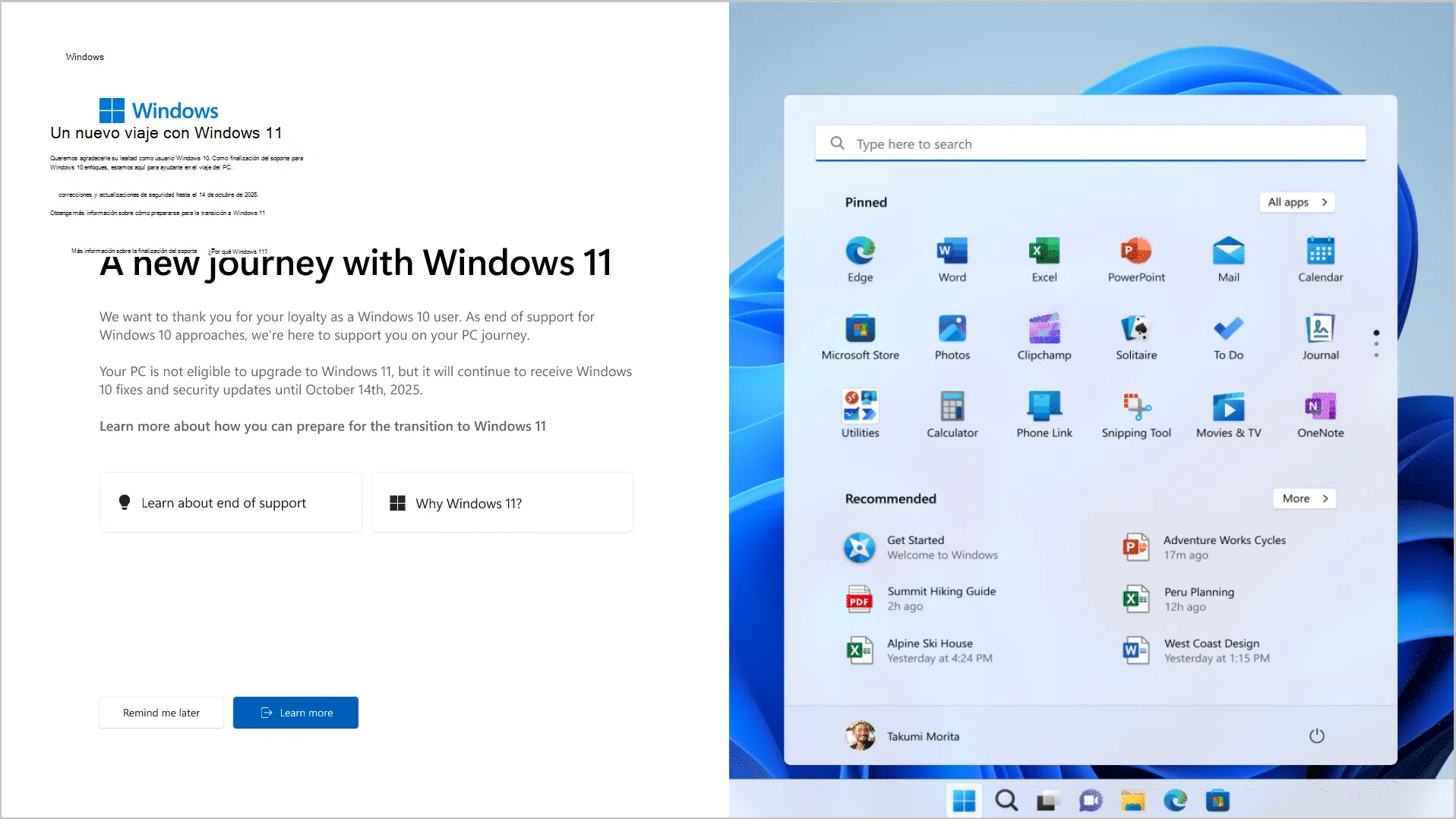
Le compte à rebours avant la fin du support de Windows 10 a déjà commencé. Si vous utilisez ce système, vous vous demandez sans doute comment installer Windows 11 sans problème dès le premier démarrage après la migration et comment optimiser vos paramètres . Le changement n'est pas qu'esthétique : il implique de nouvelles exigences matérielles, des paramètres de sécurité renforcés et de nombreux choix initiaux qu'il convient de faire avec soin pour éviter toute mauvaise surprise.
Ce guide regroupe toutes les informations nécessaires : de la vérification de la compatibilité et du choix de la méthode de mise à niveau à la configuration initiale de Windows 11 après la migration depuis Windows 10 , en passant par les sauvegardes, les comptes Microsoft, la confidentialité, les applications de démarrage, le mode sans échec, l’activation de la licence numérique et la marche à suivre si votre PC ne répond pas aux exigences officielles. Cet article est long, mais l’idée est que vous pouvez le parcourir section par section, à votre rythme et sans risque de problème.
Pourquoi migrer de Windows 10 vers Windows 11 et pourquoi maintenant ?
La première raison d'envisager une mise à niveau est très simple : Windows 10 atteindra sa fin de vie le 14 octobre 2025. Après cette date, votre ordinateur continuera de s'allumer et de fonctionner, mais vous perdrez l'accès aux correctifs de sécurité, aux corrections de bogues et aux nouvelles fonctionnalités, ce qui rendra votre ordinateur beaucoup plus vulnérable aux virus, aux ransomwares et autres attaques.
Outre cette fonctionnalité de sécurité, Windows 11 offre un certain nombre d'améliorations qui, si vous venez de Windows 10, sont perceptibles au quotidien : une gestion des ressources plus efficace , une meilleure utilisation des disques SSD, une barre des tâches et un menu Démarrer repensés pour travailler avec plusieurs fenêtres simultanément (Snap Layouts), et une intégration plus naturelle avec des outils modernes comme Microsoft Teams.
Autre point essentiel : Windows 11 renforce la sécurité au niveau matériel . L’installation officielle requiert une puce TPM 2.0, le démarrage sécurisé et certains modèles de processeurs relativement récents. L’ensemble de ces mesures vise à empêcher le chargement de pilotes malveillants au démarrage et à protéger le système dès la mise sous tension.
En milieu professionnel, retarder le changement signifie se retrouver avec un parc d'équipements bientôt obsolètes. Planifier la transition dès maintenant vous permet de décider quelles machines mettre à niveau, lesquelles remplacer, à quel moment effectuer chaque opération et comment protéger les données des utilisateurs sans précipitation de dernière minute.
Vérifiez si votre PC est compatible avec Windows 11
Avant de penser à la configuration initiale et aux personnalisations, la première chose à faire est de vérifier si votre ordinateur répond aux exigences minimales de Windows 11. Microsoft a renforcé ces exigences par rapport à Windows 10, principalement pour des raisons de sécurité.
Sur le plan technique, les exigences de base sont les suivantes : un processeur 64 bits à 1 GHz avec 2 cœurs ou plus, 4 Go de RAM, 64 Go de stockage , un firmware UEFI avec démarrage sécurisé, un TPM 2.0, une carte graphique compatible avec DirectX 12 et un écran HD (720p) d'au moins 9 pouces avec 8 bits par canal de couleur.
Le moyen le plus simple de le savoir est d'utiliser l'outil officiel de Microsoft, Vérification de l'état du PC . Exécutez-le sur votre ordinateur Windows 10 ; il vous indiquera instantanément si votre machine est prête pour la mise à niveau, les exigences requises et les problèmes éventuels en cas d'incompatibilité. Si vous préférez effectuer cette vérification sans manipuler physiquement votre ordinateur, vous pouvez également découvrir comment essayer Windows 11 sans l'installer avant de procéder à la mise à niveau.
Gérer un grand nombre d'ordinateurs peut vite devenir un cauchemar si vous devez les vérifier un par un. Dans ce cas, il est généralement préférable d'opter pour une solution de gestion de parc informatique centralisée ou de faire appel à un prestataire spécialisé capable d'auditer l'ensemble du parc, d'identifier les machines conformes aux exigences, celles qui nécessitent des réglages du BIOS/UEFI (activation du TPM ou du démarrage sécurisé) et celles qui doivent être remplacées.
Préparer Windows 10 avant la mise à niveau vers Windows 11
Si votre ordinateur réussit le test de compatibilité, l'étape suivante consiste à préparer Windows 10 à la migration . Cela minimise les erreurs lors de l'installation et vous évite bien des soucis par la suite.
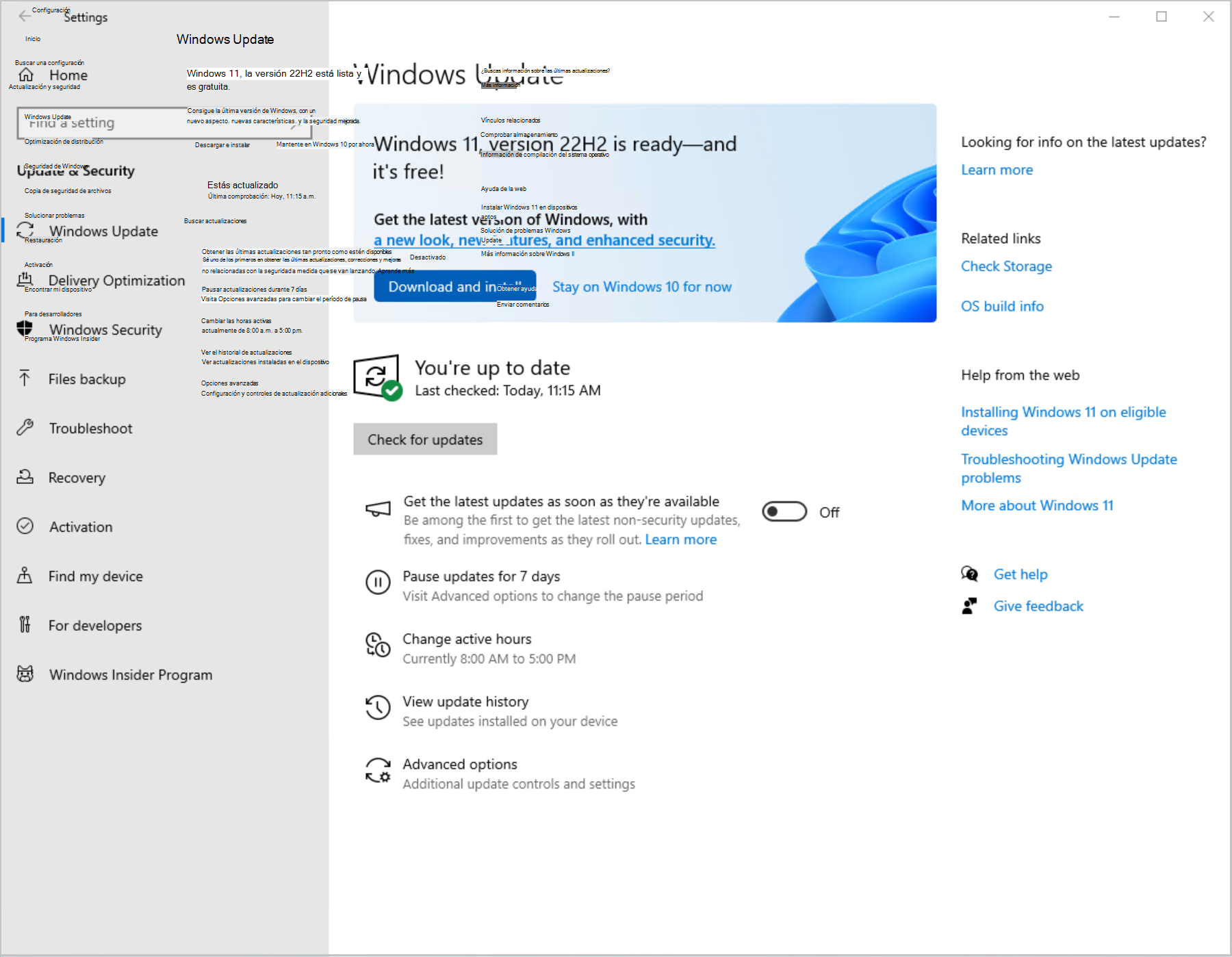
Tout d'abord, assurez-vous que votre système est à jour. Accédez à Paramètres > Mise à jour et sécurité > Windows Update et installez toutes les mises à jour en attente. Nombre d'entre elles préparent votre ordinateur à recevoir Windows 11. Il est également conseillé de vérifier l'authenticité de chaque mise à jour et de votre licence.
Il est également important de libérer de l'espace. Bien que la mise à jour prenne généralement moins de place, il est conseillé de disposer d'au moins 20 Go d'espace libre sur votre disque principal . Profitez-en pour désinstaller les programmes que vous n'utilisez plus et supprimer les fichiers temporaires et les anciens téléchargements.
Une autre source fréquente de conflit provient des pilotes. Assurez-vous que les pilotes de votre carte graphique, de votre carte réseau et de votre carte mère sont à jour, soit via Windows Update, soit directement depuis le site web du fabricant. Un pilote obsolète peut empêcher l'installation.
Enfin, si vous utilisez un antivirus tiers particulièrement « zélé », envisagez de le désactiver temporairement juste avant de lancer la mise à jour et de le réactiver une fois que Windows 11 est installé et fonctionnel, afin d'éviter toute interférence avec le processus d'installation.
Sauvegardez et protégez vos données avant la migration.
Avant d'aborder des sujets plus sérieux, il est essentiel de parler d'un point qui peut paraître anodin, mais qui pourrait vous sauver la mise : les sauvegardes . Bien que l'assistant de mise à jour de Microsoft soit conçu pour préserver vos fichiers et programmes, le risque zéro n'existe pas.
Vous pouvez opter pour une sauvegarde traditionnelle sur un disque externe (à l'aide des outils de sauvegarde Windows ou de tout autre logiciel de sauvegarde fiable) ou enregistrer vos dossiers importants dans le cloud (OneDrive, Google Drive, etc.). L'essentiel est de disposer, au minimum, d'une copie récente de vos documents, photos et projets importants, stockée hors de votre disque principal.
Pour aller plus loin, des solutions comme Acronis True Image permettent de créer une image complète de votre disque dur, identique à celle de Windows 10, incluant le système d'exploitation, les programmes et les données. Vous pouvez ainsi restaurer votre ordinateur à son état antérieur en cas de problème lors de la migration. Si vous devez également transférer des données de navigation, par exemple, consultez la procédure de migration d'un profil Firefox complet.
Ces outils proposent généralement des interfaces conviviales, la planification automatique des sauvegardes, le chiffrement des données enregistrées et la possibilité de stocker la sauvegarde sur un disque local, le réseau ou le cloud. L'objectif est qu'en cas de problème grave, vous n'ayez pas à tout recommencer , mais puissiez simplement récupérer l'image ou les fichiers spécifiques dont vous avez besoin.
Méthodes officielles pour migrer de Windows 10 vers Windows 11
Une fois votre ordinateur prêt et vos données sauvegardées, il est temps de choisir comment effectuer la mise à niveau vers Windows 11. Microsoft propose trois principales méthodes de mise à niveau , en plus de l'option d'une installation propre à partir d'une clé USB.
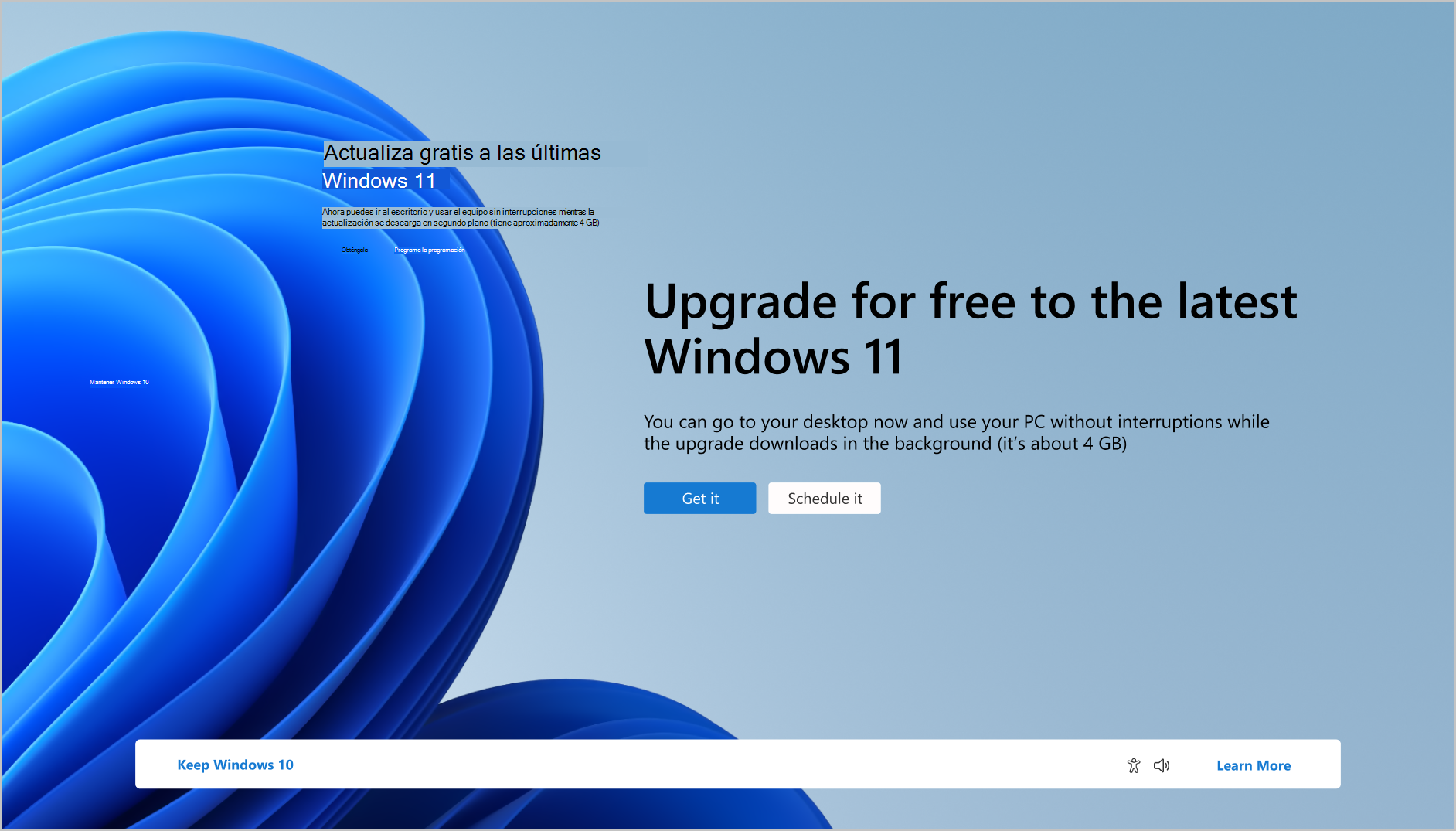
La méthode la plus simple consiste à effectuer la mise à jour via Windows Update . Si votre PC est compatible, une offre de téléchargement et d'installation de Windows 11 s'affichera dans Paramètres > Mise à jour et sécurité > Windows Update. Il s'agit d'une procédure guidée en quelques étapes, conçue pour les utilisateurs novices.
Si vous ne souhaitez pas attendre la notification, vous pouvez utiliser l' Assistant d'installation de Windows 11 , disponible sur le site web de Microsoft. Ce programme force le téléchargement de Windows 11 sur votre ordinateur compatible et lance la mise à jour tout en préservant vos données et applications.
L'option plus technique consiste à utiliser l' outil de création de supports , qui permet de créer une clé USB ou un DVD amorçable. C'est la solution idéale pour effectuer une installation propre, repartir de zéro ou mettre à niveau plusieurs ordinateurs à partir du même support, même si elle requiert un peu plus d'expérience. Si vous optez pour une installation propre, profitez-en pour optimiser Windows 11 et supprimer les logiciels préinstallés inutiles au premier démarrage.
Quelle que soit la méthode choisie, vous pourrez conserver vos fichiers et, dans de nombreux cas, vos applications. Toutefois, ne prenez rien pour acquis et conservez toujours une sauvegarde , au cas où vous auriez besoin de revenir à l'état précédent.
Guide d'installation de base de Windows 11 (Windows Update)
Si vous choisissez la méthode la plus courante (Windows Update), la procédure est très simple. Accédez à Paramètres > Mise à jour et sécurité > Windows Update , cliquez sur « Rechercher des mises à jour » et attendez que la proposition de mise à niveau vers Windows 11 s’affiche.
Lorsque vous le voyez, cliquez sur « Télécharger et installer ». Windows téléchargera alors les fichiers nécessaires en arrière-plan et vous avertira lorsque tout sera prêt pour le redémarrage et le lancement de l'installation.
Durant l'installation, votre ordinateur redémarrera plusieurs fois ; ne l'éteignez pas même s'il semble bloqué. Selon la vitesse de votre PC et votre connexion Internet, l'opération peut durer entre 30 et 90 minutes . Il est donc préférable de la réaliser lorsque vous n'avez pas besoin de votre ordinateur de toute urgence.
Une fois l'installation terminée, le système vous guidera tout au long de la configuration initiale de Windows 11 : langue, région, clavier, compte Microsoft, code PIN, options de confidentialité et quelques paramètres recommandés. Après avoir terminé ce processus, vous accéderez à votre nouveau bureau.
Associez votre licence numérique à votre compte Microsoft.
Une étape souvent négligée, mais essentielle en cas de changement de matériel ou de restauration du système, consiste à lier votre licence numérique Windows à votre compte Microsoft . Cela vous permet de réactiver facilement Windows si vous changez de carte mère, effectuez une réinstallation complète ou devez utiliser l'utilitaire de résolution des problèmes d'activation.
Sous Windows 10 (version 1607 ou ultérieure), vous pouvez vérifier l'état de votre licence en accédant à Paramètres > Mise à jour et sécurité > Activation . Vous y verrez des messages tels que « Windows est activé avec une licence numérique » ou « Windows est activé avec une licence numérique liée à votre compte Microsoft ».
Si seule la première phrase s'affiche, cela signifie que votre licence n'est pas encore associée à votre compte . Dans ce cas, vous devrez vous connecter en tant qu'administrateur, accéder à Paramètres > Comptes > Vos informations et vérifier que le compte utilisé est bien un compte Microsoft (votre adresse e-mail s'affichera sous votre nom).
Une fois que vous avez confirmé utiliser votre compte Microsoft en tant qu'administrateur, retournez sur la page d'activation et cliquez sur « Ajouter un compte ». Saisissez vos informations d'identification et, si tout se passe bien, le message affichera : « Windows est activé avec une licence numérique liée à votre compte Microsoft. »
Lors de la migration vers Windows 11, ce lien est conservé, ce qui facilite grandement la réactivation automatique du système en cas de modifications matérielles importantes ou de réinitialisation de votre PC après la mise à niveau.
Configuration initiale de Windows 11 : compte, confidentialité et données partagées
Après l'installation, l'un des aspects les plus importants de la configuration initiale consiste à choisir les informations que vous partagez avec Microsoft et la manière dont vous souhaitez utiliser votre compte . Durant l'assistant de configuration, il vous sera demandé de vous connecter avec un compte Microsoft (Outlook, Hotmail, etc.) ou d'en créer un.
Utiliser un compte existant présente l'avantage de récupérer vos achats, licences Office, fichiers OneDrive, favoris Edge et autres paramètres déjà associés. Créer un nouveau compte implique de repartir de zéro, ce qui peut s'avérer judicieux si votre ancienne adresse e-mail est désorganisée ou si vous souhaitez simplement une adresse plus professionnelle, à condition de ne rien perdre d'important.
Au cours de ce processus, vous devrez également répondre à une série de questions relatives à la confidentialité : localisation, données de diagnostic, personnalisation des publicités, sauvegardes OneDrive, reconnaissance d’écriture manuscrite, etc. Plus vous partagez d’informations, plus les services et suggestions que vous recevrez seront personnalisés , mais cela implique également de divulguer davantage de données. Si vous craignez la fatigue oculaire liée à de longues heures de travail, consultez la documentation sur la configuration de Windows pour la réduire.
Si vous préférez une configuration simple pour le moment, vous pouvez autoriser uniquement les fonctionnalités de base et ajuster le reste ultérieurement dans Paramètres > Confidentialité et sécurité . Vous pourrez ensuite définir précisément quelles applications ont accès à votre position, votre caméra, votre microphone, votre historique d'activité, votre identifiant publicitaire ou les diagnostics système.
N'oubliez pas que vos choix lors de l'assistant de configuration initiale ne sont pas définitifs . Vous pourrez toujours revenir en arrière et examiner chaque section plus attentivement ultérieurement, une fois que vous utiliserez Windows 11.
Premiers ajustements après la migration : suppression des logiciels superflus et mises à jour
Une fois sur le bureau Windows 11, vous constaterez que le système est livré avec de nombreuses applications préinstallées , provenant à la fois de Microsoft et, parfois, du fabricant de votre ordinateur. Certaines sont utiles, d'autres moins ; il est donc conseillé de faire un peu de ménage au départ, avant d'installer vos propres outils.
Pour désinstaller les applications indésirables, accédez à Paramètres > Applications > Applications installées (ou « Applications et fonctionnalités » selon votre version) et consultez la liste. Les trois points situés à côté de chaque application vous permettent de la désinstaller, si votre système le permet.
Vous pouvez également utiliser le panneau de configuration classique : ouvrez le menu Démarrer, tapez « Panneau de configuration » et allez dans Programmes > Désinstaller un programme pour afficher et supprimer les logiciels de bureau traditionnels (Win32) dont vous n’avez pas besoin.
Une fois le nettoyage terminé, l'étape suivante consiste à rechercher les mises à jour. Accédez à Paramètres > Windows Update , cliquez sur « Rechercher des mises à jour » et patientez pendant le téléchargement et l'installation de toutes les mises à jour en attente. Il est fréquent qu'un grand nombre de correctifs s'accumulent après une migration importante.
Ces mises à jour améliorent non seulement la stabilité, mais incluent également des pilotes mis à jour pour votre matériel . Pour la plupart des utilisateurs, cela suffit, mais si un périphérique continue de mal fonctionner, vous pouvez toujours utiliser le Gestionnaire de périphériques ou consulter le site web du fabricant pour installer les pilotes nécessaires.
Il est fort probable que votre premier réflexe après avoir installé Windows 11 soit d'ouvrir un navigateur et de télécharger des programmes. Le système est fourni avec Microsoft Edge comme navigateur par défaut , ce qui est un bon choix si vous utilisez fréquemment les services Microsoft et que leur intégration au système vous intéresse.
Si vous utilisez Chrome, vous préférerez peut-être le réinstaller pour conserver la synchronisation de vos favoris, mots de passe et extensions . Firefox peut être une bonne option si la protection de la vie privée est importante pour vous, et il existe des alternatives performantes comme Vivaldi, Opera ou des navigateurs conçus pour bloquer les traqueurs.
En ce qui concerne les logiciels, vous pouvez installer vos applications une par une depuis leurs sites web officiels ou depuis le Microsoft Store , ou utiliser des outils comme Ninite ou Winstall, qui vous permettent de sélectionner plusieurs programmes populaires et de les télécharger avec un seul programme d'installation.
Selon votre utilisation, vous aurez probablement besoin d'ajouter des clients de messagerie, des logiciels de retouche photo et vidéo, des applications de prise de notes, des gestionnaires de mots de passe, des programmes P2P et tous les autres logiciels que vous utilisez quotidiennement. C'est l'occasion idéale d'explorer s'il existe des alternatives plus performantes ou plus légères aux logiciels habituels.
Connectez votre mobile (en particulier Android) à Windows 11
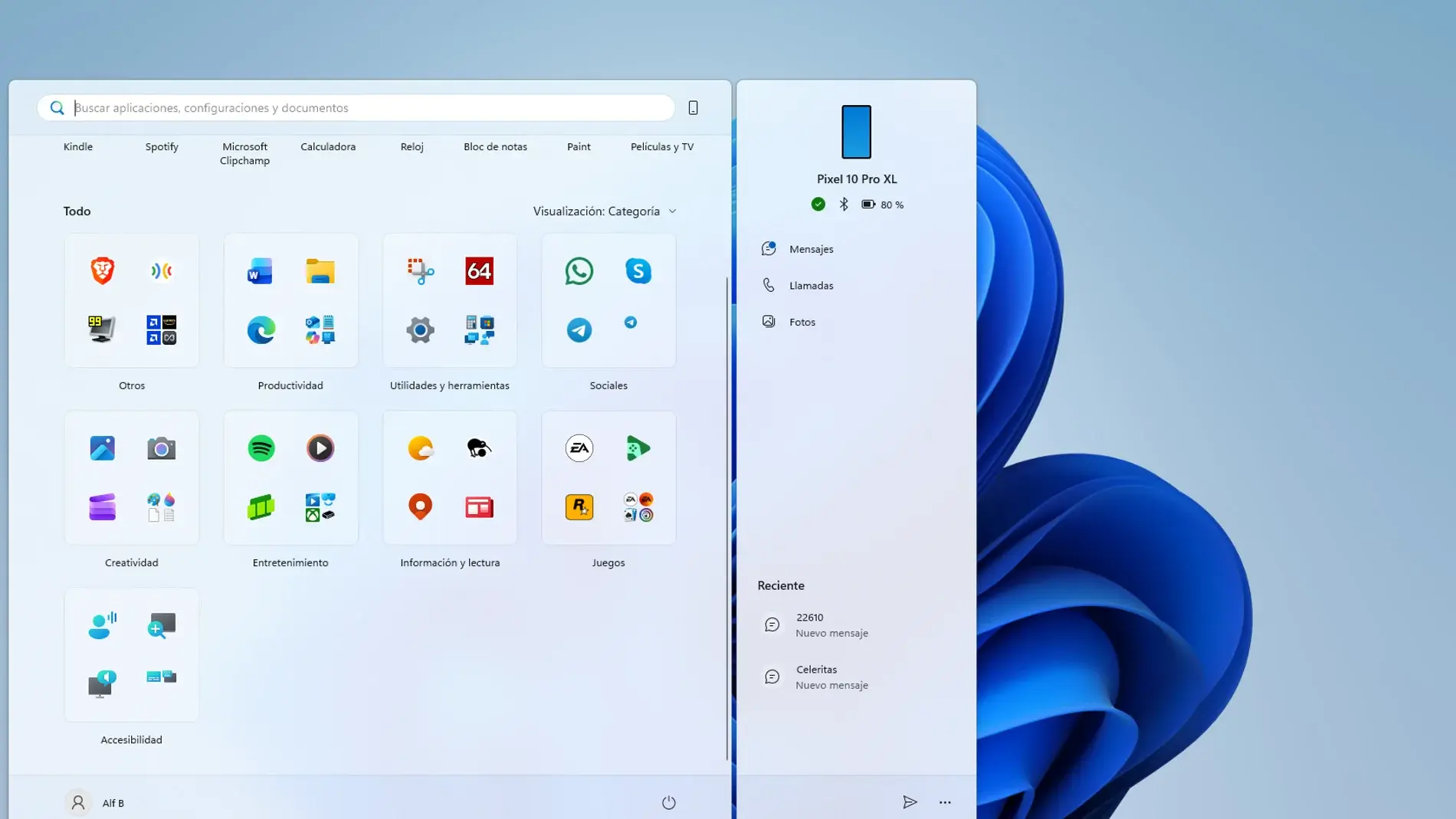
L'un des axes prioritaires de Microsoft ces dernières années est le rapprochement entre PC et appareils mobiles , notamment pour les utilisateurs Android. Grâce à l'application Lien avec Windows sur votre téléphone et à Mobile Link (ou « Votre téléphone ») sur votre PC, vous pouvez connecter ces deux appareils en toute simplicité.
Une fois les deux applications installées et connectées avec le même compte Microsoft, vous pourrez recevoir des notifications, des SMS et des appels sur votre PC , consulter rapidement les photos récentes de votre appareil mobile, ou même utiliser certaines applications téléphoniques depuis votre ordinateur sur certains modèles.
Outre cette intégration de base, il peut être judicieux d'installer les applications Microsoft officielles que vous utilisez le plus (OneDrive, Outlook, To Do, etc.) sur votre appareil Android. Plus les outils sont harmonisés entre votre mobile et votre PC, plus la transition entre les appareils sera fluide.
Si vous utilisez un iPhone, l'intégration est un peu plus limitée, mais vous pouvez tout de même profiter de fonctionnalités telles qu'iCloud pour les photos et les documents , les clients de messagerie et de stockage officiels, ainsi que certaines intégrations spécifiques avec Windows.
Personnalisez l'apparence et l'organisation de Windows 11
Le système étant désormais opérationnel, il est temps de le personnaliser à votre goût. Sous Windows 11, la plupart des options visuelles se trouvent dans Paramètres > Personnalisation , où vous pourrez choisir le fond d'écran, les couleurs, l'écran de verrouillage, les thèmes et autres paramètres esthétiques.
Vous pouvez choisir un fond d'écran différent pour chaque bureau virtuel, basculer entre le mode clair et le mode sombre , modifier la couleur d'accentuation des fenêtres et de la barre des tâches, ajuster l'apparence des icônes et modifier presque entièrement l'expérience visuelle.
Le menu Démarrer a été repensé depuis Windows 10, mais il reste hautement personnalisable. Vous pouvez épingler ou désépingler des applications, réorganiser les icônes, les regrouper et choisir les éléments affichés dans la section « Recommandé » . Vous pouvez également déplacer le bouton Démarrer à gauche de la barre des tâches si sa position centrée ne vous convient pas ; pour affiner ce paramètre, consultez la section « Redimensionner et personnaliser le menu Démarrer ».
N'oubliez pas d'explorer le panneau des widgets (Windows + W) , où vous pouvez ajouter des modules pour la météo, le calendrier, le trafic, les tâches, les sports et bien plus encore. Chaque widget propose des options pour le redimensionner, modifier son contenu ou le supprimer s'il ne vous est pas utile.
Si vous souhaitez une personnalisation poussée, Windows 11 vous permet de modifier le pointeur de la souris, les sons système, les icônes des dossiers principaux et de personnaliser l'écran de verrouillage pour afficher les informations qui vous intéressent le plus lorsque votre PC est verrouillé.
Gérez les applications qui démarrent avec Windows 11
Lors de l'installation de programmes, nombre d'entre eux s'autorisent à démarrer automatiquement . Cela ralentit le démarrage de votre système et laisse des processus en arrière-plan dont vous n'avez peut-être même pas besoin.
Pour maîtriser ce comportement, accédez à Paramètres > Applications > Démarrage . Vous y trouverez la liste des applications pouvant se lancer au démarrage de Windows, ainsi qu'une option pour les activer ou les désactiver. Le système indique également l'impact estimé de chaque application sur le temps de démarrage.
Une autre méthode très simple consiste à utiliser le Gestionnaire des tâches . Appuyez sur Ctrl+Alt+Suppr, sélectionnez Gestionnaire des tâches, cliquez sur « Plus de détails », puis accédez à l'onglet « Démarrage ». Vous pourrez alors activer ou désactiver des programmes spécifiques et observer leur impact. Si vous préférez des outils plus avancés pour accélérer le démarrage, essayez Autoruns.
L'idée est de n'ouvrir dès le départ que ce dont vous avez réellement besoin : logiciel antivirus, logiciel de synchronisation que vous utilisez constamment, outils périphériques essentiels, etc. Vous pourrez ouvrir tout le reste quand vous en aurez besoin.
Organisez vos dossiers, votre explorateur de fichiers et votre accès rapide.
Windows 11 conserve la structure classique des dossiers spéciaux (Téléchargements, Images, Vidéos, Musique, Documents, etc.), mais vous pourriez souhaiter modifier leur emplacement ou personnaliser le contenu de l'accès rapide en fonction de votre flux de travail.
Si vous disposez d'un disque dur secondaire avec plus d'espace, il serait judicieux d'y déplacer des dossiers comme vos Images ou Vidéos. Faites un clic droit sur le dossier correspondant, sélectionnez « Propriétés », puis accédez à l' onglet « Emplacement » pour modifier le chemin d'accès vers un nouveau dossier sur le disque souhaité.
Pour personnaliser le volet gauche de l'Explorateur, utilisez Accès rapide . Il suffit de cliquer avec le bouton droit sur un dossier fréquemment utilisé et de choisir « Épingler à Accès rapide ». De même, si vous ne souhaitez plus qu'un dossier y soit épinglé, cliquez dessus avec le bouton droit et sélectionnez « Désépingler d'Accès rapide ».
Un explorateur bien organisé dès le premier jour facilitera grandement la recherche de fichiers et la navigation dans vos projets , un avantage particulièrement perceptible si vous travaillez avec de nombreux documents et des ressources dispersées.
Configurer les habitudes d'alimentation, de veille et d'arrêt
Un autre aspect important de la configuration initiale, notamment pour les ordinateurs portables, concerne la gestion de l'alimentation et le mode veille . Utiliser un ordinateur branché au bureau est différent de l'utiliser sur batterie en déplacement.
Accédez à Paramètres > Système > Alimentation et batterie et ajustez les options « Affichage et veille ». Vous pouvez ici définir la durée d'inactivité de l'écran et le moment où l'appareil passe en veille, en faisant la distinction entre l'alimentation par batterie et l'alimentation secteur.
Si vous laissez souvent des tâches longues s'exécuter pendant la nuit (sauvegardes, téléchargements, rendus), vous voudrez sans doute empêcher votre ordinateur de se mettre automatiquement en veille lorsque vous en avez besoin . Dans le cas contraire, vous préférerez peut-être qu'il se mette rapidement en veille afin d'économiser la batterie et de limiter son usure.
Dans tous les cas, il est conseillé de prendre l'habitude d' éteindre son PC lorsqu'on ne l'utilise pas pendant plusieurs heures , plutôt que de le laisser allumé inutilement. Vous réduirez ainsi la consommation d'énergie, le bruit et l'accumulation de poussière dans la tour.
Sauvegarde et restauration de vos paramètres sous Windows 11
Après avoir consacré du temps à la personnalisation de votre système, il est judicieux de protéger votre travail grâce à une stratégie de sauvegarde . Ainsi, en cas de problème (panne de disque, logiciel malveillant, erreur de configuration), vous pourrez restaurer votre ordinateur à un état sain sans avoir à tout recommencer.
Sous Windows 11, vous pouvez accéder à Paramètres > Comptes > Sauvegarde Windows pour configurer la synchronisation des dossiers avec OneDrive, ainsi que la sauvegarde dans le cloud de vos préférences, des applications recommandées et d'autres paramètres.
Pour une solution plus robuste, retournez dans le Panneau de configuration et accédez à Système et sécurité > Sauvegarde et restauration . Vous pourrez alors configurer des sauvegardes régulières sur un disque externe ou une ressource réseau, en choisissant les éléments à inclure (bibliothèques, image système, etc.).
L'idée est qu'après des modifications importantes (comme la migration vers Windows 11 ou l'installation de nombreux nouveaux logiciels), vous créez une sauvegarde de référence . En cas de problème ultérieur, vous pouvez revenir à un état où tout fonctionnait correctement en quelques étapes seulement.
Options de démarrage avancées : Mode sans échec et paramètres de démarrage
À un moment donné, notamment après des modifications de pilotes ou des installations problématiques, vous pourriez avoir besoin d'utiliser les options de démarrage avancées de Windows 11. Les connaître à l'avance vous évitera bien des frustrations si votre système cesse de démarrer normalement.
Pour accéder à l'environnement de récupération Windows (WinRE), vous pouvez forcer plusieurs arrêts inattendus ou, plus simplement, accéder à Paramètres > Système > Récupération et choisir Redémarrer maintenant sous Démarrage avancé. Une fois dans WinRE, sélectionnez Dépannage > Options avancées > Paramètres de démarrage et cliquez sur Redémarrer.
Au redémarrage de votre ordinateur, l' écran des paramètres de démarrage s'affiche avec plusieurs options numérotées (touches 1 à 9 ou F1 à F9). Vous pouvez notamment activer le débogage pour des scénarios d'assistance avancés, activer la journalisation du démarrage pour générer le fichier ntbtlog.txt contenant les pilotes chargés, démarrer avec une vidéo basse résolution pour restaurer les paramètres d'affichage problématiques, et accéder à diverses options du mode sans échec. Si vous avez besoin d'instructions détaillées, ce guide explique comment démarrer et utiliser le mode sans échec sous Windows 11.
Le mode sans échec standard démarre Windows avec un ensemble très limité de pilotes et de services, idéal pour vérifier si le problème provient d'un logiciel tiers. Il existe également le mode sans échec avec prise en charge réseau (qui inclut les pilotes réseau pour accéder à Internet ou aux ressources partagées) et le mode sans échec avec invite de commandes, qui remplace l'interface graphique par une fenêtre de commande.
Parmi les autres options utiles, citons la désactivation de l'application obligatoire de la signature des pilotes (pour installer des pilotes avec des signatures invalides dans des cas très spécifiques), la désactivation temporaire de la protection anti-malware au démarrage (ELAM) et l'option permettant d' empêcher le redémarrage automatique après une erreur critique , ce qui est très utile lorsque l'ordinateur entre dans une boucle d'écran bleu.
Si votre ordinateur reste bloqué en mode sans échec et ne redémarre pas normalement après un redémarrage, ouvrez la fenêtre Exécuter (touche Windows + R), saisissez msconfig et appuyez sur Entrée. Dans l'onglet « Démarrage », décochez « Démarrage sécurisé » sous Options de démarrage, appliquez les modifications et redémarrez votre ordinateur.
Que faire si votre PC n'est pas compatible avec Windows 11 et quelles sont les alternatives ?
Tous les ordinateurs compatibles avec Windows 10 ne répondent pas nécessairement aux exigences officielles de Windows 11. Si l'outil de diagnostic indique que votre machine rencontre un problème lié au module TPM 2.0, au démarrage sécurisé ou à un processeur incompatible , il est important d'examiner attentivement les options qui s'offrent à vous.
Dans certains cas, les modules TPM 2.0 ou Secure Boot sont présents mais désactivés dans le BIOS/UEFI . En accédant au firmware (généralement en appuyant sur F2, Suppr ou une touche similaire au démarrage) et en activant ces options, votre ordinateur peut devenir compatible sans qu'il soit nécessaire de changer de matériel.
Si le problème persiste (par exemple, en raison d'un processeur obsolète) et que vous ne souhaitez pas recourir à des méthodes d'installation non officielles, vous avez deux options claires : planifier une mise à niveau matérielle ou continuer à utiliser Windows 10 en prenant certaines précautions.
Microsoft a annoncé un programme de mises à jour de sécurité étendues (ESU) pour les particuliers . En souscrivant à un abonnement annuel, vous pouvez continuer à recevoir les correctifs de sécurité critiques pour Windows 10 pendant au moins un an après la fin du support. Il s'agit d'une solution temporaire, et non permanente, mais elle vous permet de prolonger la durée de vie de votre ordinateur le temps de réfléchir à la suite.
Dans les secteurs des entreprises et de l'éducation, il existe également des programmes ESU spécifiques et des solutions de gestion dans le cloud. Si vous gérez un parc informatique important d'équipements obsolètes, il est généralement conseillé de collaborer avec un partenaire ou l'équipe commerciale de Microsoft pour concevoir un plan de renouvellement progressif de votre infrastructure informatique.
L’installation de Windows 11 sur du matériel non compatible, par modification de l’ISO ou du registre, est techniquement possible, mais comporte des risques pour la stabilité, le support et la sécurité . Microsoft ne garantit pas qu’un tel système recevra toutes les mises à jour ni qu’il fonctionnera aussi bien que sur une machine certifiée.
Problèmes courants après une migration et comment les résoudre
Après une mise à jour majeure comme celle-ci, il n'est pas rare de rencontrer des comportements inhabituels. L'important est de garder son calme et de traiter chaque problème méthodiquement.
Si l'installation se bloque à un certain pourcentage pendant une période prolongée, la première chose à faire est de patienter. Si vous pensez vraiment qu'elle est bloquée, vérifiez votre connexion Internet, l'espace libre disponible et, si possible, déconnectez les périphériques non essentiels (clés USB, imprimantes, etc.) avant de réessayer.
Si un périphérique cesse de fonctionner après le démarrage (par exemple, le son, le Wi-Fi ou une imprimante), il s'agit généralement d'un problème de pilote. Ouvrez le Gestionnaire de périphériques , identifiez le matériel concerné et recherchez des pilotes mis à jour sur le site web du fabricant. Si le système se bloque complètement, ce guide sur la marche à suivre en cas de blocage de Windows 11 pourrait vous être utile.
Lorsque l'incompatibilité est plus grave (logiciel ancien essentiel à votre activité, matériel professionnel non pris en charge par Windows 11, etc.), vous pouvez envisager de conserver un ordinateur secondaire sous Windows 10 pour ce logiciel spécifique, voire de virtualiser Windows 10 au sein de Windows 11 pour l'utiliser uniquement avec cette application.
L'ensemble du processus de migration et d'installation peut paraître long, mais une fois terminé, vous bénéficierez d'un environnement plus sécurisé et moderne, parfaitement adapté à vos besoins . Il vous suffira ensuite de maintenir votre système à jour et de consulter régulièrement vos sauvegardes pour profiter d'un Windows 11 stable pendant de nombreuses années.

Sommaire
- 1 Pourquoi migrer de Windows 10 vers Windows 11 et pourquoi maintenant ?
- 2 Vérifiez si votre PC est compatible avec Windows 11
- 3 Préparer Windows 10 avant la mise à niveau vers Windows 11
- 4 Sauvegardez et protégez vos données avant la migration.
- 5 Méthodes officielles pour migrer de Windows 10 vers Windows 11
- 6 Guide d'installation de base de Windows 11 (Windows Update)
- 7 Associez votre licence numérique à votre compte Microsoft.
- 8 Configuration initiale de Windows 11 : compte, confidentialité et données partagées
- 9 Premiers ajustements après la migration : suppression des logiciels superflus et mises à jour
- 10 Choisissez votre navigateur et commencez à installer vos applications
- 11 Connectez votre mobile (en particulier Android) à Windows 11
- 12 Personnalisez l'apparence et l'organisation de Windows 11
- 13 Gérez les applications qui démarrent avec Windows 11
- 14 Organisez vos dossiers, votre explorateur de fichiers et votre accès rapide.
- 15 Configurer les habitudes d'alimentation, de veille et d'arrêt
- 16 Sauvegarde et restauration de vos paramètres sous Windows 11
- 17 Options de démarrage avancées : Mode sans échec et paramètres de démarrage
- 18 Que faire si votre PC n'est pas compatible avec Windows 11 et quelles sont les alternatives ?
- 19 Problèmes courants après une migration et comment les résoudre