- Il permet une surveillance complète en temps réel des capteurs de température, des tensions et de la consommation d'énergie.
- Il offre des outils avancés pour détecter la limitation thermique et analyser l'efficacité des systèmes de refroidissement.
- Il facilite la création de journaux détaillés et de graphiques temporels pour analyser le comportement du matériel sous charge.
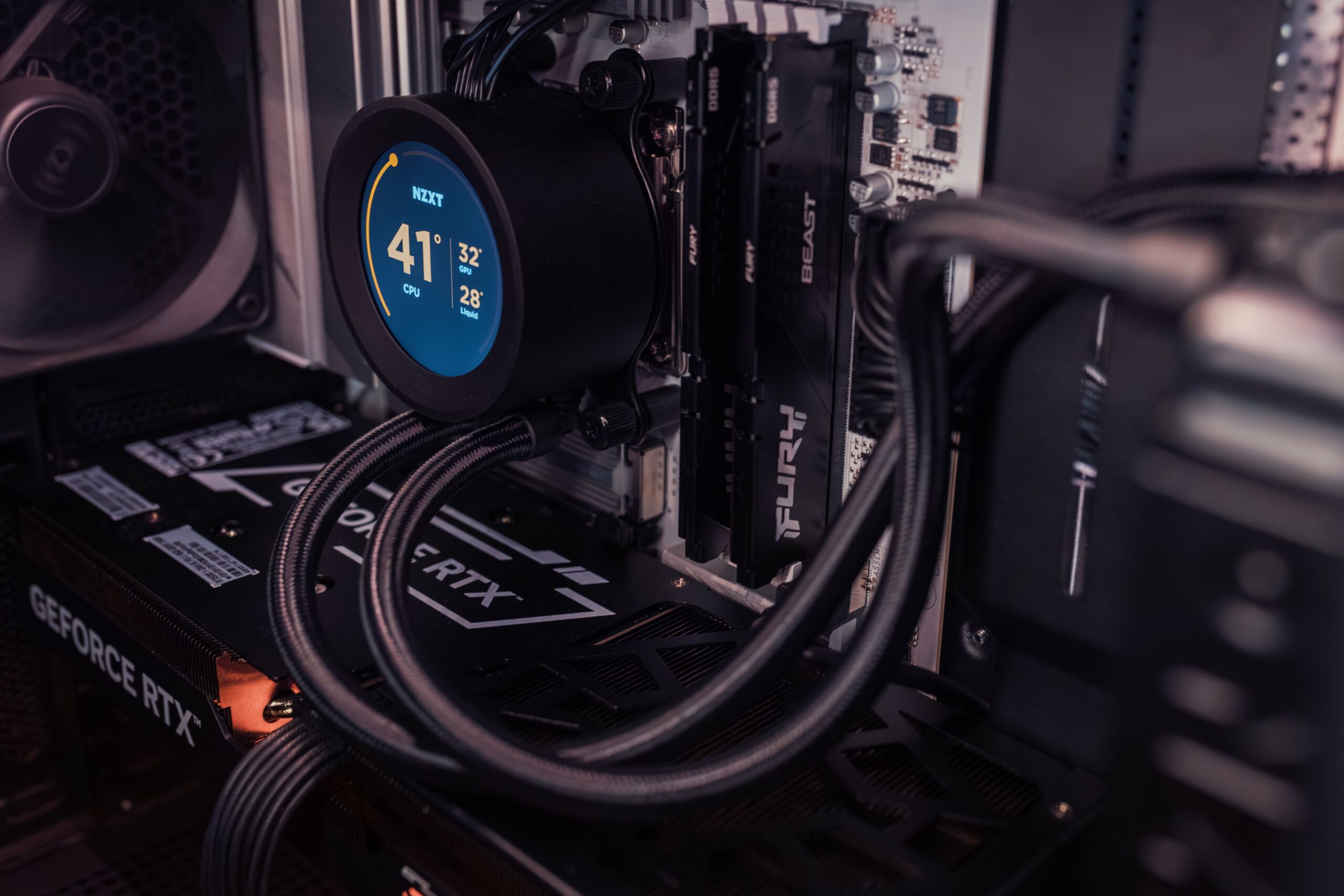
Lorsque nous jouons à des jeux vidéo à pleine vitesse ou que nous travaillons sur un projet de montage vidéo exigeant, il est normal que notre PC fasse un bruit d'enfer. Mais que se passe-t-il réellement à l'intérieur ? Pour éviter les mauvaises surprises et prévenir la surchauffe de notre ordinateur, Windows 11 propose des outils de diagnostic permettant de quantifier les performances matérielles et de déterminer si nos résultats aux tests de performance sont dus à une bonne configuration ou si le système rencontre des difficultés.
C'est là qu'intervient HWiNFO, un logiciel qui va bien au-delà d'une simple liste de composants. Il analyse des variables essentielles comme la consommation électrique et la température exacte de chaque capteur, permettant ainsi de visualiser des données généralement invisibles. Si vous souhaitez arrêter de deviner et commencer à surveiller efficacement vos performances, poursuivez votre lecture.

Qu'est-ce que HWiNFO et pourquoi se distingue-t-il des autres ?

HWiNFO s'est imposé comme l'un des utilitaires gratuits les plus puissants et configurables pour Windows. Contrairement à d'autres outils qui ne fournissent qu'un aperçu superficiel, ce logiciel analyse la quasi-totalité des capteurs disponibles sur la carte mère, le processeur, la carte graphique et les disques, offrant un niveau de détail généralement réservé aux versions payantes d'autres programmes.
Comparé au très apprécié HWMonitor, HWiNFO offre des rapports bien plus complets . Alors que certains logiciels proposent des fonctionnalités payantes pour le diagnostic des erreurs, HWiNFO offre gratuitement l'ensemble de ses outils, ce qui le rend idéal aussi bien pour les utilisateurs occasionnels que pour les professionnels du matériel informatique.
Guide d'installation et premières versions

Pour commencer, rendez-vous sur le site officiel du développeur. Il est important de noter qu'il existe deux versions principales : 32 bits et 64 bits. Vous devez impérativement choisir celle qui correspond à l'architecture de votre système Windows afin d'éviter tout problème de compatibilité.

De plus, vous pouvez télécharger la version stable ou la version bêta. Si votre matériel est récent, il est préférable d'opter pour la version bêta , car elle est mise à jour plusieurs fois par mois pour prendre en charge les processeurs et les chipsets les plus récents. Notez que la version stable s'installe via un fichier exécutable standard, tandis que la version bêta est généralement fournie sous forme de fichier compressé qu'il faut extraire avant de lancer l'application.
Maîtriser les modes de fonctionnement

Lorsque vous démarrerez le programme, vous verrez un écran de bienvenue qui vous présentera deux options différentes :
- Mode résumé : Il s'agit d'un aperçu rapide. Il est utile pour faire l'inventaire de votre matériel, vérifier la RAM, la carte graphique ou la taille du disque. Il affiche également la charge des cœurs du processeur, bien que cette information soit limitée. assez limité par rapport à l'option suivante.
- Mode capteur : C'est ici que la magie opère. Une fenêtre s'ouvre, regorgeant de données en temps réel. Vous pouvez personnaliser l'affichage en agrandissant les sections verticales pour afficher plus de données simultanément, ou utiliser le bouton horloge pour… réinitialiser les valeurs minimales et maximales collectés.
Un détail important : pour fermer le programme et enregistrer vos préférences, utilisez le gros bouton « X » en bas. Si vous utilisez la croix Windows classique, les modifications apportées aux paramètres ne seront pas enregistrées.

Paramètres avancés et personnalisation

Dans le menu des paramètres, HWiNFO affiche une série d'onglets permettant d'adapter le programme à vos besoins :
- Généralités et aménagement : Ici, vous choisissez les capteurs à prioriser et si vous souhaitez afficher les températures en degrés Celsius ou Fahrenheit. L'option « Ordre fixe » est particulièrement pratique, car elle vous permet de : réorganiser les valeurs pour regrouper les capteurs qui vous intéressent le plus.
- Personnalisé et barre d'état système : Vous pouvez modifier les noms, les couleurs et les polices des capteurs. De plus, vous pouvez choisir les données que vous souhaitez afficher. barre des tâches Windows Vous n'avez donc pas besoin de laisser la fenêtre ouverte en permanence.
- OSD et alertes : Il vous permet d'intégrer les données à RivaTuner (RTSS) pour visualiser les températures pendant que vous jouez. Vous pouvez également configurer alertes sonores ou visuelles si un composant atteint une température dangereuse.
Pour aller plus loin, faites un clic droit sur l'écran principal et sélectionnez « Afficher le graphique ». Vous pourrez ainsi visualiser l' évolution temporelle de chaque capteur , ce qui est essentiel pour détecter les pics de chaleur.

analyse des performances des ordinateurs portables
Les utilisateurs d'ordinateurs portables bénéficient d'un avantage supplémentaire avec HWiNFO : la surveillance de la batterie. Ce programme permet de comparer la capacité actuelle à la capacité d'origine , indiquant précisément la dégradation de la batterie au fil du temps. Il est également possible de suivre le taux de décharge en temps réel afin d'identifier les applications qui consomment le plus d'énergie .
Exemples pratiques : Watts, régulation de la tension et journaux de bord
Pour ceux qui recherchent une analyse technique, HWiNFO est l'outil idéal pour caractériser le refroidissement. Un exercice utile consiste à exécuter un test de performance comme Cinebench pendant 10 ou 30 minutes et à observer la courbe de consommation et de température. Si vous constatez qu'après un pic initial, la puissance commence à diminuer tandis que la température continue d'augmenter, vous êtes confronté à une limitation thermique : le système réduit alors sa puissance de sortie pour éviter la surchauffe.
Une autre analyse intéressante consiste à comparer les modes de performance (Silencieux, Équilibré, Turbo). Lorsque vous changez de mode pendant un test, vous constaterez une augmentation de la consommation électrique du processeur et de la carte graphique sur le graphique. La somme de ces deux valeurs indique la capacité totale de dissipation thermique du châssis de votre ordinateur portable, une information essentielle pour déterminer si un ordinateur portable de jeu est réellement performant.

Pour obtenir des données professionnelles, la méthode idéale consiste à générer un fichier journal en cliquant sur l'icône de note. Ce fichier .csv peut être analysé dans Excel ou, mieux encore, avec Generic Log Viewer , un outil qui permet d'analyser les données en détail grâce à des marqueurs et des statistiques précises pour chaque période.
limites thermiques et conseils d'entretien
Tous les chiffres ne se valent pas. Pour savoir si votre PC fonctionne correctement, sachez qu'un processeur (CPU) fonctionne généralement entre 30 et 50 °C au repos et jusqu'à 85 °C en pleine charge. Les cartes graphiques (GPU) fonctionnent dans des plages de température similaires, bien que certaines puissent atteindre près de 90 °C. Si vous constatez que la température dépasse ces limites, il est temps de nettoyer la poussière des ventilateurs , d'améliorer la circulation de l'air dans le boîtier ou de remplacer la pâte thermique, ce qui peut réduire la température jusqu'à 15 °C.
Alternatives sur le marché
Bien que HWiNFO soit très complet, d'autres options existent selon vos besoins. Speccy est idéal pour ceux qui recherchent la simplicité. AIDA64 est la référence pour les professionnels, mais c'est un logiciel payant. Pour des tâches très spécifiques, CPU-Z et GPU-Z sont imbattables pour l'analyse du processeur et de la carte graphique, respectivement, tandis que Libre Hardware Monitor est une alternative open source très fiable.
Un contrôle total de votre matériel optimise non seulement le nombre d'images par seconde dans les jeux, mais prolonge également la durée de vie des composants en prévenant les surchauffes. L'utilisation d'un outil aussi précis, associée à un entretien régulier, est la meilleure façon de garantir des performances optimales de votre PC sans compromettre l'intégrité de la carte mère ou du processeur.
