- Les ports PC sont des interfaces d'entrée/sortie qui permettent de connecter des périphériques, des écrans, des réseaux et des appareils audio, ainsi que d'étendre l'ordinateur grâce à des emplacements PCIe.
- Les ports USB (notamment USB-C et Thunderbolt), HDMI/DisplayPort, RJ-45 et les prises audio constituent l'ensemble de ports de base des ordinateurs modernes.
- Il est possible d'étendre les connexions à l'aide de concentrateurs, de stations d'accueil et de cartes PCIe, mais il est toujours conseillé de choisir le port optimal pour chaque périphérique afin d'éviter les goulots d'étranglement.
- N'ouvrir les ports réseau qu'en cas de nécessité et les contrôler réduit les risques de logiciels malveillants, d'analyses et d'attaques contre le système.
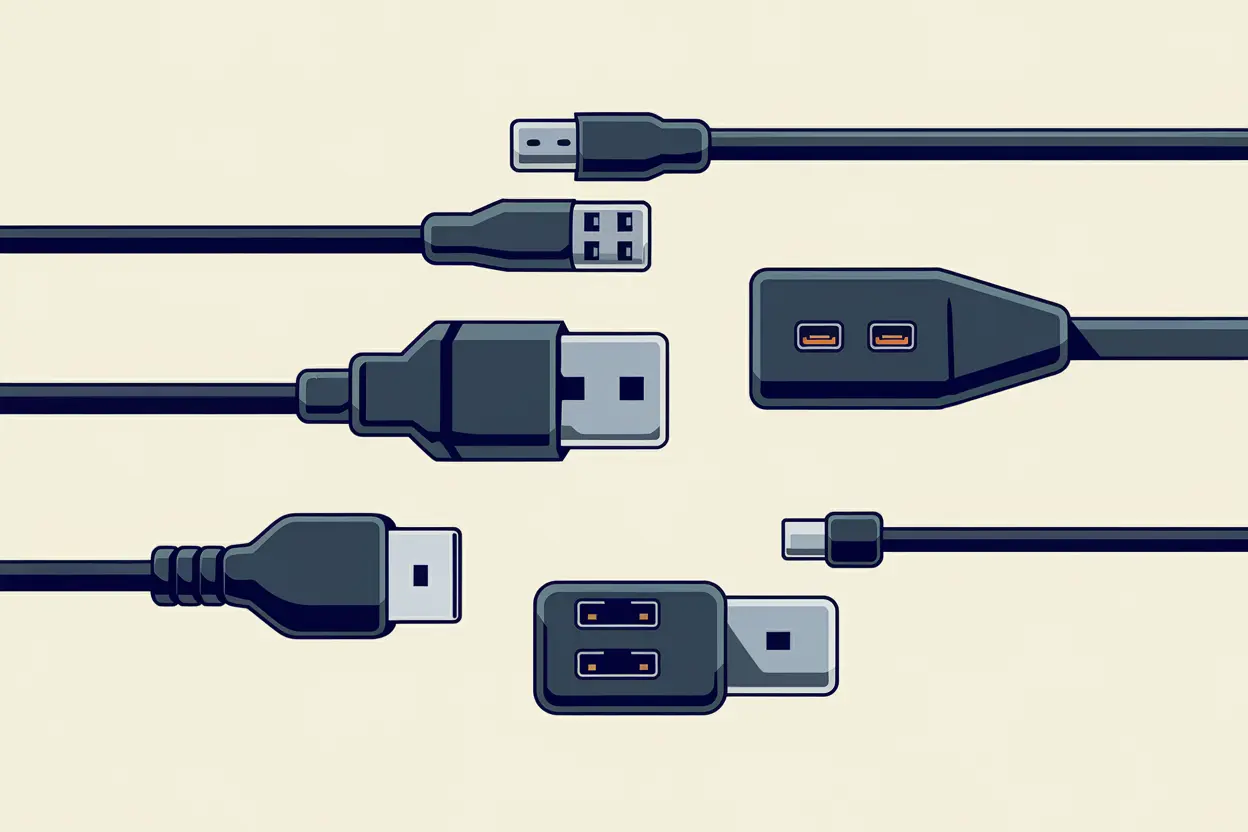
Quand on pense à la puissance d'un ordinateur, on pense généralement au processeur, à la mémoire vive ou à la carte graphique, mais les ports sont tout aussi importants, voire plus, au quotidien . Ils déterminent ce que vous pouvez connecter , la vitesse de transfert des données, la qualité de l'image et du son, ainsi que la puissance fournie à vos périphériques.
Vous vous êtes déjà demandé quels types de ports votre PC possède , combien sont réellement nécessaires, lesquels sont obsolètes ou comment vérifier s'ils sont ouverts et correctement configurés ? Vous êtes au bon endroit. Nous allons examiner en détail tous les ports externes et internes, y compris les ports classiques pour connecter des périphériques, la vidéo, le réseau, l'audio, l'extension PCI Express, et même les ports réseau logiques qui peuvent être ouverts ou fermés sous Windows.
Qu'est-ce qu'un port PC et à quoi sert-il réellement ?
En informatique, lorsque nous parlons de ports PC, nous faisons généralement référence à deux choses différentes : d’une part aux connecteurs physiques (USB, HDMI, RJ-45, prises audio, etc.) et d’autre part aux ports réseau logiques (tels que 80, 443, 21…) qui sont utilisés pour que les applications communiquent via Internet ou le réseau local.
Physiquement, un port est simplement une interface d'entrée/sortie (E/S) : un connecteur qui permet à l'ordinateur d'envoyer et de recevoir des données, des signaux et souvent aussi de l'alimentation. On les trouve à l'arrière de la tour, à l'avant, sur les côtés de l'ordinateur portable, et même intégrés aux écrans et aux stations d'accueil ; voici pourquoi il est conseillé de couvrir les ports inutilisés.
Au niveau électrique et logique, tous ces ports partagent plusieurs éléments de base : une horloge qui détermine le débit de transmission, des lignes ou broches de données et, dans de nombreux cas, une alimentation électrique. Certains ports fonctionnent en parallèle (plusieurs bits par cycle) et d’autres en série (un bit par cycle), mais aujourd’hui, les ports série haute fréquence ont largement supplanté les anciens bus parallèles.
Il est important de ne pas confondre les ports externes avec les emplacements d'extension internes de la carte mère ( PCI Express , M.2, etc.). Ces emplacements sont également des interfaces d'entrée/sortie, mais ils sont conçus pour l'installation de cartes d'extension et de disques de stockage haute vitesse, et non pour le branchement et le débranchement manuel de périphériques.
Combien de ports un ordinateur peut-il avoir aujourd'hui ?
Un ordinateur de bureau moderne possède généralement entre 6 et 12 ports externes , sans compter les ports internes de la carte mère. Les ordinateurs portables ont un peu moins de ports en raison de contraintes d'espace, mais leur nombre est généralement très similaire.
La distribution habituelle ressemble beaucoup à ceci :
- Ports USB (USB-A et USB-C) : entre 4 et 8 connecteurs répartis entre l'avant, l'arrière et les côtés dans le cas des ordinateurs portables.
- Ports vidéo: un ou plusieurs ports HDMI et/ou DisplayPort ; sur les équipements plus anciens, des ports VGA ou DVI peuvent encore être présents.
- Réseau filaire: au moins un port RJ-45 (Ethernet) compatible Gigabit ou supérieur.
- ports audio analogiques: d'une simple prise combo 3,5 mm à 5-6 connecteurs à code couleur.
- Lecteur de cartes: Emplacement pour carte SD ou micro-SD, particulièrement courant dans les ordinateurs portables et les équipements destinés à la création de contenu.
- Ports spéciauxPorts Thunderbolt, eSATA ou propriétaires, selon la gamme et le fabricant.
En plus de tout ce qui est visible, la carte mère dissimule un bon nombre de connexions internes : des ports SATA pour les SSD et les disques durs, des emplacements M.2 pour NVMe et des lignes PCI Express auxquelles sont connectées la carte graphique, les cartes réseau, les cartes d’acquisition, etc.
Ports USB : la norme universelle pour les périphériques
S'il est un port qui a mérité le titre d'indispensable, c'est sans aucun doute l'USB (Universal Serial Bus) . Créé à la fin des années 90 pour unifier la multitude de connecteurs existants à l'époque (série, parallèle, PS/2, SCSI, etc.), il est aujourd'hui pratiquement impossible de trouver un PC sans plusieurs ports USB.
D'une part, nous avons les versions de la norme , qui définissent la vitesse de transfert maximale :
- USB 1.1 : jusqu’à 12 Mbps, désormais complètement obsolète.
- USB 2.0 : 480 Mbps théoriques (environ 60 Mo/s), encore très répandu dans les périphériques simples.
- USB 3.0 / 3.1 Gen 1 : jusqu'à 5 Gbit/s.
- USB 3.1 Gen 2 / 3.2 : 10-20 Gbit/s, déjà conçu pour stockage rapide et des écrans.
- USB4 : intègre les fonctionnalités Thunderbolt et augmente encore la bande passante.
D'autre part, il y a la forme physique du connecteur, c'est-à-dire ce que l'on voit lorsqu'on regarde le boîtier du PC :
- USB-ALa forme rectangulaire classique. Elle reste très répandue sur les claviers, les souris, les clés USB, les imprimantes…
- USB-BLa forme plus carrée était très courante pour les imprimantes et certains périphériques externes. Elle est de moins en moins fréquente.
- Micro-USB et Mini-USBElles ont été utilisées pendant des années dans les téléphones portables et les appareils photo ; elles ont pratiquement été remplacées par l'USB-C.
- USB‑CUn connecteur réversible, compact et extrêmement polyvalent. Il peut transporter simultanément des données, de la vidéo et de l'alimentation, et c'est celui qui a été choisi pour les dernières générations (USB 3.2, USB4, Thunderbolt).
L'un des principaux avantages de l'univers USB est sa rétrocompatibilité : tant que le type de connecteur est compatible, vous pouvez brancher un périphérique USB 2.0 à un port USB 3.2 et inversement. Cependant, la vitesse effective sera toujours limitée par la version la plus lente utilisée (le « maillon faible »).
Un autre point important est la puissance : grâce à des technologies comme l'USB Power Delivery (USB-PD) , de nombreux ports USB-C ne se contentent pas de transférer des données, mais chargent également les téléphones portables, les tablettes et même les ordinateurs portables , avec des niveaux de puissance pouvant atteindre 100 W.
Et, pour couronner le tout, les fabricants utilisent souvent des couleurs sur les ports USB pour différencier les générations en un coup d'œil :
- Blanc : USB 1.1 (aujourd'hui pratiquement disparu).
- Noir : USB 2.0 standard.
- Bleu ou turquoise : USB 3.x haute vitesse.
- Rouge / orange / jaune : ports permettant la charge même lorsque le PC est inactif.
Thunderbolt et USB-C : quand un seul port fait presque tout
Plusieurs technologies reposent sur le connecteur physique USB-C, et parmi les plus performantes figure Thunderbolt , initialement développé par Intel en collaboration avec Apple. Thunderbolt 3 et 4 utilisent le même connecteur USB-C, mais imposent des spécifications strictes en matière de bande passante, d'alimentation et de compatibilité vidéo.
Un port Thunderbolt permet de combiner les éléments suivants dans un seul câble :
- Datas de alta velocidad (jusqu'à 40 Gbit/s).
- Vidéo pour un ou plusieurs écrans (par exemple, 4K ou même 8K).
- Alimentation électrique suffisamment pour recharger un ordinateur portable ou un mini PC.
Cela fait de Thunderbolt le choix idéal pour les stations d'accueil avancées, les eGPU (cartes graphiques externes) , les boîtiers de stockage NVMe et les stations de travail portables qui se connectent et se déconnectent avec un seul câble sur le bureau.
Avec l'arrivée de l'USB4, la frontière entre l'USB haut de gamme et le Thunderbolt s'estompe, au point que de nombreux ordinateurs portables proposent désormais des ports USB-C compatibles à la fois avec l'USB4 et le Thunderbolt , ce qui simplifie grandement la vie de l'utilisateur.
Ports vidéo : HDMI, DisplayPort et les ports classiques en déclin
Pour connecter des moniteurs, des téléviseurs ou des projecteurs, le PC utilise des ports vidéo dédiés. Pendant des années, nous avons eu un mélange de connecteurs analogiques et numériques, mais aujourd'hui, la combinaison dominante est HDMI et DisplayPort , tous deux numériques et capables de transmettre l'audio.
L'interface HDMI (High-Definition Multimedia Interface) est omniprésente dans les téléviseurs et les consoles de jeux, et est également devenue une norme de facto dans de nombreux ordinateurs personnels. Elle permet la transmission de signaux vidéo et audio numériques, prend en charge la protection contre la copie HDCP et, dans ses versions les plus récentes, peut gérer les résolutions 4K et 8K avec des taux de rafraîchissement élevés.
DisplayPort , quant à lui, a été initialement conçu pour les PC professionnels et le monde du jeu vidéo. Ses atouts résident dans sa prise en charge native des taux de rafraîchissement élevés, des configurations multi-écrans et des hautes résolutions . De plus, son protocole s'intègre parfaitement avec l'USB-C et le Thunderbolt, ce qui explique pourquoi de nombreux ordinateurs portables modernes peuvent diffuser des vidéos 4K via un simple connecteur USB-C.
Du côté des connecteurs de retrait, on trouve :
- VGANorme analogique classique, associée aux moniteurs CRT et aux premiers écrans LCD. Elle produit une image floue à haute résolution et est donc clairement obsolète.
- DVIIl servait de pont entre le VGA et le HDMI ; existant en versions analogique, numérique et hybride (DVI-A, DVI-D, DVI-I), il a engendré une certaine confusion. On le trouve rarement dans les nouveaux équipements.
- Vidéo S-Vidéo et vidéo composite: utilisé pour connecter les PC aux anciens téléviseurs et dans les cartes d'acquisition, mais pratiquement disparu des PC modernes.
Si vous assemblez ou mettez à niveau un nouvel ordinateur, la solution la plus judicieuse est d'utiliser HDMI et/ou DisplayPort , et si vous avez besoin de compatibilité avec des moniteurs plus anciens, utilisez des adaptateurs spécifiques.
Ports réseau : RJ-45, le bon vieux Ethernet
Bien que le Wi-Fi ait gagné beaucoup de terrain, les réseaux câblés restent essentiels si vous recherchez une stabilité maximale et une faible latence , par exemple pour les jeux compétitifs, les serveurs domestiques ou le télétravail intensif.
Le connecteur physique en question est le RJ-45 , associé aux interfaces Ethernet. De nos jours, le port de votre carte mère prend généralement en charge au moins le Gigabit Ethernet (1 Gbit/s), mais les interfaces 2.5 Gbit/s, 5 Gbit/s, voire 10 Gbit/s, sont de plus en plus courantes dans les systèmes haut de gamme.
On oublie souvent que la vitesse réelle dépend non seulement du port et de la carte réseau, mais aussi du câble Ethernet lui-même (catégorie Cat5e, Cat6, Cat6a, etc.) . Un câble ancien et de catégorie inférieure peut constituer un goulot d'étranglement, même si le reste du matériel supporte des vitesses supérieures.
Ports audio : prises analogiques et sortie numérique S/PDIF
En matière audio, la plupart des PC utilisent encore la prise jack 3,5 mm classique pour connecter casques, microphones et haut-parleurs. Les ordinateurs de bureau possèdent généralement plusieurs prises de couleurs différentes (verte pour les haut-parleurs avant, rose pour le microphone, noire/orange/grise pour les canaux arrière, central et caisson de basses, etc.). En cas de problème audio, vous pouvez consulter notre guide de dépannage sur PC.
Cependant, sur les ordinateurs portables modernes, l'utilisation d'une seule prise combo pour les écouteurs et le microphone est de plus en plus courante , ou bien le passage direct à des écouteurs USB ou sans fil.
Pour obtenir un son multipiste de haute qualité ou connecter un PC à un amplificateur audio-vidéo, l' interface S/PDIF (Sony/Philips Digital Interface) est indispensable. Disponible en sortie optique (TOSLINK) ou coaxiale, elle permet de transmettre un signal audio numérique multicanal (Dolby Digital, DTS, etc.) via un seul câble, sans les pertes et le bruit inhérents à l'audio analogique.
Ports « rétro » : série, parallèle, PS/2, FireWire…
On peut encore trouver des connecteurs RS-232 (série), Centronics/LPT (parallèle) ou PS/2 ( clavier et souris) dans certains ateliers, bureaux anciens ou environnements industriels. Ils ont quasiment disparu des équipements modernes, mais restent utiles dans les machines de contrôle, l'instrumentation et les matériels spécialisés.
Le port série RS-232 (souvent équipé d'un connecteur DB9) était largement utilisé pour les souris, les modems et les terminaux. Aujourd'hui, l'USB l'a remplacé, mais il reste pertinent dans les environnements nécessitant une communication simple et fiable avec des équipements plus anciens.
Le port parallèle (Centronics, LPT) a longtemps régné en maître sur les imprimantes. Il s'agissait d'un bus parallèle relativement large, très limité par rapport aux normes actuelles et désormais complètement supplanté par l'USB et les réseaux.
Les connecteurs PS/2 (un vert pour la souris et un violet pour le clavier) étaient très répandus avant l'avènement de l'USB. Certaines cartes mères modernes intègrent encore un connecteur PS/2 combiné pour assurer la compatibilité avec les anciens claviers mécaniques ou pour les systèmes nécessitant un port distinct du bus USB.
Dans le domaine de la vidéo et du stockage externe haute vitesse, FireWire (IEEE-1394) et eSATA ont également joué un rôle prépondérant pendant un certain temps . Ils ont depuis été supplantés par la flexibilité et la puissance de l'USB 3.x, de l'USB-C et du Thunderbolt.
Emplacements PCI Express : l’autre face des « ports » PC
Outre les connecteurs externes, la carte mère dispose de plusieurs emplacements PCI Express (PCIe) , qui sont essentiellement des ports haut débit conçus pour les cartes d'extension internes. Le PCIe est un bus série modulaire point à point composé de voies regroupées en x1, x4, x8, x16, etc. Pour optimiser son utilisation dans les NAS, les jeux ou les serveurs, vous pouvez explorer des techniques d'optimisation PCIe avancées.
Chaque emplacement PCIe possède une bande passante spécifique en fonction du nombre de voies et de la génération (PCIe 3.0, 4.0, 5.0…). C’est là que nous nous connectons :
- Cartes graphiques dédiées.
- Cartes réseau haut débit.
- Dispositifs professionnels de capture vidéo.
- Contrôleurs de stockage supplémentaires.
De plus, de nombreux ports M.2 pour SSD NVMe sont simplement des versions compactes de PCIe, utilisant le même type de lignes d'alimentation, mais dans un format beaucoup plus petit conçu pour le stockage.
Comment savoir quels ports votre PC possède (physiques et réseau)
Avant d'acheter un moniteur, un SSD externe ou une interface audio, il est conseillé de vérifier les ports disponibles sur votre ordinateur . Il existe plusieurs façons simples de le savoir :
La méthode la plus directe consiste à examiner le boîtier du PC ou le châssis de l'ordinateur portable . De nombreux connecteurs comportent des symboles ou de petites inscriptions indiquant s'il s'agit d'USB 2.0 ou 3.x, si un port USB-C est Thunderbolt, quel port est HDMI et quel port est DisplayPort, etc.
Pour en être sûr, consultez le site web du fabricant ou le manuel de votre modèle spécifique ; ils contiennent généralement un schéma de tous les ports disponibles, externes et internes.
Pour les ports réseau logiques ouverts sur votre système (ceux utilisés par les applications pour écouter les connexions entrantes), Windows propose des outils intégrés. Sous Windows 10 ou 11, vous pouvez utiliser PowerShell ou l'invite de commandes avec des privilèges d'administrateur et exécuter la commande suivante :
netstat -ab
Cette commande affichera, après quelques minutes, la liste des ports TCP et UDP en écoute , ainsi que leurs exécutables associés. Elle est très utile pour découvrir des services dont vous ignoriez l'existence ou pour déboguer des problèmes de connectivité.
Quand est-il conseillé d'ouvrir les ports réseau et quels sont les risques encourus ?
Dans les routeurs et les pare-feu, il est courant de parler d'« ouverture de ports » pour permettre à certaines applications de recevoir des connexions entrantes depuis Internet : serveurs web, jeux en ligne, programmes P2P, caméras IP, etc. Cependant, chaque port ouvert constitue également un point d'entrée potentiel pour les attaquants ; si vous prévoyez d'exposer des services, consultez des guides avancés sur la configuration et la sécurité des services.
Parmi les risques liés à l'ouverture des ports sans contrôle, on peut citer :
- Logiciels malveillants et chevaux de Troie qui s'infiltrent en exploitant des services mal configurés ou des vulnérabilités non corrigées.
- Numérisations automatisées qui repèrent les ports ouverts et lancent ensuite des attaques ciblées contre eux.
- Attaques DDoS qui saturent un port spécifique de trafic indésirable jusqu'à ce que le service devienne inopérant.
Par conséquent, il est généralement recommandé de n'ouvrir que les ports strictement nécessaires et uniquement pour les applications de confiance. Voici quelques exemples :
- Certains jeux vidéo en ligne nécessitent un port spécifique.
- Serveurs Web ou FTP que vous gérez et mettez à jour vous-même.
- Applications de vidéoconférence ou de contrôle à distance correctement configurées.
Parallèlement, il est essentiel de maintenir le routeur à jour, d'utiliser des mots de passe robustes et de disposer d'un logiciel de sécurité qui surveille le trafic et détecte les comportements anormaux sur les ports ouverts.
Est-il possible d'étendre le nombre de ports d'un PC ou d'un ordinateur portable ?
Si vous manquez de connexions, tout n'est pas perdu : il existe plusieurs façons d' ajouter des ports supplémentaires sans avoir à changer d'équipement.
Pour les ordinateurs portables et de bureau, la solution la plus simple est un hub USB . Il se branche sur un port et multiplie le nombre de ports disponibles. Il existe des hubs basiques avec uniquement des ports USB supplémentaires, et des modèles plus complets qui ajoutent un port HDMI, un lecteur de cartes, une connectivité réseau RJ-45, etc.
Une étape supplémentaire consiste à utiliser les stations d'accueil , qui tirent parti de la puissance de l'USB-C ou du Thunderbolt pour transformer un ordinateur portable en une petite station de travail : plusieurs écrans, un réseau câblé, l'audio, plusieurs ports USB, le tout via un seul câble connecté à l'ordinateur.
Sur les PC de bureau, si vous disposez d'emplacements PCIe libres, vous pouvez installer des cartes d'extension avec plus de ports USB, plus de sorties vidéo, plus d'interfaces réseau, ou même des ports plus anciens (série, parallèle) pour la compatibilité avec du matériel plus ancien.
Sur certains ordinateurs portables très spécifiques, il est encore possible d'installer des modules d'extension internes , mais ces cas sont de plus en plus rares et nécessitent généralement des connaissances avancées et des pièces officielles du fabricant.
Choisissez le port approprié en fonction de l'appareil.
Pour tirer le meilleur parti de votre équipement, il ne suffit pas que la prise « s'adapte » : il est préférable d'utiliser le port le plus approprié pour chaque périphérique et d'éviter les goulots d'étranglement inutiles.
Par exemple, un moniteur fonctionnera presque toujours via HDMI et DisplayPort, mais si vous souhaitez des taux de rafraîchissement élevés (144 Hz ou plus) ou plusieurs écrans connectés en série, vous préférerez généralement DisplayPort, tandis que HDMI est parfait pour la connexion à un téléviseur ou à un seul moniteur.
S'il s'agit d'un SSD externe rapide , la solution la plus judicieuse est d'utiliser un port USB 3 ou USB-C moderne ; si vous le branchez sur un port USB 2.0, il fonctionnera, mais vous gaspillerez complètement les performances du disque.
Pour un clavier, une souris, une imprimante ou une webcam basique , un port USB 2.0 est largement suffisant. Il est recommandé de réserver les ports USB 3.x aux périphériques de stockage, stations d'accueil ou cartes d'acquisition vidéo.
Pour l'audio, si vos écouteurs sont analogiques, branchez-les sur la prise jack 3,5 mm correspondante ; s'ils sont USB ou utilisent leur propre carte son interne, choisissez simplement un port USB libre et laissez le système les détecter comme un autre périphérique audio.
Et pour la connectivité internet , lorsque la latence ou la stabilité sont importantes pour vous, l'Ethernet RJ-45 restera toujours préférable à n'importe quel Wi-Fi, quelle que soit la vitesse de la norme sans fil.
Comprendre les ports de votre PC, qu'ils soient physiques ou logiques, vous permet de choisir un meilleur matériel, de configurer correctement votre réseau et d'éviter les problèmes de compatibilité et de sécurité . En fin de compte, votre ordinateur est essentiellement un hub réseau, et plus vous comprendrez le rôle de chaque port et comment l'utiliser efficacement, plus il vous sera facile de garantir un fonctionnement optimal : écrans à leur résolution native, disques durs externes performants, jeux sans latence et services réseau ouverts uniquement lorsque vous en avez réellement besoin.
