- Windows 11 propose des méthodes intégrées via l'application Lien avec Windows pour une connexion sans fil transparente.
- Il est possible d'utiliser des câbles USB pour réduire la latence et améliorer la stabilité de la transmission vidéo.
- Lorsque le système n'est pas compatible, il existe des outils tiers comme DroidCam qui fonctionnent via Wi-Fi ou câble.
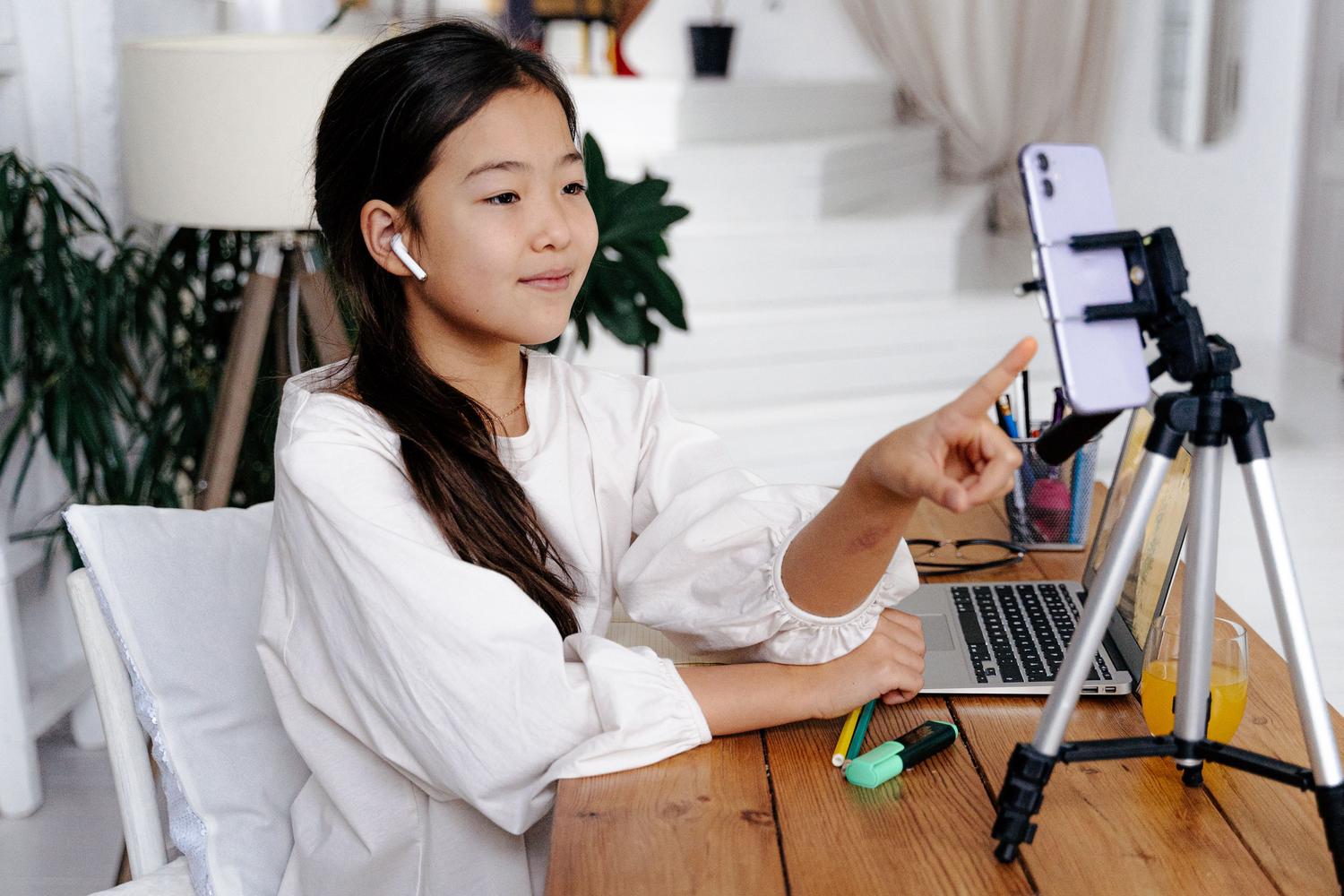
Ça vous est sûrement déjà arrivé : vous avez une réunion importante ou un entretien d’embauche, et en allumant votre ordinateur portable, vous réalisez que la caméra intégrée est une véritable catastrophe . L’image est floue, il y a du bruit, et au final, vous faites très mauvaise impression. Plutôt que de dépenser de l’argent dans une nouvelle webcam que vous n’utiliserez peut-être qu’occasionnellement, il existe une solution géniale, à portée de main.
En réalité, tout smartphone Android moderne possède un appareil photo bien supérieur à la plupart des caméras d'ordinateur. Grâce aux dernières mises à jour de Microsoft et à certaines applications tierces, il est désormais possible d'exploiter ce matériel pour améliorer considérablement la qualité de vos appels vidéo. Nous vous expliquons ici comment procéder, de la méthode officielle aux astuces pour les cas où cela ne fonctionne pas du premier coup.
La méthode officielle : utiliser Lien vers Windows
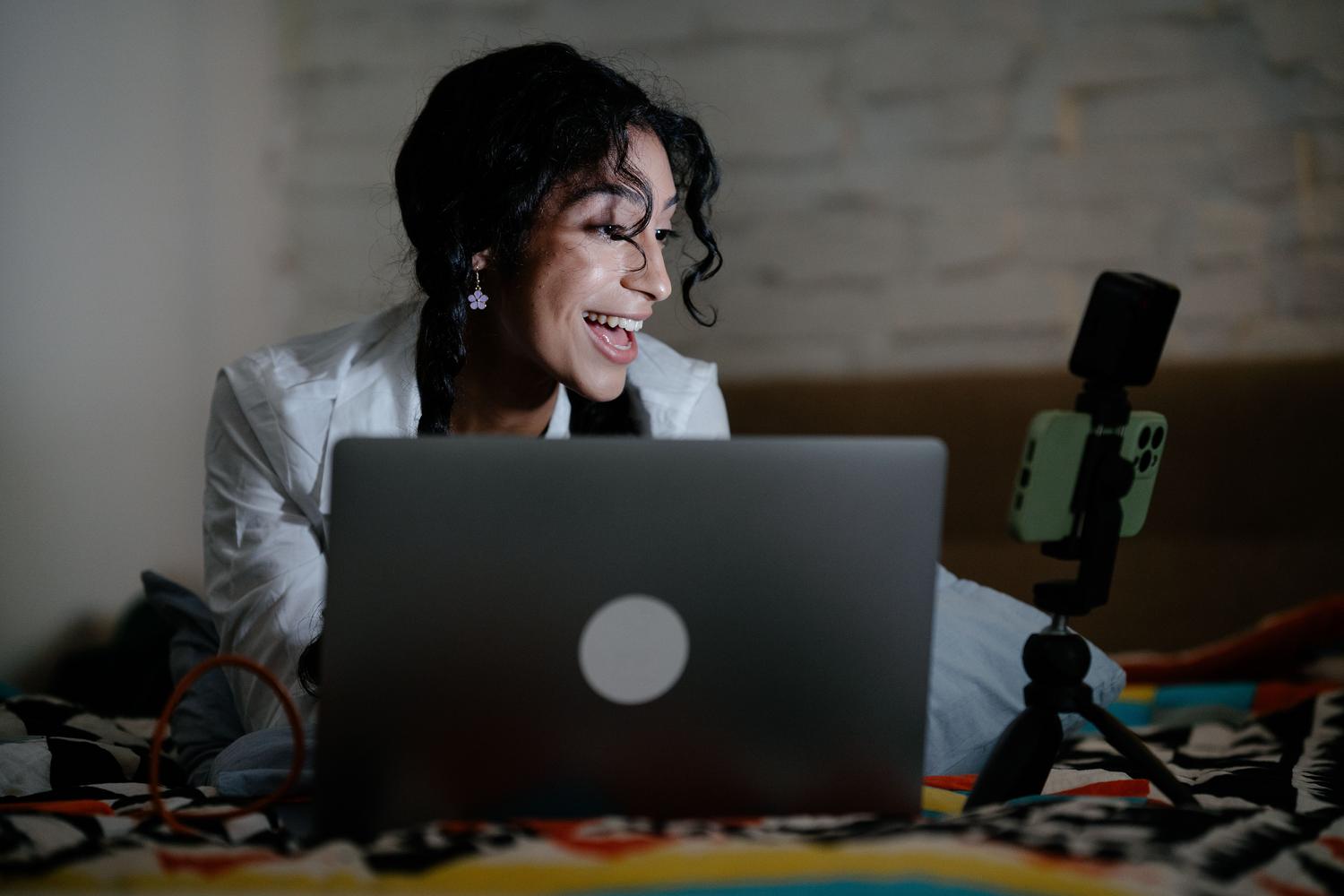
Windows 11 intègre une fonctionnalité puissante permettant à votre appareil Android connecté de servir de caméra. Pour cela, il est nécessaire de respecter certaines exigences techniques minimales . Votre PC doit exécuter Windows 11 ou une version ultérieure. Quant à votre téléphone, il doit exécuter Android 10 ou une version ultérieure et disposer de l'application Lien avec Windows (version 1.24022.0 ou ultérieure). Notez que, dans certains cas, cette fonctionnalité est déployée en premier lieu auprès des utilisateurs du programme Windows Insider (bêta) . Si vous ne la voyez pas, il est possible que votre système doive être mis à jour.
La configuration est très simple. Sur votre ordinateur, accédez aux Paramètres, puis à Bluetooth et appareils , et enfin à la section Appareils mobiles. Si votre téléphone n'est pas déjà connecté, vous devrez l'ajouter en suivant les instructions à l'écran. Une fois votre appareil affiché dans la liste, cochez simplement la case « Utiliser comme caméra connectée » . Dès lors, le système reconnaîtra votre téléphone comme une webcam virtuelle accessible à toutes les applications.
Lorsque vous ouvrez Zoom, Teams ou toute autre application d'appel, votre appareil mobile apparaît dans le menu déroulant de la caméra. L'activation de cette option déclenchera une demande d'autorisation sur votre téléphone , que vous devrez accepter pour démarrer la diffusion. Si vous ne voyez pas la notification, vérifiez la barre des tâches Windows ; une petite fenêtre avec une icône de caméra peut parfois s'afficher pour vous guider. Vous pouvez également basculer entre les caméras avant et arrière ou mettre la vidéo en pause depuis votre téléphone.
Il est important de noter que si l'image ne pivote pas lorsque vous tenez votre téléphone à l'horizontale, vérifiez que la rotation automatique de l'appareil n'est pas désactivée. De même, si l'arrière-plan de votre vidéo apparaît masqué, il s'agit généralement d'un paramètre de l'application d'appel vidéo et non d'un problème de connexion.
Alternatives utilisant un câble USB et des applications externes
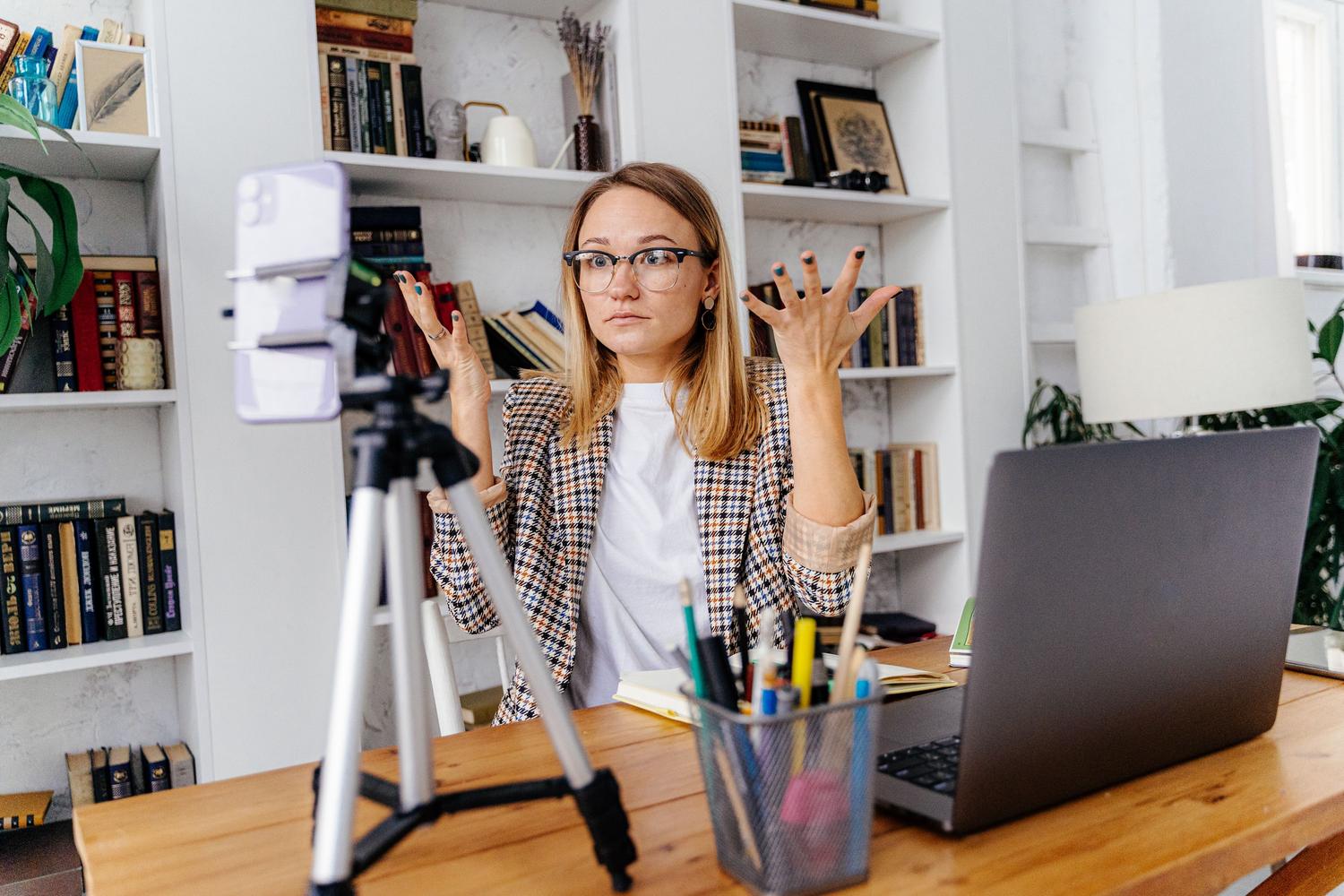
Tout le monde ne dispose pas de la dernière version de Windows ni d'un appareil compatible avec le partage de connexion mobile. Si tel est votre cas, ou si vous préférez une connexion plus stable pour éviter les interruptions Wi-Fi, vous pouvez opter pour la connexion par câble USB . Certains appareils, une fois connectés à l'ordinateur, permettent de sélectionner l'option « Gérer » dans le menu des paramètres USB , puis « Webcam », transformant ainsi instantanément le téléphone portable en périphérique d'image.
Lorsque les solutions natives ne fonctionnent pas, les applications tierces sont la solution. DroidCam est l'une des plus anciennes et des plus fiables . Pour l'utiliser, vous devez installer l'application sur votre smartphone et votre PC. Une fois les deux applications ouvertes, votre téléphone affichera l' adresse IP de votre réseau Wi-Fi, que vous devrez copier et coller dans le client Windows. Il est essentiel que les deux appareils soient connectés au même point d'accès sans fil pour qu'ils puissent se reconnaître mutuellement.
Dans l'outil de configuration DroidCam sur votre ordinateur, cochez les cases vidéo et audio pour utiliser également le microphone de votre téléphone . Pour une connexion stable, l'application propose également une connexion USB, fortement recommandée pour une stabilité optimale et pour ne pas dépendre de la qualité de votre routeur. N'oubliez pas d'autoriser l'accès à la caméra et au microphone sur votre appareil Android afin d'éviter tout dysfonctionnement du logiciel.
Résolution des problèmes courants
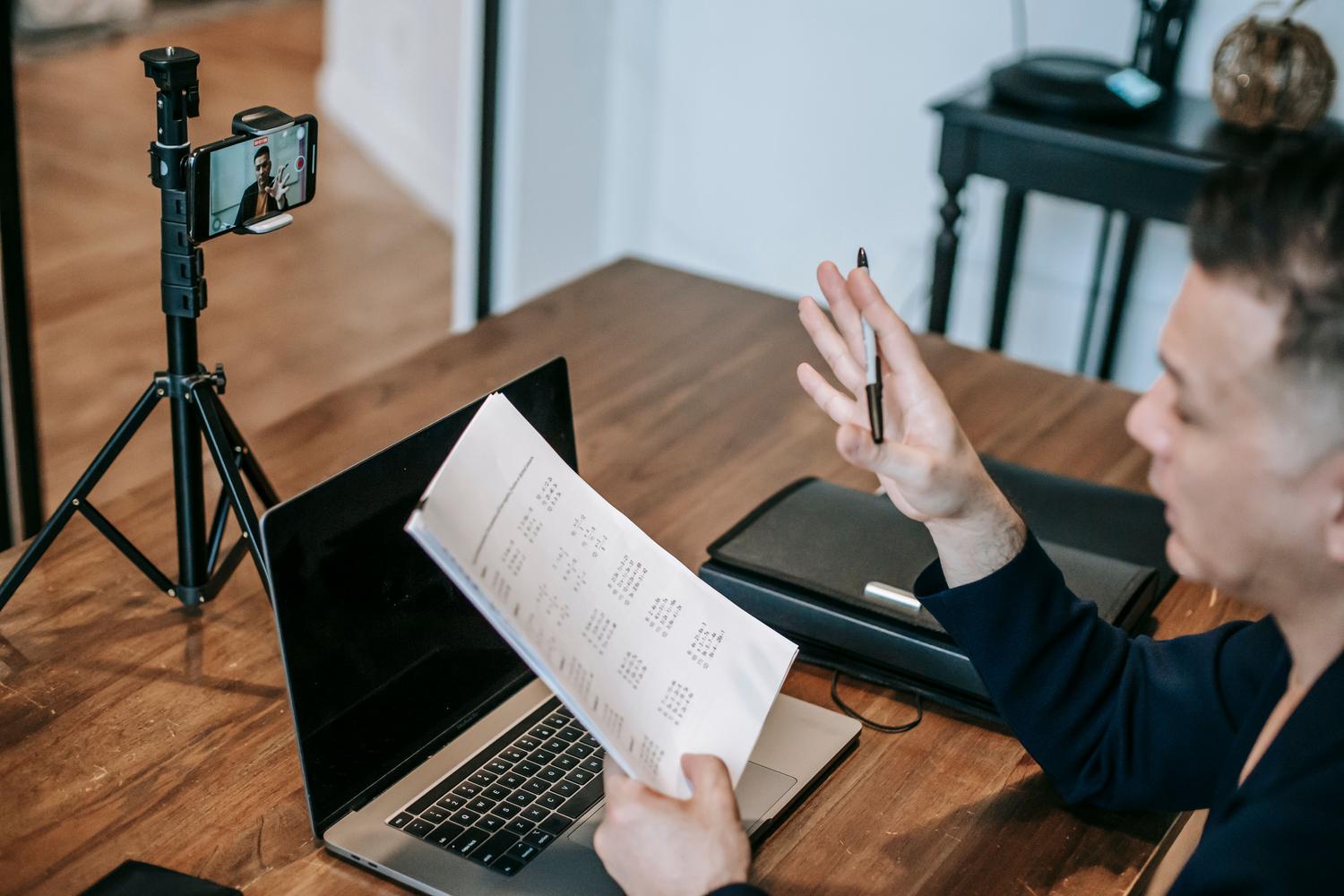
Vous pourriez rencontrer quelques difficultés. Par exemple, certains utilisateurs d'appareils haut de gamme, comme le Samsung Galaxy S22 Ultra, ne trouvent pas l'option webcam dans Lien avec Windows. En effet, cette fonctionnalité n'est pas encore généralisée et son déploiement est progressif. Dans ce cas, la meilleure solution consiste à utiliser des applications tierces ou à soumettre des suggestions via le Hub de commentaires Microsoft.
Un autre problème fréquent est le décalage audio , notamment lors de l'utilisation d'extensions pour logiciels d'enregistrement comme OBS. Si vous constatez que le son n'est pas synchronisé avec la vidéo, essayez de réduire la résolution de diffusion ou privilégiez toujours une connexion filaire au Wi-Fi. Il est également essentiel de vérifier que l'application Mobile Link est à jour depuis le Microsoft Store , car une version obsolète peut empêcher l'affichage de l'option caméra dans les paramètres.
Transformer son smartphone en webcam améliore non seulement la qualité d'image, mais offre aussi une plus grande flexibilité : vous pouvez déplacer votre téléphone dans la pièce pour filmer sous différents angles sans être limité à l'écran de votre ordinateur portable. Grâce à l'intégration native de Windows 11, à une connexion USB directe ou à des applications comme DroidCam, tout utilisateur Android peut désormais profiter d'une image nette et professionnelle pour toutes ses interactions numériques, sans se contenter d'une caméra médiocre .