- AdGuard DNS propose des profils publics gratuits qui bloquent les publicités, les traqueurs et les sites web malveillants, avec des options de protection standard, non filtrée et familiale.
- Il peut être configuré manuellement sous Windows, macOS, Android et iOS, en utilisant le DNS classique ou des protocoles chiffrés tels que DNS-over-HTTPS et DNS-over-TLS.
- Le tableau de bord DNS d'AdGuard vous permet de consulter des statistiques détaillées, de contrôler l'accès par appareil et de créer des règles de filtrage personnalisées en fonction de votre abonnement.
- Les applications AdGuard et AdGuard VPN intègrent l'utilisation du DNS crypté et facilitent la combinaison du blocage des publicités, de la protection de la vie privée et de la gestion centralisée des appareils.
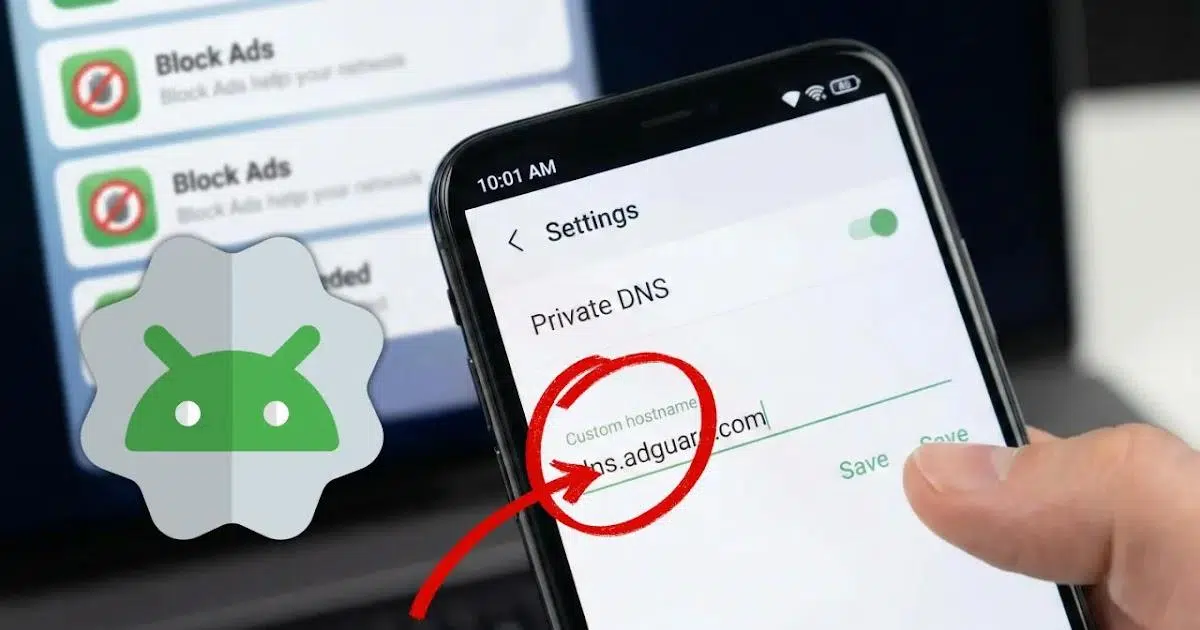
Si vous en avez assez des publicités intrusives, des traqueurs qui enregistrent le moindre de vos clics et des sites web suspects qui s'introduisent sans autorisation, configurer AdGuard DNS comme serveur de noms est l'une des solutions les plus simples et efficaces pour protéger votre vie privée en toute simplicité. Nul besoin d'installer d'applications particulières, de rooter votre téléphone ou de souscrire un abonnement : il vous suffit de modifier quelques paramètres réseau.
De plus, AdGuard DNS ne se contente pas de bloquer les publicités : il propose également différents profils de filtrage, des statistiques en temps réel et des options avancées pour ceux qui souhaitent un contrôle précis des éléments bloqués et autorisés. D'un paramètre caché sur Android permettant l'utilisation d'un DNS chiffré, à des configurations spécifiques pour Windows, macOS, iPhone, ou encore son application et son interface web dédiées, un large éventail de possibilités s'offre à vous pour adapter la protection à chaque appareil et à chaque type d'utilisateur.
Qu'est-ce que AdGuard DNS et pourquoi améliore-t-il votre confidentialité ?
AdGuard DNS est un service DNS public et gratuit axé sur la protection de la vie privée et le blocage de contenu . Il est maintenu par AdGuard, une entreprise également connue pour son bloqueur de publicités et son VPN. Au lieu de simplement traduire les noms de domaine en adresses IP, ses serveurs utilisent des listes de filtres pour empêcher la résolution de certains domaines.
Lorsqu'un appareil utilise AdGuard DNS, les requêtes adressées aux sites web publicitaires, de suivi ou malveillants reçoivent une réponse modifiée ou vide, empêchant ainsi le téléchargement des publicités et la connexion des scripts de suivi à leurs serveurs. Il en résulte une réduction du nombre de bannières, de fenêtres contextuelles et de profils marketing vous concernant.
Ce qui est intéressant, c'est qu'AdGuard propose ce service selon plusieurs modes ou profils afin d'ajuster le niveau de protection. Vous pouvez choisir entre un profil standard axé sur les publicités et les traqueurs , un autre sans aucun filtrage, et un profil destiné aux familles qui ajoute le blocage des contenus pour adultes et active le mode sans échec sur les navigateurs compatibles.
De plus, l'entreprise prend en charge plusieurs protocoles : DNS classique (non chiffré), DNS sur HTTPS (DoH), DNS sur TLS (DoT), DNS sur QUIC et DNSCrypt . Ces protocoles chiffrés empêchent les tiers, tels que votre fournisseur d'accès à Internet ou un réseau Wi-Fi public, d'espionner facilement les sites web que vous consultez ou de manipuler vos requêtes DNS.
Dans de nombreux cas, la solution la plus efficace consiste à combiner le blocage des publicités au niveau DNS avec le DNS chiffré , améliorant ainsi la confidentialité de la navigation et la sécurité des requêtes. Sur les systèmes modernes comme Android, Windows 11 et certains routeurs, l'activation de ces options est de plus en plus simple.
Profils DNS AdGuard : standard, non filtré et protection familiale
Chaque profil DNS AdGuard repose sur un ensemble différent d'adresses IP et de noms d'hôtes, avec un niveau de filtrage spécifique. Cela vous permet, par exemple, d'utiliser un type de protection sur votre appareil mobile personnel et un autre sur l'ordinateur d'un enfant, sans mélanger les stratégies.
Le profil par défaut bloque principalement les publicités, les traqueurs et certaines menaces connues . C'est l'option la plus équilibrée pour ceux qui souhaitent naviguer avec moins de publicités sans restrictions trop contraignantes.
Le profil « Non filtré » offre une résolution DNS propre, sans blocage de domaine . Il est destiné aux utilisateurs souhaitant simplement exploiter l'infrastructure d'AdGuard, ou aux cas où le filtrage pourrait engendrer des problèmes de compatibilité avec certains services. Il peut également servir aux tests de performance.
Enfin, le profil Protection familiale ajoute à tout ce qui précède un blocage spécifique des contenus pour adultes et des catégories inappropriées , ainsi que la tentative d'activation du mode SafeSearch dans les moteurs de recherche lorsque cela est possible. Il est très utile pour les tablettes ou les téléphones portables utilisés par des mineurs, ou pour les appareils partagés à la maison.
Dans tous les cas, AdGuard DNS fournit des adresses IPv4 pour les configurations traditionnelles et des noms d'hôte pour les protocoles chiffrés tels que DoH ou DoT. Par exemple, la version standard utilise un nom d'hôte comme dns.adguard-dns.com , tandis que les profils non filtrés et familiaux sont basés sur des domaines comme unfiltered.adguard-dns.com ou family.adguard-dns.com.
Si vous recherchez un compromis, le profil standard est généralement la meilleure option pour les appareils personnels. Le mode Famille est plus adapté aux appareils des enfants, et le profil non filtré n'est utile que si vous souhaitez tester l'infrastructure sans affecter le contenu chargé ou si vous avez besoin d'une compatibilité totale.
Configuration d'AdGuard DNS sous Windows étape par étape
Sous Windows, vous pouvez utiliser AdGuard DNS de manière classique, en configurant les adresses IP comme serveurs DNS, ou profiter de fonctionnalités modernes telles que le DNS chiffré avec DNS sur HTTPS . Sous Windows 11, cette seconde option est la plus intéressante, car elle renforce la confidentialité et empêche la manipulation du trafic.
Pour configurer AdGuard DNS sous Windows 11, la procédure générale est la suivante : accédez d’abord à vos paramètres réseau et Internet , soit depuis le panneau Paramètres, soit depuis l’icône réseau dans la barre des tâches. Ensuite, sélectionnez votre type de connexion : Wi-Fi ou Ethernet.
Dans les paramètres de connexion active, vous trouverez une section dédiée au DNS. Vous pouvez y sélectionner l'attribution manuelle du DNS , activer IPv4 et saisir l'une des adresses IP d'AdGuard comme serveur préféré (par exemple, celle correspondant au profil par défaut). Windows vous permet ensuite d'activer le DNS sur HTTPS et de sélectionner un modèle manuel, dans lequel vous saisissez l'URL DoH d'AdGuard (par exemple, le point de terminaison commençant par https://dns.adguard-dns.com/dns-query dans le cas du profil standard).
Une fois les modifications enregistrées, le système utilisera AdGuard DNS pour les requêtes non chiffrées et les requêtes HTTPS protégées , à condition que les applications respectent la configuration réseau du système. Si vous souhaitez utiliser un autre profil, il vous suffit de modifier l'adresse IP et le nom d'hôte pour qu'ils correspondent à ceux utilisés en mode non filtré ou en mode familial.
Dans les versions antérieures de Windows, où la prise en charge native de DoH est plus limitée, vous pouvez également la configurer depuis les propriétés de la carte réseau en saisissant simplement les adresses IP d'AdGuard comme serveurs DNS préféré et secondaire. Le filtrage fonctionnera, mais sans chiffrement au niveau du système.
Comment utiliser AdGuard DNS sur macOS
Sous macOS, la méthode la plus simple consiste à configurer manuellement le DNS via les réglages réseau du système. Il n'est pas nécessaire d'installer d'applications supplémentaires si la version non chiffrée du service est suffisante.
Pour appliquer cette modification, ouvrez les Paramètres système, accédez à la section Réseau et sélectionnez votre connexion active (Wi-Fi ou filaire). Vous y trouverez une section Serveurs DNS . Vous pouvez supprimer les serveurs par défaut (généralement ceux fournis par votre fournisseur d'accès à Internet) et ajouter les adresses IP correspondant au profil AdGuard souhaité, par exemple, l'ensemble d'adresses attribué au mode standard.
Après avoir enregistré les modifications, toutes les requêtes DNS de votre Mac seront envoyées à AdGuard, qui bloquera les publicités, les traqueurs et les sites web malveillants conformément à ses listes de filtres. Si vous souhaitez changer de profil, il vous suffit de remplacer les adresses IP par celles du mode non filtré ou du mode familial.
Si vous souhaitez aller plus loin et utiliser un DNS chiffré sur macOS, vous pouvez utiliser des profils de configuration ou des outils prenant en charge DNS-over-HTTPS ou DNS-over-TLS , ou même les propres applications d'AdGuard qui intègrent le blocage des publicités et une protection DNS avancée, mais pour de nombreux utilisateurs, la configuration DNS classique représente déjà une amélioration significative.
AdGuard DNS sur Android : l’astuce du DNS privé
Android, à partir de la version 9, intègre une fonctionnalité appelée DNS privé qui, une fois correctement configurée, permet de bloquer les publicités et d'améliorer la confidentialité sans installer d'applications ni utiliser de VPN. Ce paramètre, bien que discret, s'active en moins d'une minute et a un impact direct sur l'expérience utilisateur.
Le système de noms de domaine (DNS) traduit les URL que vous saisissez dans votre navigateur en adresses IP. Par défaut, ces requêtes sont généralement traitées par les fournisseurs d'accès à Internet (FAI), ce qui leur permet de suivre vos habitudes de navigation et, dans de nombreux cas, de les utiliser à des fins de publicité ciblée ou d'analyse.
En modifiant le DNS par défaut et en utilisant un serveur comme celui d'AdGuard compatible DNS-over-TLS , les requêtes sont chiffrées et passent par des filtres bloquant les domaines publicitaires et de suivi. Concrètement, lorsqu'une application tente de contacter un serveur publicitaire, l'appareil mobile reçoit une réponse vide ou modifiée, et les publicités ne sont pas téléchargées.
Cela améliore non seulement la confidentialité, mais réduit également la consommation de données et peut accélérer le chargement de certaines pages et applications , car cela élimine les scripts publicitaires lourds et les connexions externes inutiles. Cependant, la conception du site web peut toujours inclure des espaces publicitaires ; vous verrez donc parfois des zones vides là où se trouvaient des bannières.
Pour configurer AdGuard DNS comme serveur DNS privé sur un appareil Android compatible, accédez aux Paramètres et recherchez la section Connexions, Réseau et Internet (ou une section similaire). Vous y trouverez généralement une option appelée DNS privé . Sélectionnez ensuite l'option Nom d'hôte du fournisseur DNS privé et saisissez le nom d'hôte d'AdGuard, par exemple dns.adguard-dns.com pour le profil standard.
Après l'enregistrement, toutes les connexions téléphoniques seront acheminées via AdGuard DNS sur TLS, avec application du filtrage approprié. Cette modification est réversible : en cas de problème avec un réseau Wi-Fi spécifique, vous pouvez rétablir les paramètres automatiques à tout moment.
Il est important de noter que ce système présente des limites. Le blocage DNS est généralement moins efficace contre les publicités intégrées aux plateformes vidéo comme YouTube, qui utilisent des mécanismes plus complexes. De plus, sur les réseaux Wi-Fi publics avec portails captifs (aéroports, hôtels, cafés), le DNS privé peut empêcher l'affichage de la page de connexion, vous obligeant à le désactiver temporairement pour vous connecter.
Connectez Android à AdGuard DNS depuis le panneau web et l'application.
En plus des paramètres DNS privés, AdGuard propose une application AdGuard DNS dédiée et un panneau de contrôle web (Dashboard) sur adguard-dns.io qui permettent une liaison des appareils plus contrôlée et offrent des fonctionnalités supplémentaires.
Pour connecter un appareil Android via le panneau, accédez au tableau de bord et utilisez l' option « Connecter un nouvel appareil » . Dans le menu déroulant « Type d'appareil », sélectionnez « Android », donnez un nom à l'appareil et suivez les instructions de l'assistant.
Dans la section « Utilisation de l'application AdGuard », plusieurs options s'offrent à vous pour configurer l'appareil : directement depuis l'appareil mobile à protéger, en scannant un code QR avec cet appareil, ou en copiant un identifiant de configuration et en le collant dans l'application correspondante. Cet identifiant permet de connecter l'appareil à votre serveur DNS cloud.
L'application AdGuard DNS utilise des protocoles de type VPN : vous devrez autoriser la création d'un profil VPN local pour que la protection s'active. Depuis l'écran principal, appuyez simplement sur « Activer » pour lancer la protection dès que vous en avez besoin. Fonctionnant au niveau du réseau, le blocage s'applique à toutes les applications installées sur l'appareil.
Le principal atout de l'application officielle est qu'elle permet d'utiliser facilement un DNS crypté , de choisir parmi plusieurs protocoles pris en charge par AdGuard (tels que DoH ou DoT) et de combiner le filtrage DNS avec un bloqueur de publicités système très efficace, sans avoir à accéder aux menus avancés du système d'exploitation.
AdGuard sur Android avec l'application AdGuard Ad Blocker
Une autre option populaire consiste à combiner AdGuard DNS avec l' application AdGuard Ad Blocker , un bloqueur de publicités complet fonctionnant à l'échelle du système. Cette application inclut un module de protection DNS intégré qui vous permet de sélectionner des serveurs personnalisés.
La procédure habituelle consiste à installer l'application sur l'appareil à protéger, puis, une fois ouverte, à cliquer sur l'icône de bouclier dans la barre inférieure. Accédez ensuite à la section « Protection DNS » , puis à « Serveur DNS ». En faisant défiler vers le bas, vous trouverez la section « Serveurs personnalisés » et l'option permettant d'ajouter un nouveau serveur.
À ce stade, vous pouvez copier une adresse DNS d'AdGuard, comme celles utilisées pour DNS sur HTTPS, et la coller dans le champ « Adresse du serveur ». En cas de doute sur le protocole à choisir, AdGuard recommande le DoH, un choix équilibré qui allie performances et confidentialité.
Une fois ajouté, le nouveau serveur apparaît dans la liste des serveurs personnalisés et vous pouvez le sélectionner comme serveur par défaut pour l'application. Il suffit d'appuyer sur son nom ou sur le sélecteur correspondant, puis d'appuyer sur « Enregistrer et sélectionner ».
À partir de ce moment, l'appareil utilisera AdGuard DNS via l'application, avec filtrage DNS système et blocage des publicités. C'est une solution très complète si vous recherchez un contrôle précis des filtres, des listes et des statistiques , et si l'utilisation d'une application supplémentaire créant un profil VPN local ne vous pose pas de problème.
Utilisation du DNS AdGuard avec le VPN AdGuard
De nombreux services VPN ne prennent pas en charge leur propre DNS chiffré ou n'autorisent pas la personnalisation, ce qui signifie qu'une partie du trafic de noms de domaine peut rester visible ou être manipulée. AdGuard VPN, en revanche, intègre la possibilité d' utiliser AdGuard DNS comme serveur DNS privé au sein même du tunnel VPN.
Pour configurer le VPN, installez l'application AdGuard sur l'appareil à protéger, puis, une fois ouverte, accédez au menu des paramètres en bas de l'écran. Dans cette section, vous trouverez une option « Serveur DNS » où vous pourrez sélectionner un serveur intégré ou en ajouter un personnalisé.
Si vous choisissez l'option personnalisée, il vous suffit de saisir une adresse DNS AdGuard, de préférence au format DNS sur HTTPS pour une confidentialité maximale. Après avoir enregistré et sélectionné le serveur ajouté, le VPN l'utilisera pour toutes les requêtes DNS au sein du tunnel.
Cette approche est particulièrement intéressante si vous devez combiner VPN et DNS privé chiffré en un seul package, réduisant ainsi les fuites DNS et maintenant le filtrage des publicités et des traqueurs même lorsque vous êtes connecté à des serveurs situés dans d'autres pays.
Configuration avancée depuis le tableau de bord DNS d'AdGuard
Outre la configuration de base et les applications, AdGuard DNS propose un panneau de contrôle web permettant de gérer les serveurs, les appareils et les options de filtrage avancées. L'une de ses fonctionnalités les plus performantes est la possibilité de consulter des statistiques très détaillées sur l'activité DNS de vos appareils.
Le tableau de bord vous permet de visualiser, pour chaque appareil, les sites auxquels il a tenté de se connecter, les requêtes bloquées, la date et le motif du blocage . Vous pouvez également regrouper les statistiques par date, pays ou appareil, et accéder à des vues plus détaillées pour une analyse approfondie.
Une autre section importante est consacrée au contrôle d'accès dans AdGuard DNS v2.5 et versions ultérieures. Avant d'introduire une future fonctionnalité de connexion via des adresses IPv4 dédiées , l'entreprise a ajouté des paramètres de sécurité afin de prévenir toute utilisation malveillante, notamment les attaques par amplification DNS générant du trafic indésirable.
Ces paramètres d'accès comprennent les champs Clients autorisés, Clients non autorisés et Domaines interdits . Le premier permet de spécifier les clients autorisés à utiliser votre serveur DNS (par exemple, par adresse IP ou identifiant) ; le deuxième, de bloquer certains clients ; et le troisième, de définir les domaines qui ne pourront pas accéder au serveur, même si les autres règles l'autorisent.
En personnalisant ces paramètres, vous transformez votre serveur DNS AdGuard en un système de protection intelligent qui n'accepte que les requêtes conformes à vos critères. Les requêtes bloquées n'apparaîtront même pas dans le journal des requêtes, ce qui, dans les environnements de facturation au volume, vous permet d'éviter les frais liés au trafic non autorisé.
Règles utilisateur et journalisation des adresses IP
Le tableau de bord vous permet également de définir des règles de filtrage utilisateur supplémentaires afin d'affiner le comportement du serveur. AdGuard a augmenté le nombre de règles disponibles en fonction du type d'abonnement : les comptes Basique et Personnel sont limités, tandis que les abonnements Équipe et Entreprise prennent en charge des milliers, voire des dizaines de milliers de règles.
Par exemple, un abonnement de base peut inclure une centaine de règles personnalisées, tandis qu'un forfait personnel permet d'en configurer environ 1 000. Les forfaits d'équipe offrent plusieurs milliers de règles, et les solutions d'entreprise peuvent atteindre 50 000 règles, voire plus, couvrant ainsi des environnements complexes comportant de nombreux domaines spécifiques.
De plus, dans les paramètres avancés du serveur, une option permet d'enregistrer l'adresse IP associée à chaque requête DNS . Si vous activez cette option, les adresses IP sources seront enregistrées dans le journal de filtrage, ce qui vous permettra de mieux analyser quels appareils génèrent chaque type de trafic. Ceci est utile pour l'audit et la surveillance, mais implique également le stockage d'informations sensibles ; il convient donc d'en tenir compte du point de vue de la protection de la vie privée.
Prises ensemble, ces fonctionnalités font d'AdGuard DNS bien plus qu'un simple serveur de blocage de publicités : c'est une plateforme de gestion et de surveillance qui peut être adaptée aussi bien à un usage domestique simple qu'à des environnements plus exigeants, à condition d'être prêt à consacrer un peu de temps à sa configuration.
Choisir AdGuard DNS est une solution pratique pour contrôler les données entrantes et sortantes de vos appareils : cela réduit le bruit publicitaire, limite le suivi, améliore la confidentialité des requêtes et offre des outils d'analyse avancés pour ceux qui recherchent une protection plus poussée qu'une simple configuration automatique. Que ce soit via les paramètres DNS privés sur Android, la configuration manuelle sur Windows et macOS, ou les applications et le tableau de bord web d'AdGuard, vous disposez de nombreuses options pour adapter le niveau de protection à vos besoins et à ceux de votre famille.
Sommaire
- 1 Qu'est-ce que AdGuard DNS et pourquoi améliore-t-il votre confidentialité ?
- 2 Profils DNS AdGuard : standard, non filtré et protection familiale
- 3 Configuration d'AdGuard DNS sous Windows étape par étape
- 4 Comment utiliser AdGuard DNS sur macOS
- 5 AdGuard DNS sur Android : l’astuce du DNS privé
- 6 Connectez Android à AdGuard DNS depuis le panneau web et l'application.
- 7 AdGuard sur Android avec l'application AdGuard Ad Blocker
- 8 Utilisation du DNS AdGuard avec le VPN AdGuard
- 9 Configuration avancée depuis le tableau de bord DNS d'AdGuard
- 10 Règles utilisateur et journalisation des adresses IP