- Un pare-feu contrôle le trafic réseau en appliquant des règles basées sur les adresses IP, les ports, les protocoles et les applications afin de bloquer les accès non autorisés.
- La combinaison du pare-feu du routeur, du système d'exploitation et, le cas échéant, du NGFW et de la segmentation offre une défense en profondeur efficace.
- Dans les environnements d'entreprise, il est essentiel de bien concevoir les zones réseau, les ACL et les enregistrements, et de tester la configuration à l'aide de tests de sécurité.
- Désactiver le pare-feu par commodité expose le système à des risques importants ; la bonne approche consiste à définir des règles spécifiques et à le maintenir toujours actif.
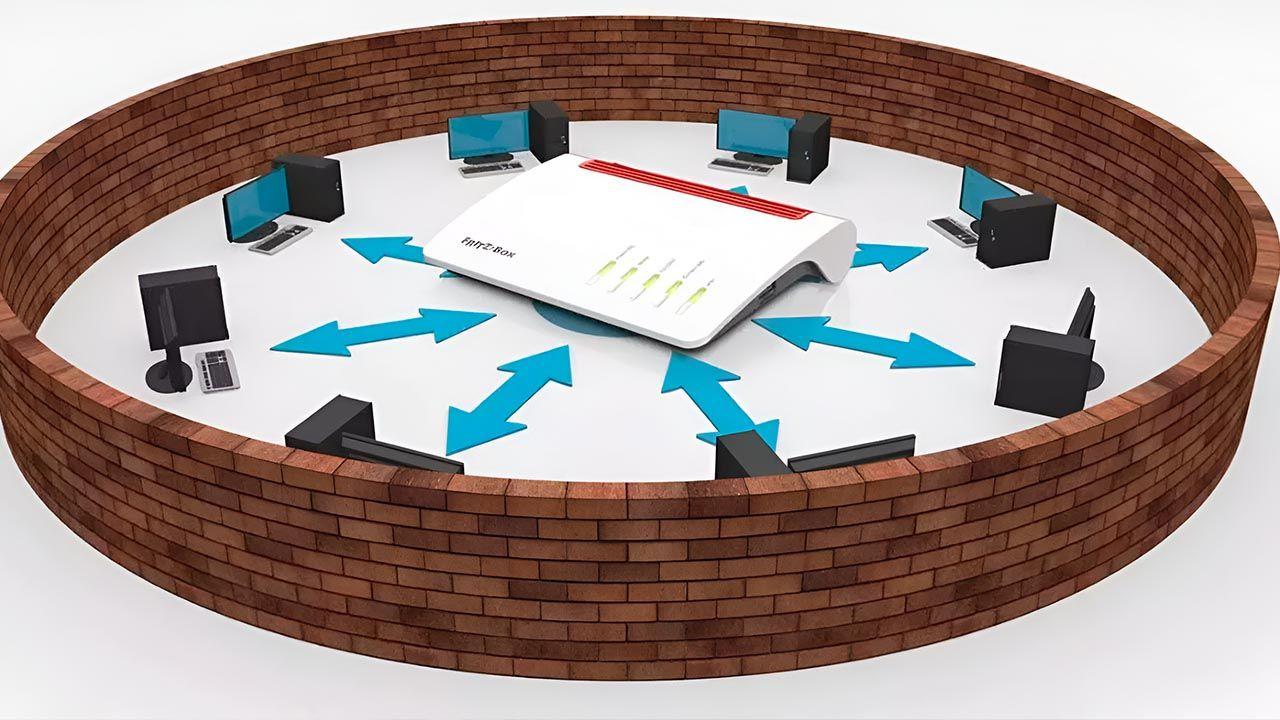
Dans tout réseau moderne, du Wi-Fi domestique à l'infrastructure d'une grande entreprise, le pare-feu constitue la première ligne de défense contre les attaques, les accès non autorisés et les fuites de données. Sans une configuration adéquate, c'est comme laisser sa porte d'entrée entrouverte : rien ne se passera peut-être… jusqu'à ce que cela arrive.
Malgré cela, de nombreux utilisateurs, voire certaines organisations, laissent leur pare-feu fonctionner avec les paramètres par défaut, sans vraiment comprendre son fonctionnement ni comment le paramétrer . Ce guide complet et très pratique vous explique ce qu'est un pare-feu, comment le configurer sous Windows, macOS, Linux, sur les routeurs et les serveurs, et vous présente les meilleures pratiques avancées (NGFW, segmentation, journalisation, outils supplémentaires) pour adapter le niveau de protection à votre environnement en toute simplicité.
Qu'est-ce qu'un pare-feu et pourquoi est-il si important ?
Un pare-feu est un système qui analyse le trafic entrant et sortant de votre réseau ou appareil et décide, selon un ensemble de règles, ce qui doit être autorisé et ce qui doit être bloqué. Ce trafic est constitué de paquets de données qui transitent par différents protocoles (TCP, UDP, ICMP, etc.) et ports.
Le principe est simple : le pare-feu agit comme un filtre et une barrière entre l’appareil ou le réseau interne et Internet . Il vérifie l’origine et la destination d’un paquet, le port utilisé et son contenu. S’il correspond à une règle d’autorisation, il le laisse passer ; sinon, il le bloque. Cette logique offre des avantages indéniables : une sécurité renforcée, une moindre probabilité d’infection par un logiciel malveillant et un meilleur contrôle des données entrantes et sortantes.
Imaginez votre pare-feu comme la porte d'entrée de votre maison numérique : vous décidez qui est autorisé à entrer, qui est interdit d'accès et quelles zones de la maison chaque visiteur peut visiter. De plus, un pare-feu ne se contente pas de bloquer les attaques ; il vous permet également de restreindre l'accès à certains sites web ou applications qui, bien que non malveillants, ne doivent pas être utilisés (par exemple, les réseaux sociaux en entreprise).
Dans la pratique, on distingue deux principaux types de pare-feu : les pare-feu logiciels (intégrés au système d’exploitation ou installés comme programme) et les pare-feu matériels (dispositifs dédiés, souvent intégrés aux routeurs professionnels ou d’entreprise). S’y ajoutent les pare-feu de nouvelle génération (NGFW) , qui combinent plusieurs couches de sécurité avancées, l’inspection approfondie des paquets, la prévention des intrusions (IPS), ainsi que des fonctionnalités de segmentation et de contrôle des applications.
Types de pare-feu que vous pourriez rencontrer
Le terme « pare-feu » englobe plusieurs technologies aux approches différentes. Les comprendre vous permet de mieux interpréter la configuration de votre routeur, de votre système d'exploitation ou d'un pare-feu de nouvelle génération (NGFW) d'entreprise.
Le premier groupe est constitué de pare-feu de filtrage de paquets . Ces derniers créent des points de contrôle sur les routeurs ou les commutateurs et effectuent une vérification simple de chaque paquet en fonction de l'adresse IP source, de l'adresse IP de destination, du port et du protocole. Ils sont rapides, mais n'analysent pas le contenu en profondeur.
Il existe ensuite des pare-feu de passerelle au niveau du circuit , qui se concentrent sur l'approbation ou le refus des connexions en fonction de l'état de la session, sans examiner chaque paquet en détail. Ils sont très efficaces, mais moins performants pour détecter les menaces complexes.
Les pare-feu à inspection dynamique combinent les informations des paquets avec le suivi des connexions TCP. Ils conservent une table des sessions actives et vérifient que le trafic correspond à un flux autorisé, offrant ainsi une protection plus robuste qu'un simple filtrage statique.
Nous proposons également des passerelles applicatives ou pare-feu proxy . Ces dispositifs opèrent au niveau de la couche application et analysent le trafic HTTP, FTP et autres, permettant ainsi la mise en place de politiques très précises basées sur le type d'application, voire sur son contenu. Cette approche est à la base de nombreux pare-feu cloud et outils d'analyse approfondie du trafic.
Les pare-feu de nouvelle génération (NGFW) intègrent l'inspection approfondie, le contrôle des applications, les fonctions de prévention des intrusions (IPS), le filtrage par catégorie Web, l'analyse avancée des fichiers et, de plus en plus, des capacités basées sur l'IA. Ils peuvent être déployés sous forme d'équipements physiques, de machines virtuelles ou de services cloud.
De plus, selon leur emplacement, on distingue les pare-feu logiciels (installés sur chaque PC, serveur ou appareil) et les pare-feu matériels (des dispositifs dédiés au périmètre du réseau). Il existe également des pare-feu cloud , qui fonctionnent comme de vastes serveurs proxy capables de s'adapter pour protéger les environnements distribués et les organisations comptant de nombreux utilisateurs et sites.
Pare-feu sur le routeur : la première ligne de défense de votre réseau
Le routeur que vous utilisez à la maison ou au bureau possède généralement un pare-feu intégré et la technologie NAT/PAT . Cela signifie que, par défaut, personne ne peut établir de connexion directe entre Internet et vos appareils internes, sauf en cas de redirection de ports, de DMZ active ou de protocoles mal configurés comme UPnP.
La politique standard d'un routeur moderne consiste à bloquer tout trafic entrant, sauf autorisation explicite . Ce principe est renforcé par le NAT/PAT IPv4 : les périphériques internes utilisent des adresses IP privées, et le routeur traduit leurs connexions sortantes en une adresse IP publique. Toute tentative de communication depuis Internet sans port ouvert ni règle préexistante sera rejetée.
C’est pourquoi il est si dangereux d’ouvrir une DMZ à un PC du réseau local dont le pare-feu n’est pas correctement configuré : cet ordinateur sera complètement exposé à Internet, tous les ports étant accessibles sauf ceux redirigés vers une autre machine.
Les bonnes pratiques de base pour les pare-feu de routeur consistent notamment à ne pas ouvrir les ports non essentiels, à éviter l'utilisation de la DMZ sauf pour des appareils très spécifiques (comme une console de jeux) et à désactiver systématiquement l'UPnP afin d'empêcher les appareils d'ouvrir des ports automatiquement. L'ouverture manuelle des ports vous permet de contrôler entièrement les connexions exposées.
Il est également conseillé de vérifier périodiquement quels ports sont ouverts, de fermer ceux qui ne sont plus utilisés et de limiter, dans la mesure du possible, les adresses IP pouvant accéder aux services sensibles (par exemple, en autorisant le SSH uniquement à partir d'une adresse IP administrative spécifique et non à partir de l'ensemble d'Internet).
Options de pare-feu courantes sur les routeurs domestiques et avancés
Selon la marque de votre routeur, les options de configuration du pare-feu peuvent varier, mais le principe reste le même : profil de sécurité, règles et filtrage supplémentaire . Prenons quelques exemples représentatifs.
Routeurs ASUS
Les routeurs ASUS intègrent un pare-feu basé sur iptables . Depuis l'interface web, dans le menu « Pare-feu », vous pouvez activer ou désactiver le pare-feu pour IPv4 et IPv6 (il est activé par défaut, comme il se doit) et configurer des mesures anti-DoS qui bloquent les adresses IP sources effectuant un nombre excessif de tentatives de connexion.
Une autre option courante consiste à bloquer les requêtes ping (requêtes ICMP Echo) vers l'interface WAN, afin que votre routeur ne réponde pas (mode furtif). Dans les environnements IPv6 , le pare-feu est configuré avec une politique de trafic entrant très restrictive : chaque périphérique possède sa propre adresse IP publique, mais les connexions entrantes inattendues sont bloquées, tandis que les connexions sortantes sont autorisées normalement.
ASUS propose également une fonction de filtrage LAN vers WAN permettant de bloquer le trafic de votre réseau local vers Internet en fonction de l'adresse IP source, de l'adresse IP de destination et des ports. De plus, le pare-feu prend en charge le filtrage des URL et des mots-clés pour renforcer les restrictions.
Routeurs Livebox (Livebox Fibre, etc.)
Sur les routeurs Livebox, couramment utilisés par les fournisseurs d'accès à Internet, le pare-feu se gère depuis le menu « Paramètres avancés > Paramètres du pare-feu ». Vous pouvez y choisir parmi plusieurs niveaux : faible, moyen, élevé et personnalisé.
Le niveau de filtrage « faible » n'offre pratiquement aucun filtrage (au-delà de ce qui est essentiel pour la NAT) et est destiné aux utilisateurs avancés qui privilégient la flexibilité à la sécurité. Le niveau de filtrage « moyen », généralement le niveau par défaut, bloque toutes les connexions entrantes et autorise le trafic sortant, à l'exception de services très spécifiques comme NetBIOS.
Le profil « élevé » est le plus restrictif : il autorise uniquement les connexions sortantes vers des services standard bien définis et bloque les connexions entrantes inattendues. Le mode « personnalisé » permet à l’utilisateur de définir des règles spécifiques et est destiné aux administrateurs expérimentés ; une configuration inadéquate peut bloquer des services légitimes ou engendrer des vulnérabilités importantes.
Routeurs AVM FRITZ!Box
Les appareils FRITZ!Box intègrent un pare-feu assez complet. Dans les paramètres avancés, sous le menu « Internet > Filtres », vous pouvez activer le mode furtif pour éviter de répondre aux requêtes ping sur le WAN et bloquer les ports sensibles tels que le port 25 (SMTP non chiffré), NetBIOS ou Teredo s'ils ne sont pas utilisés.
Dans les environnements NAT, il est crucial de vérifier régulièrement les paramètres de redirection de ports et de fermer ceux qui ne sont plus nécessaires afin d'empêcher que des services obsolètes ne deviennent des points d'entrée. Les services de gestion à distance de la FRITZ!Box doivent également être désactivés s'ils ne sont pas indispensables ; il est plus sûr d'accéder au routeur via un VPN et, une fois connecté au réseau, de le gérer à l'aide de son adresse IP privée.
La FRITZ!Box propose également un accès distant via IPsec et des connexions VPN de site à site. C'est un excellent moyen d' éviter d'exposer directement les services sur Internet et de garantir que tout accès distant passe par un canal chiffré et contrôlé.
Pare-feu de nouvelle génération (NGFW) et sécurité avancée
En entreprise, les pare-feu de nouvelle génération, comme la gamme FortiGate, vont bien au-delà du simple filtrage des ports. Ces appareils intègrent des fonctionnalités réseau avancées et une sécurité renforcée sur une plateforme unique, réduisant ainsi le besoin de nombreux équipements distincts.
FortiGate, par exemple, est basé sur le système d'exploitation FortiOS et intègre le SD-WAN, le ZTNA (Zero Trust Access), l'intégration WLAN et LAN, l'inspection approfondie du trafic chiffré, l'IPS , le filtrage des catégories Web et des capacités d'analyse basées sur l'IA via les services FortiGuard.
Ces pare-feu de nouvelle génération (NGFW) s'appuient généralement sur une architecture ASIC personnalisée , ce qui leur confère des performances très élevées et une efficacité énergétique accrue, même lors de l'inspection de volumes importants de trafic chiffré. De plus, ils sont intégrés à ce que l'on appelle une « matrice de sécurité » : un maillage de sécurité couvrant les réseaux, les terminaux et le cloud, avec des politiques unifiées gérées depuis des plateformes telles que FortiManager.
L'atout majeur de cette approche réside dans la couverture de l'ensemble du réseau par des politiques cohérentes : du périmètre jusqu'aux terminaux, y compris dans les environnements hybrides et cloud. Ceci permet une réponse rapide aux menaces émergentes, segmente les réseaux complexes et offre une visibilité complète sur le trafic et les événements de sécurité.
Étapes pour concevoir et configurer un pare-feu réseau bien structuré
Lorsqu'il s'agit de pare-feu dans les réseaux d'entreprise (physiques ou virtuels), il ne suffit pas de brancher l'équipement et de conserver les paramètres par défaut. Une configuration prédéfinie des zones, des adresses IP et des politiques est nécessaire pour un contrôle précis du trafic.
Concevoir des zones de pare-feu et un schéma d'adressage IP
La première étape consiste à identifier les ressources réseau (serveurs, applications critiques, postes de travail, objets connectés, systèmes de point de vente, VoIP, etc.) et à les regrouper selon leur fonction, leur niveau de sensibilité et leurs besoins d'accès . Au lieu d'un réseau unique et plat où tout est interconnecté, on crée des segments ou des zones.
Il est courant de définir une DMZ (zone démilitarisée) pour les serveurs exposés à Internet, tels que les serveurs web, de messagerie, de VPN ou d'API publiques. Dans ces zones, l'accès à Internet est limité au strict nécessaire. Les serveurs internes, comme les bases de données, les systèmes de gestion, les postes de travail et les terminaux de téléphonie ou de point de vente, sont placés dans des zones internes soumises à des politiques de sécurité plus strictes.
Lors de l'utilisation d'IPv4, il est essentiel d'utiliser des plages d'adresses privées pour tous les réseaux internes et de configurer la NAT afin que les périphériques internes puissent accéder à Internet en cas de besoin. Au fur et à mesure du déploiement de l'infrastructure, des commutateurs compatibles VLAN sont utilisés pour maintenir la séparation logique de couche 2 entre les segments.
Une fois la structure des zones et le plan d'adressage IP définis, les zones correspondantes sont créées dans le pare-feu et affectées aux interfaces physiques ou sous-interfaces . Ce mappage est essentiel pour garantir l'application correcte des règles de pare-feu entre les zones.
Configurer les listes de contrôle d'accès (ACL)
Les zones étant désormais définies, il est temps de créer les règles qui déterminent les communications entre elles . Ces règles sont mises en œuvre sous forme de listes de contrôle d'accès (ACL), où le trafic autorisé (ou refusé) entre les zones est spécifié avec le plus de précision possible.
Les listes de contrôle d'accès (ACL) sont appliquées par interface ou sous-interface de pare-feu. Il est préférable de configurer avec précision l'adresse IP source, l'adresse IP de destination et les ports . Autrement dit, il est préférable d'autoriser « ce serveur à accéder à ce port sur cette base de données » plutôt que « l'ensemble du réseau à accéder à tous les ports de l'autre réseau ».
Une règle essentielle consiste à appliquer une règle de « tout refuser » à la fin de chaque liste de contrôle d'accès (ACL). Cette politique restrictive garantit que tout trafic non explicitement couvert est bloqué . Ensuite, des ACL entrantes et sortantes sont appliquées à chaque interface, adaptant le comportement en fonction du sens du trafic.
Il est conseillé de désactiver l'accès public aux interfaces de gestion du pare-feu et de vérifier non seulement le bon fonctionnement des applications, mais aussi l' efficacité du blocage du trafic indésirable . Par exemple, il convient de s'assurer que les fonctions de contrôle au niveau applicatif (blocage par catégorie web, analyse avancée des fichiers, IPS, etc.) fonctionnent correctement.
Configurer les services et journaux supplémentaires
De nombreux pare-feu permettent d'activer directement sur l'appareil des services supplémentaires tels que DHCP, NTP ou IPS. N'activez que les services dont vous avez réellement besoin ; désactivez les autres afin de réduire votre surface d'attaque.
Un autre aspect crucial concerne la configuration de la journalisation. Pour se conformer à des réglementations telles que PCI DSS , le pare-feu doit envoyer des journaux détaillés à un serveur de journalisation ou à un SIEM, couvrant des éléments comme les personnes accédant au système, leur localisation, le service auquel elles se connectent et le résultat de leurs actions. La norme PCI DSS, par exemple, définit des exigences spécifiques dans ses sections 10.2 et 10.3 concernant le contenu de ces journaux.
Le volume des journaux peut être important, mais c'est le seul moyen d' auditer les accès et de détecter les schémas d'attaque ou les anomalies . Il est conseillé de définir des politiques de conservation, de rotation et de surveillance de ces événements afin de pouvoir réagir rapidement en cas d'anomalie.
Testez minutieusement la configuration
Avant de déployer une nouvelle configuration de pare-feu, ou après une modification importante, il est essentiel de vérifier qu'elle bloque bien les éléments nécessaires et autorise ceux qui le sont . Cela inclut des analyses de ports, des évaluations de vulnérabilité et des tests d'intrusion.
Il est également essentiel de conserver des copies de sauvegarde de la configuration dans un emplacement sécurisé et de tester la procédure de restauration. Avant toute modification critique, documentez les changements prévus et assurez-vous de savoir comment restaurer le pare-feu en cas de problème pendant la période de maintenance.
Pare-feu dans les réseaux de serveurs virtuels (cloud privé ou public)
Sur les plateformes de serveurs cloud, il est courant de disposer d'un pare-feu réseau configurable depuis le panneau de contrôle, en plus du pare-feu du système d'exploitation et des éventuels pare-feu intermédiaires. Comprendre l'ordre d'application de ces pare-feu permet d'éviter les conflits de règles.
En règle générale, les paquets entrants transitent d'abord par le pare-feu réseau (géré par la plateforme), puis par le pare-feu du serveur (par exemple, iptables sous Linux ou le Pare-feu Windows), et enfin par tout pare-feu logiciel supplémentaire. Le trafic sortant suit le chemin inverse.
Dans ce type de panneau, la configuration est généralement basée sur des règles avec nom, action (autoriser ou refuser), source et destination (IP, plages, CIDR, « n'importe quel », « interne », « externe »), ports source et destination (un port spécifique, une plage ou « n'importe quel ») et protocole (TCP, UDP, les deux ou ICMP).
Un point essentiel est l' ordre des règles : plus une règle est haute dans la liste, plus sa priorité est élevée. Une règle « refuser » placée avant une règle « autoriser » pour un même trafic bloquera ce trafic. C'est pourquoi il est généralement possible de réorganiser les règles par glisser-déposer, afin d'ajuster les priorités.
Si le pare-feu est désactivé, tous les paquets entrent et sortent sans filtrage. En mode actif, le comportement par défaut consiste généralement à autoriser tout ce qui ne correspond à aucune règle, bien qu'il soit beaucoup plus sûr de définir une politique de blocage par défaut et d'autoriser uniquement ce qui est nécessaire , notamment dans les environnements contenant des données sensibles.
Pare-feu intégré au système d'exploitation : Windows, macOS et Linux
Outre le pare-feu du routeur et celui du réseau cloud, chaque système moderne intègre sa propre couche de protection. Une configuration adéquate permet une défense en profondeur , particulièrement utile si un service est exposé à Internet ou si un attaquant parvient à accéder au réseau local.
Pare-feu Windows : configuration de base et avancée
Sous Windows, le pare-feu intégré (Pare-feu Windows Defender ou Pare-feu Microsoft Defender) filtre le trafic selon des règles prédéfinies et personnalisées . Vous pouvez le consulter et le gérer depuis l'application Sécurité Windows, dans la section « Pare-feu et protection réseau ».
La première étape consiste à vérifier le profil du réseau actif : domaine, privé ou public. Un réseau privé (comme votre réseau domestique) offre un environnement relativement fiable et autorise davantage de connexions entrantes, tandis qu’un réseau public (comme le Wi-Fi d’un café) applique des règles plus strictes et bloque la quasi-totalité des connexions provenant de l’extérieur.
Cette interface permet d'activer ou de désactiver le pare-feu pour chaque type de réseau. Toutefois, sa désactivation est déconseillée car elle accroît la vulnérabilité aux accès non autorisés . Si une application légitime ne fonctionne pas car elle est bloquée, la solution consiste à créer une exception ou à ouvrir un port spécifique pour cette application, plutôt qu'à désactiver complètement le pare-feu.
Les paramètres avancés gèrent les règles de trafic entrant et sortant , qui déterminent quelles connexions sont autorisées. Windows classe ces règles en quatre types : les règles de programme (qui autorisent ou bloquent un exécutable spécifique), les règles de port (qui contrôlent des ports TCP/UDP spécifiques), les règles prédéfinies (fournies par le système) et les règles personnalisées (les plus flexibles, permettant de combiner programme, port, protocole et adresse).
De plus, une option permet de bloquer toutes les connexions entrantes , même celles autorisées. Cette fonction est utile pour une sécurité maximale, mais elle peut interrompre le fonctionnement de services essentiels (partage de fichiers, bureau à distance, etc.).
De nombreuses organisations utilisent des outils de gestion centralisée, tels que l' agent de configuration de la solution Ivanti Endpoint Security . Ces outils permettent aux utilisateurs de créer une stratégie de pare-feu Windows et de la déployer en masse sur des appareils exécutant différentes versions de Windows (XP/2003, Vista et versions ultérieures), en définissant les règles de trafic entrant/sortant, les exceptions et l'activation/désactivation du pare-feu dans le cadre de tâches de configuration ou de réparation.
Aide, utilitaires et définitions de sécurité dans le Pare-feu Windows
La configuration détaillée peut s'avérer complexe ; c'est pourquoi il existe des outils qui simplifient les tâches quotidiennes. TinyWall , par exemple, agit comme une couche de gestion au-dessus du pare-feu Windows et permet de modifier les modes de fonctionnement (plus ou moins restrictifs), d'afficher les connexions actives, de créer des listes blanches et d'empêcher le pare-feu lui-même de bloquer les applications dont vous avez besoin.
Un autre exemple est Windows Firewall Control , qui s'intègre à la barre d'état système et offre des profils rapides (élevé, moyen, faible, aucun filtre) et une interface pratique pour gérer les règles, importer/exporter des configurations et activer un mode d'apprentissage qui détecte les programmes signés numériquement pour créer des règles plus intelligentes.
Dans les solutions de sécurité d'entreprise comme Ivanti Endpoint Security, les menaces de sécurité spécifiques liées au Pare-feu Windows sont définies (par exemple, ST000102 pour le Pare-feu Windows sous XP/2003). Ces définitions incluent des variables personnalisables permettant de vérifier si la configuration actuelle du pare-feu correspond à la stratégie souhaitée et, le cas échéant, de signaler l'ordinateur comme vulnérable et de lancer des tâches de réparation pour rétablir les paramètres corrects.
Pare-feu sous macOS
Sur un Mac, le pare-feu se configure dans les « Réglages système » (ou « Préférences Système » dans les versions plus anciennes), dans la section Réseau et pare-feu . Vous pouvez alors l'activer et accéder aux options avancées pour définir la gestion des connexions entrantes.
Vous pouvez notamment bloquer les connexions non sollicitées , n'autoriser que les applications et services essentiels, contrôler quelles applications peuvent recevoir du trafic et activer l'ajout automatique des applications de confiance à la liste des applications autorisées. Ce système est plus simple que Windows en ce qui concerne la gestion des ports, mais très efficace pour l'utilisateur lambda.
En entreprise, cette approche est généralement complétée par des politiques de sécurité gérées de manière centralisée, qui garantissent que tous les Mac respectent les mêmes règles concernant les services exposés et les applications autorisées à recevoir des connexions.
Pare-feu sous Linux : UFW comme option simple
Sous Linux, et notamment sur les distributions comme Ubuntu, il est courant de gérer iptables (ou nftables) à l'aide d'outils plus conviviaux. Parmi les plus populaires, on trouve UFW (Uncomplicated Firewall) , qui propose des commandes simples pour activer le pare-feu et définir des règles.
L'installation s'effectue via le gestionnaire de paquets (par exemple, « sudo apt-get install ufw »). Bien que UFW soit généralement désactivé par défaut, il est conseillé de vérifier son état avec « sudo ufw status » avant de l'activer. Ne l'activez pas sans avoir préalablement défini les règles de base , car cela bloquerait toutes les connexions entrantes et vous risqueriez de perdre l'accès à distance.
Les règles de configuration standard incluent l'autorisation du protocole SSH (« sudo ufw allow ssh ») pour l'accès distant, l'ouverture des protocoles HTTP et HTTPS (« sudo ufw allow http », « sudo ufw allow https ») pour les serveurs web , et l'ajout des ports nécessaires. Une fois ces règles de base définies, le pare-feu est activé avec la commande « sudo ufw enable » et son état est vérifié avec « sudo ufw status », qui affiche la liste des services et ports autorisés.
Comme Linux est déjà un système relativement robuste, la configuration d'UFW offre une couche de sécurité supplémentaire fortement recommandée , notamment sur les serveurs accessibles depuis Internet.
Segmentation du réseau, politiques et prévention du vol d'identifiants
L'une des stratégies les plus efficaces pour améliorer la sécurité est la segmentation du réseau . En divisant le réseau en segments (par fonction, type de périphérique, niveau de risque), le trafic d'un segment n'est pas visible depuis un autre, ce qui réduit l'impact de tout incident.
Cela est particulièrement pertinent pour les objets connectés, qui fonctionnent souvent sur des systèmes anciens et vulnérables. Les placer dans des VLAN ou des zones isolées et limiter strictement leur accès minimise le risque qu'une panne d'une caméra IP ou d'un capteur compromette l'ensemble du réseau d'entreprise.
Un autre point crucial est l'optimisation des règles de pare-feu . Ajouter des règles sans les examiner au préalable engendre une accumulation chaotique, des conflits et un pare-feu quasiment ingérable. Idéalement, il convient de passer de règles basées sur les ports à des règles basées sur les applications, avec une visibilité claire sur les services autorisés ou bloqués, et de les examiner régulièrement afin de supprimer les entrées obsolètes.
Certains pare-feu avancés intègrent des fonctionnalités de prévention du vol d'identifiants professionnels . Ils analysent les tentatives de connexion (nom d'utilisateur et mot de passe) et les comparent aux listes internes des comptes de l'organisation, bloquant ainsi leur utilisation sur des sites externes tels que les réseaux sociaux ou des services sans lien avec l'activité professionnelle. Ils peuvent également afficher des avertissements à l'utilisateur, l'informant des risques liés à la réutilisation de ses identifiants professionnels.
Ces types de contrôles permettent non seulement de stopper les attaques directes, mais servent également d' outil de sensibilisation à la sécurité , rendant plus visible aux employés l'impact des habitudes d'utilisation des mots de passe en dehors de l'environnement de l'entreprise.
Que se passe-t-il si vous désactivez le pare-feu (et pourquoi vous ne devriez pas le faire) ?
Il est fréquent qu'une personne rencontrant des problèmes avec une application ou un jeu en ligne essaie de désactiver le pare-feu « pour voir si cela résout le problème ». Et oui, parfois cela résout le problème immédiat, mais cela ouvre la porte à une multitude de risques qui ne sont pas immédiatement apparents.
Sans pare-feu, le système est exposé à des menaces externes telles que les logiciels malveillants, les chevaux de Troie, les virus et autres attaques pouvant être installées sans aucune barrière. Les attaquants peuvent tenter d'analyser les ports du routeur et, si les règles NAT sont également laxistes, trouver des services mal protégés et les utiliser comme points d'entrée.
Un pare-feu contrôle également les données sortantes : sans lui, toute application malveillante pourrait librement envoyer des informations sensibles vers l’extérieur. De plus, de nombreuses applications dépendent du pare-feu pour se protéger contre les attaques de type scan de ports ou les attaques DDoS mineures ; le désactiver supprime cette protection.
Si une application ne fonctionne pas à cause du pare-feu, la solution professionnelle n'est pas de le désactiver, mais de créer une règle spécifique autorisant le trafic nécessaire , de vérifier si le routeur doit ouvrir des ports et d'aligner les règles afin qu'il n'y ait pas de conflits entre le pare-feu local et celui de l'équipement réseau.
Coexistence de plusieurs pare-feu : routeur et PC simultanément
Lorsque votre routeur est protégé par un pare-feu et votre ordinateur par un autre (par exemple, le pare-feu Windows), tout le trafic entrant transite d'abord par le routeur, puis par votre ordinateur. Cette sécurité à deux niveaux, correctement configurée, renforce la sécurité globale car une défaillance au niveau d'un niveau peut être compensée par l'autre.
Cependant, il faut se méfier des règles incohérentes . Si le routeur bloque un port autorisé par le pare-feu du PC, ou inversement, certains services risquent de ne plus fonctionner, et il sera difficile de déterminer quelle couche est à l'origine du problème.
En pratique, la solution la plus judicieuse consiste à configurer le pare-feu du routeur comme barrière de sécurité principale , n'autorisant que les connexions Internet strictement nécessaires, tandis que le pare-feu du PC contrôle le trafic entre les appareils du réseau local et toute communication sortante suspecte. Cette approche, combinée à une configuration NAT optimale et à une utilisation modérée de la DMZ et de l'UPnP, offre un niveau de protection très robuste pour un domicile ou un petit bureau.
En définitive, comprendre le fonctionnement et l'interconnexion des différents pare-feu (routeur, système d'exploitation, cloud, NGFW d'entreprise) vous permet de prendre des décisions plus éclairées : quels services exposer, où segmenter, quels journaux conserver et comment ajuster les règles pour maintenir un équilibre entre sécurité et facilité d'utilisation sur votre réseau et vos appareils.