- Configurez votre Kindle directement depuis l'appareil ou à distance depuis le site web d'Amazon pour gérer vos préférences, votre contenu et votre sécurité.
- Personnalisez votre expérience de lecture : taille de la police, thèmes, progression, dictionnaire, soulignements, notes, signets et fonctions de lecture rapide.
- Optimisez la batterie et les performances en contrôlant le Wi-Fi, la luminosité, l'actualisation des pages, le stockage interne et les connexions sans fil enregistrées.
- Développez votre bibliothèque en combinant vos achats Amazon avec l'utilisation de Send to Kindle, Calibre et d'autres sources légales de livres numériques.
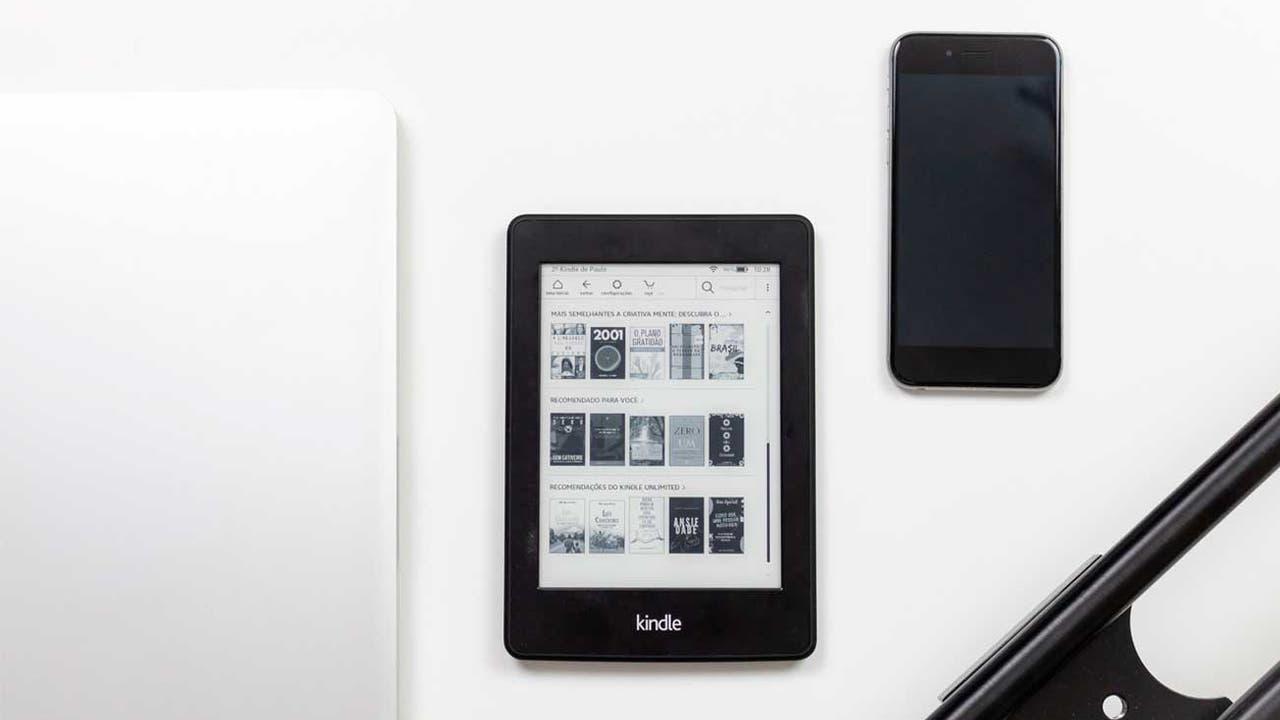
Recevoir une nouvelle Kindle est excitant, surtout si vous avez l'habitude de lire uniquement sur papier et que vous vous retrouvez soudain avec un appareil rempli de réglages, de menus et d'options qui peuvent vous laisser perplexe. La bonne nouvelle, c'est que la configuration initiale est simple et qu'avec quelques astuces, vous pouvez la paramétrer parfaitement en quelques minutes seulement pour lire exactement comme vous le souhaitez.
Ce guide vous fournira une explication détaillée et très complète de tout ce que vous pouvez configurer sur votre Kindle (Paperwhite, Scribe ou tout autre modèle récent), comment le gérer à distance depuis votre compte Amazon, quels paramètres ajuster initialement, des conseils sur l'autonomie de la batterie, la sécurité, des astuces peu connues et comment utiliser des outils comme Calibre et Libby pour en tirer le meilleur parti.
Configuration initiale de votre première Kindle
Si vous venez de sortir votre Kindle de sa boîte, la première chose à faire est de suivre quelques étapes de configuration de base pour le lier à votre compte Amazon et le préparer au téléchargement de livres.
Lors de la première mise en marche, l'assistant d'installation vous demandera de choisir votre langue et de vous connecter au Wi-Fi . Il est important de se connecter à un réseau sans fil stable, car l'appareil utilisera ce réseau pour se connecter à votre compte et télécharger les mises à jour nécessaires.
Une fois connecté au réseau, l'appareil vous demandera de saisir votre nom d'utilisateur et votre mot de passe Amazon . Ce compte vous permettra de gérer vos achats de livres, vos notes, votre progression de lecture et toutes les autres données associées à votre Kindle. Si vous n'avez pas de compte, vous pouvez en créer un au cours de cette même procédure.
Dès les premiers écrans, vous pouvez choisir certaines préférences de lecture de base , comme la taille de la police par défaut ou si vous souhaitez qu'Amazon vous recommande des livres. Rien n'est définitif : tous ces paramètres peuvent être modifiés ultérieurement dans les menus de configuration.
Dès le départ, accédez au menu des paramètres rapides (en touchant le haut de l'écran) et vérifiez des options comme l'heure, la luminosité et le mode sombre . Un réglage correct dès le début vous évitera d'avoir à y toucher en pleine lecture.
Configurez votre Kindle depuis le site web d'Amazon.
L'une des fonctionnalités les plus puissantes — et les moins connues — est la possibilité de gérer votre Kindle sans le tenir physiquement. Grâce à la connexion Wi-Fi et à la synchronisation avec votre compte Amazon, de nombreux paramètres peuvent être modifiés directement depuis votre navigateur web.
Pour cela, rendez-vous sur le site web d'Amazon et connectez-vous avec le même compte que celui utilisé sur votre Kindle. Une fois connecté, survolez « Compte et listes » en haut de la page et cliquez sur « Compte » pour accéder à votre espace personnel.
Dans cette section, vous trouverez un bloc intitulé « Contenu numérique et appareils ». De là, vous pourrez accéder à « Gérer votre contenu et vos appareils », qui est le centre de contrôle de tous les appareils Kindle, Fire et autres appareils associés à votre compte.
Dans « Contenu et appareils », accédez à l’ onglet « Appareils » et sélectionnez votre Kindle dans la liste. Vous verrez alors plusieurs options, notamment « Préférences », qui regroupe de nombreux paramètres modifiables à distance.
Il est important de noter que les modifications ne seront appliquées à votre liseuse que lorsque l'appareil est connecté à Internet et non en mode avion . Si vous n'avez pas de connexion Wi-Fi au moment des modifications, ne vous inquiétez pas : elles se synchroniseront automatiquement dès que vous serez reconnecté.
Paramètres que vous pouvez modifier à distance
Depuis le tableau de bord Amazon, vous pouvez non seulement voir les appareils que vous avez enregistrés, mais aussi modifier de nombreux aspects clés liés à votre Kindle sans même le toucher physiquement.
Dans la section « Préférences », vous pouvez modifier les modes de paiement associés à vos achats de livres, ce qui est utile si vous souhaitez qu'un membre de votre famille utilise le Kindle mais que les frais soient débités sur une autre carte, ou si vous avez changé de banque et que vous ne voulez rien modifier sur la liseuse.
Vous disposez également d'options pour gérer votre bibliothèque familiale et emprunter des livres . Vous pouvez ainsi partager des titres avec d'autres membres de votre famille, prêter des livres à d'autres utilisateurs compatibles, ou même retourner des achats effectués via Kindle Unlimited si vous avez changé d'avis.
Une autre fonctionnalité importante est la mise à jour automatique des livres et l'enregistrement des réseaux Wi-Fi. Amazon vous permet de choisir si vous souhaitez que vos éditions numériques se mettent à jour automatiquement lorsque l'éditeur apporte des modifications, et vous permet également de consulter et de gérer les réseaux sans fil que vous avez utilisés avec l'appareil.
Enfin, ce panneau de commande à distance offre des options avancées, comme la restauration des paramètres d'usine de votre Kindle ou sa dissociation complète de votre compte si vous souhaitez le vendre, le donner ou simplement cesser de l'utiliser. C'est une méthode sûre pour le réinitialiser sans avoir besoin de l'avoir sous les yeux.
Identifiez le modèle de Kindle que vous possédez.
Au fil des ans, de nombreux modèles et versions de Kindle ont été commercialisés ; il est donc possible que vous ne sachiez plus exactement quelle version vous possédez. Le savoir peut s’avérer utile pour l’achat d’étuis, d’accessoires ou pour suivre des tutoriels spécifiques.
Pour vérifier cela, appuyez en haut de l'écran, accédez à « Paramètres », puis à « Options de l'appareil ». Vous y trouverez une section appelée « Informations sur l'appareil », qui indique le modèle Kindle spécifique que vous possédez.
Dans cette même fenêtre, vous trouverez des informations telles que le numéro de série, la capacité réseau (par exemple, WiFi uniquement ou WiFi + connectivité mobile dans les modèles plus anciens), la version du firmware installée et la mémoire libre restante dans le stockage interne.
Personnalisez l'écran : couverture, mode sombre et taille de l'interface
L'une des premières choses que les gens modifient généralement, c'est l'apparence générale : ce qui est affiché sur l'écran de verrouillage, la taille des éléments et le choix entre le mode clair et le mode sombre dans les menus.
Sur de nombreux modèles récents, comme le Paperwhite et le Scribe, vous pouvez afficher la couverture du livre en cours de lecture sur l'écran de verrouillage. Pour activer cette option, accédez à « Paramètres », puis à « Options de l'appareil » et activez « Afficher la couverture ».
Si vous possédez une liseuse Kindle à grand écran (comme la Scribe), vous trouverez peut-être plus pratique d'agrandir les boutons et les cases de l'interface. Dans les Paramètres, accédez à Options de l'appareil, puis à Paramètres d'affichage, et enfin à Taille de l'écran pour choisir entre la taille par défaut et une taille supérieure.
Le mode sombre s'active depuis le menu rapide qui apparaît lorsque vous appuyez en haut de l'écran pendant la lecture. Cette option inverse les couleurs de l'interface : le fond est noir et le texte blanc . Certaines personnes le trouvent plus confortable dans des environnements peu éclairés ou pour réduire la fatigue oculaire.
Ces modifications n'affectent que l'interface et la couche de verrouillage ; vous pouvez donc expérimenter sans crainte jusqu'à trouver la combinaison qui vous convient le mieux dans votre cas particulier.
Contrôler la taille de la police et l'apparence de la page
La principale caractéristique du Kindle est la possibilité de personnaliser le texte . Modifier la taille et le type de police, ainsi que les marges, rend la lecture beaucoup plus agréable, surtout lors de longues sessions.
Lorsque vous êtes dans un livre, appuyez en haut de l'écran pour afficher le menu, puis appuyez sur le bouton « Aa ». Le panneau « Apparence de la page » s'ouvre alors, vous permettant de modifier la police, sa taille et, sur certains modèles, le niveau de gras, qui définit l'épaisseur du trait.
Outre la taille de la police, ce même panneau comprend les options « Thèmes » et « Design ». Les thèmes sont des combinaisons prédéfinies de police, de taille, de marges et d’espacement que vous pouvez activer d’un simple clic. Dans « Format » ou « Design », vous choisissez l’orientation (portrait ou paysage), l’alignement du texte et les marges.
Si vous ne voulez pas vous enliser dans les menus, vous pouvez également modifier la taille de la police à la volée en utilisant le geste de pincement à deux doigts : rapprochez vos doigts pour réduire la taille de la police ou écartez-les pour l’agrandir, comme vous le feriez sur un téléphone portable lorsque vous zoomez.
À côté de ces paramètres se trouve l'option « Progression de lecture », qui vous permet de choisir d'afficher le nombre de pages restantes, le temps restant dans le chapitre ou le temps restant dans le livre entier. Vous pouvez modifier ce paramètre en retournant dans « Aa > Plus > Progression de lecture » ou simplement en touchant l'indicateur qui apparaît dans le coin inférieur gauche pendant votre lecture.
Conseils pour suivre sa progression et l'horloge
Le calcul du « temps restant » est basé sur vos habitudes de lecture réelles ; un temps d’ étalonnage initial peut donc être nécessaire . Si vous constatez une imprécision excessive, une commande interne permet de réinitialiser le système.
Pour ce faire, appuyez en haut de l'écran, puis sur l' icône de recherche (la loupe) , et saisissez exactement « ;ReadingTimeReset » (y compris le point-virgule initial). Il est normal que votre Kindle indique qu'aucun résultat n'est trouvé ; la commande est toujours en cours d'exécution en arrière-plan.
Dans les options supplémentaires situées sous le bouton « Aa », vous pouvez choisir d'afficher ou non l'heure pendant votre lecture. Si l'heure vous distrait, décochez la case « Afficher l'heure pendant la lecture » et elle disparaîtra du haut de l'écran.
Souligner, prendre des notes, ajouter des signets et effectuer des recherches dans le livre
L'un des grands atouts du Kindle par rapport au livre physique est la facilité avec laquelle on peut marquer les informations importantes et les retrouver ultérieurement sans avoir à remplir les pages de post-it.
Pour surligner un passage, appuyez longuement sur un mot et faites glisser le sélecteur jusqu'à ce qu'il recouvre tout le texte à marquer. Relâchez votre doigt pour afficher l'option permettant de surligner ou d'ajouter une note manuscrite associée à la surbrillance, idéale pour étudier ou pour des lectures plus techniques.
Pour retrouver toutes vos notes et le texte surligné dans un livre, appuyez en haut de l'écran pendant la lecture, puis sur l' icône du bloc-notes ou sur « Aller à » (selon la version) ; vous accéderez ainsi à un index contenant tous les soulignements et annotations que vous avez effectués.
Vous pouvez également rechercher des mots ou des expressions spécifiques dans le livre à l'aide de l' icône en forme de loupe . Cette recherche affiche les correspondances dans le texte, vos notes et autres éléments associés, ce qui vous permet d'accéder rapidement à la section précise dont vous avez besoin.
Si vous souhaitez mémoriser une page entière, et non une simple phrase, vous pouvez l'enregistrer comme signet . Dans le menu en haut du livre, appuyez sur l'icône de signet ; la page sera alors enregistrée et vous pourrez y revenir en quelques clics.
Dictionnaire, partage d'extraits et soumission d'articles
Si vous rencontrez un mot que vous ne connaissez pas, inutile de sortir votre téléphone : le Kindle intègre des dictionnaires que vous pouvez consulter sans quitter le livre.
Pour les utiliser, maintenez votre doigt appuyé sur le mot jusqu'à ce qu'il soit sélectionné. S'il n'apparaît pas immédiatement, appuyez de nouveau dessus pour ouvrir le menu complet. Appuyez ensuite sur l' icône à trois points et choisissez « Ouvrir le dictionnaire » pour afficher la définition.
Une autre option consiste à partager un extrait de votre lecture en ligne. Si votre Kindle est connecté, l' option « Partager » apparaîtra lorsque vous sélectionnerez du texte. Cette option enverra le contenu à l'adresse e-mail associée à votre compte Kindle.
Et si vous souhaitez envoyer un article complet depuis votre ordinateur ou votre appareil mobile, la fonction principale est « Envoyer vers Kindle ». Dans les paramètres de votre appareil, sous « Mon compte », vous trouverez un champ intitulé « Adresse e-mail Kindle » : il s’agit d’une adresse spéciale associée à votre liseuse.
Ensuite, rendez-vous sur le site web d'Amazon dédié à ce service (amazon.es/sendtokindle) ou installez les applications mobiles officielles. Vous pourrez alors y importer des documents et des articles et choisir l'appareil Kindle de destination, ou utiliser l'option « Partager > Envoyer vers Kindle » directement depuis votre navigateur mobile.
Conseils pour optimiser l'autonomie de la batterie
Dès sa sortie de l'emballage, la batterie du Kindle offre généralement une très longue autonomie, mais vous pouvez toujours l'optimiser en ajustant quelques paramètres simples de consommation d'énergie . Le réglage le plus efficace est le mode avion.
Si vous ouvrez le panneau de configuration rapide en haut de l'écran, vous verrez le bouton du mode avion . Son activation désactive toutes les connexions sans fil ; ainsi, la liseuse ne consomme d'énergie que lors du changement de page ou d'interactions avec l'appareil, et très peu le reste du temps.
L'idée est de laisser le mode avion activé en permanence et de ne le désactiver que pour télécharger de nouveaux livres, synchroniser votre progression ou envoyer des documents. Grâce à cette astuce, la batterie peut tenir des semaines.
De plus, il est conseillé de réduire la luminosité au minimum sans compromettre la lisibilité. La luminosité de l'écran est l'un des principaux facteurs de consommation de batterie au quotidien ; la maintenir à un niveau modéré est donc très bénéfique.
Certains modèles Kindle intègrent un navigateur web basique pour une utilisation occasionnelle. Il ne s'agit pas d'un appareil destiné à remplacer votre téléphone ou votre ordinateur, mais il peut s'avérer pratique pour lire un long article si votre Kindle est votre seul appareil.
Pour l'ouvrir, sur l'écran d'accueil, appuyez sur l'onglet « Plus » ou sur le bouton à trois points et sélectionnez l'option « Navigateur » (le nom peut varier légèrement selon le système d'exploitation). Une fenêtre s'ouvrira, dans laquelle vous pourrez saisir l'adresse de la page que vous souhaitez consulter.
Gardez à l'esprit que tout sera en noir et blanc, que le défilement sera assez lent et que l'expérience globale ne sera pas comparable à celle d'un smartphone moderne . Malgré tout, si vous souhaitez lire un article ou un long texte sans distraction, cela peut s'avérer utile dans certaines situations.
Sécurité : Protégez votre Kindle avec un mot de passe
Si vous ne voulez pas que n'importe qui ouvre votre Kindle et regarde ce que vous lisez, le mieux est d' activer un mot de passe . Ainsi, à chaque fois que vous l'allumerez, vous devrez saisir un code pour le déverrouiller.
Pour le configurer, accédez à « Paramètres », puis à « Options de l’appareil » et appuyez sur « Mot de passe de l’appareil ». Le lecteur vous demandera de saisir le mot de passe deux fois afin de vérifier qu’il n’y a pas d’erreur. Il sera ensuite protégé.
Choisissez un code d'accès facile à retenir, mais pas trop évident. Si vous l'oubliez, vous devrez réinitialiser votre Kindle aux paramètres d'usine , ce qui entraînera la perte de vos réglages locaux (mais vous pourrez récupérer vos livres achetés depuis votre compte Amazon).
Actualisation de la page et suppression des « fantômes » à l'écran
La technologie E-ink fait que, lorsqu'on tourne une page, de très légères traces de la page précédente peuvent subsister . C'est généralement imperceptible, mais cela peut être gênant avec certains types de contenu.
Pour éviter cela, vous pouvez activer l'actualisation complète de la page. Accédez à « Paramètres » puis à « Options du livre et du bloc-notes » ou « Options de lecture » (le nom varie selon le modèle). Vous y trouverez une option appelée « Actualisation de la page » ou une appellation similaire, qui force une actualisation complète à chaque changement de page.
Lorsque ce mode est activé, l'écran scintille davantage à chaque changement de page, mais en contrepartie, presque tous les artefacts des pages précédentes disparaissent. À vous de choisir ce qui vous convient le mieux en fonction de votre lecture.
Parcourez un livre sans perdre votre position actuelle
Il est très fréquent de vouloir relire un passage lu quelques pages plus tôt ou de jeter un coup d'œil à la suite, mais si l'on ne fait que feuilleter les pages sans cesse, il est facile de perdre le fil de sa lecture.
C’est là qu’intervient la fonction « navigation ». Pendant votre lecture, faites glisser votre doigt du bas vers le haut de l’écran. Une sorte de menu de navigation s’ouvrira , vous permettant d’avancer ou de reculer dans le texte sans modifier votre position de lecture.
Une fois votre navigation terminée, fermez simplement la fenêtre pour revenir au paragraphe exact où vous vous trouviez. Cette fonction est particulièrement utile dans les romans comportant de nombreux personnages ou dans les ouvrages techniques où il est nécessaire de se référer régulièrement à des schémas ou des définitions.
Gérez et organisez votre bibliothèque.
Au fil du temps, votre Kindle se remplira de titres, et il peut devenir difficile de distinguer ce qui a été lu, ce qui ne l'a pas été, ce qui est téléchargé et ce qui est simplement stocké dans le cloud. Heureusement, la bibliothèque propose des outils de filtrage et de tri plutôt performants.
Sur l'écran de votre bibliothèque, en haut à gauche, vous trouverez un bouton de filtre. Celui-ci vous permet d'afficher uniquement les livres téléchargés, les livres lus ou les livres non lus , et de filtrer par type de contenu : livres complets, extraits, documents personnels, bandes dessinées, etc.
Dans le coin supérieur droit, une autre icône, généralement représentée par trois barres de longueurs différentes, permet de trier la liste selon divers critères : par date de publication, par titre, par auteur, par date de publication, etc. Vous pouvez également choisir l’ordre de tri : croissant ou décroissant.
Si votre bibliothèque est très volumineuse, combiner les filtres et le tri facilitera grandement la recherche de ce livre que vous possédez mais dont vous ne vous souvenez plus où . De plus, vous pouvez gérer les titres affichés ou masqués sur chaque appareil via le site web d'Amazon.
Gérer les connexions Wi-Fi et le stockage interne
Depuis le panneau de configuration, vous pouvez également contrôler tous les réseaux sans fil mémorisés par votre Kindle et l'espace occupé dans sa mémoire interne, ce qui est important si vous avez tendance à y charger de nombreux documents personnels.
Pour le Wi-Fi, accédez à « Paramètres », puis à « Connexion sans fil ». Vous y trouverez l'option pour activer ou désactiver le mode avion et la liste des réseaux . Cliquez sur « Réseaux Wi-Fi » pour en ajouter de nouveaux ou supprimer ceux auxquels vous ne vous connectez plus, et sur « Supprimer les mots de passe Wi-Fi » pour supprimer tous les mots de passe enregistrés dans votre compte Amazon en une seule fois.
Pour accéder aux paramètres de stockage, rendez-vous dans « Paramètres », puis « Options de l’appareil », et enfin « Options avancées ». Vous y trouverez la section « Gestion du stockage », qui indique l’espace utilisé par les livres, les documents personnels, les captures d’écran et autres données.
Ce menu vous permet d'accéder à chaque catégorie et de supprimer les éléments inutiles. C'est idéal pour garder votre Kindle léger et bien organisé , surtout si vous y transférez régulièrement des fichiers PDF ou des documents de travail.
Comment obtenir plus de livres : Amazon, Calibre et autres astuces
Le moyen le plus simple d'obtenir des livres pour votre Kindle est, bien sûr, de les acheter ou de les télécharger gratuitement sur Amazon . Si vous utilisez le même compte sur le site web et sur votre appareil, les titres seront automatiquement ajoutés à votre bibliothèque et vous pourrez les télécharger d'un simple clic.
Si vous achetez également des livres dans d'autres librairies ou les téléchargez légalement au format EPUB, vous pouvez utiliser Calibre , le logiciel classique de gestion de bibliothèques numériques sur ordinateur. Calibre détecte votre Kindle, convertit les formats nécessaires et vous permet de les transférer sur l'appareil en quelques clics.
Quant à Libby, c'est une application qui permet d'emprunter des livres numériques auprès de bibliothèques publiques compatibles. Libby fonctionne généralement mieux avec les systèmes utilisant la gestion des droits numériques (DRM) et les écosystèmes autres que Kindle, mais dans certains cas, il est possible d'exporter des titres non protégés dans des formats convertibles ensuite avec Calibre et transférables sur votre liseuse.
De plus, de nombreux sites web proposent des livres gratuits respectueux des droits d'auteur. Si les titres sont dans des formats standards, vous pouvez les envoyer sur votre Kindle par e-mail via l'adresse « Envoyer vers Kindle » ou les télécharger directement avec Calibre.
Kindle sans publicité : comment ça marche et quelles sont vos options ?
Dans certains pays et pour certains modèles, Amazon propose des versions Kindle avec des publicités sur l'écran de verrouillage , moyennant un prix légèrement inférieur. Ces publicités n'apparaissent pas dans les livres eux-mêmes, mais uniquement sur les écrans d'accueil et de verrouillage.
Nombreux sont ceux qui contactent le service client d'Amazon pour savoir s'il est possible de supprimer les publicités gratuitement « définitivement ». En réalité, Amazon propose officiellement cette option en payant la différence entre le prix du modèle sans publicité et le prix standard, soit via votre compte, soit en contactant le service client.
Dans de rares cas, et selon la région, l'historique client, voire la personne qui vous assiste, le service client peut faire une exception et supprimer ces données gratuitement . Toutefois, cela n'est ni garanti ni une pratique courante. Il est donc conseillé d'aborder cette démarche avec prudence.
Si vous souhaitez tenter votre chance, connectez-vous à votre compte Amazon, rendez-vous dans la section « Aide » et contactez l'assistance par chat ou par téléphone. Expliquez que vous souhaitez supprimer les publicités de votre Kindle et demandez quelles sont les options disponibles. Parfois, il faudra payer une somme modique ; d'autres fois, avec un peu de chance, ce sera gratuit.
Grâce à tous ces réglages, options de contrôle à distance et petites astuces, une toute nouvelle Kindle passe rapidement du statut de simple appareil à celui de liseuse parfaitement adaptée à vos besoins, où la gestion de votre bibliothèque, la personnalisation de votre expérience de lecture et l'entretien de la batterie ne nécessitent que quelques clics, aussi bien depuis l'appareil que depuis votre compte Amazon.
