- Apprenez la structure, la syntaxe et les commandes clés pour créer des scripts Bash robustes et portables.
- Maîtrisez les variables, les tableaux, les conditions, les boucles, les fonctions, les entrées/sorties et cron pour automatiser les tâches du monde réel.
- Appliquez de bonnes pratiques de débogage et utilisez des variables internes et des outils externes comme ShellCheck.
- Intégrez des frameworks Bash et des collections d'utilitaires pour ajouter une interface graphique, la concurrence et des fonctionnalités avancées à vos scripts.
Si vous utilisez Linux au quotidien ( gestion de serveurs , manipulation de conteneurs ou développement d'applications), la maîtrise du scripting Bash est sans doute la compétence qui vous fera gagner le plus de temps. Avec quelques fichiers texte et un peu d'imagination, vous pouvez automatiser toutes sortes de tâches, des sauvegardes aux déploiements complexes, en passant par les tâches routinières que vous effectuez actuellement manuellement sans même vous en rendre compte.
Ce guide vous propose d'explorer en détail comment utiliser les scripts Bash et les collections d'utilitaires pour transformer vos scripts, de simples commandes basiques, en outils véritablement professionnels. Nous commencerons par les bases du shell, puis aborderons les commandes essentielles, les structures de contrôle, les fonctions, les tableaux, le débogage, cron et bien plus encore. Nous découvrirons également des bibliothèques de fonctions et des interfaces graphiques Bash qui vous permettront d'optimiser vos scripts.
Qu'est-ce que Bash et pourquoi est-il si utile pour l'automatisation ?

Bash (Bourne Again Shell) est l'interpréteur de commandes le plus répandu sur les systèmes de type Unix : la grande majorité des distributions Linux l'intègrent comme shell par défaut, et on le trouve également sur macOS et Windows via WSL ou les terminaux de type Git Bash. Il s'agit à la fois d'une interface interactive et d'un langage de script.
Lorsque vous ouvrez un terminal, Bash affiche une invite de commande. Chaque commande suit généralement la structure suivante : argument de commande . Tout ce que vous savez faire manuellement dans le terminal peut être consigné dans un fichier texte pour être exécuté en masse.
Un script Bash est simplement un fichier texte contenant une liste de commandes que le shell exécute les unes après les autres. C'est là toute la magie : au lieu de saisir dix commandes par jour, vous les enregistrez, vous leur accordez les permissions d'exécution et vous les lancez en une seule étape. De plus, vous pouvez ajouter des variables, des conditions, des boucles et des fonctions pour prendre des décisions, répéter des tâches et encapsuler la logique.
Bash s'inscrit également dans la philosophie Unix classique : de nombreux petits outils spécialisés et parfaitement adaptés à une tâche, combinés par des pipes . Un seul script permet d'enchaîner des commandes comme `find`, `grep`, `sed`, `awk`, `tar`, `gzip` , `ssh`, `scp` et tout autre utilitaire système pour créer des processus d'administration et de maintenance très performants.
Concepts de base du shell et du scripting en Bash
Pour bien comprendre le scripting Bash, il est nécessaire de distinguer deux concepts : le shell et le scripting lui-même . Le shell est le programme qui interprète les commandes, et le scripting est le processus qui consiste à regrouper ces commandes dans un fichier exécutable.
Un script classique commence toujours par une ligne spéciale appelée shebang . Cette première ligne indique au système quel interpréteur utiliser pour exécuter le fichier. Vous verrez généralement quelque chose comme ceci :
#!/bin/bash
Vous pouvez également utiliser `#!/usr/bin/env bash` pour que le système recherche Bash dans la variable d'environnement PATH. Cela offre plus de flexibilité si le chemin vers l'exécutable n'est pas exactement `/bin/bash`, ce qui arrive parfois dans des environnements moins courants.
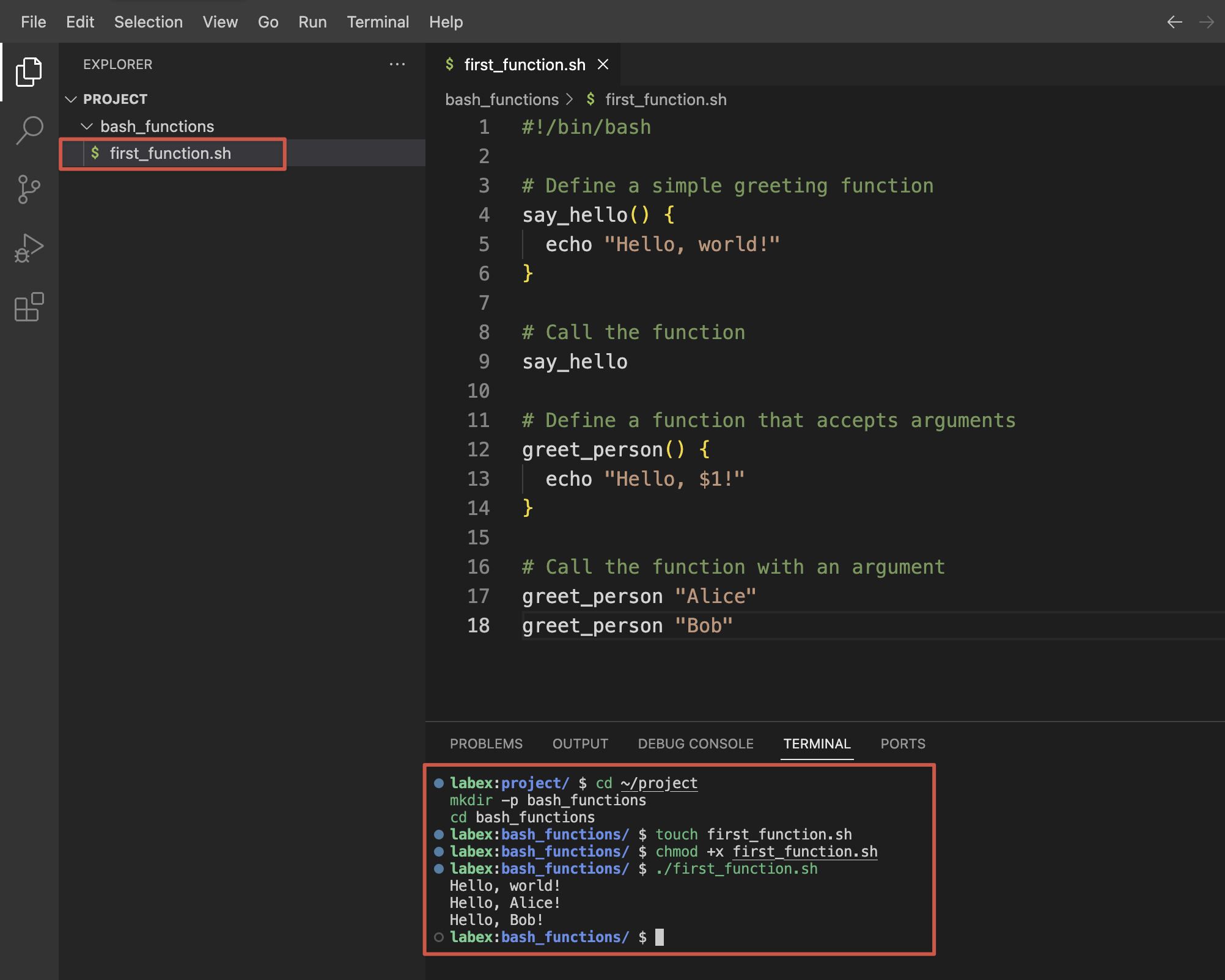
Les scripts sont généralement enregistrés avec l' extension .sh (par souci de clarté, et non par obligation) et vous devez leur accorder les droits d'exécution avec `chmod +x nom_du_script.sh` . Vous pouvez ensuite les exécuter avec `./ nom_du_script.sh` ou en lançant directement bash.
bash nombre_script.sh
./nombre_script.sh
Il est également important de comprendre les concepts de stdin, stdout et stderr : entrée standard (clavier ou périphérique de redirection), sortie standard (écran) et sortie d'erreur. Savoir rediriger et combiner ces flux est essentiel pour écrire des scripts clairs et faciles à déboguer.
Les avantages concrets de l'utilisation des scripts Bash dans votre vie quotidienne
L'utilisation de Bash pour l'automatisation n'est pas qu'une lubie d'administrateurs de la vieille école ; elle présente des avantages indéniables. Un seul fichier permet d'encapsuler de longues séquences de commandes et de les exécuter autant de fois que nécessaire, de manière fiable et sans erreur.
Le premier avantage majeur est l'automatisation . Au lieu de répéter manuellement les étapes à chaque déploiement d'application ou création de sauvegarde, vous écrivez tout dans un script et l'exécutez au besoin (ou planifiez-le avec cron). Moins de travail manuel, moins d'erreurs bêtes.
Un autre avantage important est la portabilité . Tant que les commandes utilisées sont disponibles, votre script fonctionnera sur n'importe quelle distribution Linux, macOS, voire même Windows avec un environnement Bash. Cela facilite grandement la migration de nombreuses tâches d'un environnement à l'autre.
Les scripts sont également très transparents : il s’agit de texte brut. N’importe qui peut les ouvrir, voir leur fonctionnement et les modifier. Aucune compilation ni décryptage de fichiers binaires n’est nécessaire. De plus, en les combinant avec Git, vous bénéficiez d’un contrôle de version et d’un suivi des modifications gratuits.
Enfin, apprendre Bash est relativement facile. Si vous savez naviguer dans le terminal et possédez des notions de base en programmation (variables, instructions conditionnelles, boucles), vous progresserez rapidement. Et le retour sur investissement en temps est considérable en termes de productivité.
Création et structure de base d'un script Bash
Créer son premier script est presque trivial, mais il vaut mieux bien faire les choses dès le départ. Un squelette minimal de script Bash comprendrait un shebang, des commentaires explicatifs, le corps du script et une sortie contrôlée.
La méthode habituelle pour commencer est :
#!/bin/bash
# Descripción: pequeño script de ejemplo
echo "Hola, mundo"
Bien que cela puisse paraître anodin, il est toujours judicieux de documenter dès le début le fonctionnement du script, les paramètres attendus et un exemple d'utilisation rapide. Ces informations peuvent être ajoutées sous forme de commentaires , qui, en Bash, commencent par # et sont complètement ignorés par l'interpréteur.
Après l'en-tête, vous écrivez la logique : définitions des variables, lecture des entrées, appels de commandes, fonctions, boucles, conditions … tout ce dont vous avez besoin pour automatiser la tâche à accomplir.
Un autre détail important est de terminer le script en renvoyant un code de sortie cohérent, tel que `exit N` . Le code 0 signifie que l'exécution a réussi, et toute autre valeur indique une erreur. Cette valeur peut être vérifiée de l'extérieur à l'aide de `$?` , ce qui permet d'enchaîner les scripts et de réagir aux échecs.
Commentaires, variables et types de données en Bash
Les commentaires sont vos amis : ils permettent d’expliquer le rôle d’une partie du script, la raison d’un choix ou encore ce que fera cette boucle étrange dans six mois, quand vous l’aurez complètement oubliée. Comme dans de nombreux langages, en Bash, ils commencent par # et se poursuivent jusqu’à la fin de la ligne.
En ce qui concerne les variables , Bash est très permissif : il n’y a pas de typage formel, tout est une chaîne de caractères, et le shell décide s’il doit interpréter une variable comme un nombre lorsqu’on le lui demande. Pour assigner une valeur, on utilise `nom=valeur` sans espace autour du signe égal.
pais="España"
numero=42
Pour lire le contenu d'une variable, faites-la précéder du symbole $ : par exemple, $country . Pour plus de clarté ou pour concaténer des textes complexes, il est préférable d'utiliser ${country} afin de les délimiter correctement.
Attention aux guillemets ! Avec les guillemets doubles, Bash interprète les variables et certaines séquences spéciales ( « $var », « \n » ). Avec les guillemets simples, tout le contenu est traité littéralement : « $var » est affiché tel quel, sans développement.
Il existe également des variables spéciales pour la gestion des arguments et du contexte : $# (nombre d'arguments), $0 (nom du script), $1, $2… (arguments positionnels), $? (code de sortie de la dernière commande), $$ (PID du processus), parmi beaucoup d'autres qu'il est utile de connaître.
Entrée et sortie dans les scripts Bash
Un script utile est rarement isolé : il demande généralement des données à l’utilisateur, lit des fichiers, traite des journaux ou écrit des résultats sur le disque. Pour cela, il est indispensable de bien maîtriser les fonctions `read`, `echo` et les redirections.
La manière la plus simple de lire ce que l'utilisateur saisit est avec read :
echo "Introduce tu nombre:"
read nombre
echo "Hola, $nombre"
Pour afficher du texte sur la sortie standard, on utilise `echo` ou `printf` . `echo` est plus simple et plus rapide à écrire, tandis que `printf` offre un contrôle total sur la mise en forme (alignement, nombre de décimales, etc.). On peut également rediriger la sortie vers un fichier à l'aide de `>` (écraser) ou `>>` (ajouter).
Par exemple, pour enregistrer un message « Hello world » dans un fichier :
echo "Hola mundo" > hola.txt
Ou pour ajouter des lignes sans supprimer les précédentes :
echo "Otra línea" >> hola.txt
Si vous souhaitez séparer les sorties normales des erreurs, n'oubliez pas que stdout est le descripteur 1 et stderr le descripteur 2. Vous pouvez les envoyer vers des fichiers différents ou même les supprimer en les attribuant à /dev/null si vous n'en avez pas besoin.
comando 1>salida.txt 2>errores.txt
comando >/dev/null 2>&1
Commandes Bash essentielles pour la création de scripts
Chaque script Bash repose sur un ensemble de commandes système de base . Vous en utilisez probablement beaucoup quotidiennement, mais il est important de comprendre leur syntaxe lorsque vous les utilisez dans des scripts : un espace mal placé ou un chemin d'accès inhabituel peut faire planter tout votre processus.
Pour naviguer dans le système, vous disposez de `pwd` (affiche le répertoire courant) et de `cd` (permet de changer de dossier). Pour lister le contenu, utilisez `ls` et ses nombreuses options. Créez des répertoires avec `mkdir` , supprimez des fichiers avec `rm` (avec précaution) et déplacez/copiez des fichiers avec `mv` et `cp`.
Les commandes d'inspection de texte classiques incluent `cat` (affichage des fichiers), `tac` (inversion), `head` , `tail` , et des outils de filtrage tels que `grep` , `sed` et `awk` . Elles constituent la base de la création de scripts permettant d'analyser des journaux, d'effectuer des substitutions en masse ou d'extraire des données spécifiques.
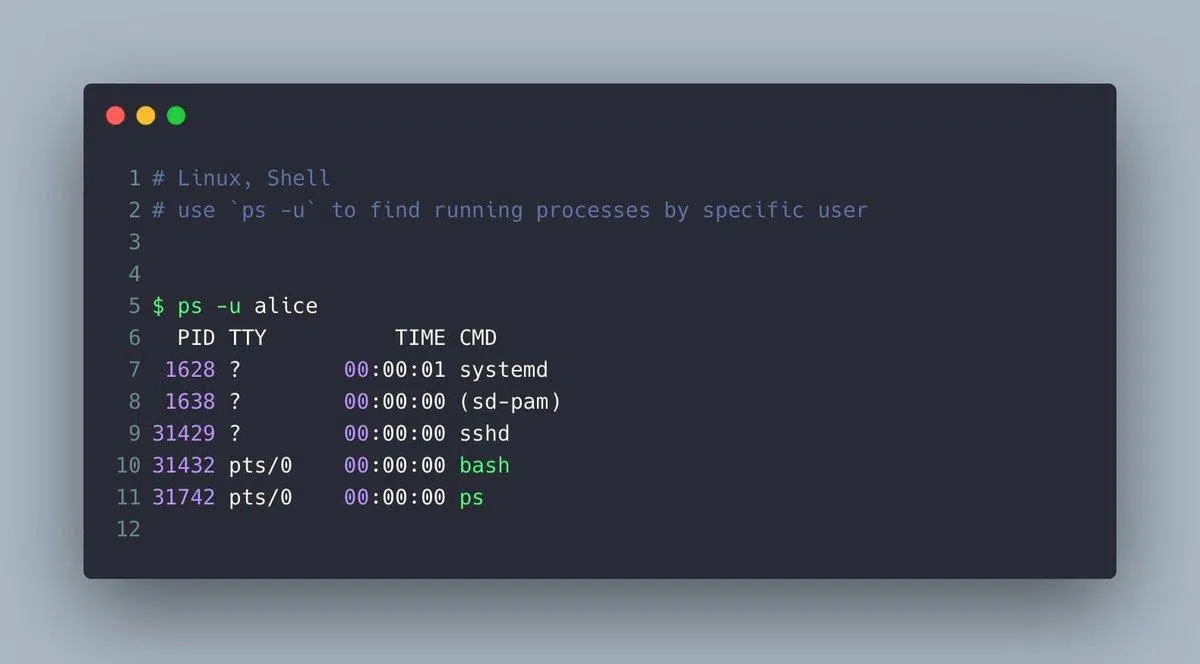
Au niveau système, il est utile de connaître `ps` et `top` pour la gestion des processus, `kill` pour les terminer, `df` et `du` pour l'espace disque, et `systemctl` pour la gestion des services sur les systèmes utilisant systemd. Toutes ces commandes s'intègrent facilement dans les scripts.
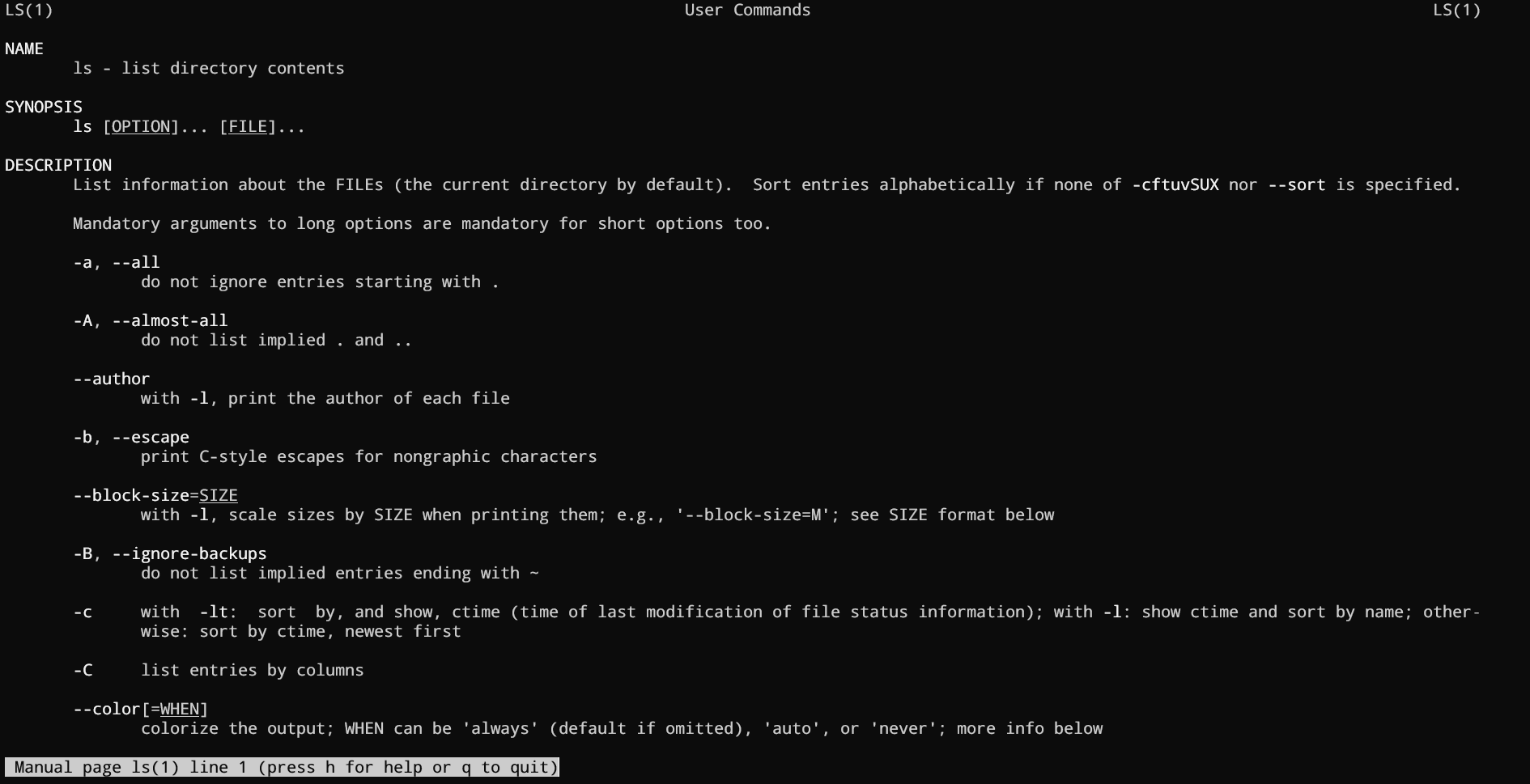
Enfin, n'oubliez pas `man` : le manuel. Presque toutes les questions concernant les options et le comportement des commandes trouvent leur réponse dans `man commande` . Savoir lire couramment une page de manuel représente déjà la moitié du chemin pour devenir administrateur.
Structures de contrôle : conditionnelles et boucles
À mesure que vos scripts s'étoffent, vous aurez besoin qu'ils prennent des décisions et répètent des actions. C'est là qu'interviennent les structures de contrôle : if/else, case, while, until et for.
La conditionnelle classique en Bash utilise `if` avec `[ ] ` pour évaluer les conditions. Par exemple, pour vérifier si un nombre est supérieur à 10 :
read num
if ]; then
  echo "El número es mayor a 10"
else
  echo "El número es menor o igual a 10"
fi
La syntaxe ] est plus moderne et plus sûre que , et permet des opérateurs logiques plus pratiques ainsi qu'une meilleure gestion des chaînes de caractères. Dans plusieurs cas prédéfinis, elle est très lisible, notamment lorsqu'il existe plusieurs valeurs attendues :
read n
case $n in
  101)  echo "Primer número" ;;
  510)  echo "Segundo número" ;;
  999)  echo "Tercer número" ;;
  *)    echo "Sin coincidencias" ;;
esac
Dans la section consacrée aux boucles, `while` se répète tant qu'une condition est remplie, `until` fait l'inverse (se répète jusqu'à ce que la condition soit vraie), et `for` est utilisé pour parcourir des listes, des tableaux ou des intervalles numériques. Par exemple, une boucle `for` pour parcourir les jours de la semaine :
for dia in Lunes Martes Miércoles Jueves Viernes Sábado Domingo; do
  echo "Día: $dia"
done
Et une boucle while typique avec un compteur interne :
i=0
while ]; do
  echo $i
  ((i++))
done
Fonctions en Bash : réutiliser la logique sans devenir fou
Les fonctions Bash permettent de regrouper des commandes et de les réutiliser à volonté, ce qui rend votre script beaucoup plus clair et facile à gérer. Au-delà d'une certaine taille, sans fonctions, vous vous retrouvez avec un script monstrueux et difficile à maintenir.
Elles peuvent être déclarées de deux manières équivalentes :
hola() {
  echo "Hola desde una función"
}

function hola2 {
  echo "Hola también"
}
Pour les appeler, il suffit d'écrire leur nom sur une ligne, comme pour n'importe quelle autre commande. Leur définition ne suffit pas à les exécuter ; n'oubliez donc pas de les appeler dans le corps du script.
Les fonctions reçoivent des paramètres positionnels exactement comme le script : à l’intérieur de la fonction, vous utilisez $1, $2, $# , etc. Vous pouvez renvoyer un code numérique avec return N (destiné à indiquer le succès ou l’erreur) et des variables globales pour renvoyer des résultats plus riches tels que des chaînes de caractères ou des tableaux.
De plus, vous pouvez déclarer des variables locales au sein d'une fonction afin qu'elles n'affectent pas le reste du script. Ceci est fortement recommandé pour éviter d'écraser accidentellement des valeurs globales.
Gestion des tableaux et du texte en Bash
Bien que Bash ne soit pas conçu pour les calculs complexes, il gère suffisamment bien les tableaux et les opérations sur les chaînes de caractères pour de nombreuses tâches d'automatisation. Savoir les utiliser permet d'étendre considérablement les possibilités offertes par quelques commandes seulement.
Un tableau simple est défini comme suit :
frutas=(Pera Manzana Plátano)Vous accédez aux éléments individuels avec `${fruits}` , vous les obtenez tous avec `${fruits}` , vous obtenez le nombre d'éléments avec `${#fruits}` et vous utilisez ` ${!fruits}` pour connaître les indices utilisés . Cette dernière fonction est utile lorsqu'il y a des « trous » dans le tableau et que vous souhaitez itérer uniquement sur les positions valides.
Pour parcourir l'ensemble du système, vous pouvez utiliser une boucle for sur les indices :
for i in ${!frutas}; do
  echo "frutas = ${frutas}"
done
Bash prend en charge plusieurs opérations intégrées sur les chaînes de caractères : longueur ( ${#str} ), sous-chaînes ( ${str:N:M} ), substitutions ( ${str/ant/new} , ${str//ant/new} ), suppression des préfixes et suffixes ( ${str#text} , ${str%text} ), etc. Ces outils éliminent le besoin d'utiliser sed ou awk pour les tâches simples.
Pour des manipulations de texte plus poussées — par exemple de gros journaux ou des données tabulaires — vous aurez besoin de grep, sed, awk, cut et autres, que vous pouvez chaîner dans des pipes ou intégrer directement dans des fonctions Bash.
Autorisations, exécution et cron : du script autonome à la tâche planifiée
Une fois votre script écrit, vous devez le rendre exécutable et décider comment le lancer. L'étape habituelle consiste à appliquer :
chmod +x mi_script.sh
Vous pouvez ensuite l'exécuter avec `./my_script.sh` si vous vous trouvez dans le même répertoire, ou en utilisant son chemin absolu : `/chemin/complet /my_script.sh`. Une autre option consiste à l'appeler via `bash my_script.sh` sans lui accorder les droits d'exécution, bien que cette pratique soit déconseillée en production.
Lorsque vous souhaitez qu'un script s'exécute périodiquement (quotidiennement, hebdomadairement, toutes les 5 minutes, etc.), cron entre en jeu . Avec `crontab -e`, vous pouvez modifier la table des tâches de l'utilisateur et définir des paramètres tels que :
0 0 * * *   /ruta/backup.sh
*/5 * * * * /ruta/monitor.sh
La première ligne exécute un script à minuit chaque jour ; la seconde, toutes les 5 minutes. Les champs indiquent la minute, l’heure, le jour du mois, le mois et le jour de la semaine, dans cet ordre. Vous pouvez consulter la planification actuelle avec la commande `crontab -l` .
En cas de problème, la meilleure solution consiste à consulter les journaux système . Sous Debian/Ubuntu, les messages cron sont généralement enregistrés dans /var/log/syslog . Leur consultation vous indiquera si la tâche s'est exécutée, si elle a échoué en raison d'un problème d'autorisations, ou si elle n'a même pas démarré.
Débogage, bonnes pratiques et variables spéciales dans Bash
Le débogage des scripts Bash présente certaines difficultés car, par défaut, l'interpréteur de commandes continue de s'exécuter même en cas d'échec d'une commande. Pour résoudre ce problème, il est préférable d'activer le mode strict et d'utiliser les options de débogage offertes par Bash.
Insérez quelque chose comme ceci au début du script :
set -euo pipefail
set -x
Cela permet au script de s'arrêter à la première erreur ( -e ), de traiter les variables non définies comme des échecs ( -u ), de détecter les erreurs dans les pipelines ( pipefail ) et d'afficher chaque commande développée avant son exécution ( -x ). En phase de développement, ces fonctionnalités sont précieuses ; en production, il peut être préférable d'activer -x uniquement dans certaines sections.
Outre BASH_REMATCH (très utile avec les expressions régulières), Bash possède des variables internes telles que BASH_SUBSHELL (niveau du sous-shell courant), BASH_ENV (fichier chargé au démarrage d'un sous-shell), BASH_EXECUTION_STRING (commande exécutée) et BASH_VERSION (version de l'interpréteur). Ces variables permettent d' adapter le comportement du script à l'environnement, de déboguer les problèmes inhabituels et de garantir la compatibilité.
Parmi les bonnes pratiques supplémentaires, il est recommandé d'utiliser des noms de variables descriptifs , d'éviter les mots réservés, de documenter les fonctions, de toujours valider les entrées de l'utilisateur et de vérifier les codes de sortie des commandes critiques (sauvegardes, suppressions, déplacements en masse).
N'oubliez pas non plus les outils externes comme ShellCheck , qui analyse vos scripts et vous signale les erreurs subtiles, les mauvaises pratiques et les constructions dangereuses. Son intégration à votre éditeur ou à votre pipeline CI/CD est un moyen simple d'améliorer la qualité de votre code.
Collections d'utilitaires Bash et d'interfaces graphiques pour vos scripts
Outre les fonctionnalités intégrées de Bash, il existe de puissants frameworks et collections de fonctions hébergés sur GitHub que vous pouvez intégrer à vos propres scripts à l'aide de `source` . Cela vous permet d'incorporer en quelques secondes des utilitaires dont le développement vous prendrait autrement beaucoup de temps.
Bashmatic en est un exemple : ce framework offre des centaines de fonctionnalités qui facilitent tout, de la mise en forme des sorties et des journaux à l'exécution de tâches simultanées, en passant par la gestion de la configuration et l'interaction avec des services externes. Il met l'accent sur la fourniture d' un retour d'information clair au développeur pendant l'exécution du script, ce qui est particulièrement appréciable lorsque les processus durent plusieurs minutes, voire plusieurs heures.
Pour exécuter des tâches en parallèle, des projets comme bash-concurrent proposent une fonction prête à l'emploi qui lance plusieurs tâches simultanément et affiche leurs résultats dans l'ordre une fois terminées. C'est idéal pour les scripts qui doivent traiter de nombreux éléments indépendants (plusieurs serveurs, fichiers, etc.).
Si vous avez besoin d'interfaces graphiques légères pour Bash, il existe des projets comme EasyBashGUI ou Script-Dialog qui génèrent des boîtes de dialogue GUI ou TUI en fonction des outils installés : kdialog, zenity, whiptail, dialog … Ainsi, un même script peut fonctionner correctement, que vous l'exécutiez depuis un environnement graphique ou depuis un terminal.
Le principe général de ces bibliothèques reste le même : vous téléchargez ou clonez le dépôt, puis vous ajoutez à votre script une ligne comme ` source /chemin/vers/utilities.sh` . Dès lors, toutes les fonctions définies dans ce fichier deviennent disponibles dans votre script, comme si elles en faisaient partie intégrante.
En définitive, la maîtrise du scripting Bash et la connaissance de quelques utilitaires tiers offrent une boîte à outils complète pour automatiser Linux (et environnements similaires) sans perdre de temps à réinventer la roue. Des petits scripts personnels aux processus d'administration système critiques, la combinaison de commandes bien connues, de structures de contrôle claires, de bonnes pratiques de débogage et de bibliothèques externes fait de Bash un élément clé de tout flux de travail technique sérieux.
