- Movistar propose différents modèles de routeurs, mais la logique d'accès et de configuration est très similaire pour chacun d'eux.
- L'application Smart WiFi et le panneau de contrôle web vous permettent de modifier le nom et le mot de passe du réseau WiFi, d'améliorer la sécurité et de gérer les appareils connectés.
- L'ouverture des ports, la mise à jour du firmware et l'utilisation d'amplificateurs WiFi intelligents optimisent les performances de jeu en ligne et la couverture Wi-Fi à domicile.
- Le redémarrage, la réinitialisation d'usine et le recours au support technique de Movistar sont essentiels pour résoudre les pannes et les problèmes de connexion.
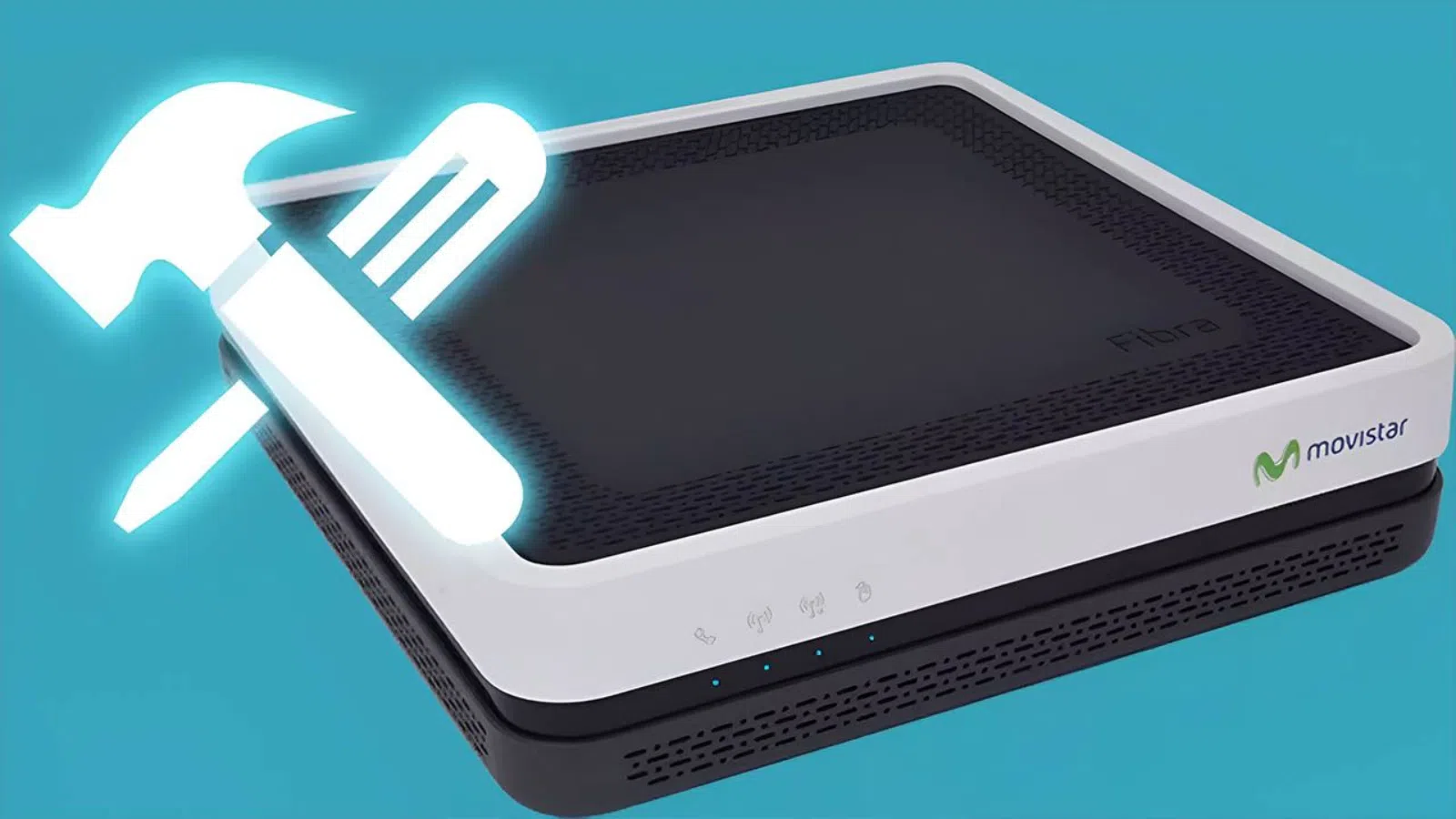
Si vous êtes abonné à la fibre ou à l'ADSL de Movistar, votre routeur est l'élément central de votre connexion. Bien qu'il soit prêt à l'emploi dès sa livraison, une configuration adéquate améliore considérablement la vitesse, la sécurité et la stabilité de votre connexion . Bonne nouvelle : la quasi-totalité des réglages s'effectue depuis votre navigateur web ou votre appareil mobile, sans nécessiter de connaissances techniques approfondies.
Ce guide vous expliquera étape par étape comment accéder à votre routeur Movistar, modifier le nom et le mot de passe de votre réseau Wi-Fi, ouvrir des ports pour les jeux en ligne, mettre à jour le micrologiciel, utiliser l'application Smart WiFi et bien plus encore . Il est conçu pour vous permettre de progresser à votre rythme et de ne consulter que les informations dont vous avez réellement besoin.
Modèles de routeurs Movistar et différences fondamentales
Movistar a mis à jour ses équipements au fil du temps, vous pouvez donc avoir chez vous un ancien routeur ADSL, le nouveau Smart WiFi 6 ou même des modèles compatibles avec 10 Gbit/s ; dans tous les cas, la manière d'accéder à la configuration est généralement très similaire : passerelle 192.168.1.1 ou 192.168.0.1 et nom d'utilisateur/mot de passe par défaut.
Les routeurs à fibre optique les plus récents intègrent le routeur, l'ONT et le point d'accès WiFi dans un seul appareil, que Movistar appelle HGU ou xHGU ; cela signifie moins d'appareils, moins de câbles et une gestion simplifiée grâce à l'application Smart WiFi , notamment pour les réseaux sans fil et les appareils connectés.
Parmi les derniers modèles, le Smart WiFi 6 (et le Smart WiFi 6 Go) se distinguent, capables d'offrir une vitesse sans fil plus élevée, une meilleure couverture et la possibilité de connecter plus d'appareils en même temps , grâce à la norme WiFi 6 et au cryptage de sécurité WPA3, qui améliore considérablement la protection contre les intrus.
Un routeur encore plus avancé est également en cours de test, connu sous le nom de xHGU de nouvelle génération, conçu pour des connexions allant jusqu'à 10 Gbit/s avec la technologie XGS-PON ; cet appareil, fabriqué par Askey (modèle RTF8316VW), intègre le WiFi 7 et des ports Ethernet préparés pour des vitesses fulgurantes , en vue des futurs tarifs ultra-rapides de Movistar.
Si vous possédez un routeur à fibre optique plus ancien (Comtrend, Amper, MitraStar, etc.), ou même un routeur ADSL/VDSL2, ne vous inquiétez pas : la plupart partagent la même logique de menu et peuvent être gérés à partir de 192.168.1.1 ou 192.168.0.1 , bien que la composante sans fil puisse être moins puissante que dans les modèles plus récents.
Pour ceux qui sont encore connectés via ADSL ou VDSL2, Movistar a utilisé au fil des ans des modèles tels que Zyxel, Comtrend, Observa, Huawei et Amper ; ces appareils continueront de fonctionner tant que votre ligne ADSL sera active , mais n'oubliez pas que l'ADSL est voué à disparaître en Espagne et que, lorsqu'il sera définitivement arrêté, ces appareils ne fonctionneront plus ; si vous avez besoin de plus d'informations et de contexte technique, consultez notre guide complet sur les services ADSL, fibre et téléphoniques pour votre domicile.
Si vous ne savez pas exactement quel routeur vous possédez, retournez-le et regardez l'étiquette en dessous : vous y trouverez le modèle, le mot de passe Wi-Fi, la clé d'accès au routeur et, sur les modèles plus anciens, un code ou un numéro qui identifie le type d'équipement ; grâce à ces informations, vous pourrez rechercher le manuel ou le tutoriel spécifique à votre modèle.
Comment accéder au routeur Movistar (192.168.1.1 et 192.168.0.1)
La méthode standard pour accéder au panneau de configuration est toujours la même : ouvrez un navigateur et saisissez l’adresse IP locale du routeur dans la barre d’adresse , généralement 192.168.1.1 ; sur certains modèles, il peut s’agir de 192.168.0.1 ou d’une adresse IP personnalisée si quelqu’un l’a modifiée précédemment.
Une fois la page chargée, le système demandera les identifiants de connexion ; sur les appareils récents, le nom d’utilisateur est généralement « admin » et le mot de passe est imprimé sur l’autocollant situé au bas du routeur , différent de la clé WiFi, qui est différente et figure également sur cette même étiquette.
Sur les routeurs plus anciens, notamment de nombreux modèles ADSL ou fibre de première génération, les identifiants par défaut sont généralement 1234 / 1234 ou admin / admin ; si aucun de ces identifiants ne fonctionne, c'est généralement parce que quelqu'un a changé le mot de passe et, si vous ne vous en souvenez pas, vous devrez le réinitialiser aux paramètres d'usine.
Lorsque vous vous connectez, vous pouvez d'abord voir un panneau Movistar simplifié avec des options de base (WiFi, ports, périphériques, etc.) ; dans ce cas, il y aura un lien ou un bouton « Paramètres avancés » qui vous mènera au menu du fabricant d'origine , où sont cachées les options plus techniques.
Il existe également une astuce utile si vous avez des difficultés à vous connecter même lorsque tout est branché : débranchez le câble qui relie l’ONT et le routeur, puis accédez à 192.168.1.1 avec le nom d’utilisateur 1234 et le mot de passe 1234 ; après avoir effectué les modifications, rebranchez le câble et le routeur reprendra sa connexion Internet.
Accès et gestion depuis l'application Smart WiFi
Si vous possédez un routeur Smart WiFi ou Smart WiFi 6, vous disposez d'un outil très pratique : l'application Smart WiFi pour Android et iOS, qui vous permet de contrôler une grande partie de la configuration sans avoir à saisir l'adresse 192.168.1.1 , notamment tout ce qui concerne le réseau sans fil et les appareils connectés.
Une fois installée et après vous être connecté avec votre compte Movistar, l'application affiche des sections telles que Appareils, Mon réseau, Connexion sécurisée et Paramètres ; dans la section Appareils, vous pouvez voir quels appareils sont connectés, les regrouper par type, suspendre temporairement leur accès ou les bloquer définitivement si vous détectez des intrus.
La section Mon réseau regroupe les fonctions WiFi : modifier le nom et le mot de passe du réseau, activer ou désactiver des réseaux, créer un réseau WiFi invité, partager l’accès via un code QR et optimiser le canal sans fil , le tout depuis votre téléphone portable et sans avoir à accéder au routeur via le navigateur.
La section « Connexion sécurisée » offre une protection supplémentaire en filtrant automatiquement les logiciels malveillants et les sites web malveillants , et en affichant des statistiques sur les menaces bloquées ; elle ne remplace pas un bon antivirus, mais constitue un ajout précieux à votre réseau domestique.
Dans les Paramètres, en plus des options de compte habituelles, vous pouvez modifier votre mot de passe d'accès à Mon Movistar et d'autres paramètres de votre profil, ce qui est utile si vous souhaitez unifier le contrôle de tout ce qui concerne votre ligne et votre routeur à partir d'un seul nom d'utilisateur et mot de passe.
Portail Alejandra : situation actuelle et fonctionnalités proposées
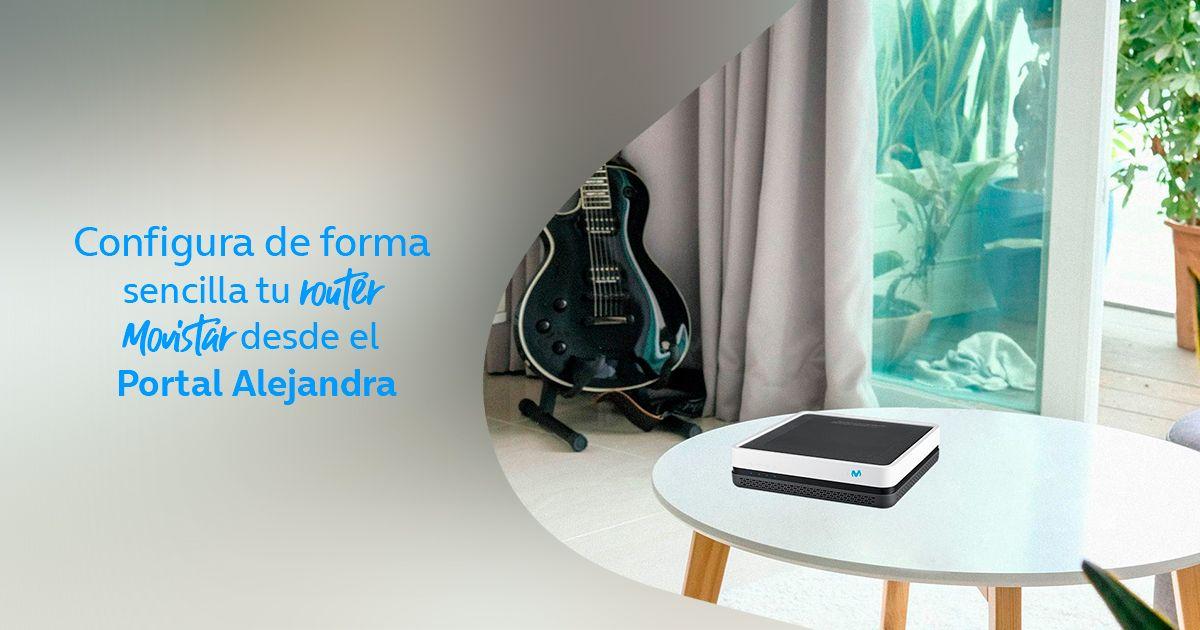
Pendant des années, Movistar a permis aux utilisateurs de configurer leur routeur depuis le portail Alejandra, une section de leur site web où ils pouvaient modifier le mot de passe WiFi, ouvrir des ports, ajuster le chiffrement et modifier certains paramètres avancés sans accéder physiquement au routeur , le tout en s'authentifiant avec leurs identifiants My Movistar.
Ce portail a cependant été définitivement fermé ; l'opérateur a transféré ses fonctions vers l'application Smart WiFi et l'accès direct au routeur à partir de 192.168.1.1, de sorte qu'aujourd'hui la gestion est concentrée sur ces deux principaux moyens.
À une époque, Alejandra permettait d'activer le filtrage MAC, de changer le canal radio, d'enregistrer des profils de configuration ou de mettre à jour le firmware de manière centralisée ; désormais, la plupart de ces tâches sont effectuées depuis le menu du routeur ou depuis l'application mobile, selon le modèle.
Si vous trouvez encore d'anciennes documentations qui vous renvoient au portail Alejandra, sachez que la procédure correcte consiste à reproduire ces étapes directement dans l'interface web du routeur ou dans Smart WiFi , car le portail lui-même n'est plus opérationnel pour les clients.
Configurer le Wi-Fi : nom du réseau, mot de passe et bandes 2,4 GHz / 5 GHz
L'une des premières choses à faire après l'installation de votre routeur est de personnaliser votre réseau sans fil ; ce faisant, vous améliorez non seulement la sécurité, mais vous facilitez également l'identification de votre réseau WiFi parmi ceux de vos voisins et évitez les noms génériques très similaires.
Depuis le menu du routeur ou depuis Smart WiFi, vous pouvez modifier le SSID (nom du réseau) et la clé d'accès ; il est fortement recommandé d'utiliser le chiffrement WPA2 ou WPA3 et de créer un mot de passe long, avec des lettres majuscules et minuscules, des chiffres et des symboles, en évitant les dates de naissance, les noms propres ou les données évidentes.
Dans de nombreux modèles Movistar, le réseau est présenté comme un seul WiFi qui regroupe les bandes 2,4 GHz et 5 GHz sous le même nom ; le routeur décide automatiquement de la bande à laquelle connecter chaque appareil, ce qui est connu sous le nom de Smart WiFi ou de pilotage de bande, et aide chaque appareil à utiliser la fréquence la plus appropriée en fonction de la couverture et de la capacité.
Si vous rencontrez des difficultés avec un appareil qui ne fonctionne que sur la bande 2,4 GHz (par exemple, certains appareils domotiques ou électroménagers connectés) et que votre téléphone portable insiste pour utiliser la bande 5 GHz lors du jumelage, vous pouvez choisir de désactiver temporairement la bande 5 GHz ou, si le routeur le permet, de séparer les réseaux en donnant des noms différents aux bandes 2,4 GHz et 5 GHz , afin de pouvoir choisir manuellement celui à utiliser dans chaque cas.
Il est également possible, dans la section Sans fil ou WiFi du menu avancé, de masquer le SSID afin que votre réseau n'apparaisse pas dans la liste des réseaux visibles , de limiter le nombre maximal de clients connectés, de créer un réseau invité spécifique, ou même d'isoler les clients afin qu'ils ne puissent pas se voir au sein du réseau local.
Sécurité du routeur : mot de passe d’accès, WPA2/WPA3 et filtrage MAC
En plus de la clé WiFi, il est essentiel de changer le mot de passe d'accès au routeur lui-même ; le laisser tel quel par défaut (1234, admin ou similaire) représente un risque, car si quelqu'un entre dans votre réseau, il pourrait accéder à la configuration de l'appareil avec ces identifiants génériques et modifier des paramètres critiques.
Pour le modifier, il vous suffit de localiser l'option d'administration ou de gestion dans le menu (parfois dans le panneau Movistar de base, parfois dans la section avancée) ; vous pourrez alors saisir un nouveau mot de passe pour l'utilisateur de gestion du routeur , qui devra être différent du mot de passe Wi-Fi et également robuste.
En matière de sécurité sans fil, assurez-vous que le chiffrement soit au moins WPA2-PSK ou, si votre routeur et vos appareils le prennent en charge, WPA3 ; il est essentiel d’éviter le WEP ou le WPA simple, car ce sont des protocoles obsolètes faciles à pirater et qui n’offrent pas le niveau de protection nécessaire pour un réseau domestique moderne.
Une autre fonctionnalité proposée par de nombreux modèles est le filtrage MAC : vous pouvez définir une liste d’adresses MAC autorisées ou bloquées, afin que seuls les appareils figurant sur cette liste puissent se connecter à votre réseau Wi-Fi ; ce n’est pas un système infaillible (les adresses MAC peuvent être usurpées), mais il ajoute une couche de contrôle supplémentaire.
Pour l'activer, vous devrez localiser les adresses MAC de vos appareils (mobile, ordinateur portable, console, etc.), les saisir dans la section correspondante du menu du routeur et sélectionner l'option permettant d'activer le filtrage ; ensuite, n'oubliez pas d'enregistrer les modifications et de vérifier que tous les appareils autorisés continuent de naviguer sans problème.
Emplacement du routeur, bandes de fréquences et micrologiciel
La position physique du routeur influence grandement la qualité du signal ; le placer caché dans un meuble, contre des murs épais ou dans un coin reculé de la maison dégrade la couverture et provoque des interruptions, notamment dans les pièces éloignées.
Idéalement, trouvez un emplacement relativement central dans votre maison, loin des obstacles tels que les murs porteurs, les gros appareils électroménagers ou les miroirs, et évitez de placer le routeur à côté d'autres appareils qui génèrent de la chaleur ; si possible, placez-le en hauteur, avec de l'espace autour et sans l'« enfermer » dans des tiroirs ou des armoires.
En ce qui concerne les bandes de fréquences, la bande 2,4 GHz offre une plus grande portée, mais est plus encombrée et partage le canal avec de nombreux appareils voisins ; la bande 5 GHz offre une vitesse plus élevée et est moins encombrée, mais sa couverture est légèrement plus réduite et elle est davantage affectée par les murs et les obstacles ; en général, il est conseillé d’utiliser la bande 5 GHz pour les appareils proches et la bande 2,4 GHz pour ceux qui sont plus éloignés.
Depuis le menu du routeur, vous pouvez changer le canal de transmission si vous constatez des interruptions ou un ralentissement soudain ; la sélection de canaux moins encombrés (en particulier en 2,4 GHz) améliore souvent la stabilité de la connexion et réduit les interférences avec les autres réseaux WiFi à proximité.
Enfin, la mise à jour du firmware est essentielle pour la sécurité et les performances ; de nombreux routeurs Movistar se mettent à jour automatiquement, mais il est toujours conseillé de vérifier le menu pour une nouvelle version et de l'appliquer lorsque le routeur l'indique , en veillant toujours à ne pas éteindre l'appareil pendant le processus.
Comment ouvrir les ports sur votre routeur Movistar pour les jeux et applications en ligne
Lorsque vous jouez en ligne, en utilisant vos propres serveurs ou certaines applications P2P, il est courant de devoir ouvrir des ports ; sans eux, vous rencontrerez des messages NAT stricts, des problèmes pour rejoindre les parties ou des difficultés pour les autres de se connecter à votre serveur, et modifier les paramètres de votre routeur est généralement la solution.
Le fonctionnement général est similaire dans presque tous les modèles : vous entrez 192.168.1.1, accédez au menu avancé et recherchez la section NAT, Transfert de port, Serveur virtuel ou Ports ; vous pouvez y créer des règles en indiquant l’adresse IP du périphérique, le port ou la plage de ports et le protocole TCP, UDP ou les deux.
Par exemple, pour les consoles Microsoft, il est courant d'ouvrir des ports tels que 53 (UDP/TCP), 80 (TCP), 88 (UDP), 500 (UDP), 3074 (UDP/TCP), 3544 (UDP) et 4500 (UDP) ; dans le cas de PlayStation, les ports TCP 80, 443, 3478, 3479, 3480 et UDP 3478, 3479, 3658 ainsi que quelques plages supplémentaires sont généralement utilisés, afin que la console puisse communiquer sans blocage avec les serveurs de Sony.
Si votre routeur propose des modèles prédéfinis pour certaines consoles ou certains services, vous pouvez les utiliser pour éviter de tout saisir manuellement ; sinon, il vous suffira de saisir le port ou la plage de ports exacts recommandés par le fabricant du jeu, de la console ou de l’application , et de veiller à l’associer à l’adresse IP correcte de l’appareil.
N'oubliez pas que l'adresse IP interne de votre console ou de votre ordinateur peut changer si le DHCP en attribue une différente. Il est donc judicieux de réserver une adresse IP statique pour cet appareil dans le menu LAN de votre routeur ; ainsi, vos règles de port pointeront toujours vers la bonne adresse et vous n'aurez pas à les reconfigurer de temps en temps.
Dans certains cas, la DMZ peut être utilisée pour rediriger tout le trafic entrant vers un périphérique spécifique, mais il s'agit d'une option plus agressive et moins sécurisée ; par conséquent, il est préférable d'ouvrir uniquement les ports strictement nécessaires ou, à défaut, d'utiliser UPnP si le routeur et les applications le gèrent correctement.
Utilisation d'amplificateurs WiFi intelligents pour améliorer la couverture
Si, malgré un placement correct du routeur, il existe des pièces où le signal atteint à peine ou se coupe, Movistar propose ses amplificateurs Smart WiFi (et Smart WiFi 6) comme solution officielle ; ces appareils agissent comme des répéteurs ou des points d'accès maillés, étendant la couverture sans avoir besoin de tirer des câbles dans toute la maison.
Le principal avantage des amplificateurs Smart WiFi de l'opérateur est qu'ils se connectent automatiquement au routeur Movistar , en copiant le nom du réseau, le mot de passe et les paramètres de sécurité ; vous n'avez donc pas besoin de configurer de réseaux supplémentaires ni d'effectuer de manipulations compliquées.
La version WiFi 6 de ces amplificateurs offre des améliorations significatives : une vitesse plus efficace, jusqu’à 20 % de couverture en plus, une plus grande capacité à gérer de nombreux appareils simultanés, une consommation d’énergie réduite dans les équipements connectés et un cryptage WPA3 pour renforcer la sécurité du réseau étendu.
Le prix varie selon que vous choisissiez l'auto-installation ou l'installation par un technicien, mais dans tous les cas l'objectif est le même : apporter un signal WiFi stable aux zones non couvertes par le routeur seul , sans compliquer les choses avec des configurations avancées ni dépendre d'équipements tiers susceptibles de causer des problèmes de compatibilité.
Ces amplificateurs permettent de connecter pratiquement n'importe quel appareil (téléphone portable, PC, console, TV, imprimante, etc.) sans avoir à toucher à quoi que ce soit d'autre ; pour l'utilisateur, le réseau reste « le même », mais avec une meilleure couverture dans toute la maison , ce qui est particulièrement utile dans les grandes maisons ou les maisons à plusieurs étages.
Redémarrez ou réinitialisez le routeur Movistar
Lorsque la connexion devient instable, que certains appareils cessent de naviguer ou que vous remarquez un comportement étrange, la première chose que les techniciens recommandent est de redémarrer le routeur, en l'éteignant puis en le rallumant après quelques secondes ; dans de nombreux cas, cela suffit pour que la ligne revienne à la normale.
Si le problème persiste ou si vous avez perdu le mot de passe d'accès à votre routeur, une réinitialisation complète aux paramètres d'usine peut être nécessaire ; pour ce faire, repérez le petit trou « Reset » à l'arrière, insérez un trombone ou un cure-dent et maintenez-le enfoncé pendant environ 20 secondes avec le routeur allumé , jusqu'à ce que vous le voyiez redémarrer.
Après la réinitialisation, l'appareil sera comme neuf : il retrouvera sa configuration d'origine, y compris les clés d'accès et Wi-Fi par défaut ; vous devrez patienter quelques minutes le temps qu'il se synchronise avec le réseau, puis personnaliser le nom du réseau, le mot de passe et les autres paramètres que vous aviez modifiés.
Si, même après une réinitialisation, le routeur continue de mal fonctionner (blocages, voyants défectueux, problèmes de synchronisation, etc.), la solution la plus sûre est d'appeler le support technique de Movistar ou d'utiliser le chat en ligne , car l'équipement peut être défectueux et nécessiter un remplacement.
En cas de panne identifiée, la société peut la suivre depuis l'espace client, en attribuant un numéro d'incident et en vous permettant de vérifier l'état de la réparation ou de l'expédition d'un nouveau routeur depuis le site web ou les applications officielles.
Prix du routeur Movistar, retours et assistance
Lorsque vous souscrivez à une nouvelle ligne fibre optique, Movistar installe le routeur gratuitement ; l’équipement est fourni en location sans paiement, ce qui signifie en pratique qu’il appartient à l’opérateur, mais que vous l’utilisez sans rien payer de plus tant que vous conservez le service.
L'avantage de ce système est que, si le routeur tombe en panne, Movistar le remplacera par un autre sans que vous ayez à en payer le prix, à condition que le problème soit technique et non dû à une mauvaise utilisation manifeste ; l'inconvénient est que, lorsque vous résiliez votre service ou changez de fournisseur, vous avez l'obligation de le retourner dans un délai précis , généralement 14 jours calendaires.
Si vous ne restituez pas le matériel, la société peut vous facturer une pénalité dont le montant varie selon le modèle : les anciens routeurs ADSL ont un tarif, les routeurs à fibre optique un autre, et les modèles plus modernes comme le Smart WiFi HGU, le Smart WiFi 6 ou le Smart WiFi 7 peuvent entraîner des frais plus élevés s’ils ne sont pas restitués ; c’est pourquoi il est important de ne pas se laisser distraire par cette procédure.
Le retour peut être effectué dans un magasin Movistar, dans un casier agréé ou en demandant un enlèvement à domicile par coursier ; dans ce dernier cas, des frais de gestion sont généralement appliqués, et vous devez vous assurer que le coursier vous fournisse un reçu détaillant le matériel récupéré afin d’éviter tout malentendu ultérieur.
En plus de l'assistance téléphonique traditionnelle (1002 pour les problèmes techniques), Movistar propose une assistance via le chat en ligne, la communauté d'utilisateurs et ses réseaux sociaux , vous permettant de choisir le canal qui vous convient le mieux pour expliquer votre problème et recevoir de l'aide concernant la configuration ou les pannes potentielles.
Un détail important : l’opérateur donne la priorité aux personnes de plus de 65 ans lorsqu’elles appellent, grâce à un système de reconnaissance vocale qui détecte si le client appartient à ce groupe et le met en contact avec un agent dès que possible ; de cette manière, ils essaient d’éviter que les personnes ayant plus de difficultés techniques ne se retrouvent bloquées dans des menus automatisés interminables.
Tous ces éléments (type de routeur, méthode d'accès, application, sécurité, ports, amplificateurs, réinitialisations et assistance) signifient qu'avec un peu de temps et de curiosité, tout utilisateur moyen peut configurer correctement son routeur Movistar et bénéficier d'un Wi-Fi rapide et sécurisé, adapté à ses besoins réels à domicile.
Sommaire
- 1 Modèles de routeurs Movistar et différences fondamentales
- 2 Comment accéder au routeur Movistar (192.168.1.1 et 192.168.0.1)
- 3 Accès et gestion depuis l'application Smart WiFi
- 4 Portail Alejandra : situation actuelle et fonctionnalités proposées
- 5 Configurer le Wi-Fi : nom du réseau, mot de passe et bandes 2,4 GHz / 5 GHz
- 6 Sécurité du routeur : mot de passe d’accès, WPA2/WPA3 et filtrage MAC
- 7 Emplacement du routeur, bandes de fréquences et micrologiciel
- 8 Comment ouvrir les ports sur votre routeur Movistar pour les jeux et applications en ligne
- 9 Utilisation d'amplificateurs WiFi intelligents pour améliorer la couverture
- 10 Redémarrez ou réinitialisez le routeur Movistar
- 11 Prix du routeur Movistar, retours et assistance