- Redémarrer le routeur depuis votre téléphone portable interrompra la connexion pendant quelques minutes, mais conservera tous vos paramètres enregistrés.
- Les applications des opérateurs et des fabricants (Movistar, R, Linksys) vous permettent de contrôler et de redémarrer le routeur sans toucher physiquement l'équipement.
- Il est également possible de redémarrer le routeur depuis le navigateur mobile en saisissant son adresse IP de gestion, généralement 192.168.1.1.
- L'accès à distance a ses limites : si la connexion est complètement interrompue, de nombreuses applications et prises intelligentes ne pourront plus redémarrer le routeur.
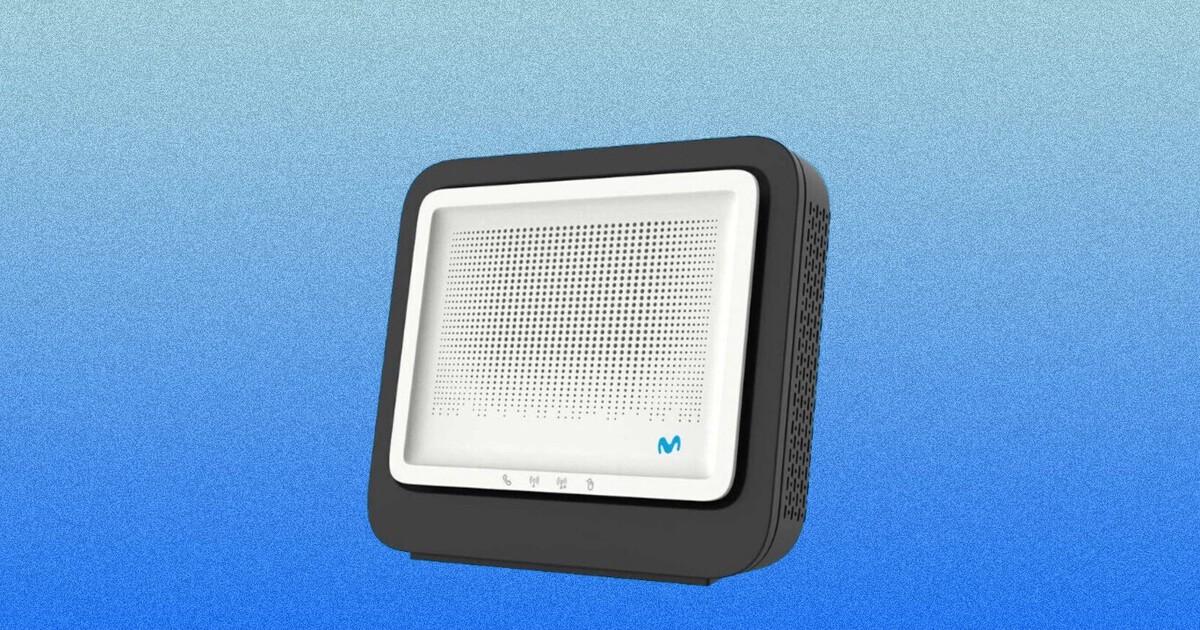
De nos jours, nous sommes rivés à nos téléphones et tenons pour acquis que nous pouvons presque tout faire avec. Ce que beaucoup ignorent, c'est qu'il est possible de redémarrer son routeur depuis son mobile , sans quitter son canapé, sans aller dans la pièce du fond et sans toucher à un seul câble. Si votre connexion est lente, instable ou si certains appareils ont du mal à se reconnecter, cette option peut vous sortir de bien des situations délicates.
Cet article vous propose un guide complet pour redémarrer votre routeur depuis votre appareil mobile, via les applications de votre opérateur (Movistar, R, etc.), celles du fabricant comme Linksys, ou encore par accès distant classique via un navigateur web . Vous découvrirez également la différence entre un redémarrage et une réinitialisation aux paramètres d'usine, les avantages et les limites de chaque méthode (par exemple, lorsque vous n'êtes pas chez vous), ainsi que des astuces pour éviter les blocages en cas de connexion internet instable.
Redémarrer ou réinitialiser votre routeur : concepts de base à comprendre
Avant toute manipulation, il est essentiel de comprendre que redémarrer votre routeur est différent d'effectuer une réinitialisation d'usine . Bien que ces termes soient parfois utilisés indifféremment, il s'agit en réalité de deux processus très différents, aux conséquences très différentes pour votre réseau.
Redémarrer un routeur signifie l'éteindre puis le rallumer, soit manuellement (à l'aide d'un bouton ou en le débranchant), soit via une application ou une interface web. La connexion sera interrompue quelques minutes, mais tous vos paramètres seront conservés : nom du Wi-Fi, mot de passe, ports ouverts, adresses IP statiques , etc. C'est comme redémarrer votre ordinateur, mais pour votre routeur.
À l'inverse, une réinitialisation d'usine rétablit l'état d'origine de l'appareil, tel qu'il sort de sa boîte. Cela signifie que toutes vos personnalisations sont perdues : le nom et le mot de passe par défaut du réseau sans fil (ceux figurant sur l'étiquette du routeur) sont rétablis, et les configurations de redirection de ports, de DMZ, de pare-feu, de DHCP/DNS, etc., sont effacées. En résumé, tout est remis à zéro.
Le redémarrage est beaucoup moins perturbateur, c'est pourquoi il est recommandé pour résoudre la plupart des problèmes de connexion occasionnels : lenteurs, brèves déconnexions, appareils qui n'obtiennent pas correctement d'adresse IP ou qui se bloquent. Les appareils se déconnectent pendant le redémarrage, mais se reconnectent automatiquement une fois que le routeur a terminé son redémarrage et que le réseau Wi-Fi est de nouveau disponible.
La réinitialisation d'usine est réservée aux cas extrêmes : problèmes persistants, erreurs de configuration irréversibles ou nécessité de restaurer votre routeur à son état d'origine . Sachez qu'il vous faudra tout reconfigurer ensuite ; utilisez donc cette option avec précaution et, si possible, après avoir sauvegardé vos paramètres.
Conditions générales pour redémarrer le routeur depuis votre téléphone portable
Pour contrôler votre routeur depuis votre téléphone, plusieurs conditions de base sont requises et généralement les mêmes dans la plupart des cas. Posséder un smartphone ne suffit pas ; vous devez également satisfaire à certaines exigences en matière d'opérateur, d'équipement et de connexion.
Tout d'abord, de nombreuses fonctionnalités avancées nécessitent un routeur compatible fourni par votre fournisseur d'accès Internet ou le fabricant . Par exemple, l'application Smart WiFi de Movistar est conçue spécifiquement pour le routeur Smart WiFi de la marque ; si vous utilisez un autre routeur ou un routeur d'un autre fournisseur, cette application ne vous permettra pas de le réinitialiser.
De plus, la quasi-totalité de ces applications nécessitent un abonnement actif auprès de l'opérateur ou un compte auprès du fabricant . Chez Movistar, par exemple, vous devez être client avec un forfait en cours de validité et utiliser votre identifiant d'espace client (carte d'identité et mot de passe, ou passeport lié) pour accéder à l'application. Dans le cas de Linksys, vous vous connecterez avec votre compte Linksys Cloud ou le mot de passe de votre routeur.
Un autre point important concerne la connectivité : votre appareil mobile sera très probablement connecté au réseau Wi-Fi du routeur que vous souhaitez gérer , au moins lors de la première connexion ou de la configuration initiale. Certaines applications offrent un accès à distance via le cloud, mais elles nécessitent généralement que le routeur soit préalablement associé à votre compte.
Enfin, il est important de comprendre que même si vous pouvez redémarrer le routeur à distance, vous perdrez l'accès à Internet sur l'ensemble du réseau pendant quelques minutes . Si quelqu'un regarde une émission sur sa Smart TV ou travaille sur son ordinateur portable, la connexion sera interrompue le temps que l'appareil redémarre et se resynchronise avec la ligne fibre ou ADSL.
Redémarrez votre routeur Movistar depuis votre téléphone mobile à l'aide de l'application Smart WiFi.
Si vous êtes client Movistar et que vous possédez le routeur Smart WiFi , vous avez de la chance, car il s'agit de l'un des appareils les mieux intégrés à une application mobile. Grâce à l'application Smart WiFi, vous pouvez gérer une grande partie de votre réseau domestique depuis votre téléphone : modifier le nom et le mot de passe, vérifier les appareils connectés, effectuer des tests de débit, activer des fonctionnalités comme le mode jeu, mesurer la couverture par pièce… et, bien sûr, redémarrer le routeur.
La première étape consiste à télécharger l' application Smart WiFi , disponible gratuitement sur Android et iOS. Une fois installée, vous devrez vous connecter avec vos identifiants Movistar : généralement votre numéro d'identification et le mot de passe que vous utilisez dans votre espace client. Si votre compte est lié à votre passeport, vous pouvez également vous connecter avec ce document.
Lorsque vous ouvrez l'application, vous verrez généralement une sorte de carte de connexion affichant tous les appareils actifs sur votre réseau Wi-Fi . Ils sont classés en différentes catégories (téléphones portables, ordinateurs, téléviseurs, consoles de jeux, etc.), mais ce qui nous intéresse ici, c'est l'icône du routeur, qui apparaît généralement au centre de cette vue, véritable « cerveau » du réseau.
Pour continuer, appuyez simplement sur l'image ou l'icône de votre routeur au centre de la carte . Une fenêtre s'affichera automatiquement avec les informations techniques de l'appareil : modèle exact, fabricant, version du firmware, adresse MAC, adresse IP et, le cas échéant, les amplificateurs ou répéteurs connectés à votre réseau. C'est un moyen très rapide de consulter les données essentielles de votre routeur sans avoir à ouvrir un navigateur web.
Sur ce même écran, vous trouverez un bouton dédié à cette fonction : un bouton bien visible portant la mention « Redémarrer ». Lorsque vous appuyez dessus, l’application affiche un avertissement indiquant que votre connexion sera interrompue pendant quelques minutes, le temps que le processus se termine . Si vous êtes sûr de vouloir redémarrer, il vous suffit de confirmer en appuyant de nouveau sur « Redémarrer », et le routeur s’éteindra puis se rallumera à distance.
Pendant le redémarrage du routeur, vous constaterez que toutes les connexions Wi-Fi et filaires sont interrompues . Dès qu'il sera de nouveau opérationnel et synchronisé avec le réseau, vos appareils sans fil (téléphones, tablettes, téléviseurs connectés, objets connectés de la maison, etc.) se connecteront automatiquement au réseau comme d'habitude, sans que vous ayez à ressaisir votre mot de passe ni à effectuer aucune autre action.
Cette option est particulièrement pratique au quotidien, par exemple lorsque vous regardez une série Netflix sur la télévision du salon et que la connexion se coupe soudainement . Au lieu de vous lever pour chercher le routeur, le débrancher, attendre, puis le rebrancher, vous prenez votre téléphone, ouvrez l'application Smart WiFi, appuyez sur le routeur et sélectionnez « Redémarrer ». En quelques minutes, tout est rentré dans l'ordre sans que vous ayez à quitter votre canapé.
Autres fonctionnalités utiles de l'application Movistar Smart WiFi
Bien que cet article se concentre sur le redémarrage, il est utile de jeter un coup d'œil aux autres outils proposés par l'application Smart WiFi , car ils complètent très bien le contrôle du réseau depuis votre appareil mobile et s'intègrent à l'idée de ne pas dépendre d'un accès physique au routeur.
L'une des fonctionnalités les plus intéressantes est la possibilité de visualiser en temps réel tous les appareils connectés à votre réseau . Ceci est utile non seulement pour identifier l'appareil qui consomme le plus de bande passante, mais aussi pour détecter d'éventuels intrus ou voisins qui utilisent votre Wi-Fi sans autorisation. Si la protection de votre vie privée vous préoccupe, il est également conseillé de consulter la procédure pour effacer l'historique de votre routeur et masquer votre activité.
L'application simplifie également les tâches de configuration de base, comme la modification du nom et du mot de passe du réseau sans fil, sans avoir à accéder à l'adresse 192.168.1.1 dans un navigateur web. Depuis votre appareil mobile, vous pouvez ajuster le réseau principal, les réseaux invités, les bandes de fréquences et d'autres paramètres courants.
Parmi les options avancées, on trouve le mode jeu , conçu pour optimiser l'expérience de jeu en ligne en priorisant le trafic pour certaines consoles ou certains appareils. De plus, l'application permet de mesurer la couverture Wi-Fi dans différentes zones de votre domicile , vous aidant ainsi à déterminer s'il est nécessaire de déplacer le routeur, d'ajouter un répéteur ou de changer de canal Wi-Fi en raison d'interférences avec d'autres réseaux à proximité.
Un autre avantage important est que, s'agissant d'un système de gestion sans fil , l'emplacement du routeur importe peu dans votre maison. Qu'il soit dans la pièce la plus éloignée, à l'étage ou même au grenier, vous pouvez tout contrôler depuis votre téléphone portable, à condition de disposer d'une connexion Wi-Fi ou, si cette option est activée, d'un accès à distance depuis l'extérieur de votre domicile.
Redémarrage d'un routeur Linksys depuis l'application mobile du fabricant
Outre les applications fournies par les fournisseurs d'accès à Internet, de nombreux fabricants proposent leurs propres applications pour gérer leurs routeurs depuis un appareil mobile . C'est le cas de Linksys, dont l'application officielle permet, entre autres, de redémarrer le routeur sans le toucher physiquement — très pratique lorsqu'il est situé dans un endroit difficile d'accès.
Pour commencer, connectez votre appareil mobile au réseau Wi-Fi du routeur Linksys que vous souhaitez gérer et ouvrez l'application Linksys officielle. Selon que vous utilisiez iOS ou Android, le premier bouton affiché sera légèrement différent : sur iOS, il s'agit généralement de « Gérer votre Wi-Fi », et sur Android, de « Se connecter ».
Lorsque vous appuyez sur l'icône, l'application vous demandera de vous connecter à votre compte Linksys Cloud en saisissant votre adresse e-mail et votre mot de passe. Si vous préférez, vous pouvez également vous connecter directement avec le mot de passe de votre routeur : sur iOS, l'option « Mot de passe du routeur » s'affiche, et sur Android, « Utiliser le mot de passe du routeur ». Dans les deux cas, l'objectif est de vous authentifier afin que l'application puisse contrôler l'appareil.
Une fois dans le panneau principal, vous aurez accès à plusieurs paramètres (nom du réseau, mot de passe, appareils connectés, etc.). L'application propose notamment une fonction permettant de redémarrer le routeur depuis votre appareil mobile , sans avoir à le débrancher physiquement ni à appuyer sur le bouton d'alimentation.
La procédure est simple : repérez l’option « Redémarrer le routeur » dans le menu et appuyez dessus. L’application affichera un message de confirmation vous avertissant que, pendant le redémarrage du routeur, tous les appareils connectés perdront temporairement leur connexion Internet . Confirmez en appuyant sur le bouton « Redémarrer » pour lancer le processus.
Pendant quelques minutes, l'application peut indiquer que le routeur est indisponible et vous constaterez une interruption de la connexion réseau sur vos téléphones portables, ordinateurs, téléviseurs et autres appareils sans fil. Une fois le routeur redémarré et reconnecté au fournisseur d'accès, vos appareils se reconnecteront automatiquement et l'application affichera une notification confirmant le redémarrage réussi du routeur.
Redémarrez et configurez le routeur depuis l'application R de l'opérateur.
Dans le cas de l'opérateur galicien R, il existe également une application officielle pour Android et iOS qui permet de configurer le routeur depuis son appareil mobile et d'effectuer des actions telles que le redémarrage de l'appareil sans le toucher. C'est une solution très pratique si votre routeur est situé dans un endroit difficile d'accès ou si vous n'avez tout simplement pas envie de vous déplacer.
Si vous ne l'avez pas encore installée, vous pouvez télécharger l' application R depuis Google Play ou l'App Store d'Apple. Une fois l'application ouverte et votre compte client connecté, suivez le chemin indiqué dans le menu : « Paramètres > Paramètres Internet > Paramètres de mon routeur » . Cette section regroupe les principales options de gestion de l'appareil.
Dans les paramètres de votre routeur, l'application vous permet de configurer votre réseau Wi-Fi : modifier le nom du point d'accès, le mot de passe ou sélectionner le canal le plus adapté. Si votre connexion Wi-Fi se dégrade, cela peut être dû à des interférences d'autres réseaux voisins utilisant le même canal. Cette section vous permet de rechercher à tout moment le canal offrant la meilleure réception.
De plus, l'application propose une section d' options avancées très utiles aux utilisateurs plus techniques. Celle-ci permet de gérer des paramètres tels que le DHCP/DNS, le pare-feu, le NAT, la DMZ et la redirection de ports, d'activer ou de désactiver l'UPnP, et même de sauvegarder la configuration du routeur pour la restaurer ultérieurement en cas de problème.
Parmi les menus disponibles, la section Diagnostics vous permet de résoudre vous-même les problèmes de connexion courants. Vous pouvez y effectuer un autodiagnostic, visualiser les appareils connectés (utile pour vérifier si une personne non autorisée utilise votre réseau), tester la connectivité d'une adresse IP spécifique depuis le routeur et, surtout, redémarrer ce dernier d'un simple clic.
Comme pour les autres applications, l'utilisation de l'option de redémarrage de l'application R vous déconnectera temporairement d'Internet pendant quelques minutes , mais vos paramètres personnalisés resteront intacts. Une fois le routeur redémarré, tout sera comme avant, avec l'avantage supplémentaire d'avoir effectué la procédure sans bouger de votre siège.
Redémarrez votre routeur Movistar à l'aide de l'application Mi Movistar.
En plus de l'application Smart WiFi, Movistar propose une autre application, Mi Movistar , principalement conçue pour gérer vos services sous contrat, vos factures et vos lignes mobiles , mais qui intègre également des options techniques liées à la connexion fibre ou ADSL, notamment le redémarrage du routeur dans certains modèles et scénarios.
Si vous souhaitez optimiser votre signal Wi-Fi en raison de ralentissements, de déconnexions ou d'une intermittence gênante , vous pouvez utiliser l'application My Movistar pour effectuer une réinitialisation à distance guidée. L'application vous guidera tout au long des étapes nécessaires et effectuera des vérifications transparentes de votre ligne et de votre équipement avant de procéder.
Cette option est particulièrement utile comme première étape d'auto-assistance en cas de problème : l'application tente de diagnostiquer le problème et, si elle détecte qu'un redémarrage peut le résoudre, elle suggère de le faire sans avoir besoin d'appeler le support technique ni de chercher le routeur.
Bien que les applications officielles soient très pratiques, elles ne constituent pas la seule solution pour redémarrer un routeur depuis votre appareil mobile . Presque tous les modèles disposent d'une interface de configuration web classique, accessible en saisissant l'adresse IP du routeur dans le navigateur de votre smartphone, comme vous le feriez depuis un ordinateur.
L'adresse la plus courante est généralement 192.168.1.1 , bien que certains fabricants ou opérateurs utilisent des variantes comme 192.168.0.1 ou d'autres adresses personnalisées. Pour la trouver, consultez l'étiquette sur votre routeur, le manuel d'utilisation ou la documentation de votre opérateur. Une fois que vous la connaissez, il vous suffit de la saisir dans la barre d'adresse de votre navigateur mobile.
Une fois connecté, le routeur vous demandera votre nom d'utilisateur et votre mot de passe d'administrateur . Ces identifiants sont généralement ceux par défaut (par exemple, « admin/admin » ou similaire), et souvent, votre fournisseur d'accès à Internet les a personnalisés. Si vous les avez modifiés, vous devrez vous souvenir de la nouvelle combinaison ; en cas de doute, il est préférable de contacter le service client ou de consulter votre contrat.
Cette interface web propose différents menus de configuration : Wi-Fi, sécurité, réseau local, redirection de ports, pare-feu et, sur de nombreux appareils, une option permettant de redémarrer ou de mettre hors tension le routeur à distance . L’emplacement exact du bouton de réinitialisation varie selon le modèle, mais il se trouve généralement dans des sections telles que « Système », « Maintenance », « Gestion » ou similaires.
Depuis cette même interface, vous aurez généralement la possibilité d' effectuer une réinitialisation d'usine . Si vous choisissez cette option, sachez que vous perdrez toutes les modifications apportées : noms de réseau, mots de passe, règles de ports TCP/UDP, adresses IP statiques et autres paramètres spécifiques. Vous devrez ensuite saisir à nouveau toutes ces informations une par une.
Accéder à votre routeur via un navigateur web est particulièrement pratique si votre fournisseur d'accès internet ne propose pas d'application dédiée ou si vous préférez ne pas installer d'applications supplémentaires sur votre téléphone. Toutefois, dans la plupart des cas, vous devrez être connecté au réseau du routeur (en Wi-Fi ou par câble Ethernet) pour accéder à son adresse IP de gestion.
Puis-je redémarrer le routeur depuis l'extérieur de mon domicile ?
Une question fréquente est de savoir s'il est possible de redémarrer le routeur lorsqu'on n'est pas physiquement chez soi , par exemple en cas de panne d'Internet, si vos appareils intelligents se bloquent et doivent se reconnecter, mais que vous ne pouvez pas accéder à l'équipement.
Dans certains cas, les applications de l'opérateur ou du fabricant permettent un accès à distance via le cloud . Ainsi, même sans connexion Wi-Fi au routeur, vous pouvez vous connecter à l'application avec votre compte et envoyer une commande de réinitialisation. Pour cela, le routeur doit être allumé, connecté à Internet et préalablement associé à votre profil.
Le problème survient lorsque votre connexion est tellement instable qu'elle se coupe complètement, et que le routeur perd la communication avec le cloud . Dans ce cas, l'application ne pourra plus accéder à l'appareil et la commande de redémarrage ne pourra pas être exécutée. C'est pourquoi beaucoup se tournent vers des solutions alternatives comme les prises connectées ou les programmateurs qui gèrent l'alimentation électrique.
Les prises connectées semblent être une solution idéale : elles permettent d’allumer et d’éteindre le routeur à distance. Cependant, elles présentent un inconvénient majeur : comme elles dépendent d’une connexion internet pour recevoir les commandes, elles cessent de répondre dès que le réseau est interrompu . Vous pouvez donc éteindre le routeur, mais vous ne pourrez pas le rallumer si la commande est envoyée en l’absence de connexion.
Une alternative plus fiable consisterait à utiliser des minuteurs ou des planificateurs cycliques qui stockent les événements localement , sans dépendre du cloud. En théorie, il serait possible de programmer des cycles d'alimentation périodiques pour le routeur afin de forcer un redémarrage quotidien ou des redémarrages à des heures précises. Toutefois, il est essentiel de s'assurer que le minuteur ne perde pas sa programmation en cas de coupure de courant ou d'interruption de la connexion Internet, et qu'il respecte les intervalles souhaités.
Dans tous les cas, si votre connexion est très mauvaise et que vous devez redémarrer fréquemment votre routeur, il est conseillé de contacter votre fournisseur d'accès à Internet pour qu'il vérifie la stabilité de la ligne , la qualité du routeur, l'état du câblage interne et d'autres facteurs. Il n'est pas normal de devoir éteindre et rallumer votre appareil tous les jours pour que tout refonctionne correctement.
La possibilité de redémarrer votre routeur depuis votre téléphone vous évite des déplacements et des câbles inutiles, et vous offre un contrôle accru sur votre réseau domestique. Cependant, ce ne sera pas toujours la solution miracle à tous les problèmes de connexion. Comprendre la différence entre redémarrer et réinitialiser, connaître les applications fournies par votre fournisseur d'accès à Internet ou le fabricant de votre routeur, et savoir comment accéder à votre routeur via votre navigateur web vous permettra de réagir plus efficacement aux problèmes et de maintenir votre Wi-Fi performant avec un minimum d'efforts.


Sommaire
- 1 Redémarrer ou réinitialiser votre routeur : concepts de base à comprendre
- 2 Conditions générales pour redémarrer le routeur depuis votre téléphone portable
- 3 Redémarrez votre routeur Movistar depuis votre téléphone mobile à l'aide de l'application Smart WiFi.
- 4 Autres fonctionnalités utiles de l'application Movistar Smart WiFi
- 5 Redémarrage d'un routeur Linksys depuis l'application mobile du fabricant
- 6 Redémarrez et configurez le routeur depuis l'application R de l'opérateur.
- 7 Redémarrez votre routeur Movistar à l'aide de l'application Mi Movistar.
- 8 Accédez au routeur depuis votre navigateur mobile pour le redémarrer.
- 9 Puis-je redémarrer le routeur depuis l'extérieur de mon domicile ?