- Le BIOS contrôle les paramètres critiques du processeur, de la mémoire, de la carte graphique et de l'alimentation qui ont un impact direct sur les performances et la stabilité du PC.
- Les paramètres tels que l'hyperthreading, le mode turbo, la virtualisation, les préchargeurs et les profils XMP doivent être configurés judicieusement afin d'équilibrer performances et fiabilité.
- Les options graphiques intégrées, le démarrage rapide et HPET influencent l'expérience utilisateur et doivent être examinés en fonction du type de matériel et de l'utilisation réelle de l'ordinateur.
- La meilleure stratégie consiste à modifier quelques paramètres à la fois, à tester minutieusement et à toujours conserver une méthode claire pour restaurer les valeurs par défaut du BIOS.
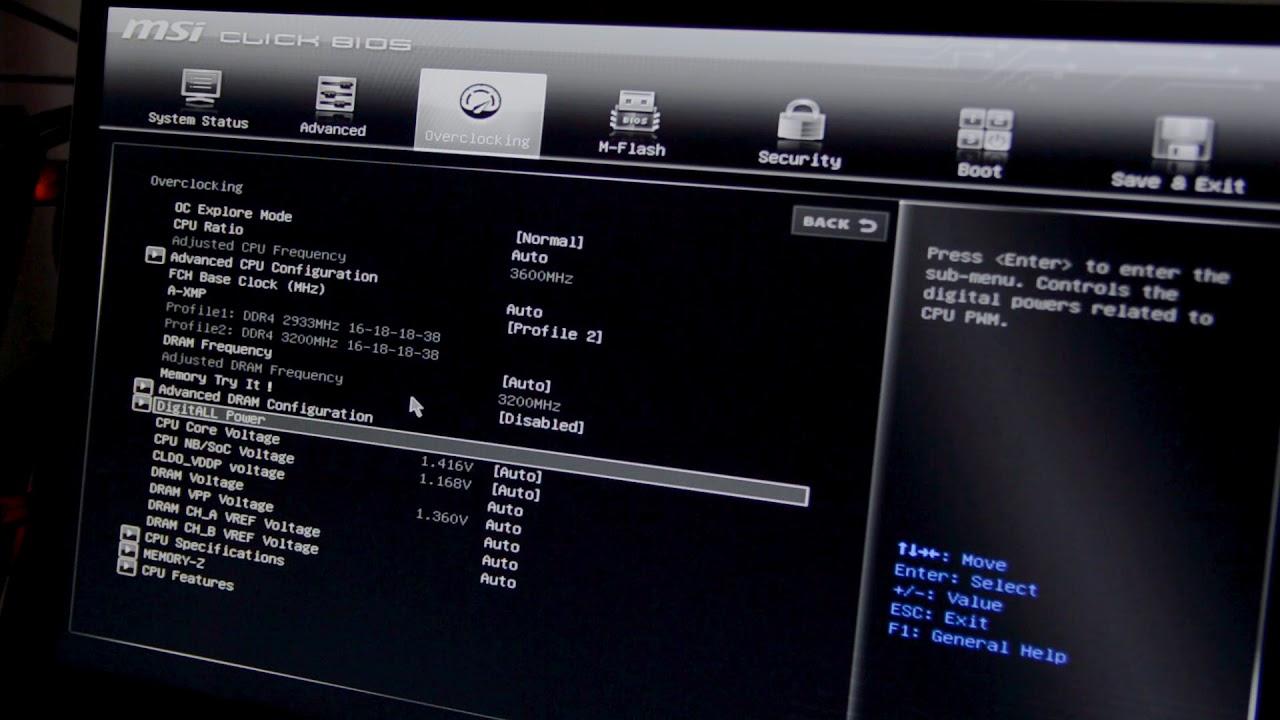
La Optimisation du BIOS C'est un sujet dont presque tout le monde a entendu parler, mais que peu osent aborder par crainte de tout casser. Et c'est compréhensible : on arrive sur l'écran bleu du BIOS, on voit une multitude d'options étranges pour le processeur, la mémoire, l'alimentation et la carte graphique, et on se dit : « Mieux vaut ne rien toucher. » Pourtant, comprendre le rôle de chaque paramètre et son impact sur les performances peut faire toute la différence entre un PC capricieux et une machine bien réglée, beaucoup plus réactive.
Dans cet article, nous allons détailler, dans un langage clair et accessible, ce qui peut être ajusté dans le BIOS. Améliorer les performances, la consommation et la stabilitéEn utilisant des exemples très similaires à ceux que l'on trouve couramment sur les forums : options telles que l'Hyper-Threading, le mode Turbo, la virtualisation, les préchargeurs du processeur, HPET, la mémoire intégrée, XMP, les paramètres graphiques intégrés, etc., vous verrez à la fois l'aspect pratique (ce qu'il faut toucher et ce qu'il ne faut pas) et l'aspect théorique (ce qui se passe « en coulisses »), afin de ne pas vous aventurer à l'aveuglette dans le BIOS.
Qu'est-ce que le BIOS et pourquoi a-t-il un impact aussi important sur les performances ?
Le BIOS (Basic Input/Output System) est le Programme de base qui se lance dès que l'ordinateur est allumé.Son rôle est d'initialiser le matériel, de vérifier que tout est en ordre et de passer le contrôle au système d'exploitation (Windows, Linux, etc.). Il sert également d'intermédiaire entre le système d'exploitation et les périphériques clés tels que le disque dur (NVMe, contrôleurs et mise en cache), la carte vidéo, le clavier, la souris ou l'imprimante.
En termes de performances, le BIOS est important car définit le comportement du processeur, de la mémoire et de la gestion de l'alimentation Dès la première seconde. Des paramètres comme le mode Turbo, les profils de mémoire, les technologies d'économie d'énergie ou la gestion du minuteur peuvent rendre votre PC plus rapide, consommer moins d'énergie ou réduire les micro-saccades et les ralentissements dans les jeux et les applications.
Pour les utilisateurs avancés, les ingénieurs ou les passionnés de matériel informatique, le BIOS est un outil très puissant : correctement configuré, il peut réduire la consommation d'énergie, améliorer la réactivité du système et prolonger la durée de vie du matérielCependant, un mauvais réglage peut entraîner des plantages, des températures élevées, une perte de performance, voire des problèmes de démarrage.
Il est important de comprendre que chaque carte mère et chaque BIOS possède des noms d'options légèrement différents, mais le principe de base reste le même : vous trouverez presque toujours… Menus du processeur, de la mémoire vive, de la carte graphique intégrée, du stockage et de l'alimentation, même si elles sont ordonnées différemment ou avec d'autres étiquettes.
Principales options du processeur dans le BIOS et leur impact sur les performances
La partie du BIOS qui effraie généralement le plus les utilisateurs est la section relative au processeur. C'est là que l'on trouve des termes comme Hyper-Threading, mode Turbo, virtualisation, préchargeurs, cœurs activésetc. Passons en revue les plus typiques, telles que vous pourriez les trouver sur une carte mère relativement ancienne ou de milieu de gamme.
Une option très courante est Hyper-Threading (chez Intel) ou l'équivalent SMT chez AMD. Cette technologie permet à un cœur physique de se comporter comme deux cœurs logiques, améliorant ainsi les performances des programmes exploitant plusieurs threads, tels que le montage vidéo, la compression, le multitâche intensif ou les jeux modernes optimisés.
On mentionne souvent sur les forums que la désactivation de l'Hyper-Threading peut améliorer les performances dans les jeux qui exploitent fortement un seul cœur, comme certains titres compétitifs classiques tels que CS:GO. La réalité actuelle est que… Les jeux les plus récents tirent profit de l'utilisation de plusieurs threads.Et dans de nombreux cas, la désactivation de l'Hyper-Threading dégrade l'expérience ou réduit légèrement les performances sans apporter de réels avantages.
En règle générale, la solution la plus judicieuse pour la plupart des utilisateurs est de maintenir Hyper-Threading activéIl serait logique de le désactiver uniquement si vous avez effectué des tests spécifiques avec un jeu particulier, mesuré le nombre d'images par seconde et la stabilité, et constaté une nette amélioration une fois désactivé (ce qui est déjà rare sur les ordinateurs modernes).
Une autre option frappante est Limite maximale CPUID Cette fonctionnalité était principalement utilisée pour assurer la compatibilité avec les systèmes d'exploitation très anciens (comme certaines versions de Windows antérieures à XP) qui ne prenaient pas en charge certains identifiants de processeur. De nos jours, avec les systèmes modernes, son utilisation est presque toujours recommandée. Limite de CPUID maximale désactivéeComme le conseillent généralement les guides spécialisés : l’activation de cette fonction ne ferait que limiter les fonctionnalités du processeur sans apporter aucun avantage.
Vous rencontrerez également Technologie de virtualisation Intel (VT-x, VT-d) ou son équivalent AMD (SVM). Cette technologie permet au processeur d'accélérer la virtualisation, c'est-à-dire l'utilisation de machines virtuelles (VirtualBox, VMware, Hyper-V, WSL2, émulateurs avancés, etc.).
Beaucoup de gens le désactivent en suivant des guides qui visent à optimiser au maximum le nombre d'images par seconde (FPS) des jeux, car En théorie, cela peut réduire légèrement la surface d'attaque et éviter certains frais généraux.Cependant, en pratique, l'impact sur les performances de jeu est pratiquement nul, et si vous souhaitez utiliser la virtualisation, des émulateurs complexes ou des fonctionnalités comme Android Studio avec un émulateur accéléré, vous en aurez absolument besoin.
Par conséquent, dans la plupart des cas, il est recommandé activer la virtualisationÀ moins que vous n'ayez des besoins de sécurité très spécifiques ou que vous ayez rencontré un conflit particulier avec un programme ou un jeu, ce qui est rare dans les systèmes actuels.
De nombreux BIOS incluent également une liste de cœurs tels que : Processeur 0, processeur 1, processeur 2, processeur 3, etc.Il est parfois possible de désactiver manuellement certains cœurs. Certains utilisateurs désactivent plusieurs cœurs (par exemple, les cœurs 3, 6 et 7) en pensant que cela forcera le processeur à se concentrer sur quelques cœurs plus performants. En général, cette pratique est peu efficace. Les processeurs modernes sont conçus pour fonctionner avec tous leurs cœurs actifs.et le système d'exploitation lui-même gère la charge de travail.
Réduire le nombre de cœurs peut légèrement diminuer la consommation d'énergie ou la température dans certains cas, mais cela réduit également les performances en multitâche et dans les applications qui tirent parti de plusieurs threads ; c'est donc généralement une mauvaise idée, sauf raison très spécifique (diagnostiquer un cœur défectueux, par exemple).
Un autre ajustement fondamental est Mode Turbo (ou Intel Turbo Boost, Precision Boost chez AMD, etc.). Ce mode permet au processeur d'augmenter automatiquement sa fréquence au-delà de sa fréquence de base lorsque la température et la consommation d'énergie le permettent, offrant ainsi de meilleures performances pour les tâches exigeantes sans intervention de l'utilisateur.
Dans pratiquement tous les systèmes actuels, il est judicieux de maintenir Mode Turbo activéC'est une méthode sûre pour optimiser les performances en cas de besoin, et le processeur lui-même se protège contre la surchauffe en réduisant sa fréquence si la température devient trop élevée. Sur les systèmes disposant d'un refroidissement très limité, ou si vous cherchez à minimiser au maximum la consommation d'énergie et la chaleur dégagée, vous pourriez envisager de désactiver cette fonction, en acceptant la perte de performances qui en découle.
Préchargement matériel, préchargement des lignes de cache adjacentes et autres réglages fins du processeur
Il existe un certain nombre d'options qui sont souvent source de confusion, telles que : Préchargeur matériel et préchargement de la ligne de cache adjacenteCes paramètres contrôlent la manière dont le processeur anticipe la lecture des données en mémoire et les charge dans le cache avant qu'elles ne soient nécessaires, en essayant d'anticiper les schémas d'accès.
El Préchargeur matériel Il active un mécanisme par lequel le processeur tente de détecter les accès mémoire séquentiels ou prévisibles et de les charger à l'avance dans le cache L2/L3. Dans la plupart des cas, cela améliore les performances car réduit la latence effective de la mémoire dans les tâches typiques (logiciels bureautiques, navigation web, nombreux jeux, etc.).
Pour sa part, Préchargement de la ligne de cache adjacente Cela garantit que lorsque le processeur demande une ligne de cache, la ligne adjacente est également chargée, car on suppose qu'elle sera probablement utilisée ensuite. L'objectif est, là encore, d'anticiper l'utilisation réelle des données afin d'accélérer l'accès.
Sur certains forums, on trouve des opinions extrêmes : certains affirment que désactiver ces préchargeurs améliore les performances dans certains benchmarks ou jeux très spécifiques, tandis que d’autres soutiennent le contraire. La vérité est que Dans la grande majorité des situations, il est conseillé de les laisser tous les deux activés.car les processeurs actuels sont parfaitement adaptés pour fonctionner avec eux.
Les désactiver n'a généralement de sens que dans des environnements très spécifiques : par exemple, sur des serveurs avec des charges de travail très particulières, des tests de performance scientifiques ou des diagnostics de stabilité. Pour un utilisateur particulier ou un joueur qui souhaite optimiser son BIOS sans le compliquer, la solution la plus judicieuse est de… Laissez le préchargeur matériel et le préchargement des lignes de cache adjacentes activés..
Gardez également à l'esprit que modifier ces paramètres sans vraiment savoir ce que vous faites peut entraîner Comportements étranges dans certains programmes ou même des performances irrégulières en fonction de la charge. Si ces termes vous semblent obscurs, mieux vaut ne pas trop s'y attarder et se concentrer plutôt sur les paramètres ayant un impact clair et facilement mesurable, comme le mode Turbo, les profils de mémoire XMP ou le mode de gestion de l'alimentation du système d'exploitation.
Mémoire RAM, profils XMP et ce que l'on trouve généralement dans les BIOS modernes
L'une des choses qui suscite le plus de doutes lorsqu'on accède au BIOS pour la première fois est la configuration du RAMDans de nombreuses vidéos et tutoriels, vous verrez des personnes activer une option appelée XMP (eXtreme Memory Profile) ou DOCP/EXPO sur les cartes mères AMD, qui applique essentiellement un profil prédéfini afin que la mémoire fonctionne à la vitesse et aux latences pour lesquelles elle a été vendue.
Si vous ne touchez à rien, il est très probable que votre RAM fonctionne à un niveau optimal. fréquence inférieure à la fréquence maximale prise en chargePar exemple, des modules compatibles avec 3 000 ou 3 200 MHz peuvent fonctionner par défaut à 2 133 ou 2 400 MHz. L’activation du profil XMP dans le BIOS permet à la carte mère de lire ce profil et d’ajuster automatiquement la fréquence, la tension et les timings, optimisant ainsi les performances de vos modules sans overclocking manuel.
Dans certaines versions de BIOS plus anciennes ou basiques, le mot XMP peut ne pas apparaître explicitement, mais vous pourriez voir quelque chose comme ceci : Profil de mémoire, Charger les paramètres de mémoire optimisés ou des options similaires. Le principe est le même : charger un profil préconfiguré. Pour un utilisateur lambda qui souhaite tirer le meilleur parti de son ordinateur sans complications, L'activation du profil XMP est généralement l'une des modifications ayant le plus grand impact réel sur les performances.notamment pour les processeurs qui dépendent fortement de la vitesse de la RAM.
Il est toutefois important de noter que certains kits de mémoire très performants peuvent nécessiter une carte mère de qualité et un processeur compatibles. Si l'activation du profil XMP entraîne une instabilité du système, des redémarrages intempestifs ou un dysfonctionnement du système au démarrage, la procédure recommandée est la suivante : Retournez dans le BIOS, abaissez la fréquence d'un point ou rétablissez les paramètres par défaut. et essayez un profil moins exigeant, s'il en existe un.
Pour les utilisateurs qui, comme dans certains cas concrets, ne voient pratiquement aucune option de mémoire avancée dans le BIOS, il n'y a pas lieu de s'inquiéter : de nombreuses cartes mères plus basiques le font tout simplement. Ils limitent les options avancées Pour éviter tout problème, vous pouvez tout de même vérifier que la RAM est correctement détectée, qu'elle fonctionne en double canal (si vous avez deux modules) et qu'il n'y a pas d'erreurs dans les tests de mémoire.
Paramètres graphiques dans le BIOS : affichage principal, carte graphique intégrée et mémoire
Une autre section qui cause souvent beaucoup de confusion est celle concernant Paramètres graphiquesIl est fréquent de rencontrer des options telles que « Écran principal », « Graphismes internes », « Mémoire IGD » ou « DVMT/Mémoire fixe », et de se demander « à quoi cela sert-il ? ».
La première chose à faire est de comprendre ce que cela fait Affichage primaire ou des paramètres similaires (parfois appelés « Initier la carte graphique », « GPU principal », etc.). Cette option indique quel périphérique graphique est utilisé comme affichage principal au démarrage du système : le GPU intégré au processeur/à la carte mère (IGD), le GPU dédié dans un emplacement PCIe (PEG) ou, dans certains cas, une carte plus ancienne avec un autre type d’interface.
Si vous avez un carte graphique dédiée (Par exemple, les cartes NVIDIA ou AMD autonomes), le BIOS, en mode automatique, les détectera généralement et les utilisera comme périphérique principal. Dans ce cas, il n'est généralement pas nécessaire de modifier quoi que ce soit, bien qu'il soit parfois recommandé de définir manuellement le périphérique PEG/PCIe comme périphérique principal afin d'éviter d'éventuels conflits ou un temps de démarrage légèrement plus long.
Le choix Graphiques internes Cela détermine si le GPU intégré au processeur ou à la carte mère est activé. Si vous utilisez une carte graphique dédiée et que vous n'avez pas besoin des sorties vidéo intégrées, vous pouvez… Désactivez la carte graphique intégrée pour simplifier la configuration. Et dans certains cas, cela libère un peu de mémoire partagée. Dans l'exemple typique, vous verrez « Graphismes internes » lorsque l'utilisateur utilise uniquement la mémoire dédiée.
Lorsque vous utilisez une carte graphique intégrée, vous verrez des paramètres comme Mémoire IGD y Mémoire DVMT/FIXE ou d'autres valeurs similaires. Ces paramètres indiquent la quantité de RAM système réservée de manière fixe au GPU intégré et la quantité pouvant être allouée dynamiquement (DVMT : Dynamic Video Memory Technology).
Si vous utilisez votre PC uniquement pour des tâches légères (bureautique, navigation internet, lecture vidéo), des valeurs modestes comme 32 Mo de RAM et 128 Mo de mémoire vive suffisent généralement, car le GPU intégré demandera plus de mémoire en cas de besoin, dans les limites établies. Pour des usages plus exigeants (jeux occasionnels, montage vidéo basique), davantage de RAM peut s'avérer utile. augmenter légèrement ces valeursIl faut toujours garder à l'esprit que cette mémoire provient de la mémoire RAM totale du système.
Pour la plupart des utilisateurs qui ne souhaitent pas compliquer les choses, laisser les paramètres graphiques tels quels suffira. Valeurs automatiques et par défaut Cela fonctionne parfaitement. Il est judicieux d'ajuster ces paramètres uniquement si vous manquez de mémoire système ou si vous rencontrez des problèmes spécifiques de détection d'écran au démarrage.
Gestion de l'alimentation dans le BIOS : économies d'énergie, réactivité du système et durée de vie du matériel
Outre le processeur et la mémoire, le BIOS contrôle également de nombreux autres éléments. paramètres énergétiques Ces facteurs influencent le comportement de l'ordinateur lorsqu'il est allumé, suspendu ou en veille. Un réglage approprié de ces valeurs permet d'obtenir un système plus efficace et réactif.
Un exemple typique est l'option de démarrage rapide, parfois appelée Démarrage rapide, allumage rapide ou similaireCe paramètre réduit ou ignore certaines vérifications au démarrage du PC, ce qui accélère le chargement du système d'exploitation. Cependant, dans certaines configurations, il peut entraîner des problèmes de détection des périphériques USB, des disques durs externes, voire d'accès au BIOS.
Par conséquent, il y a des utilisateurs qui Ils désactivent le démarrage rapide ou le démarrage rapide. Pour améliorer la stabilité au démarrage, vous pouvez désactiver le démarrage rapide, ce qui vous fera perdre quelques secondes. Si vous changez fréquemment de matériel, connectez et déconnectez des périphériques ou devez accéder souvent au BIOS, désactiver le démarrage rapide peut vous éviter bien des désagréments.
En matière de gestion de l'alimentation, le BIOS définit également le comportement des états C du processeur, les économies d'énergie sur les ports PCIe, les modes de veille (S1, S3, S4) et d'autres subtilités. En général, si vous utilisez votre PC normalement, Laissez ces options sur Auto ou leurs valeurs par défaut. C’est l’option la plus judicieuse, car les constructeurs trouvent généralement un juste équilibre entre consommation et performance.
Pour les utilisateurs plus techniques ou pour les équipements toujours allumés (serveurs domestiques, stations de travail intensives), il est judicieux d'affiner davantage ces paramètres. réduire la consommation de pointe, minimiser la chaleur et prolonger la durée de vie des composantsMais cela nous amène à un domaine plus avancé où il est conseillé d'effectuer des recherches approfondies pour chaque carte mère et processeur spécifique.
HPET (High Precision Event Timer) : définition et impact sur le système
El Minuteur d'événements de haute précision (HPET) Il s'agit d'un paramètre présent à la fois dans le BIOS et le système d'exploitation, et qui a suscité de nombreuses discussions sur les forums de jeux et de performance. En résumé, HPET est un minuteur de haute précision que Windows et d'autres systèmes peuvent utiliser pour planifier des événements et mesurer des durées avec une plus grande exactitude.
Certains tutoriels suggèrent Désactivez HPET sous Windows, mais laissez-le activé dans le BIOS.Cela repose sur des tests montrant de légères améliorations du nombre d'images par seconde ou une réduction perçue du temps de réponse dans certains jeux. L'idée est que, si le système n'impose pas l'utilisation de HPET comme unique horloge, il peut s'appuyer plus largement sur d'autres horloges (TSC, HPET, ACPI).
La configuration typique serait : HPET Activé dans le BIOSSous Windows, n'imposez pas son utilisation exclusive (par exemple, ne l'activez pas à l'aide de commandes qui forcent le système à utiliser uniquement HPET). Cela permet au système d'exploitation de choisir le minuteur le plus approprié à la situation, sans perte de compatibilité.
Cependant, l'impact réel du HPET sur les performances varie considérablement en fonction du matériel, du système d'exploitation et des applications. Sur de nombreuses machines modernes, la modification du HPET n'entraîne que peu ou pas de différence perceptible. Par conséquent, si vous ne rencontrez pas de micro-saccades, de désynchronisation audio ou d'autres comportements anormaux, vous pouvez Laissez HPET activé dans le BIOS et ne vous en préoccupez pas outre mesure.Si vous êtes un maniaque de la performance et que vous voulez en tirer le maximum de millisecondes, il peut être judicieux d'effectuer des tests comparatifs, toujours avec prudence.
Bonnes pratiques générales pour l'optimisation du BIOS
Après avoir examiné toutes ces options spécifiques, il est utile de résumer une série de bonnes pratiques générales afin que l'optimisation du BIOS ne devienne pas une source de problèmes.
La première chose à faire, avant de toucher à quoi que ce soit, c'est Notez ou prenez en photo les valeurs par défautAinsi, si une modification quelconque rend votre système instable ou l'empêche de démarrer, vous saurez exactement ce qui était installé et vous pourrez facilement le restaurer sans tâtonnement.
Il est également fortement recommandé de ne changer que une ou deux options à la fois Ensuite, testez le système pendant un certain temps. Si vous modifiez cinq ou six paramètres simultanément (Hyper-Threading, Turbo, préchargeurs, alimentation, graphismes…), et qu'un problème survient, il sera beaucoup plus difficile de déterminer quel paramètre était en cause.
En cas de doute sur une option particulière, il est préférable de la laisser telle quelle. Auto, par défaut ou activéC’est particulièrement important en ce qui concerne les mécanismes de protection, la gestion thermique et la compatibilité. Les fabricants testent généralement ces configurations en pensant à l’utilisateur moyen, et elles sont généralement très sûres.
N'oubliez pas non plus que toute modification du BIOS doit être accompagnée de tests d'utilisation en conditions réellesOuvrez vos jeux et logiciels de travail habituels et observez si vous constatez plus ou moins de saccades, si la température monte anormalement ou si le système réagit mieux ou moins bien. La théorie, c'est bien beau, mais au final, ce qui compte, c'est le confort d'utilisation de votre PC au quotidien.
Enfin, si l'ordinateur cesse de démarrer en raison d'un paramètre incorrect, presque toutes les cartes mères modernes incluent un méthode pour réinitialiser le BIOS (Réinitialisation du CMOS) : à l’aide d’un cavalier, d’un bouton sur la carte mère ou, à défaut, en retirant temporairement la pile. Consultez le manuel de votre carte mère pour connaître la procédure exacte et restaurer les paramètres d’usine.
Configurer correctement le BIOS n'a rien de magique, mais cela demande un peu de patience et de sang-froid : en comprenant chaque option clé (Hyper-Threading, Limit CPUID Maximum, virtualisation, préchargeurs, mode Turbo, XMP, carte graphique intégrée, démarrage rapide, HPET…) et en appliquant les modifications avec bon sens, vous pouvez obtenir un résultat optimal. Très bon équilibre entre performances, stabilité, consommation d'énergie et durée de vie du matériel sans avoir besoin d'être ingénieur ni de passer des heures à bricoler.
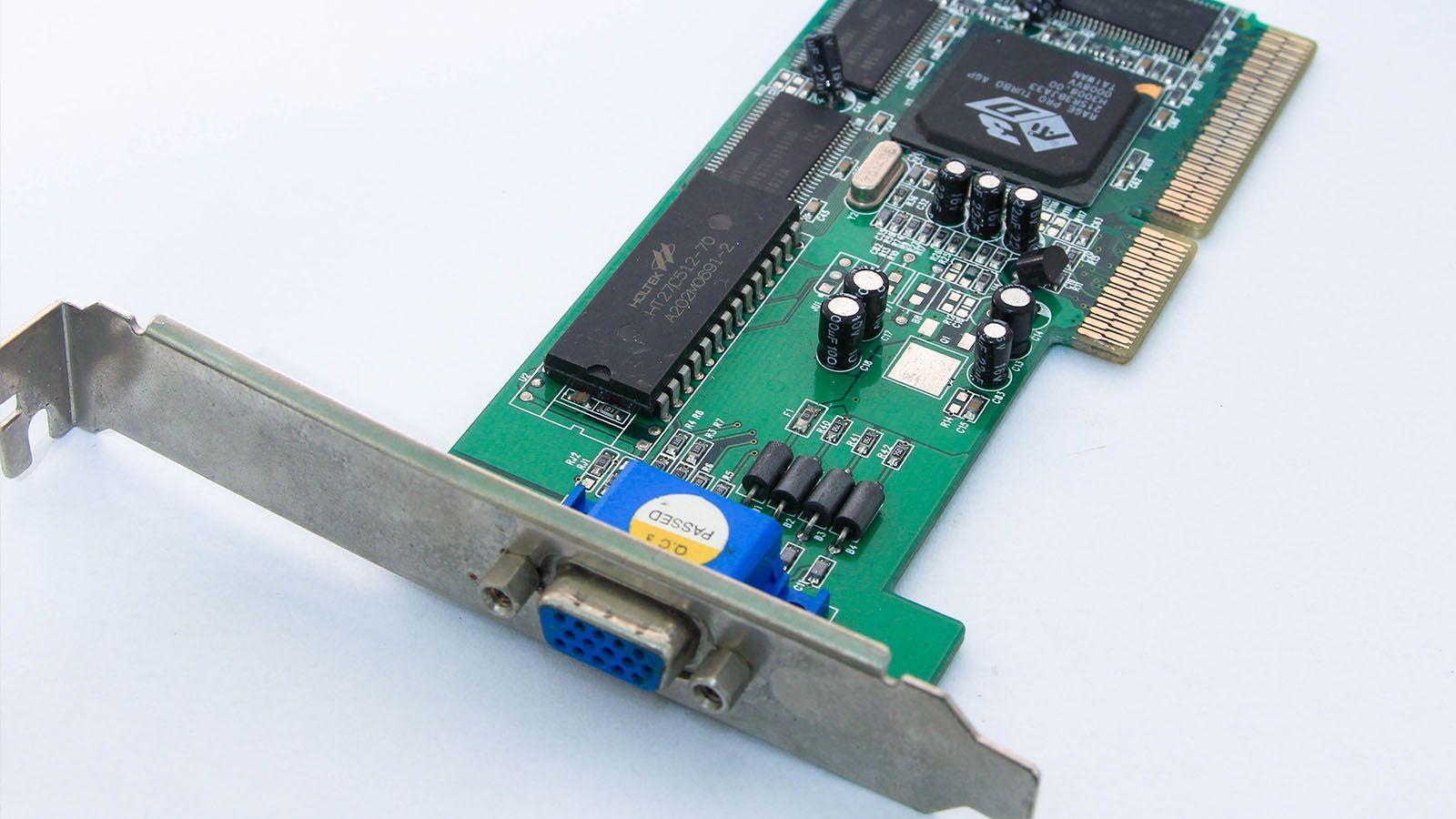
Table des matières
- Qu'est-ce que le BIOS et pourquoi a-t-il un impact aussi important sur les performances ?
- Principales options du processeur dans le BIOS et leur impact sur les performances
- Préchargement matériel, préchargement des lignes de cache adjacentes et autres réglages fins du processeur
- Mémoire RAM, profils XMP et ce que l'on trouve généralement dans les BIOS modernes
- Paramètres graphiques dans le BIOS : affichage principal, carte graphique intégrée et mémoire
- Gestion de l'alimentation dans le BIOS : économies d'énergie, réactivité du système et durée de vie du matériel
- HPET (High Precision Event Timer) : définition et impact sur le système
- Bonnes pratiques générales pour l'optimisation du BIOS