- Le BIOS contrôle les paramètres critiques du processeur, de la mémoire, de la carte graphique et de l'alimentation qui ont un impact direct sur les performances et la stabilité du PC.
- Les paramètres tels que l'hyperthreading, le mode turbo, la virtualisation, les préchargeurs et les profils XMP doivent être configurés judicieusement afin d'équilibrer performances et fiabilité.
- Les options graphiques intégrées, le démarrage rapide et HPET influencent l'expérience utilisateur et doivent être examinés en fonction du type de matériel et de l'utilisation réelle de l'ordinateur.
- La meilleure stratégie consiste à modifier quelques paramètres à la fois, à tester minutieusement et à toujours conserver une méthode claire pour restaurer les valeurs par défaut du BIOS.
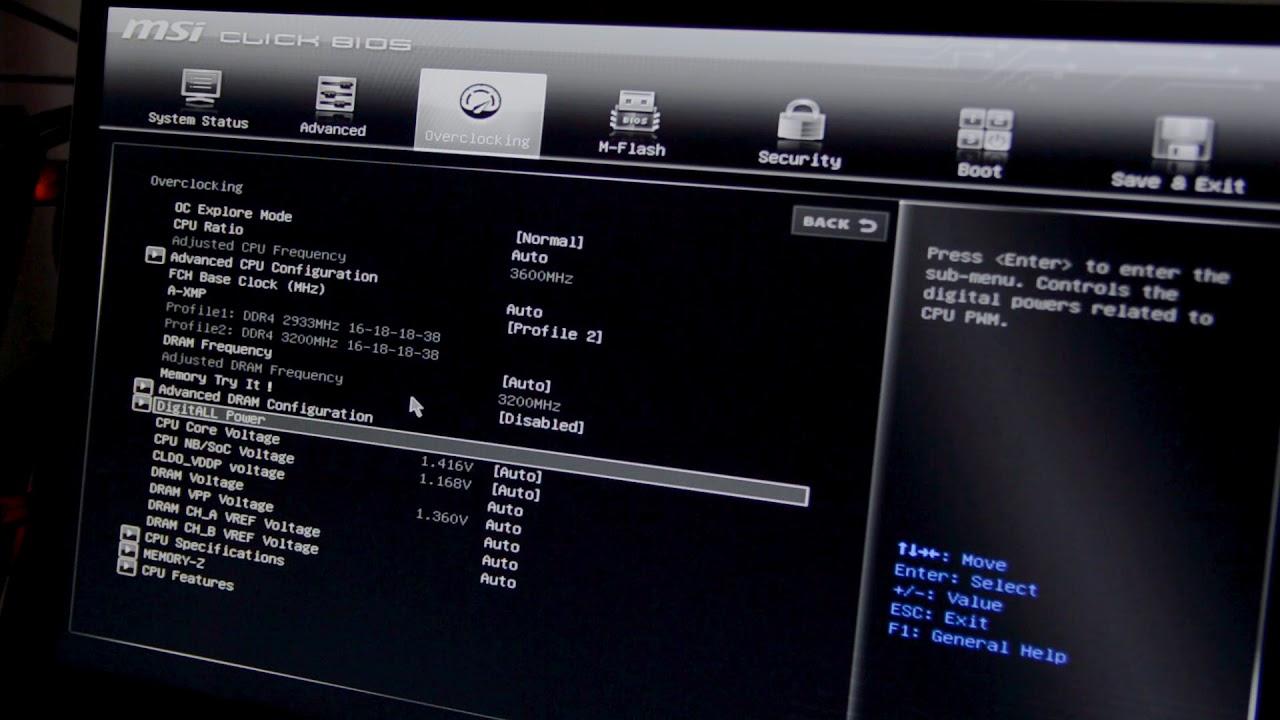
L'optimisation du BIOS est un sujet dont presque tout le monde a entendu parler, mais que peu osent aborder par crainte de tout casser. Et c'est compréhensible : on arrive sur l'écran bleu du BIOS, on voit une multitude d'options obscures pour le processeur, la mémoire, l'alimentation et la carte graphique, et on se dit : « Mieux vaut ne rien toucher. » Pourtant, comprendre le rôle de chaque paramètre et son impact sur les performances peut faire toute la différence entre un PC instable et une machine parfaitement réglée, bien plus réactive.
Dans cet article, nous allons détailler, en termes simples et accessibles, les options de réglage du BIOS permettant d' améliorer les performances, la consommation d'énergie et la stabilité , à l'aide d'exemples similaires à ceux fréquemment rencontrés sur les forums : Hyper-Threading, mode Turbo, virtualisation, préchargement du processeur, HPET, mémoire intégrée, XMP, paramètres graphiques intégrés, etc. Vous découvrirez à la fois les aspects pratiques (quels réglages effectuer et lesquels éviter) et les aspects théoriques (le fonctionnement interne du BIOS), afin de vous familiariser avec son fonctionnement.
Qu'est-ce que le BIOS et pourquoi a-t-il un impact aussi important sur les performances ?
Le BIOS (Basic Input/Output System) est le programme de base qui s'exécute dès la mise sous tension de l'ordinateur . Son rôle est d'initialiser le matériel, de vérifier son bon fonctionnement et de passer le relais au système d'exploitation (Windows, Linux, etc.). Il sert également d'intermédiaire entre le système d'exploitation et les périphériques essentiels tels que le disque dur ( NVMe, contrôleurs et cache ), la carte graphique, le clavier, la souris et l'imprimante.
En matière de performances, le BIOS est crucial car il détermine le comportement du processeur, de la mémoire et de la gestion de l'alimentation dès le premier instant. Des paramètres comme le mode Turbo, les profils de mémoire, les technologies d'économie d'énergie et la gestion du temps peuvent optimiser les performances de votre PC, réduire sa consommation d'énergie et limiter les ralentissements et les saccades dans les jeux et les applications.
Pour les utilisateurs avancés, les ingénieurs ou les passionnés de matériel informatique, le BIOS est un outil très puissant : correctement configuré, il peut réduire la consommation d’énergie, améliorer la réactivité du système et prolonger la durée de vie du matériel . En revanche, mal configuré, il peut provoquer des plantages, une surchauffe, une perte de performances, voire des problèmes de démarrage.
Il est important de comprendre que chaque carte mère et chaque BIOS ont des noms d'options légèrement différents, mais les bases restent les mêmes : vous trouverez presque toujours des menus pour le processeur, la RAM, la carte graphique intégrée, le stockage et l'alimentation , même s'ils peuvent être agencés différemment ou avoir des intitulés différents.
Principales options du processeur dans le BIOS et leur impact sur les performances
La partie du BIOS qui intimide souvent est celle du processeur. C'est là que vous trouverez des termes comme Hyper-Threading, Turbo Mode, virtualisation, préchargeurs, cœurs activés , etc. Passons en revue les plus courants, tels que vous les rencontrerez probablement sur une carte mère relativement ancienne ou de milieu de gamme.
L'Hyper-Threading (chez Intel) ou son équivalent SMT (chez AMD) est une option très courante . Cette technologie permet à un cœur physique de fonctionner comme deux cœurs logiques, améliorant ainsi les performances des programmes exploitant plusieurs threads, tels que le montage vidéo, la compression, le multitâche intensif ou les jeux modernes bien optimisés.
On lit souvent sur les forums que désactiver l'Hyper-Threading peut améliorer les performances dans les jeux qui exploitent un seul cœur, comme certains titres compétitifs classiques tels que CS:GO. Cependant, la plupart des jeux récents tirent parti du multithreading , et dans de nombreux cas, désactiver l'Hyper-Threading dégrade l'expérience de jeu ou ne réduit que légèrement les performances sans apporter de réel avantage.
De manière générale, la solution la plus judicieuse pour la plupart des utilisateurs est de laisser l'Hyper-Threading activé . Le désactiver ne se justifie que si vous avez effectué des tests spécifiques avec un jeu particulier, mesuré le nombre d'images par seconde et la stabilité, et constaté une nette amélioration une fois désactivé (ce qui est rare de nos jours sur les ordinateurs modernes).
Une autre option notable est « Limiter le nombre maximal d'identifiants de processeur ». Cette fonctionnalité était principalement utilisée pour assurer la compatibilité avec les systèmes d'exploitation très anciens (comme certaines versions de Windows antérieures à XP) qui ne pouvaient pas gérer certains identifiants de processeur. De nos jours, avec les systèmes modernes, il est presque toujours recommandé de désactiver cette option , comme le conseillent généralement les guides de référence : l'activer ne ferait que limiter les fonctionnalités du processeur sans apporter aucun avantage.
Vous rencontrerez également la technologie de virtualisation Intel (VT-x, VT-d) ou son équivalent AMD (SVM). Cette technologie permet au processeur d'accélérer la virtualisation, c'est-à-dire l'utilisation de machines virtuelles (VirtualBox, VMware, Hyper-V, WSL2, émulateurs avancés, etc.).
De nombreux joueurs désactivent cette fonction en suivant des guides visant à optimiser au maximum le nombre d'images par seconde (IPS) des jeux, car en théorie, cela peut légèrement réduire la surface d'attaque et éviter certains surcoûts . Cependant, en pratique, l'impact sur les performances du jeu est quasiment nul, et si vous souhaitez utiliser la virtualisation, des émulateurs complexes ou des fonctionnalités comme Android Studio avec un émulateur accéléré, vous en aurez absolument besoin.
Par conséquent, dans la plupart des cas, il est recommandé de laisser la virtualisation activée , sauf si vous avez des besoins de sécurité très spécifiques ou si vous avez vérifié un conflit spécifique avec un programme ou un jeu, ce qui n'est plus courant dans les systèmes actuels.
De nombreux BIOS affichent une liste des cœurs ( CPU 0, CPU 1, CPU 2, CPU 3, etc.) , avec parfois la possibilité d'en désactiver manuellement certains. Certains utilisateurs désactivent plusieurs cœurs (par exemple, CPU 3, CPU 6, CPU 7) en pensant que cela forcera le processeur à se concentrer sur quelques cœurs plus performants. En général, cette pratique est peu pertinente : les processeurs modernes sont conçus pour fonctionner avec tous leurs cœurs actifs , et c'est le système d'exploitation qui gère la charge de travail.
Réduire le nombre de cœurs peut légèrement diminuer la consommation d'énergie ou la température dans certains cas, mais cela réduit également les performances en multitâche et dans les applications qui tirent parti de plusieurs threads ; c'est donc généralement une mauvaise idée, sauf raison très spécifique (diagnostiquer un cœur défectueux, par exemple).
Un autre paramètre clé est le mode Turbo (ou Intel Turbo Boost, Precision Boost chez AMD, etc.). Ce mode permet au processeur d'augmenter automatiquement sa fréquence au-delà de la fréquence de base lorsque la marge thermique et énergétique est suffisante, offrant ainsi de meilleures performances pour les tâches exigeantes sans intervention de l'utilisateur.
Sur la quasi-totalité des ordinateurs modernes, il est conseillé de laisser le mode Turbo activé . C'est un moyen fiable d'améliorer les performances en cas de besoin, et le processeur lui-même se protège contre la surchauffe en réduisant sa fréquence si la température devient trop élevée. Ce n'est que sur les systèmes disposant d'un refroidissement très limité, ou si vous cherchez à minimiser au maximum la consommation d'énergie et la chaleur, que vous pourriez envisager de le désactiver, en acceptant la perte de performances qui en découle.
Préchargement matériel, préchargement des lignes de cache adjacentes et autres réglages fins du processeur
Plusieurs options, comme le préchargement matériel et le préchargement des lignes de cache adjacentes, sont souvent sources de confusion . Ces paramètres déterminent comment le processeur anticipe la lecture des données en mémoire et les charge dans le cache avant qu'elles ne soient nécessaires, en tentant de prédire les schémas d'accès.
Le préchargeur matériel active un mécanisme par lequel le processeur tente de détecter les accès mémoire séquentiels ou prévisibles et de les charger à l'avance dans le cache L2/L3. Dans la plupart des cas, cela améliore les performances car cela réduit la latence mémoire effective pour les tâches courantes (applications bureautiques, navigation web, jeux vidéo, etc.).
En revanche, la prélecture des lignes de cache adjacentes charge la ligne de cache adjacente lorsque le processeur en fait la demande, en supposant qu'elle sera probablement utilisée ensuite. L'objectif est, là encore, d'anticiper l'utilisation réelle des données afin d'accélérer l'accès.
Sur certains forums, on trouve des avis tranchés : certains affirment que désactiver ces préchargeurs améliore les performances dans certains benchmarks ou jeux spécifiques, tandis que d’autres soutiennent le contraire. En réalité, dans la grande majorité des cas, il est préférable de les laisser activés , car les processeurs modernes sont parfaitement optimisés pour fonctionner avec eux.
Leur désactivation n'est généralement pertinente que dans des environnements très spécifiques : par exemple, sur des serveurs soumis à des charges de travail particulières, pour des tests de performance scientifiques ou pour des diagnostics de stabilité. Pour un utilisateur particulier ou un joueur souhaitant optimiser son BIOS sans le compliquer, la solution la plus judicieuse est de laisser le préchargement matériel et le préchargement des lignes de cache adjacentes activés.
Il est important de noter que modifier ces paramètres sans bien comprendre leur fonctionnement peut entraîner des comportements étranges de certains programmes , voire des performances irrégulières en fonction de la charge. Si ces termes vous sont inconnus, il est préférable de ne pas trop vous y attarder et de vous concentrer plutôt sur les paramètres ayant un impact clair et facilement mesurable, tels que le mode Turbo, les profils de mémoire XMP ou le mode de gestion de l'alimentation du système d'exploitation.
Mémoire RAM, profils XMP et ce que l'on trouve généralement dans les BIOS modernes
L'une des principales sources de confusion lors de la première utilisation du BIOS concerne la configuration de la RAM . Dans de nombreuses vidéos et tutoriels, on voit des utilisateurs activer une option appelée XMP (eXtreme Memory Profile) ou DOCP/EXPO sur les cartes mères AMD. Cette option applique un profil prédéfini afin que la mémoire fonctionne à la vitesse et avec les latences pour lesquelles elle a été conçue.
Si vous ne modifiez aucun paramètre, il est fort probable que votre RAM fonctionne à une fréquence inférieure à la fréquence maximale supportée . Par exemple, des modules compatibles avec 3 000 ou 3 200 MHz peuvent fonctionner par défaut à 2 133 ou 2 400 MHz. Activer le profil XMP dans le BIOS permet à la carte mère de lire le profil mémoire et d'ajuster automatiquement la fréquence, la tension et les timings, optimisant ainsi les performances de vos modules sans avoir à les overclocker manuellement.
Dans certaines versions anciennes ou basiques du BIOS, le terme XMP n'apparaît pas explicitement, mais plutôt sous forme de « Profil mémoire », « Charger les paramètres de mémoire optimisés » ou d'options similaires. Le principe reste le même : charger un profil préconfiguré. Pour l'utilisateur lambda qui souhaite optimiser les performances de son ordinateur sans complications, l'activation du profil XMP est souvent l'une des modifications ayant le plus d'impact sur les performances , notamment sur les processeurs qui dépendent fortement de la vitesse de la RAM.
Toutefois, n'oubliez pas que certains kits de mémoire très gourmands en ressources peuvent nécessiter une carte mère et un processeur performants. Si l'activation du profil XMP entraîne une instabilité du système, des redémarrages intempestifs ou un échec de démarrage, il est recommandé de revenir dans le BIOS, de réduire la fréquence d'un cran ou de rétablir les paramètres par défaut , puis d'essayer un profil moins exigeant, si disponible.
Pour les utilisateurs qui, comme dans certains cas concrets, ne voient pratiquement aucune option de mémoire avancée dans le BIOS, il n'y a pas lieu de s'inquiéter : de nombreuses cartes mères plus basiques limitent simplement les options avancées pour éviter les problèmes, mais vous pouvez toujours vérifier que la RAM est correctement détectée, qu'elle fonctionne en double canal (si vous avez deux modules) et qu'il n'y a pas d'erreurs dans les tests de mémoire.
Paramètres graphiques dans le BIOS : affichage principal, carte graphique intégrée et mémoire
Une autre section souvent source de confusion est celle des paramètres graphiques . Il est fréquent de rencontrer des options telles que « Écran principal », « Graphismes intégrés », « Mémoire IGD » ou « DVMT/Mémoire fixe » et de se demander : « À quoi servent ces options ? »
La première étape consiste à comprendre le rôle de l'option « Affichage principal » ou d'un paramètre similaire (parfois appelé « Initial Graphics Adapter », « GPU principal », etc.). Cette option indique quel périphérique graphique est utilisé comme écran principal au démarrage du système : le GPU intégré au processeur/à la carte mère (IGD), le GPU dédié dans un emplacement PCIe (PEG) ou, dans certains cas, une carte plus ancienne dotée d'une autre interface.
Si vous possédez une carte graphique dédiée (comme une carte NVIDIA ou AMD), le BIOS la détectera généralement et l'utilisera comme périphérique principal en mode automatique. Dans ce cas, vous n'aurez généralement rien à modifier, bien qu'il soit parfois recommandé de définir manuellement le périphérique PEG/PCIe comme périphérique principal afin d'éviter d'éventuels conflits ou un temps de démarrage légèrement plus long.
L' option « Graphismes intégrés » détermine si le GPU intégré au processeur ou à la carte mère est activé. Si vous utilisez une carte graphique dédiée et que vous n'avez pas besoin des sorties vidéo intégrées, vous pouvez désactiver les « Graphismes intégrés » pour simplifier la configuration et, dans certains cas, libérer de la mémoire partagée. En général, les « Graphismes intégrés » sont activés lorsque l'utilisateur utilise uniquement la carte graphique dédiée.
Lorsque vous utilisez la carte graphique intégrée, vous verrez des paramètres tels que « Mémoire IGD » et « Mémoire DVMT/FIXE » , ou des valeurs similaires. Ces paramètres indiquent la quantité de mémoire vive système réservée en permanence au GPU intégré et la quantité pouvant être allouée dynamiquement (DVMT : technologie de mémoire vidéo dynamique).
Si vous utilisez votre PC uniquement pour des tâches légères (applications bureautiques, navigation internet, lecture vidéo), des valeurs modestes comme 32 Mo de RAM et 128 Mo de mémoire vive sont généralement suffisantes, car le GPU intégré allouera davantage de mémoire selon les besoins, dans les limites établies. Pour des usages plus exigeants (jeux occasionnels, montage vidéo basique), il peut être judicieux d'augmenter légèrement ces valeurs , en gardant toujours à l'esprit que cette mémoire supplémentaire sera déduite de la mémoire vive totale du système.
Pour la plupart des utilisateurs qui ne souhaitent pas compliquer les choses, laisser les paramètres graphiques en mode automatique et les valeurs par défaut convient parfaitement. Il est judicieux d'ajuster ces paramètres uniquement en cas de manque de mémoire système ou de problèmes spécifiques de détection d'écran au démarrage.
Gestion de l'alimentation dans le BIOS : économies d'énergie, réactivité du système et durée de vie du matériel
Outre le processeur et la mémoire, le BIOS contrôle également de nombreux paramètres d'alimentation qui influencent le comportement de l'ordinateur lorsqu'il est allumé, en veille ou inactif. Un réglage correct de ces paramètres permet d'obtenir un système plus performant et plus réactif.
Un exemple typique est l'option de démarrage rapide, parfois appelée Démarrage rapide, Démarrage rapide ou similaire . Ce paramètre réduit ou ignore certaines vérifications au démarrage du PC, ce qui accélère le chargement du système d'exploitation. Cependant, dans certaines configurations, il peut entraîner des problèmes de détection des périphériques USB, des disques durs externes, voire même d'accès au BIOS.
C'est pourquoi certains utilisateurs désactivent le démarrage rapide pour améliorer la stabilité au démarrage, quitte à perdre quelques secondes. Si vous changez fréquemment de matériel, connectez et déconnectez des périphériques ou devez accéder souvent au BIOS, désactiver le démarrage rapide peut vous éviter bien des désagréments.
En matière de gestion de l'alimentation, le BIOS définit également le comportement des états C du processeur, les économies d'énergie sur les ports PCIe, les modes de veille (S1, S3, S4) et d'autres paramètres avancés. En général, pour une utilisation normale de votre PC, il est préférable de laisser ces options sur « Auto » ou à leurs valeurs par défaut , car les fabricants parviennent généralement à un bon compromis entre consommation d'énergie et performances.
Pour les utilisateurs plus techniques ou pour les systèmes fonctionnant en permanence (serveurs domestiques, systèmes exigeants en ressources), il est judicieux d'optimiser ces paramètres afin de réduire les pics de consommation d'énergie, de minimiser la chaleur et de prolonger la durée de vie des composants . Cependant, cela relève d'un domaine plus avancé et il est conseillé de se renseigner en détail sur la carte mère et le processeur utilisés.
HPET (High Precision Event Timer) : définition et impact sur le système
Le minuteur d'événements haute précision (HPET) est un autre paramètre présent à la fois dans le BIOS et le système d'exploitation, et il a suscité de nombreuses discussions sur les forums de jeux et de performance. En résumé, le HPET est un minuteur de haute précision que Windows et d'autres systèmes peuvent utiliser pour planifier des événements et mesurer des durées avec une plus grande exactitude.
Certains tutoriels suggèrent de désactiver HPET sous Windows tout en le laissant activé dans le BIOS , se basant sur des tests montrant de légères améliorations du nombre d'images par seconde ou une réduction perçue du temps de réponse dans certains jeux. L'idée est que si le système n'impose pas l'utilisation de HPET comme unique horloge, il peut s'appuyer plus largement sur d'autres horloges (TSC, HPET, ACPI).
La configuration typique serait la suivante : HPET activé dans le BIOS et sous Windows, sans forcer son utilisation exclusive (par exemple, sans l’activer à l’aide de commandes imposant l’utilisation exclusive de HPET). Cela permet au système d’exploitation de choisir le minuteur le plus approprié en fonction de la situation, sans perte de compatibilité.
Cependant, l'impact réel du HPET sur les performances varie considérablement selon le matériel, le système d'exploitation et les applications. Sur de nombreux systèmes modernes, ajuster le HPET n'apporte quasiment aucune différence perceptible. Par conséquent, si vous ne constatez ni micro-saccades, ni désynchronisation audio, ni aucun autre comportement anormal, vous pouvez laisser le HPET activé dans le BIOS sans vous en préoccuper outre mesure . Si vous êtes un adepte des performances et souhaitez optimiser chaque milliseconde de votre système, il peut être judicieux d'effectuer des tests de performance, mais toujours avec prudence.
Bonnes pratiques générales pour l'optimisation du BIOS
Après avoir passé en revue toutes ces options spécifiques, il est utile de résumer une série de bonnes pratiques générales afin d'éviter que l'optimisation du BIOS ne devienne une source de problèmes.
Avant toute manipulation, il est primordial de noter ou de photographier les paramètres par défaut . Ainsi, si des modifications rendent votre système instable ou l'empêchent de démarrer, vous saurez exactement quels paramètres étaient configurés et pourrez les rétablir facilement sans tâtonner.
Il est également fortement recommandé de ne modifier qu'une ou deux options à la fois , puis de tester le système pendant un certain temps. Si vous modifiez cinq ou six paramètres simultanément (Hyper-Threading, Turbo, préchargeurs, alimentation, graphismes, etc.) et qu'un problème survient, il sera beaucoup plus difficile de déterminer quel paramètre en est la cause.
En cas de doute sur une option, il est préférable de la laisser sur Auto, Par défaut ou Activée , surtout si elle concerne les mécanismes de protection, la gestion thermique ou la compatibilité. Les fabricants testent généralement ces paramètres pour un utilisateur moyen, et ils sont généralement sans danger.
N'oubliez pas que toute modification du BIOS doit être accompagnée de tests en conditions réelles : ouvrez vos jeux et logiciels habituels et vérifiez si le nombre de saccades diminue ou augmente, si la température monte anormalement ou si le système réagit mieux ou moins bien. La théorie, c'est bien beau, mais au final, ce qui compte, c'est le confort d'utilisation de votre PC au quotidien.
Enfin, si votre ordinateur cesse de démarrer suite à un paramétrage incorrect, la plupart des cartes mères modernes proposent une méthode de réinitialisation du BIOS (ou CMOS) : un cavalier, un bouton sur la carte, ou au minimum, le retrait temporaire de la pile. Consultez le manuel de votre carte mère pour connaître la procédure exacte et restaurer les paramètres d'usine.
Bien paramétrer le BIOS n'a rien de magique, mais cela demande un peu de patience et de sang-froid : en comprenant chaque option clé (Hyper-Threading, Limit CPUID Maximum, virtualisation, préchargeurs, mode Turbo, XMP, carte graphique intégrée, démarrage rapide, HPET…) et en appliquant les modifications avec bon sens, vous pouvez obtenir un très bon équilibre entre performances, stabilité, consommation d'énergie et durée de vie du matériel sans avoir besoin d'être ingénieur ni de passer des heures à bricoler.
