- Configurez le mode AHCI et activez la technologie TRIM pour maintenir la vitesse d'écriture.
- Gestion de l'espace libre et contrôle du cache d'écriture pour éviter les goulots d'étranglement.
- Paramètres avancés du système d'exploitation, tels que la désactivation de l'indexation et la gestion de la mémoire virtuelle.
- Utilisation d'outils de surveillance SMART pour contrôler l'état et l'usure de l'appareil.
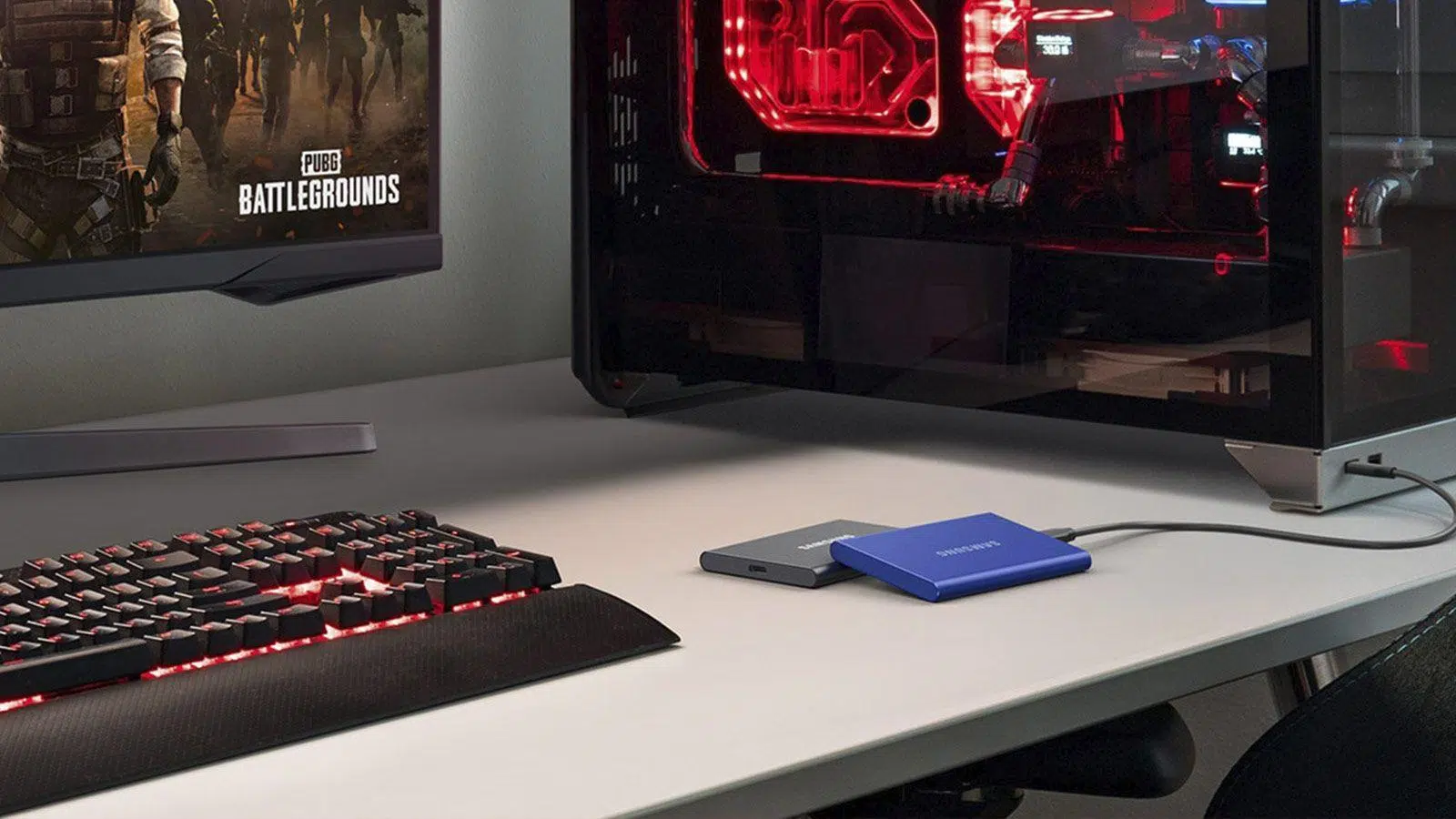
Aujourd'hui, la plupart d'entre nous considèrent les disques SSD comme des composants quasiment prêts à l'emploi. Il suffit de les brancher à la carte mère, d'installer le système d'exploitation, et le tour est joué ! Cependant, si vous souhaitez optimiser au maximum les performances de votre matériel, de nombreux paramètres sont disponibles pour améliorer la fluidité de votre système, notamment sous Windows qui, malgré ses nombreuses améliorations, conserve encore des concepts hérités de l'époque des disques durs mécaniques.
Il est essentiel de distinguer deux concepts : améliorer les performances de votre PC et prévenir une panne prématurée du disque. Optimiser la vitesse de lecture ne revient pas à prolonger la durée de vie du périphérique . À cet égard, utiliser des outils conçus pour les disques durs traditionnels sur un SSD est non seulement inutile, mais peut aussi être contre-productif et user prématurément la mémoire flash.

Configurations de base et micrologiciel
Nombreux sont ceux qui négligent le firmware, pourtant il s'agit d'un élément crucial. Le SSD possède son propre processeur et sa propre mémoire interne ; par conséquent, la mise à jour du firmware du fabricant peut corriger des erreurs critiques et améliorer l'efficacité de la gestion des données. Toutefois, avant de vous lancer, sauvegardez vos fichiers importants au cas où la procédure échouerait.
Un autre point crucial est le mode de fonctionnement. Pour qu'un SSD fonctionne correctement, le système doit être en mode AHCI (Advanced Host Controller Interface) . Si vous utilisez un disque SATA en mode IDE ou RAID (sauf configuration très spécifique), vous risquez de limiter la compatibilité TRIM et de perdre en vitesse. Vous pouvez le vérifier dans le Gestionnaire de périphériques, sous Contrôleurs IDE ATA/ATAPI.
Maintenance intelligente sous Windows
Windows 10 et 11 sont capables de faire la distinction entre un disque dur mécanique et un disque SSD. Par conséquent, lorsque vous accédez à l'outil d'optimisation, le système ne défragmentera pas le SSD (ce qui serait néfaste pour le disque), mais effectuera un nettoyage de l'espace disque . Il est fortement recommandé de planifier cette tâche dans le cadre de votre maintenance mensuelle de Windows afin de libérer de l'espace occupé par les fichiers temporaires.

Parlons de la commande TRIM. Cette technologie indique au SSD quels blocs de données ne sont plus nécessaires et peuvent être effacés. Pour vérifier si elle est active, ouvrez l'invite de commandes et exécutez la commande suivante : fsutil behavior query DisableDeleteNotifySi le résultat est zéro, tout va bien ; s'il est un, vous devez activer TRIM manuellement pour éviter que la vitesse d'écriture ne chute brutalement avec le temps.
Gestion de l'espace et du stockage
Remplir un SSD à pleine capacité est une très mauvaise idée. Ces disques ont besoin d'une certaine marge pour le transfert de données interne, un processus appelé surprovisionnement. Idéalement, il est conseillé de conserver entre 10 % et 20 % d'espace libre . Si vous avez des difficultés à gérer cet espace, vous pouvez utiliser la fonction de quotas de la Gestion des disques Windows ou apprendre à libérer de l'espace disque pour éviter les plantages système.
Pour améliorer les performances, vous pouvez activer la mise en cache en écriture sur le périphérique . Cela permet à Windows d'utiliser une partie de la RAM comme zone intermédiaire avant d'écrire des données sur le SSD, réduisant ainsi la latence. Cette option est activée dans les propriétés du disque, dans le Gestionnaire de périphériques, sous l'onglet Stratégies.

Réglages avancés pour prévenir l'usure
Étant donné que les cellules de mémoire flash ont un cycle d'écriture limité, il est conseillé d'éliminer les processus redondants. Indexation des fichiers de recherche Windows C'est utile sur les disques durs, mais sur un SSD, c'est un gaspillage inutile de cycles d'écriture. Si vous n'utilisez pas souvent la fonction de recherche, désactivez le service. wsearch ou exclure le SSD de ses propriétés.
Le fichier d'échange (mémoire virtuelle) est un autre sujet controversé. Windows l'utilise pour gérer les erreurs et les pilotes, mais si vous disposez de 16 Go de RAM ou plus , vous pourriez envisager de le désactiver ou de limiter sa taille (par exemple à 1 Go) afin de libérer de l'espace et d'éviter des écritures constantes sur le disque principal.
Il est également conseillé de s'intéresser à l'hibernation. Lors de l'hibernation, l'ordinateur enregistre tout le contenu de la RAM sur le disque dur. Si vous n'utilisez pas cette fonctionnalité, vous pouvez la désactiver en exécutant la commande [commande manquante]. powercfg -h off dans la console d'administration, supprimant ainsi gigaoctets d'écritures inutiles chaque fois que vous éteignez l'appareil.
Surveillance de la température et de l'état du disque
Les SSD modernes, notamment les disques NVMe PCIe 4.0 ou 5.0, ont tendance à chauffer anormalement. Lorsqu'ils dépassent certains seuils, la limitation thermique s'active : le disque réduit alors sa vitesse pour éviter la surchauffe. L'installation d'un dissipateur thermique est le meilleur investissement pour maintenir la température du disque en dessous de 60 °C.
Pour connaître la durée de vie restante de votre appareil, ne vous fiez pas uniquement à votre intuition. Des logiciels très performants permettent de surveiller les technologies SMART :
- Informations CrystalDisk : Idéal pour visualiser le pourcentage de durée de vie utile et la température.
- CrystalDiskMark: Idéal pour effectuer des tests de performance et vérifier que la vitesse est conforme aux spécifications du fabricant.
- Sentinelle du disque dur : Un outil professionnel qui peut même aider à corriger les erreurs.
- SSD Life Pro : Très utile pour estimer la date de « fin de vie » du disque en fonction du TBW (Total Bytes Written).
Si, malgré tout, votre système reste lent, sachez que BleachBit ou IObit Advanced SystemCare peuvent vous aider à nettoyer les fichiers inutiles et temporaires qui ralentissent la lecture. En revanche, évitez tout programme qui prétend « défragmenter » un SSD : c’est une grave erreur.
Une configuration correcte du disque, avec le mode AHCI activé, la fonction TRIM opérationnelle et une surcharge de données, garantit un démarrage du système d'exploitation en quelques secondes et un chargement instantané des applications, tout en protégeant le matériel pour une durée de vie sans problème de plusieurs années.
