- Optimisation complète des performances grâce au nettoyage des fichiers temporaires et à la gestion des processus de démarrage.
- Protection système avancée grâce à des mises à jour logicielles critiques et des protocoles de cybersécurité.
- Maintenance préventive du matériel axée sur la gestion thermique et le nettoyage physique des composants internes.
- Mise en œuvre de stratégies de sauvegarde des données et d'optimisation du stockage en fonction du type de disque.

Je suis sûr que ça vous est déjà arrivé : au début, votre ordinateur était ultra-rapide, mais après quelques mois, il semble avoir pris un coup de mou. C’est tout à fait normal, car l’utilisation quotidienne génère une accumulation de fichiers inutiles et de processus redondants qui finissent par ralentir le temps de réponse de n’importe quelle machine, aussi puissante soit-elle.
Pour éviter que votre ordinateur ne devienne un presse-papier coûteux, il est idéal d'instaurer un programme d'entretien régulier. Nul besoin d'être un expert en informatique : consacrer un peu de temps chaque mois à une maintenance préventive rigoureuse fait toute la différence entre un PC qui dure des années et un autre qui commence à présenter des pannes critiques très rapidement.

Nettoyage et désinfection des logiciels et du stockage
La première étape pour libérer de l'espace sur votre système consiste à supprimer tous les fichiers inutiles. Windows a tendance à saturer votre disque dur avec des fichiers temporaires, des caches de navigation et des résidus d'anciennes installations qui ne servent à rien. L'utilisation de l'outil Nettoyage de disque intégré ou de l'Assistant Stockage est essentielle pour récupérer de précieux gigaoctets d'espace.
Outre les programmes temporaires, il est fortement recommandé de consulter la liste de vos programmes installés. Il arrive souvent que l'on utilise des logiciels une seule fois, puis qu'on les oublie, et qu'ils consomment des ressources en arrière-plan . Désinstaller ce que vous n'utilisez pas libère non seulement de l'espace, mais réduit également la charge de votre processeur.
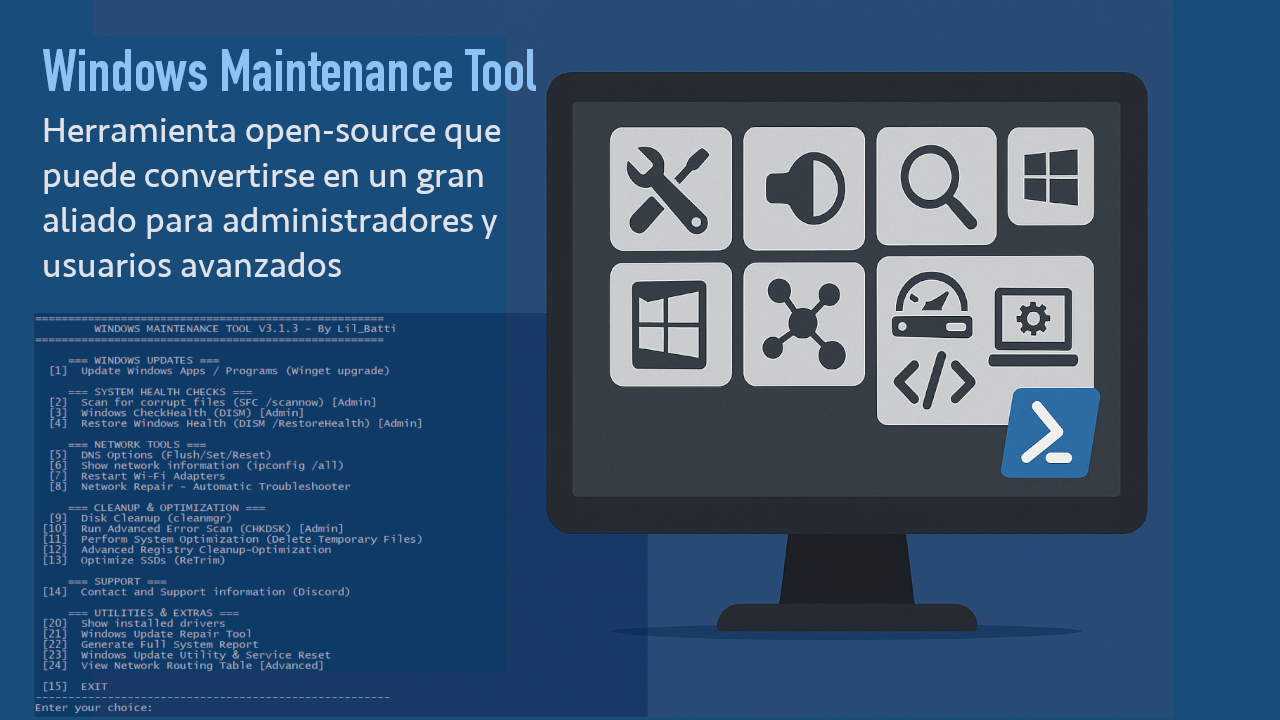
Si vous souhaitez aller plus loin, il existe des options avancées comme l' outil de maintenance Windows , un outil open source basé sur PowerShell qui automatise la suppression des logiciels inutiles et l'optimisation des mises à jour en un seul clic, ce qui le rend idéal pour ceux qui gèrent plusieurs ordinateurs.

Gestion du système et optimisation du démarrage
Un ordinateur qui met une éternité à démarrer présente généralement un problème au niveau de son processus de démarrage. Dans le Gestionnaire des tâches, onglet « Démarrage », vous verrez des dizaines d'applications se lancer automatiquement. Désactiver les programmes inutiles au démarrage est le moyen le plus rapide d'améliorer immédiatement la vitesse de votre ordinateur.
Concernant le système d'exploitation, ne négligez pas les mises à jour. Windows Update apporte non seulement de nouvelles fonctionnalités, mais corrige également les failles de sécurité critiques et résout les problèmes de stabilité. De même, maintenez vos pilotes à jour, notamment ceux de votre carte graphique, en les téléchargeant directement depuis le site web du fabricant afin d'éviter les écrans bleus.
Pour une stabilité optimale, il est conseillé d'exécuter des commandes d'intégrité comme sfc /scannow et DISM . Ces outils réparent les fichiers système corrompus susceptibles de provoquer des erreurs intermittentes ou des ralentissements des applications.

Entretien du matériel et contrôle thermique
Il n'y a pas que les logiciels qui posent problème ; la poussière est le pire ennemi des appareils électroniques. Lorsque les ventilateurs s'encrassent, la circulation de l'air est bloquée, ce qui provoque une limitation thermique : le processeur réduit alors sa puissance pour éviter la surchauffe. Un nettoyage à l'air comprimé tous les deux ou trois mois est donc essentiel.
Si vous possédez un ordinateur portable ancien et que vous remarquez que son ventilateur fait un bruit d'avion, il est peut-être temps de le remplacer . Maintenir une température basse améliore non seulement les performances, mais prolonge aussi considérablement la durée de vie des composants internes comme le processeur et la carte graphique.
Optimisation du disque : HDD vs SSD
Il est essentiel de connaître le type de disque dur dont vous disposez avant toute intervention. Si vous utilisez un disque dur mécanique (HDD), une défragmentation mensuelle est indispensable pour réorganiser les fichiers et réduire le nombre de déplacements de la tête de lecture/écriture, accélérant ainsi l'accès aux données.
Cependant, si vous possédez un disque SSD, ne pensez même pas à le défragmenter ! Cela ne ferait qu'endommager les cellules mémoire. Avec les SSD, seule la commande « save » est importante : Windows gère automatiquement le nettoyage des blocs de données inutilisés et préserve ainsi la santé du disque.

Sécurité de l'information et sauvegarde des données
La sécurité n'est pas une chose qu'on met en place une fois pour toutes. Elle exige une maintenance régulière et une vigilance constante face aux tentatives d'hameçonnage. Ne faites pas confiance aux courriels suspects vous demandant de mettre à jour vos informations personnelles ou vos mots de passe, surtout s'ils proviennent de domaines suspects.
Pour plus de tranquillité d'esprit, appliquez la règle 3-2-1 à vos sauvegardes : trois copies, sur deux supports de stockage différents, dont une hors site ou dans le cloud. L'utilisation de services comme [insérer le nom du service ici] simplifie considérablement la migration des données si vous décidez de changer d'ordinateur ou de mettre à jour votre version de Windows.
Enfin, n'oubliez pas que l'utilisation de mesures de sécurité est la meilleure défense contre l'usurpation d'identité. Changer régulièrement vos mots de passe et ne pas utiliser le même pour tous vos comptes empêche un simple piratage de se transformer en catastrophe.
Le maintien d'une routine mensuelle combinant nettoyage des fichiers, mises à jour des pilotes, entretien du matériel et sécurité des données garantit un fonctionnement aussi fluide et stable que possible de votre ordinateur.