- Les processus en arrière-plan permettent à Windows et à ses applications de continuer à exécuter des tâches même lorsqu'ils ne sont pas au premier plan, mais un trop grand nombre d'entre eux augmente considérablement la consommation de ressources.
- Les services Microsoft tels que le Microsoft Store, le système ou les « hôtes de service » ont tendance à concentrer l’utilisation du processeur en cas de pannes internes, davantage que les applications tierces.
- Les problèmes de réseau et les messages tels que « un changement de réseau a été détecté » sont généralement liés à des services Windows qui reconfigurent ou redémarrent la connexion en boucle.
- Limiter les applications pouvant s'exécuter en arrière-plan et vérifier les mises à jour, l'état du réseau et du système permet de contrôler ces processus et d'améliorer les performances.

Comprendre ce que sont les processus en arrière-plan sous Windows et leur impact sur votre ordinateur est essentiel pour éviter les mauvaises surprises liées à l'utilisation du processeur et de la mémoire, voire aux problèmes de connexion. Par exemple, il est important d'apprendre à empêcher Spotify de se lancer automatiquement en arrière-plan . Il arrive souvent que notre ordinateur portable soit lent, que le ventilateur tourne sans cesse ou que la navigation web soit impossible ; la cause est précisément ce type de processus qui s'exécutent à notre insu.
Si vous avez déjà rencontré des problèmes tels qu'un Gestionnaire des tâches encombré , le bug qui multiplie les entrées du Gestionnaire des tâches , une utilisation du processeur anormalement élevée même avec une seule fenêtre ouverte, des services Microsoft qui monopolisent les ressources, ou encore des messages d'erreur comme « Un changement de réseau a été détecté » lorsque vous essayez d'ouvrir une page web, cet article est pour vous. Nous allons vous expliquer précisément ce que sont les processus en arrière-plan, pourquoi ils apparaissent, le rôle des applications tierces et des services Windows, et les solutions concrètes pour reprendre le contrôle sans vous arracher les cheveux.
Que sont les processus en arrière-plan sous Windows ?
Sous Windows, un processus en arrière-plan est une tâche qui continue de s'exécuter même lorsque la fenêtre n'est pas ouverte au premier plan. Il peut s'agir de services système (comme le gestionnaire de fenêtres du bureau) ou de processus associés à des applications installées (par exemple, le Microsoft Store, un lecteur PDF ou un logiciel de conception).
Ces processus permettent au système de synchroniser les données, d'afficher les notifications, de télécharger les mises à jour ou de maintenir certaines fonctions prêtes à l'emploi. Par exemple, Windows Mail peut continuer à rechercher de nouveaux courriels même lorsque son interface n'est pas visible, ou une application de sauvegarde peut enregistrer automatiquement les fichiers sans vous déranger.
Le problème survient lorsque trop d'applications s'exécutent en arrière-plan ou lorsqu'un service Windows se bloque. À ce moment-là, les symptômes classiques apparaissent : utilisation élevée du processeur, mémoire saturée, ventilateur tournant à plein régime , voire erreurs de connexion réseau sans explication apparente.
Windows 10 et Windows 11 proposent une option permettant de choisir les applications autorisées à s'exécuter en arrière-plan. Cependant, même si vous en désactivez un grand nombre, les services système et certains composants critiques continueront de fonctionner, car ils sont indispensables à la stabilité du système d'exploitation.
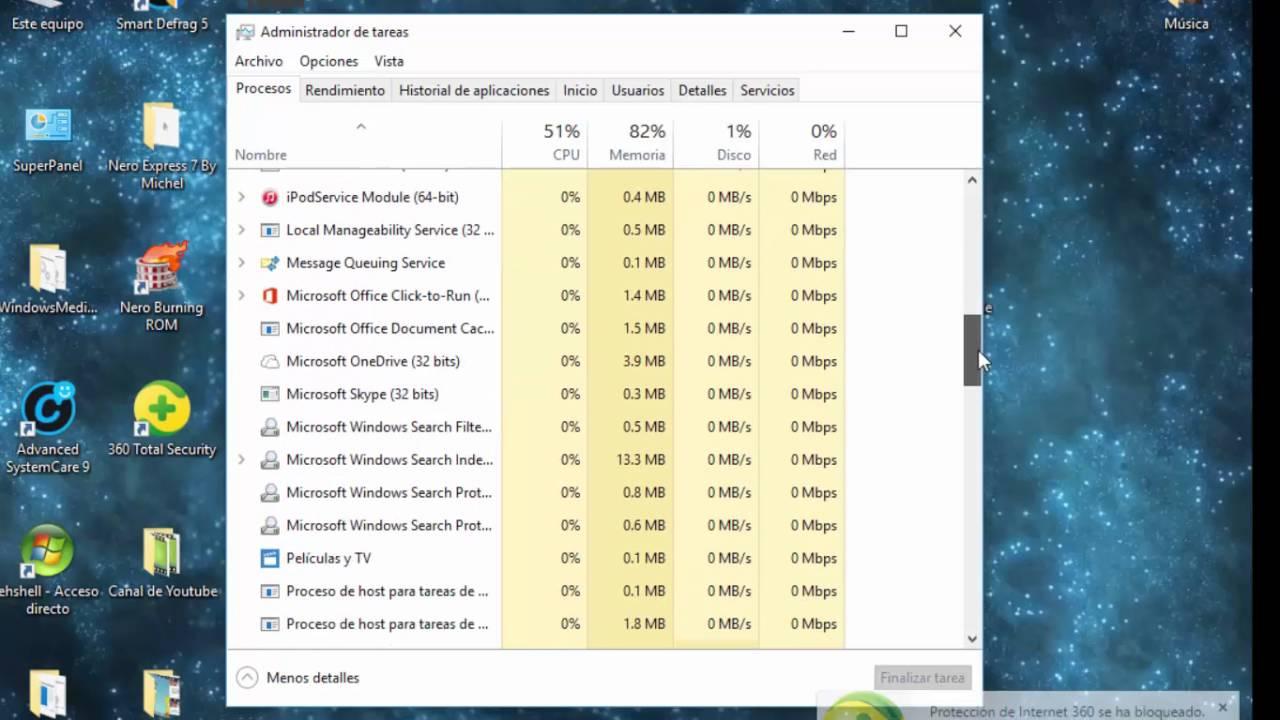
Comment Windows affiche les processus en arrière-plan dans le Gestionnaire des tâches
Le Gestionnaire des tâches Windows est l'outil principal pour visualiser les processus en cours d'exécution. Dans les versions récentes, l'affichage « Processus » regroupe généralement les éléments en trois catégories principales : Applications , Processus en arrière-plan et Processus Windows (ou un nom similaire, selon la version). Cette structure permet de voir d'un coup d'œil ce qui est en cours d'exécution.
Toutefois, si vous avez effectué un démarrage minimal ou d'autres modifications de configuration, cette classification peut devenir moins claire et vous pourriez voir tous les processus mélangés dans une seule liste. Cela ne signifie pas que Windows est défectueux, mais cela complique considérablement l'identification des processus.
Cette liste comprend souvent plusieurs noms qui soulèvent des questions chez de nombreuses personnes : Microsoft Store , les services Microsoft , le Gestionnaire de fenêtres du Bureau (dwm.exe) , Cortana , des processus système comme Système et un certain nombre de tâches appelées « Hôte de service ». Tous ces éléments font partie de l’architecture moderne de Windows et, en général, il ne faut pas y toucher à la légère.
L'astuce consiste à utiliser intelligemment les colonnes Processeur, Mémoire, Disque et Réseau du Gestionnaire des tâches et, si nécessaire, à consulter des guides d'optimisation du cache du processeur . En triant par utilisation du processeur, vous identifierez rapidement le processus le plus gourmand . Même s'il s'agit d'un processus Microsoft, des pics d'utilisation constants peuvent indiquer un problème (par exemple, un service bloqué lors d'une mise à jour ou une tentative de connexion à Internet infructueuse).
Services et processus Microsoft qui consomment le plus de ressources
Dans de nombreux cas, les utilisateurs rencontrant des problèmes de performance constatent que ce ne sont pas tant les applications tierces (jeux, logiciels de conception, etc.) que certains processus Windows qui consomment la majeure partie du processeur. Parmi les plus courants, on trouve :
- Microsoft StoreIl est possible qu'il continue à télécharger ou à mettre à jour des applications en arrière-plan.
- Services Microsoft Génériques ou « hôtes de services » : ils regroupent des dizaines de services système au sein d'un même processus.
- Gestionnaire de fenêtres de bureau (dwm.exe): gère l'interface graphique, les effets de transparence, etc.
- Cortana ou des composants liés à la recherche Windows.
- Système et d'autres processus du noyau du système d'exploitation.
Il est normal que certains de ces processus semblent presque toujours actifs. Le problème survient lorsque, sans avoir rien modifié, vous constatez une augmentation soudaine de l'utilisation du processeur , une surchauffe de l'ordinateur ou une décharge rapide de la batterie. Dans ce cas, il est conseillé de vérifier si des fichiers ralentissent votre ordinateur . Si cela s'accompagne de problèmes de connexion Internet (par exemple, un message « modification du réseau détectée » dans le navigateur ou l'échec de la synchronisation de l'application Courrier de Windows), il est fort probable qu'un composant réseau ou un service de mise à jour rencontre un dysfonctionnement récurrent.
Désactiver Cortana autant que possible peut alléger la charge, mais c'est rarement une solution miracle. En pratique, l'essentiel est d'analyser les actions que le système tente d'effectuer : télécharger des mises à jour ? synchroniser des comptes ? reconfigurer le réseau ? Lorsqu'une de ces tâches échoue, les services réessaient sans cesse, créant un cercle vicieux de consommation de ressources.
Le rôle des applications tierces et du démarrage en mode minimal
De nombreux tutoriels recommandent un « démarrage minimal » pour vérifier si le problème provient d' applications tierces . Ce processus consiste à désactiver les services et programmes non essentiels qui se chargent au démarrage, afin que Windows démarre avec le strict minimum nécessaire à son fonctionnement.
Si, après un démarrage minimal, vous constatez toujours que le Microsoft Store, les services Microsoft, le Gestionnaire des tâches ou le Gestionnaire de fenêtres du Bureau consomment le plus de ressources, il est raisonnable de conclure que les programmes externes (AutoCAD, Adobe Reader, Octave, etc.) ne sont pas les principaux responsables. En effet, désinstaller les logiciels gourmands en ressources que vous utilisez rarement est une bonne pratique de maintenance, mais dans le cas présent, cela n'a rien changé.
Dans ce cas de figure, il est judicieux de concentrer son attention sur Windows et ses propres composants , ou sur des problèmes plus profonds tels que des erreurs du système de fichiers, des pilotes défectueux, une mise à jour bloquée ou des conflits avec la carte réseau.
Il est également important de noter que lors d'un démarrage minimal, l'affichage des processus dans le Gestionnaire des tâches peut être modifié. La section « Applications en cours d'exécution, en arrière-plan et Windows » peut présenter une structure altérée, affichant tous les processus mélangés. Bien que cela soit gênant, cela ne signifie pas nécessairement que votre système est endommagé ; c'est simplement une conséquence de la désactivation temporaire de services courants.
Relation entre les processus de fond et les problèmes de réseau
Un symptôme très visible qui accompagne souvent ces interruptions de processus est la difficulté à naviguer sur Internet. Il est relativement fréquent de voir apparaître des messages tels que « Un changement de réseau a été détecté » lors du chargement d'une page, ou même que l'application Courrier de Windows ne parvienne pas à se connecter et à télécharger les courriels.
Ce message apparaît généralement dans les navigateurs comme Chrome lorsque Windows modifie soudainement certains paramètres réseau : par exemple, l’adresse IP est renouvelée, la carte réseau est redémarrée, un proxy est modifié ou la communication est momentanément interrompue. Lorsque cela se produit de manière répétée, le navigateur détecte ces changements continus et affiche un avertissement.
Parallèlement, il est normal d'observer une activité dans le Gestionnaire des tâches provenant de processus tels que les Services réseau Microsoft, les Services de mise à jour, le Microsoft Store lui-même ou « Hôte de service : Service réseau ». Ces composants tentent d'établir ou de maintenir des connexions et, en cas d'erreur, ils recommencent. Ce cycle incessant engendre une consommation excessive de ressources et une instabilité de la connexion.
Bien qu'un virus soit parfois la première chose qui vienne à l'esprit, lorsque des problèmes apparaissent soudainement après l'allumage de l'ordinateur portable et coïncident avec un comportement étrange de Windows (échecs de mise à jour, modifications récentes des pilotes, coupures de courant, etc.), il s'agit généralement plus probablement d'une défaillance du système d'exploitation ou de la configuration réseau que d'un logiciel malveillant.
S'agit-il d'un virus ou d'un problème Windows ?
Lorsque votre ordinateur portable se met à avoir un comportement étrange sans que vous ayez installé de nouveau logiciel, il est normal de se demander s'il s'agit d'un virus ou d'un problème Windows . Plusieurs indices peuvent vous aider à le déterminer sans avoir besoin d'être technicien.
Si les processus qui consomment le plus de ressources sont, comme dans le cas décrit, le Microsoft Store, les services Microsoft, le système, l'hôte de service et d'autres clairement identifiés comme faisant partie du système d'exploitation, la balance penche vers l'hypothèse d'un problème interne à Windows (mises à jour bloquées, fichiers endommagés, configuration corrompue, etc.).
Cela ne signifie pas pour autant qu'il faille exclure totalement la présence d'un virus. Il est toujours conseillé d'effectuer une analyse complète avec votre logiciel antivirus habituel (ou une version mise à jour de Windows Defender) par précaution. Toutefois, si l'analyse ne détecte rien et que les symptômes correspondent à un fonctionnement en boucle des services Windows, la solution la plus judicieuse consiste à résoudre les problèmes du système lui-même, plutôt que de s'inquiéter outre mesure d'un éventuel logiciel malveillant.
En résumé, lorsque le problème apparaît soudainement à l'allumage de l'ordinateur portable, sans avoir consulté de sites web douteux ni installé de programmes inhabituels, et qu'il coïncide également avec des erreurs réseau, une utilisation élevée du processeur et des processus Microsoft en tête d'affiche , la probabilité pointe davantage vers Windows qu'une infection grave.
Comment limiter les applications autorisées à s'exécuter en arrière-plan
Windows propose un panneau dédié permettant de choisir les applications autorisées à s'exécuter en arrière-plan. Bien que ce panneau ne résolve pas à lui seul les problèmes les plus graves, il contribue significativement à réduire le nombre de processus actifs inutiles , notamment ceux des applications modernes (UWP) préinstallées sur le système ou téléchargées depuis le Microsoft Store.
Sous Windows 10, le chemin habituel est le suivant : Paramètres > Confidentialité > Applications en arrière-plan . Vous pouvez y désactiver cette fonctionnalité pour toutes les applications ou individuellement. Sous Windows 11, l’organisation du menu diffère légèrement, mais le principe reste le même : repérez la section permettant de gérer l’exécution en arrière-plan des applications du Microsoft Store.
Il est préférable d'adopter une approche pragmatique : ne laissez en arrière-plan que les applications qui apportent une réelle valeur ajoutée lorsqu'elles ne sont pas ouvertes, comme la messagerie électronique, l'application Calendrier ou les applications de messagerie instantanée. Pour les autres (jeux, utilitaires occasionnels, outils que vous utilisez peu fréquemment), il est préférable de les laisser actives uniquement lorsque vous les ouvrez explicitement.
Toutefois, ce paramètre affecte principalement les applications modernes. Les services système et de nombreux programmes de bureau classiques ne sont pas contrôlés depuis cet emplacement ; par conséquent, même si vous désactivez presque tout, vous verrez toujours un nombre important de processus en arrière-plan dans le Gestionnaire des tâches.
Bonnes pratiques pour diagnostiquer et atténuer le problème
Si vous constatez un ordinateur lent, des processus Microsoft consommant trop de ressources et des problèmes de réseau, une combinaison d'étapes peut vous aider à isoler la source et à atténuer les symptômes , même si elles ne constituent pas une solution miracle dans tous les cas.
Il est tout d'abord conseillé de vérifier dans le Gestionnaire des tâches quels processus consomment le plus de ressources (CPU et mémoire). Un clic droit sur chaque processus permet d'afficher des détails supplémentaires, d'ouvrir son emplacement ou de rechercher des informations en ligne, ce qui aide à distinguer les processus légitimes des processus potentiellement suspects.
Ensuite, il est utile de consulter l'historique des mises à jour Windows et de vérifier si certaines ont échoué à plusieurs reprises. Parfois, une mise à jour de fonctionnalité ou de pilote qui ne s'installe pas complètement maintient plusieurs services actifs en arrière-plan , tentant sans cesse de terminer la tâche.
En parallèle, vérifier l'état de la connexion réseau (carte Wi-Fi, câble, routeur, DNS, etc.) peut révéler pourquoi vous voyez des messages comme « Un changement de réseau a été détecté » et pourquoi Windows Mail ne se synchronise même pas . Réinitialiser les paramètres réseau dans les paramètres Windows, ou mettre à jour/réinstaller le pilote de la carte réseau, est généralement une solution efficace lorsque le problème de connectivité est en cause.
Enfin, si vous avez déjà essayé de désinstaller les programmes gourmands en ressources que vous n'utilisez pas, d'effectuer un démarrage minimal, de lancer une analyse antivirus et que le problème persiste, vous devrez peut-être envisager des solutions plus radicales comme une réparation de Windows avec conservation de vos fichiers ou, dans les cas extrêmes, une réinstallation complète. Ce n'est jamais agréable, mais c'est parfois le seul moyen de résoudre un problème système interne qui ne peut être réglé par de simples manipulations.
En résumé, les processus d'arrière-plan de Windows sont indispensables au bon fonctionnement du système, mais en cas de dysfonctionnement, ils peuvent vite devenir un véritable casse-tête : utilisation du processeur excessive, services Microsoft constamment en tête de liste, Gestionnaire des tâches saturé et réseau instable . Comprendre le rôle de chaque type de processus, limiter les applications qui doivent rester actives, vérifier l'état des mises à jour et de la connexion, et savoir quand le problème est plus probablement lié à Windows qu'à un virus vous permet de prendre des décisions éclairées et de rétablir la stabilité de votre ordinateur sans tâtonner.
Sommaire
- 1 Que sont les processus en arrière-plan sous Windows ?
- 2 Comment Windows affiche les processus en arrière-plan dans le Gestionnaire des tâches
- 3 Services et processus Microsoft qui consomment le plus de ressources
- 4 Le rôle des applications tierces et du démarrage en mode minimal
- 5 Relation entre les processus de fond et les problèmes de réseau
- 6 S'agit-il d'un virus ou d'un problème Windows ?
- 7 Comment limiter les applications autorisées à s'exécuter en arrière-plan
- 8 Bonnes pratiques pour diagnostiquer et atténuer le problème