- La mise à jour facultative KB5067036 empêche le Gestionnaire des tâches de fermer le processus lorsque l'on appuie sur X.
- Cette faille affecte Windows 11 24H2 et 25H2 et est reconnue par Microsoft, qui propose des solutions.
- L'impact s'accroît avec le nombre d'instances accumulées : consommation accrue de RAM, de processeur et d'énergie.
- Solutions temporaires : utilisez la commande « Terminer la tâche » ou la commande taskkill en attendant le correctif officiel.
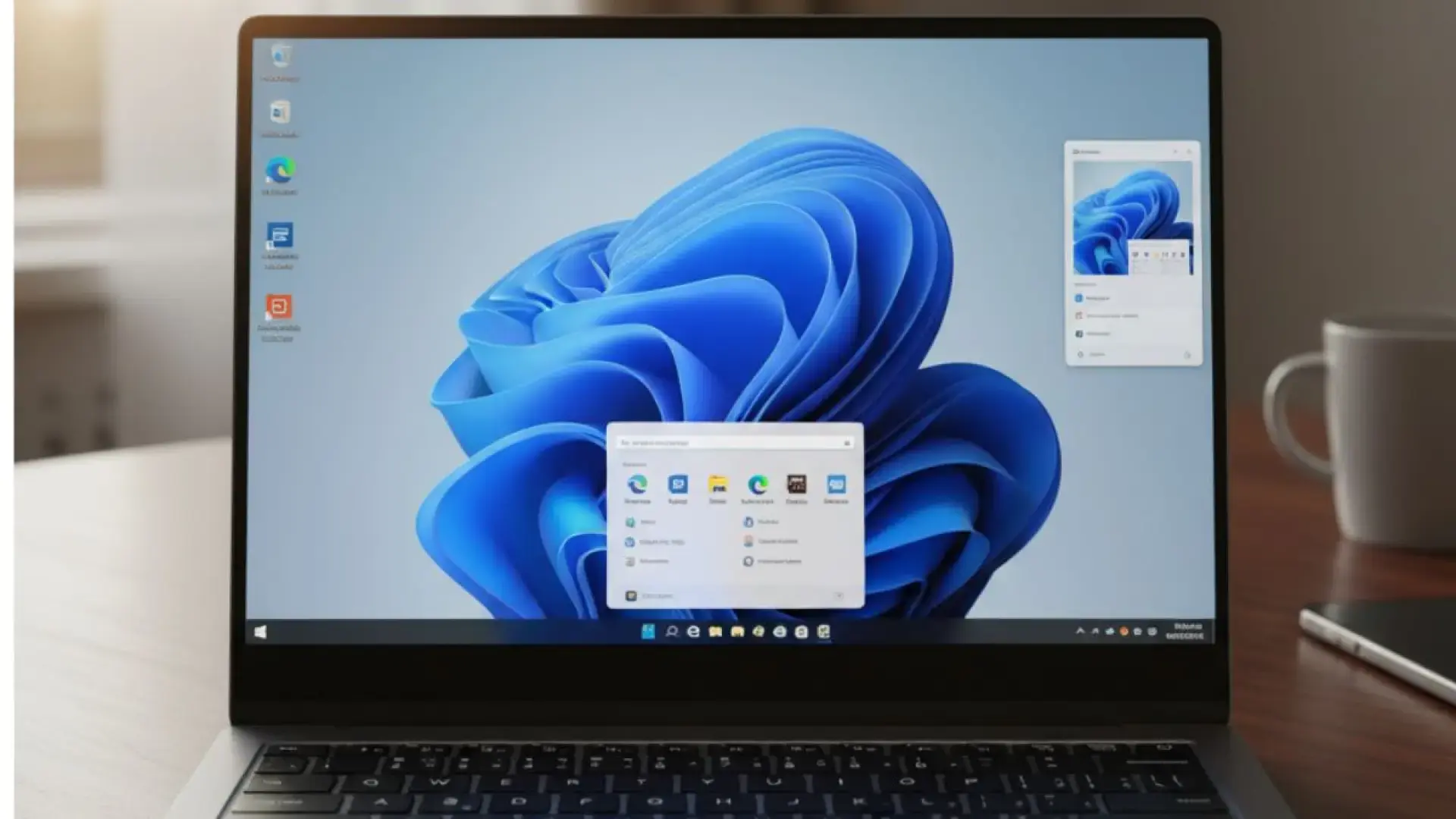
Si vous avez récemment mis à jour votre PC, vous avez peut-être constaté un comportement étrange dans le Gestionnaire des tâches : lorsque vous le fermez en cliquant sur la croix, la fenêtre disparaît, mais le processus continue de s’exécuter. Ce problème est lié à la mise à jour facultative de Windows 11, KB5067036 , et affecte les branches 24H2 et 25H2. Dans certains cas, la fermeture du Gestionnaire des tâches ne met pas fin au processus, et des instances de taskmgr.exe continuent de s’accumuler en arrière-plan.
Outre le désagrément, ce problème peut entraîner une augmentation de la consommation de ressources et, à terme, un ralentissement notable si vous ouvrez et fermez l'outil de manière répétée. Microsoft a déjà reconnu ce problème comme un « problème connu » sur sa page d'état des versions et a publié des solutions de contournement temporaires en attendant un correctif définitif. Ce bogue a été observé sur certaines versions de Windows 11, notamment les versions 26100.7019 et 26200.7019, comme l'indique Windows Latest. Le point commun est l'installation du correctif KB5067036 de fin octobre.
Que se passe-t-il exactement
Le problème survient lorsque vous fermez la fenêtre du Gestionnaire des tâches à l'aide du bouton situé en haut à droite. La fenêtre se ferme, mais taskmgr.exe ne s'arrête pas ; il reste actif en arrière-plan. Lorsque vous la rouvrez, une nouvelle instance est créée et visible sur le bureau. Si vous répétez cette opération plusieurs fois, plusieurs processus se retrouvent en cours d'exécution, certains visibles et d'autres invisibles.
Si vous vous rendez dans l'onglet Processus du Gestionnaire des tâches, vous verrez plusieurs entrées pour « Gestionnaire des tâches ». Si vous ouvrez l'onglet Détails, elles apparaîtront sous la forme « taskmgr.exe ». Ce comportement n'affecte pas les autres applications Windows ; le bogue semble spécifique à la logique de fermeture de l'outil, et non au système Windows en général.
La cause exacte n'a pas encore été divulguée publiquement. Les éléments recueillis par les utilisateurs avancés et les contributions de la communauté suggèrent des erreurs d'interface utilisateur (0xc000041d) liées à KERNELBASE.dll , ce qui est plus caractéristique d'une régression système que d'un problème matériel ou de pilote. Des événements évoquant un possible dépassement de tampon ont également été observés lors des appels au registre lorsque le Gestionnaire des tâches interroge les compteurs de performance après la mise à jour.
Dans tous les cas, l'accumulation de processus ne nécessite aucune action particulière : appuyer plusieurs fois sur la touche X suffit à laisser des instances « fantômes ». Plus vous ouvrez et fermez de fenêtres, plus le nombre de processus actifs augmente , et l'impact sera d'autant plus perceptible si votre ordinateur manque de mémoire ou si vous passez beaucoup de temps à surveiller des tâches.

Qui est concerné et quelles versions sont impliquées ?
Le point commun à la quasi-totalité des utilisateurs concernés est l'installation de la mise à jour facultative d'octobre pour Windows 11, identifiée comme KB5067036. Les signalements concernent des appareils équipés de Windows 11 24H2 et 25H2 , et Microsoft a indiqué que le problème est connu sur son portail officiel Windows Release Health.
Sur cette page, le problème est répertorié comme étant associé à la mise à jour KB5067036, build 26100.7019 (et également signalé dans la build 26200.7019), avec un statut « Atténué » (des solutions de contournement existent) et une mention indiquant qu'un correctif permanent est en cours d'élaboration . Selon Microsoft, le problème se limite aux clients Windows 11 (les serveurs ne sont pas concernés).
Il est important de noter que la mise à jour KB5067036 n'est pas une mise à jour de sécurité et vise à améliorer les fonctionnalités et la fiabilité. Elle apporte notamment des modifications visuelles au menu Démarrer, des ajustements à l'icône de la batterie, des améliorations à l'Explorateur de fichiers et un correctif pour le regroupement des processus dans le Gestionnaire des tâches . Ironie du sort, c'est précisément dans cet outil que le bug de plantage dont nous parlons est apparu.
Certains médias spécialisés et journalistes, comme Windows Latest et Tom Warren (The Verge), ont confirmé ce problème. Sur certains ordinateurs, le bouton de fermeture ne fonctionne plus correctement , laissant des processus résiduels s'exécuter sans interface visible.

Comment vérifier si vous êtes concerné
La vérification est assez simple et ne prendra pas plus d'une minute. L'objectif est de reproduire le comportement d'arrêt et de vérifier si les processus s'accumulent.
- Appuyez sur Ctrl+Maj+Échap pour ouvrir le Gestionnaire des tâches.
- Fermez-le avec la croix (X) située dans le coin supérieur droit.
- Rouvrez-le (en utilisant le raccourci précédent ou à partir du menu contextuel de sécurité avec Ctrl+Alt+Suppr).
- Dans l'onglet Processus, vérifiez s'il existe plusieurs entrées pour « Gestionnaire de tâches » et si leur nombre augmente à chaque fois que vous l'ouvrez et le fermez.
Si le compteur d'instances augmente à chaque ouverture, vous êtes confronté au bug. Vous le remarquerez également si l'outil met soudainement plus de temps à répondre ou si le système semble lent sans raison apparente, surtout après plusieurs tentatives consécutives de fermeture et de réouverture.
Pour le vérifier, vous pouvez également ouvrir l'onglet Détails et trier par nom ; si plusieurs instances de « taskmgr.exe » sont actives, le processus n'a pas été arrêté . Normalement, une seule instance devrait subsister : celle affichée dans la fenêtre.
Impact réel sur les performances, la consommation et la température
En soi, une seule instance du Gestionnaire des tâches n'est pas gourmande en ressources. Sa consommation typique est d'environ 20 à 30 Mo de RAM, et l'utilisation du processeur est généralement négligeable. Le problème survient lorsque de nombreuses instances « fantômes » s'accumulent : c'est alors que la consommation devient perceptible.
Les rapports recueillis indiquent que chaque processus supplémentaire peut consommer entre 0,5 et 1,6 % du temps processeur, selon la puissance du processeur et l'état du système. Si vous ouvrez et fermez ces processus des dizaines de fois par jour, le coût supplémentaire cesse d'être négligeable et devient une contrainte mesurable, augmentant la consommation d'énergie et la température des ordinateurs portables.
Lors des tests de charge, une centaine d'instances simultanées ont été accumulées. Dans ce scénario extrême, la consommation peut atteindre 2 Go de RAM et saturer le processeur, ce qui peut s'avérer critique pour les systèmes disposant de 8 Go de RAM ou moins, déjà saturés par d'autres applications.
Il est toutefois important de remettre les choses en perspective : il ne s’agit généralement pas d’un problème de sécurité ou d’un bug provoquant un plantage système. Ses principaux inconvénients sont le gaspillage de ressources, la surchauffe et les baisses potentielles de performances , voire le fait que Windows peut mettre plusieurs minutes à s’arrêter si le système est surchargé de processus résiduels.
Lors des tests de charge, une centaine d'instances simultanées ont été accumulées. Dans ce scénario extrême, la consommation peut atteindre 2 Go de RAM et saturer le processeur, ce qui peut s'avérer critique pour les systèmes disposant de 8 Go de RAM ou moins, déjà saturés par d'autres applications.
Il est toutefois important de relativiser : il ne s’agit généralement pas d’un problème de sécurité ou d’un bug provoquant un plantage système. Ses principaux inconvénients sont le gaspillage de ressources, la surchauffe et les baisses de performances potentielles en cas de surveillance prolongée ou de changements constants de tâches.
Solutions temporaires et mesures d'atténuation recommandées
En attendant le correctif final, plusieurs méthodes sûres permettent d'éviter l'accumulation d'instances. Microsoft recommande de ne pas utiliser la croix (X) pour fermer la fenêtre tant que le correctif n'est pas disponible , mais plutôt de fermer explicitement le processus.
Option 1 : Depuis le Gestionnaire des tâches. Ouvrez l’onglet Processus, recherchez « Gestionnaire des tâches », faites un clic droit et choisissez « Arrêter la tâche ». S’il y a plusieurs tâches, répétez l’opération pour chacune d’elles. C’est plus long, mais ça fonctionne et évite le blocage des processus.
Option 2 (plus rapide) : Utilisez l’invite de commandes avec les privilèges d’administrateur. Tapez « cmd » dans le menu Démarrer, ouvrez l’« Invite de commandes » en tant qu’administrateur et exécutez :
taskkill /im taskmgr.exe /f
Cette simple commande permet de fermer simultanément toutes les instances ouvertes, visibles ou masquées. C'est la méthode la plus efficace pour y parvenir lorsque vous avez accumulé accidentellement de nombreuses instances et souhaitez rétablir l'état rapidement.
Outre les deux principales mesures d'atténuation, la communauté technique Microsoft a suggéré des actions de maintenance pouvant s'avérer utiles en cas de suspicion de corruption mineure ou d'interférence d'un tiers. Tout d'abord, vérifiez la disponibilité de mises à jour après l'installation de la mise à jour KB5067036 (Microsoft publie parfois des correctifs et des mises à jour de maintenance hors cycle) : Paramètres > Windows Update > Rechercher des mises à jour.
Vérifiez le disque avec : chkdsk /f /r (s'exécutera après le redémarrage), en cas de secteurs endommagés. Et répare les composants avec SFC et DISM si vous ne l'avez pas déjà fait, surtout sur les systèmes ayant subi des modifications récentes.
Autre suggestion avancée : réenregistrer les composants du shell si l’intégration de l’expérience utilisateur a été affectée. Ouvrez PowerShell (administrateur) et exécutez :
Get-AppxPackage Microsoft.Windows.ShellExperienceHost | Reset-AppxPackage
Si vous soupçonnez un logiciel tiers, essayez un démarrage minimal (msconfig) avec un minimum de services et sans applications non essentielles. L'objectif est d'éliminer toute cause potentielle d'interférence avec la fermeture des fenêtres et d'aggravation du problème.
Enfin, si vous avez besoin d'une stabilité maximale et qu'aucune des solutions précédentes ne vous convainc, vous pouvez toujours désinstaller la mise à jour facultative d'octobre et attendre la prochaine série de correctifs. Il s'agit d'une solution temporaire si vous utilisez fréquemment le Gestionnaire des tâches et que vous ne souhaitez pas effectuer d'arrêts manuels.
État des lieux officiel de Microsoft et calendrier des correctifs
Sur la page officielle Windows Release Health, Microsoft signale ce comportement comme un problème connu. Le texte explique que fermer l'outil avec la croix (X) ne met pas fin au processus et que sa réouverture entraîne une accumulation d'instances, ce qui peut impacter les performances si cela se produit de manière répétée.
Le statut actuel est indiqué comme étant atténué (il existe des solutions provisoires) et « nous travaillons à une solution ». Les mesures d'atténuation proposées par Microsoft correspondent à celles que nous avons expliquées.Utilisez l'option « Fin de tâche » de l'onglet Processus ou la commande groupée pour fermer toutes les instances : taskkill.exe /im taskmgr.exe /f.
Plusieurs sources indiquent qu'un correctif permanent devrait être déployé lors du prochain Patch Tuesday suivant la publication initiale du problème (prévue pour le 11 novembre). En attendant, la meilleure solution consiste à éviter de fermer le programme en cliquant sur la croix et à appliquer les solutions de contournement nécessaires.
Autres problèmes récents de Windows 11 qui sont déjà résolus (ou en cours de résolution)
Octobre a été riche en événements. La mise à jour KB5067036 corrige plusieurs bogues hérités des mois précédents, mais elle a également introduit un bogue dans le Gestionnaire des tâches. Pour mieux comprendre la situation, voici un récapitulatif des problèmes les plus importants et de leur état :
- Teinte rouge dans les vidéos et les jeux (HDR)Apparu après la mise à jour KB5064081 (août), ce problème provoquait une teinte rougeâtre inattendue dans le contenu HDR. Il a été corrigé dans la mise à jour facultative d'octobre (KB5067036).
- L'écran ne se met pas à jour correctement lors du défilement.Lors du passage d'une application ou d'un navigateur en mode plein écran (par exemple, un jeu), Microsoft a implémenté des correctifs dans la mise à jour KB5067036 ; les problèmes d'affichage du texte dans des éditeurs comme Word ont également été résolus.
- Les sites IIS et localhost ne se chargent pasSuite à la mise à jour du 29 septembre (KB5065789), les applications serveur dépendant de HTTP.sys pouvaient rencontrer une erreur ERR_CONNECTION_RESET. Ce problème a été résolu dans la mise à jour non liée à la sécurité d'octobre (KB5067036) et les mises à jour ultérieures.
- Lecture de contenu protégé dans les applications Blu-ray/DVD/TV numériquePlantages, écrans noirs ou erreurs HDCP/DRM dans certaines applications. Corrigés entre la mise à jour KB5065789 (septembre) et les améliorations supplémentaires apportées par la mise à jour KB5067036 (octobre).
- Le clavier/la souris USB ne fonctionnent pas sous WinRESuite à la mise à jour de sécurité du 14 octobre (KB5066835), les périphériques USB ne répondaient plus dans l'environnement de récupération. Ce problème a été résolu par la mise à jour hors cycle KB5070773 (20 octobre) et les mises à jour ultérieures.
- Authentification par carte à puce (CAPI/CNG)Les modifications apportées au chiffrement en lien avec la vulnérabilité CVE-2024-30098 exigent l'utilisation de fournisseurs de stockage de clés (KSP) au lieu de fournisseurs de services certifiés (CSP) avec des certificats RSA. Des erreurs telles que « type de fournisseur invalide » et « CryptAcquireCertificatePrivateKey » ont été signalées. La solution permanente consiste à mettre à jour les applications vers l'API de stockage de clés ; une solution de contournement temporaire existe via la clé de registre DisableCapiOverrideForRSA=0 (suppression prévue lors des mises à jour d'avril 2026).
- Installation avec WUSA à partir d'une ressource partagéeErreur ERROR_BAD_PATHNAME lors de l'exécution d'un fichier .msu depuis un dossier réseau contenant plusieurs paquets. Problème résolu ; solution de contournement recommandée : copiez le fichier .msu localement et installez-le à partir de là. KIR disponible pour les environnements gérés.
- Sécurité familiale : Consentement parental et blocage des navigateurs non pris en chargeFermeture de Windows à l'ouverture de Chrome ou d'autres navigateurs dont le signalement est désactivé ; les versions plus récentes ne bloquent pas temporairement l'ouverture tant qu'elles ne sont pas ajoutées à la liste. Ce problème a été atténué et corrigé dans la version préliminaire non liée à la sécurité de juillet (KB5062660), déployée progressivement.
- Incompatibilité avec sprotect.sys (SenseShield)Dans la version 24H2, cela provoquait des plantages (écran bleu/noir). Une mesure de sécurité avait été mise en place ; les versions logicielles récentes utilisant ce pilote ont résolu le problème de compatibilité et la mesure a été levée le 15 octobre 2025.
- Applications de personnalisation d'arrière-planAprès l'installation de la mise à jour 24H2, certaines applications ne se lançaient pas ou présentaient un comportement anormal (icônes, bureaux virtuels, aperçus). Cette protection a été levée le 15 octobre 2025 ; il est recommandé de mettre à jour les applications ou de les désinstaller si les problèmes persistent.
Pour obtenir de l’aide immédiatement, pensez aux canaux officiels : l’application Obtenir de l’aide, la Communauté de support Microsoft et le Hub de commentaires pour signaler les problèmes. En entreprise, l’état des versions dans le centre d’administration Microsoft 365 et l’API Nouveautés de Windows dans Microsoft Graph permettent de surveiller ces alertes par programmation.
Foire aux questions (FAQ)
La combinaison Alt+F4 permet-elle de fermer les processus sans en laisser aucun en cours d'exécution ? Sur certains systèmes, Alt+F4 ne résout pas le problème si le chemin de fermeture interne est identique à celui des processus fermés. Pour une confirmation définitive, utilisez la commande « Fin de tâche » ou taskkill.
S'agit-il d'une faille de sécurité ? Rien n'indique qu'il s'agisse d'une vulnérabilité de sécurité. C'est un bug fonctionnel qui laisse des processus résiduels du Gestionnaire des tâches actifs , ce qui affecte principalement les ressources et les performances.
Puis-je désinstaller KB5067036 ? Oui, c’est facultatif. La désinstallation supprime à la fois les améliorations qu’elle apporte et le bogue du Gestionnaire. Si vous préférez attendre le correctif, utilisez les solutions de contournement et évitez de fermer l’application avec la croix.
Ce problème affecte-t-il Windows Server ? D’après Microsoft, il concerne le client Windows 11 (versions 24H2 et 25H2) . Les versions serveur ne sont pas concernées.
Comment signaler ce problème à Microsoft ? Ouvrez l’ application Hub de commentaires et décrivez le comportement, en incluant les étapes de reproduction (ouvrir, fermer avec la croix, rouvrir, consulter l’onglet Processus/Détails). Si possible, ajoutez des captures d’écran et les journaux.
Il est clair que la mise à jour KB5067036 a ses avantages et ses inconvénients : elle corrige des problèmes gênants comme la teinte rouge en HDR ou les rafraîchissements partiels lors du défilement, mais elle a introduit un bug dans le Gestionnaire des tâches qui, bien que non critique en soi, reste un inconvénient. Cela peut ralentir l'ordinateur si vous l'utilisez beaucoup et que vous prenez l'habitude de le fermer avec la croix.La bonne nouvelle, c'est qu'il existe des solutions simples, et Microsoft a déjà inclus ce problème dans sa liste de problèmes connus, en fournissant des indications sur la manière de le contourner. En attendant la publication d'une solution, la meilleure chose à faire est de fermer l'outil en utilisant « Fin de tâche » ou via [non précisé - probablement une section distincte, non précisée, et peut-être une autre section, non précisée]. taskkillSurveillez le nombre d'instances ouvertes et tenez l'équipe informée au cas où un correctif hors cycle serait disponible ou publié lors du prochain Patch Tuesday.
Sommaire
- 1 Que se passe-t-il exactement
- 2 Qui est concerné et quelles versions sont impliquées ?
- 3 Comment vérifier si vous êtes concerné
- 4 Impact réel sur les performances, la consommation et la température
- 5 Solutions temporaires et mesures d'atténuation recommandées
- 6 État des lieux officiel de Microsoft et calendrier des correctifs
- 7 Autres problèmes récents de Windows 11 qui sont déjà résolus (ou en cours de résolution)
- 8 Foire aux questions (FAQ)