- Identifiez la source avec un démarrage propre, un mode sans échec et des messages d'état.
- Régler l’alimentation : désactivez le démarrage rapide et exécutez l’utilitaire de résolution des problèmes d’alimentation.
- Répare le disque et le système de fichiers ; met à jour Windows et les pilotes.
- Optimiser l'arrêt : mettre fin aux processus malveillants et ajuster les temps de page/fichiers.
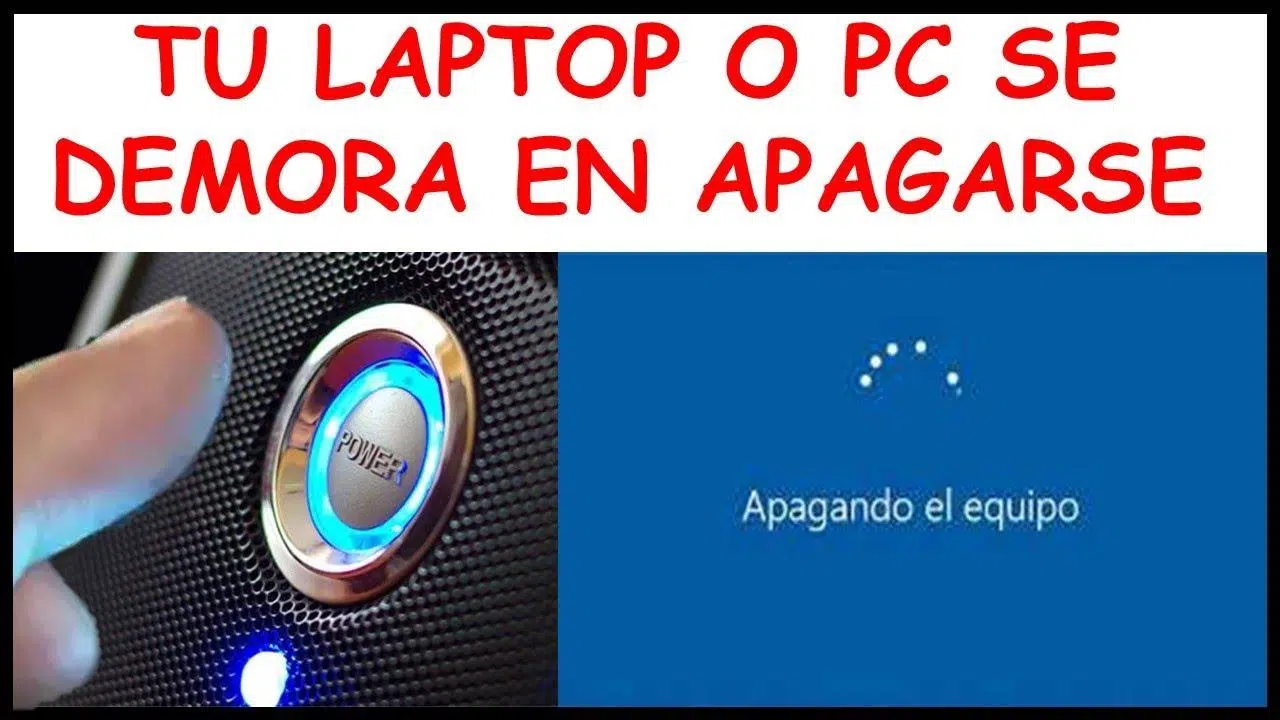
Votre ordinateur de bureau ou portable reste bloqué sur l'écran « Arrêt en cours » avec le cercle de chargement ? Vous n'êtes pas seul : sous Windows 10 et 11, il est relativement fréquent que l'arrêt prenne trop de temps lorsqu'un élément bloque la connexion, qu'un service refuse de s'arrêter ou que la gestion de l'alimentation est mal configurée.
Même si votre ordinateur démarre rapidement, un arrêt lent peut être agaçant. Avant d'envisager des solutions radicales, il est utile d'en comprendre la cause : des programmes en arrière-plan, un disque dur défectueux, des paramètres d'alimentation comme le démarrage rapide, des pilotes ou même le fichier d'échange peuvent prolonger inutilement le processus d'arrêt.
Pourquoi Windows peut-il prendre autant de temps à s’arrêter ?
Lorsque vous cliquez sur Arrêter, il ne s'agit pas d'une simple coupure de courant : Windows enregistre les données, ferme les processus et libère de la mémoire . Si un processus se bloque, le système patiente un certain temps avant de mettre fin aux services problématiques, ce qui allonge la durée de l'opération.
Une cause fréquente est la présence d'applications qui restent actives en arrière-plan (mises à jour, utilitaires, outils réduits). Windows demande à chaque programme s'il peut se fermer ; si l'un d'eux ne répond pas, il faut patienter.
Le stockage joue également un rôle : un disque comportant des erreurs ou des secteurs défectueux peut provoquer des lectures interminables au moment même où le système tente d’écrire les dernières modifications. Sur les disques durs plus anciens, la fragmentation aggrave encore les temps d’accès.
Un autre facteur à prendre en compte est le démarrage rapide . Cette fonctionnalité enregistre un état de « semi-hibernation » pour un démarrage plus rapide, mais elle peut allonger le temps d'arrêt car elle nécessite la préparation de cet état avant l'arrêt.
Enfin, il existe des paramètres de bas niveau qui dictent le rythme de l'arrêt, tels que le délai d'expiration des services (WaitToKillServiceTimeout) ou si le système nettoie le fichier d'échange lors de l'arrêt, une opération aussi sûre que lente.
Contrôles rapides et tests de diagnostic
Avant de modifier le Registre ou les stratégies, il est conseillé d'effectuer quelques vérifications simples. Ces tests permettent de déterminer si le problème provient de tiers, du système ou du matériel.
- Effectuer un « nettoyage » manuel : Enregistrez votre travail et fermez toutes les applications visibles (navigateur, logiciels bureautiques, jeux, etc.). Essayez ensuite de l'arrêter. Si le problème persiste, il provient de programmes spécifiques.
- Regardez le Gestionnaire des tâches : avec Ctrl + Shift + Esc ou depuis Ctrl+Alt+Suppr, vérifiez dans « Processus » si quelque chose est toujours en cours d'exécution CPU, disque ou mémoire anormalement élevés; terminez la tâche suspecte et essayez à nouveau l'arrêt.
- Démarrage propre : désactive temporairement les programmes et services de démarrage tiers (Configuration système et Gestionnaire des tâches dans l'onglet « Démarrage »). Si avec un démarrage propre il s'éteint rapidement, vous avez déjà une idée : une application tierce est la coupable.
- Démarrez en mode sans échec : si l'ordinateur est en mode sans échec il s'éteint au premier essaiLa cause est généralement un logiciel ou des pilotes supplémentaires ; si le problème ne s'améliore pas même en mode sans échec, il y a un problème système ou de disque.
- Dépannage d'alimentation : sous Windows 10/11, accédez à Paramètres > Confidentialité et sécurité > Dépannage > Autres dépanneurs > Mettez sous tension et exécutez l’outil. Vous pouvez corriger les paramètres de puissance qui bloquent la fermeture.
Dans tout guide externe que vous consultez, n'oubliez pas d'être prudent avec la publicité et les fenêtres contextuelles : privilégiez toujours les étapes de la documentation officielle et effectuez des tests avec un compte administrateur.
Paramètres qui accélèrent l'arrêt (sûrs et efficaces)
Ces actions ont le plus grand impact. Nous vous recommandons de les appliquer calmement, une par une, et de tester les résultats pour identifier celle qui résout votre problème.
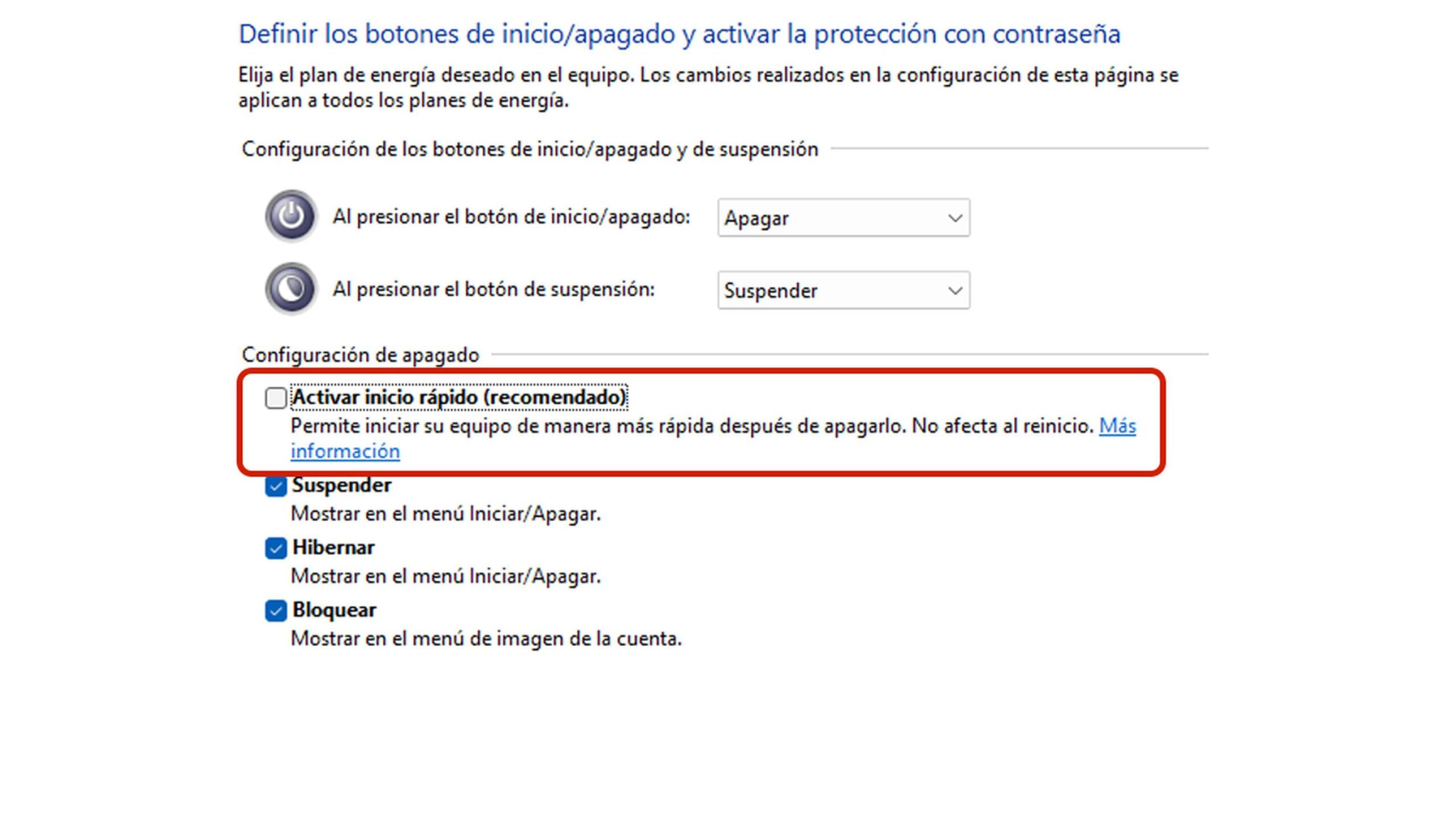
- Désactiver le démarrage rapide : ouvrez le Panneau de configuration > Options d’alimentation > Modifier le comportement des boutons d'allumage > « Modifier les paramètres actuellement indisponibles » et décochez « Activer le démarrage rapide ». Certains équipements réduisent considérablement le temps d'arrêt après l'avoir retiré.
- Forcer la fermeture des processus bloqués : Si vous voyez le message « Les programmes doivent être fermés », fermez tout et Utilisez le Gestionnaire des tâches pour terminer les tâches qui ne répondent pas. Évitez d'appuyer sur le bouton d'alimentation si des applications demandent encore à enregistrer.
- Activer les messages d’état détaillés : exécutez « gpedit.msc » en tant qu’administrateur et accédez à Configuration de l'ordinateur > Modèles d'administration > Système; allez dans « Afficher les messages d’état » et sélectionnez « Activé ». Vous verrez à quelle étape exacte il reste le shutdown, un indice précieux pour agir.
- Ajustez les timings et le fichier d'échange (Registre) : ouvrez « regedit » avec Windows+R et localisez HKEY_LOCAL_MACHINE \ SYSTEM \ CurrentControlSet \ ControlDans la valeur « WaitToKillServiceTimeout », définissez-la sur 2 000 (millisecondes). Ensuite, dans …\Contrôle\Gestionnaire de session\Gestion de la mémoire, ouvrez « ClearPageFileAtShutdown » et entrez 0. Cela réduit l'attente et évite d'effacer le fichier d'échange à l'arrêt., deux causes typiques des éternités.
IMPORTANT : Toute modification du Registre requiert de la prudence . Créez un point de restauration ou exportez les clés avant d’effectuer des modifications, puis redémarrez votre ordinateur pour que les modifications soient prises en compte.
Examen du disque et du système de fichiers
En cas de dommage logique du disque, le processus d'arrêt peut se bloquer en attente de réponses du stockage. Il est préférable d'identifier et de corriger les erreurs avant de poursuivre le dépannage.
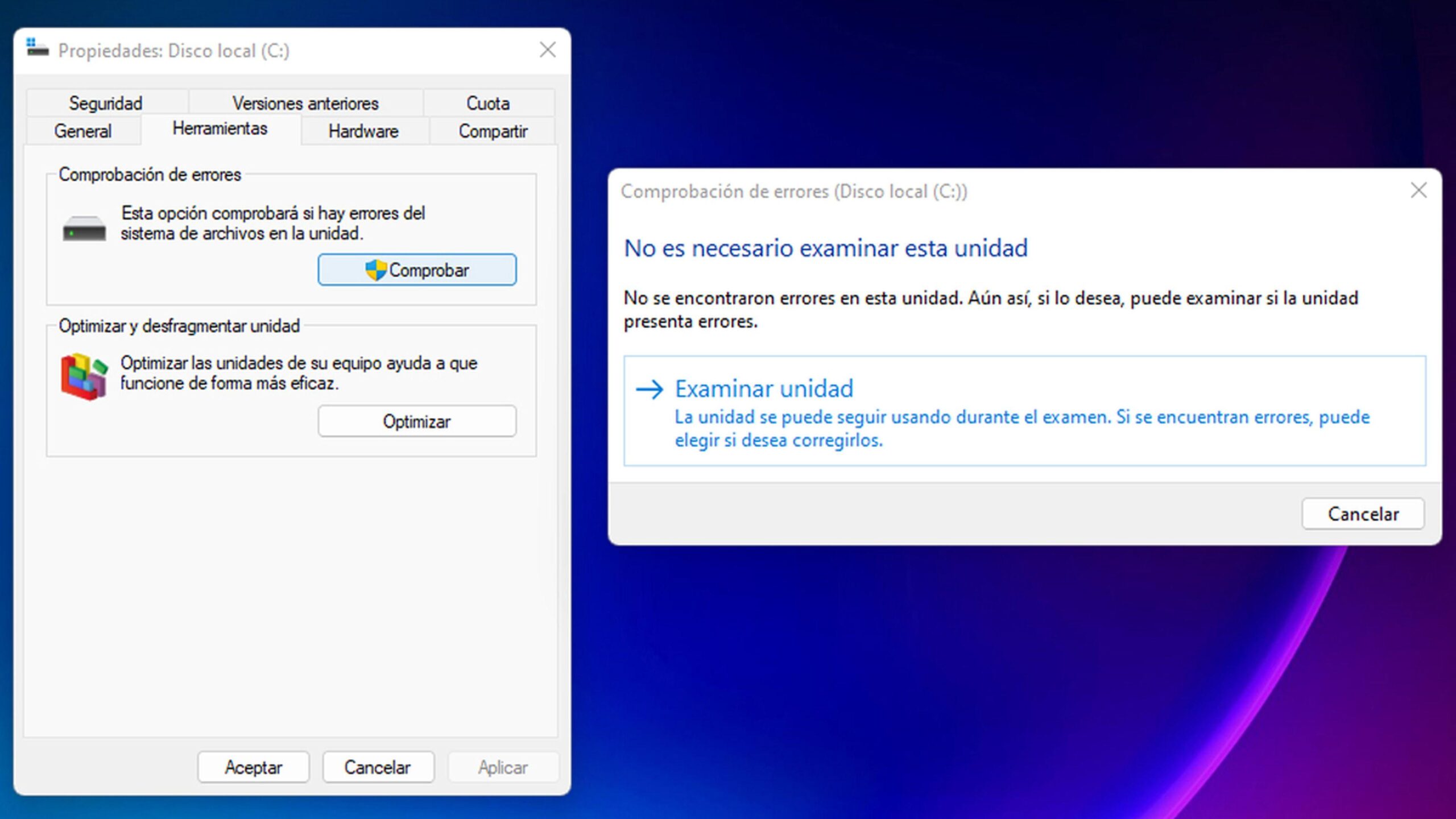
- Vérification des erreurs intégrée : ouvrez l’Explorateur, faites un clic droit sur le lecteur système (généralement C:), Propriétés > onglet « Outils » > Chèque et puis "Examen unidadWindows détectera et corrigera les erreurs du système de fichiers.
- Défragmentation/Optimisation : Sur les disques durs traditionnels, la fragmentation ralentit l'accès. Utilisez « Optimisation des disques » et programme d'optimisation périodiqueSur les SSD, l'outil effectue un TRIM ; ce n'est pas une défragmentation classique.
- Outils tiers : Si vous préférez, des utilitaires spécialisés tels que EASEUS Partition Master Ils incluent des vérificateurs de système de fichiers avec une option « tenter de corriger les erreurs ». Il s'agit d'une option supplémentaire si la fonction intégrée ne vous convient pas.
Si l'ordinateur s'éteint normalement après la réparation, c'est un indice clair : le problème venait du disque dur . Sinon, poursuivez avec les sections relatives à l'alimentation et aux services.
Puissance, pilotes et mises à jour
Autre problème classique : des pilotes et un micrologiciel obsolètes empêchent le déverrouillage des appareils à temps, ou une mise à jour en attente bloque l’arrêt. Cela vaut la peine de vérifier.
- Windows Update : dans Paramètres > Windows Update, appuyez sur «Vérifier les mises à jour" et installe tout ce qui est disponible. Les correctifs arrivent souvent. arrêt spécifique.
- Dépannage de l'alimentation : exécutez-le à nouveau si vous ne l'avez pas fait auparavant ; réappliquer les profils et les valeurs par défaut qui peuvent être corrompues.
- Pilotes : mise à jour du chipset, du stockage (AHCI/RAID), des graphiques et du réseau. Un conducteur qui ne répond pas peut retarder l'arrêtFaites-le à partir du Gestionnaire de périphériques ou des utilitaires du fabricant.
Avec du matériel de marque, les suites logicielles propriétaires sont également utiles. Toutefois, évitez d'installer plus d'utilitaires que strictement nécessaire afin de ne pas ajouter de processus d'arrière-plan inutiles.
Quand le fichier d'échange retarde l'adieu
Le fichier d'échange étend la mémoire vive (RAM) en utilisant l'espace disque. Si le système est configuré pour vider le fichier d'échange à l'arrêt , l'attente peut être très longue, surtout sur un disque dur ou si le fichier est volumineux.
Nous avons déjà vu la méthode directe pour éviter ce problème : dans le Registre, définissez « ClearPageFileAtShutdown=0 ». Avec ce paramètre, l’arrêt du système empêche la suppression du fichier d’échange et permet généralement de gagner un temps considérable. Veillez à toujours conserver une certaine quantité de RAM disponible afin que le système ne dépende pas trop du fichier d’échange.
Que faire si le démarrage est également très lent et que les applications sont lentes ?
Certains utilisateurs signalent le contraire au démarrage : un délai de plus de 30 minutes pour accéder à l’écran de verrouillage , une lenteur à s’ouvrir du Gestionnaire des tâches et des programmes qui ne répondent pas. Si vous rencontrez ces problèmes, tenez compte des points suivants.
- Santé du disque : symptômes de Démarrage très lent et plantage des applications Ces erreurs indiquent généralement des problèmes avec le lecteur. Répétez l'opération « Rechercher les erreurs » et vérifiez l'état SMART à l'aide des outils de diagnostic du fabricant du lecteur.
- Chargement en temps réel : ouvrez le Gestionnaire des tâches et surveillez les colonnes CPU, Mémoire et Disque. Si le disque est à 100% net sans raison, identifiez le processus responsable et désinstallez-le ou reconfigurez-le ; et profitez-en vérifier la température du processeur lors du diagnostic des performances.
- Démarrage propre + Mode sans échec : identique à avant, mais axé sur le démarrage. Si en mode propre ou sans échec, il fonctionne correctement, coupable localisé : désactiver ou désinstaller les logiciels de démarrage excessifs.
- Mises à jour et pilotes : installer correctifs en attente et pilotes récentsUn pilote de stockage ou un antivirus mal réglé peut entraîner un démarrage et un arrêt lents.
Si le problème persiste, envisagez d'effectuer des vérifications système plus approfondies (restauration des fichiers système et vérifications DISM). Il n'est pas nécessaire de formater le disque dès le départ ; souvent, la solution réside dans une combinaison de problèmes logiciels et de problèmes liés au disque.
Solutions par « blocs » : logiciel, processus, disque, énergie et système
Pour éviter de vous perdre, organisez l'intervention en blocs et cochez-les au fur et à mesure. C'est la méthode la plus efficace pour éviter de tâtonner.
- Blocage logiciel : fermez les applications, désinstallez les éléments inutiles, vérifier l'arrière-plan et les programmes de démarrage.
- Processus bloqués : détecter dans le Gestionnaire des tâches ce qui mange les ressources lors de la fermeture et terminez-la si elle ne répond pas.
- Blocage de disque : vérifie les erreurs, optimise les lecteurs et, s'il s'agit d'un disque dur, éviter de manquer d'espace afin de ne pas forcer la pagination.
- Blocage de l'alimentation/du système d'exploitation : désactiver le démarrage rapide, exécuter l'utilitaire de résolution des problèmes, Mettre à jour Windows et les pilotes.
- Bloc avancé : ajuster WaitToKillServiceTimeout et ClearPageFileAtShutdown, activer les messages d'état pour voir où ça coince.
Quand utiliser des outils tiers
Windows est livré avec presque tout ce dont vous avez besoin par défaut, mais en matière de disque, des programmes comme EaseUS Partition Master peuvent être utiles pour vérifier et corriger le système de fichiers grâce à une interface simple.
Utilisez-les en complément : commencez par les outils natifs , et si quelque chose n’est pas clair ou si vous souhaitez une interface plus détaillée, utilisez un utilitaire fiable. Dans tous les cas, évitez de télécharger des logiciels provenant de sources douteuses.
Conseils pour éviter de subir à nouveau des pannes de courant interminables
Mieux vaut prévenir que guérir. Quelques habitudes simples vous permettront de préserver la santé de vos paupières pendant longtemps.
- Avant d'éteindre, fermer les applications qui ont du travail non enregistré (éditeurs, projets, onglets lourds).
- Revoyez votre connexion : moins c'est plus. Désactivez ce dont vous n'avez pas besoin au démarrage.
- Maintenez Windows et les pilotes à jour ; le plan redémarre après des mises à jour majeures afin de ne pas être surpris en train de fermer.
- Soignez le stockage : laissez de l'espace libre, exécute une vérification des erreurs de temps en temps et ne négligez pas les sauvegardes.
Si vous utilisez des guides ou des forums externes, n'oubliez pas une évidence : vérifiez toujours les étapes et méfiez-vous des fenêtres publicitaires intempestives et des téléchargements urgents . En matière de systèmes, la précipitation est source d'erreurs.
Il n'est pas nécessaire de rester figé devant l'écran « Arrêt en cours » : grâce à une combinaison de diagnostics (démarrage minimal et mode sans échec), d'ajustements de l'alimentation, de vérifications du disque et, si besoin, de quelques modifications du registre (durée des services et fichier d'échange), la grande majorité des problèmes sont résolus. De plus, si vous constatez un démarrage lent et des applications qui fonctionnent mal, l'application progressive de ces mêmes étapes permet généralement de rétablir la vitesse du système sans formatage ni autre désagrément.
