- Windows 11 peut coexister avec GNU/Linux en dual boot, à condition que le matériel réponde aux exigences et que le disque soit préparé avec soin.
- Les distributions comme Ubuntu, Linux Mint ou Q4OS facilitent la transition depuis Windows, soit en imitant son apparence, soit en proposant des installateurs très simples.
- Le démarrage sécurisé, le mode UEFI et un partitionnement correct sont des facteurs clés pour que le gestionnaire de démarrage affiche correctement Windows et Linux.
- Des alternatives telles que WSL, les machines virtuelles ou les systèmes live vous permettent d'utiliser Linux depuis Windows 11 sans toucher aux partitions ni au processus de démarrage.
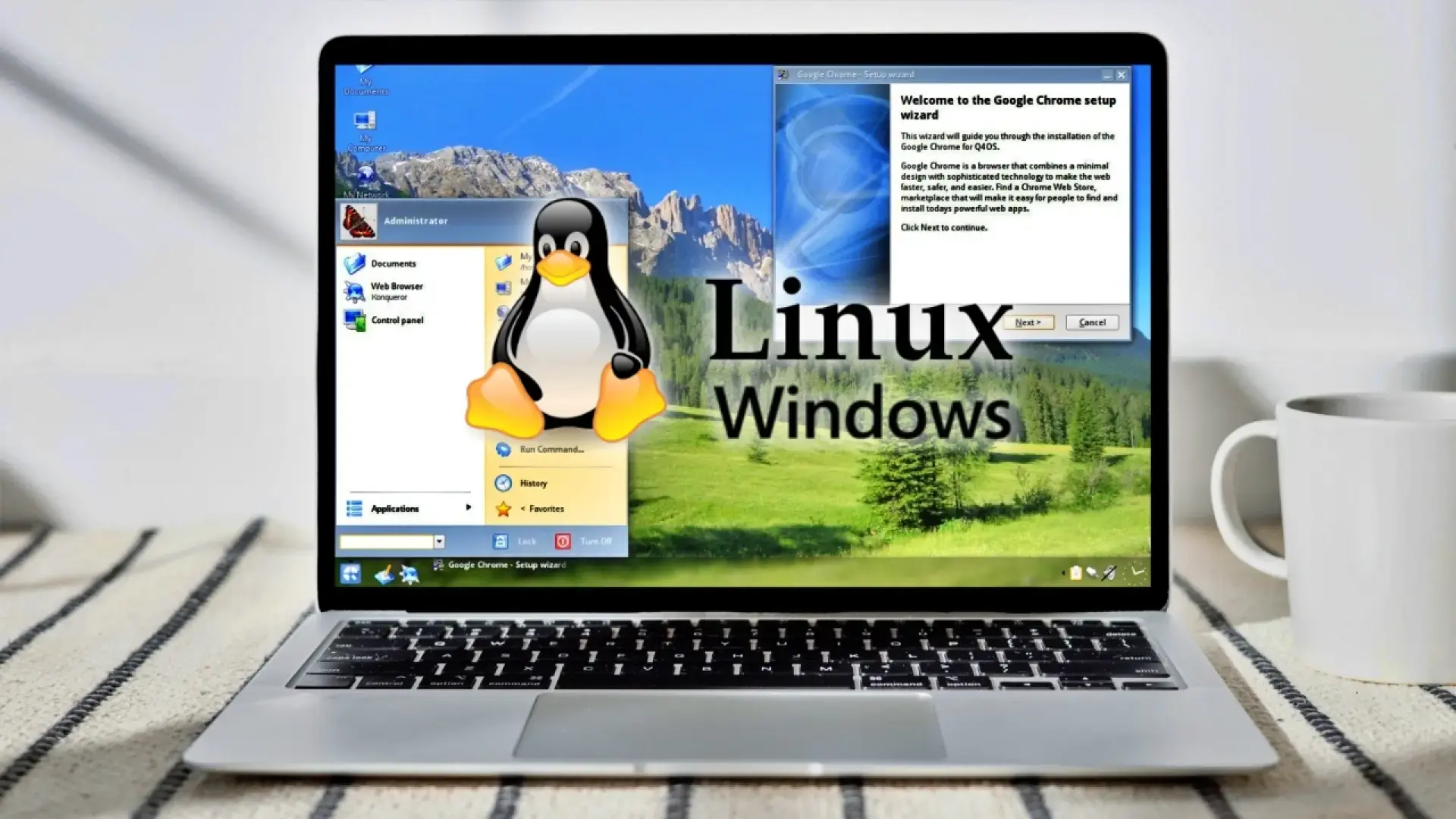
Passer de Linux à Windows 11, ou combiner les deux systèmes sur le même ordinateur, est tout à fait possible aujourd'hui, mais il est préférable de procéder avec précaution pour éviter toute perte de données ou corruption de vos installations. Des options comme le dual boot, l'utilisation de machines virtuelles ou le Sous-système Windows pour Linux (WSL) offrent un large éventail de possibilités pour adapter votre PC précisément à vos besoins.
Si vous utilisez Windows et souhaitez essayer Linux sans renoncer à vos jeux et programmes, ou inversement, si vous utilisez Linux et souhaitez installer Windows 11, la procédure implique de vérifier la configuration requise, de préparer correctement votre disque dur, de configurer le BIOS/UEFI et de choisir l'outil le plus adapté à vos besoins. Vous trouverez ci-dessous un guide complet, en espagnol (Espagne), rédigé dans un langage clair et accessible, pour vous permettre de faire des choix éclairés en toute confiance.
Exigences et précautions avant de toucher quoi que ce soit
Avant d'envisager l'installation de Windows 11 en parallèle de Linux ou le remplacement d'un système par un autre, il est essentiel de vérifier la compatibilité de votre matériel avec les exigences de Microsoft. Windows 11 est nettement plus gourmand en ressources que les versions précédentes ; si votre ordinateur est ancien, il est peut-être préférable d'opter pour une distribution GNU/Linux légère plutôt que de tenter une mise à niveau forcée.
Pour vérifier la compatibilité, consultez les spécifications officielles de Windows 11 (processeur compatible, 4 Go de RAM minimum, espace de stockage suffisant, TPM 2.0, démarrage sécurisé, etc.). Si votre ordinateur ne répond pas à ces exigences minimales, une installation standard sera impossible, ou vous devrez recourir à des méthodes non prises en charge, ce qui est déconseillé si vous souhaitez un environnement stable et sécurisé.
Outre les prérequis, il est crucial de sauvegarder vos données avant de modifier des partitions ou de changer de système d'exploitation. Vous pouvez utiliser un disque dur externe, un NAS ou le cloud, mais l'important est de ne rien prendre à la légère : lors du redimensionnement de volumes, de la réinstallation ou même de la modification de l'ordre de démarrage, un problème peut toujours survenir et entraîner la perte de données importantes.
Un autre point essentiel est de vérifier le mode BIOS/UEFI . Sous Windows 11, dans les informations système, le champ « Mode BIOS » doit indiquer « UEFI ». La plupart des installations Linux et Windows modernes fonctionnent en mode UEFI avec des tables de partition GPT ; mélanger MBR avec UEFI ou un BIOS traditionnel peut considérablement compliquer le double démarrage.
Compatibilité avec le démarrage sécurisé, l'UEFI et Linux
Le problème est que le démarrage sécurisé peut empêcher certaines distributions Linux de démarrer , notamment si leurs fichiers binaires ne sont pas signés ou si le firmware de votre carte mère est particulièrement restrictif. En pratique, cela signifie que même si vous avez installé Linux, l'ordinateur démarrera toujours sous Windows et aucun menu de sélection du système d'exploitation ne s'affichera.
Certaines distributions Linux, comme Ubuntu et nombre de ses dérivés (par exemple, Linux Mint ou elementary OS), sont conçues pour fonctionner avec le démarrage sécurisé activé. Dans ce cas, une installation classique suffit généralement, et une fois le gestionnaire de démarrage (GRUB) créé, vous pouvez choisir entre Linux et Windows au démarrage de votre ordinateur.
Si vous utilisez une distribution qui ne prend pas en charge le démarrage sécurisé, ou si vous rencontrez des erreurs de démarrage, vous devrez accéder aux paramètres UEFI et désactiver cette fonctionnalité. Notez que tous les fabricants ne permettent pas de désactiver le démarrage sécurisé ; sur certains systèmes, il est tout simplement impossible de modifier ce paramètre, ce qui limitera considérablement le choix des distributions compatibles.
Dans le menu UEFI, vous devrez également vérifier l'ordre de démarrage . Après l'installation de GNU/Linux en parallèle de Windows 11, une entrée de démarrage pour la distribution (par exemple, « ubuntu ») est généralement créée ; cette entrée doit être placée au-dessus de l'entrée « Gestionnaire de démarrage Windows » pour que le menu de sélection du système d'exploitation apparaisse.
Choisir la meilleure distribution Linux pour coexister avec Windows 11
Si vous avez peu d'expérience avec GNU/Linux, sachez que toutes les distributions ne sont pas aussi conviviales . Pour un système à double démarrage Windows 11, et surtout pour les utilisateurs novices, les distributions basées sur Debian ou Ubuntu sont généralement les plus judicieuses.
Pour beaucoup, Ubuntu est le choix numéro un lors de la migration depuis Windows. Son programme d'installation a été perfectionné pendant des années, il détecte automatiquement la présence de Windows 11, propose une option d'installation en parallèle de Windows et prend en charge le démarrage sécurisé. Une version LTS (Long Term Support) est également disponible ; plus stable et moins sujette aux changements soudains, elle est idéale si vous ne souhaitez pas réinstaller Ubuntu fréquemment.
Linux Mint est une autre excellente option si vous venez de Windows . Il hérite des bases techniques d'Ubuntu, mais propose des environnements de bureau (Cinnamon, MATE, Xfce) avec un menu Démarrer très familier à tous ceux qui sont habitués à la barre des tâches et à l'Explorateur de fichiers de Microsoft. Léger et stable, il est parfaitement adapté aux nouveaux utilisateurs de Linux.
Si vous préférez un design plus soigné, de type macOS, elementary OS pourrait vous convenir . Également basée sur Ubuntu, elle offre un bureau élégant, cohérent et visuellement très abouti. Bien qu'elle ne ressemble pas autant à Windows, elle est sans conteste l'une des plus agréables à utiliser au quotidien, avec une bonne sélection d'applications intégrées.
Pour les ordinateurs très anciens ou pour ceux qui souhaitent une distribution Linux à l'interface proche de Windows classique, Q4OS est une alternative très intéressante. Basée sur Debian, elle fonctionne parfaitement même sur des processeurs modestes (à partir de 350 MHz, 256 Mo de RAM et environ 3 Go d'espace disque) et, grâce à son outil de personnalisation Look Switcher et au plugin XPQ4, elle peut imiter fidèlement l'apparence de Windows XP, 7, 8 ou 10.
Q4OS se distingue par ses profils de bureau proposés via Desktop Profiler , avec des ensembles d'applications préconfigurés et adaptés à vos besoins (suites bureautiques, multimédia, etc.), et par la possibilité de tester l'interface sans installer le système. Il est compatible avec des environnements de bureau tels que Trinity Desktop Environment (TDE) ou KDE Plasma, et privilégie les performances et la légèreté.
Cependant, Q4OS présente aussi des limites : ce n’est pas la meilleure option si vous avez besoin d’une compatibilité totale avec les navigateurs modernes, d’effets graphiques avancés ou si vous comptez faire tourner des jeux AAA très gourmands en ressources. Il est conçu pour donner une seconde vie aux ordinateurs plus anciens et offrir un environnement familier aux utilisateurs qui ne veulent pas renoncer à l’esthétique de Windows 10 ou des versions antérieures.
Prévoyez de l'espace disque pour installer Linux en parallèle de Windows 11.
Si vous avez déjà installé Windows 11 et souhaitez ajouter Linux en dual boot, la première étape pratique consiste à libérer de l'espace disque. Idéalement, si votre budget le permet, vous devriez disposer d'un second disque dur ou SSD dédié à Linux. Si cela n'est pas possible, vous pouvez réduire la taille de votre partition Windows principale pour gagner de l'espace.
Sous Windows 11, ouvrez le menu Démarrer et recherchez « Créer et formater des partitions de disque dur ». Cet outil de gestion des disques affiche tous les lecteurs et partitions disponibles. Généralement, le système est installé sur le lecteur C:, dont la quasi-totalité de la capacité est occupée par une seule grande partition.
Faites un clic droit sur la partition où Windows est installé (par exemple, C:) et sélectionnez « Réduire le volume ». Le système calculera l'espace qu'il peut libérer sans affecter les données existantes. Dans la boîte de dialogue, saisissez la taille à réduire, en mégaoctets (Mo). Cet espace deviendra de l'espace non alloué où GNU/Linux sera installé ultérieurement.
L'espace disque nécessaire dépend de votre utilisation de Linux . Pour une installation de bureau classique, 20 à 30 Go peuvent suffire pour la partition racine. En revanche, si vous prévoyez de stocker de nombreux fichiers, d'installer des jeux Linux natifs ou d'avoir une partition /home volumineuse, il vous faudra allouer beaucoup plus d'espace.
Après avoir accepté la réduction, vous verrez un bloc noir dans la Gestion des disques, marqué « Non alloué ». Cette portion d'espace disque n'appartient à aucune partition ni à aucun système de fichiers. Il s'agit précisément de l'espace que le programme d'installation de votre distribution Linux utilisera.
Créez une clé USB bootable avec la distribution Linux
L'espace disque étant disponible, il est temps de créer la clé USB bootable à partir de laquelle l'installation de GNU/Linux démarrera. Vous aurez besoin d'une clé USB (de préférence de 8 Go ou plus) et du fichier ISO de la distribution que vous souhaitez installer, toujours téléchargé depuis le site web officiel du projet (Ubuntu, Linux Mint, Q4OS, etc.).
Un fichier ISO est une image complète du système de fichiers d'un disque optique (comme un DVD). Les logiciels de création de clés USB bootables permettent de le copier correctement sur la clé USB afin qu'elle soit amorçable. De nombreuses distributions Linux proposent plusieurs versions : Ubuntu, par exemple, propose des versions LTS (Long Term Support) particulièrement recommandées aux débutants.
Pour créer une clé USB bootable sous Windows, Rufus est un outil très répandu . Léger et gratuit, il a fait ses preuves au fil des ans. Il suffit de se rendre sur son site officiel, de télécharger la dernière version et de l'ouvrir (aucune installation complexe n'est requise).
Dans Rufus, assurez-vous de sélectionner la bonne clé USB dans le champ « Périphérique » afin d'éviter d'effacer accidentellement une autre clé. Cliquez ensuite sur « Sélectionner » et choisissez le fichier .ISO de la distribution que vous avez téléchargée. Dans la plupart des cas, les options de partitionnement et de système cible par défaut (UEFI avec GPT) conviennent si votre ordinateur utilise UEFI.
Lorsque vous cliquez sur « Démarrer », Rufus peut vous demander le mode de gravure de l'ISO . L'option recommandée est généralement « Écrire en mode image ISO ». Un avertissement vous informera également que tout le contenu présent sur la clé USB sera effacé : acceptez et patientez jusqu'à la fin du processus. Une fois la gravure terminée, votre clé USB sera prête à démarrer l'installateur Linux sur votre ordinateur Windows 11.
Démarrez à partir de la clé USB et lancez l'installation de Linux.
Pour démarrer votre PC à partir d'une clé USB bootable, plusieurs options s'offrent à vous . Sous Windows 11, une méthode très pratique consiste à ouvrir le menu Démarrer, cliquer sur le bouton d'alimentation, maintenir la touche Maj enfoncée et sélectionner « Redémarrer ». Vous accéderez ainsi au menu des options de démarrage avancées.
Sur l'écran bleu des options avancées, sélectionnez « Utiliser un périphérique ». Une liste de lecteurs de démarrage s'affiche : choisissez la clé USB sur laquelle vous avez créé le programme d'installation Linux et confirmez avec la touche Entrée. L'ordinateur redémarrera et démarrera directement depuis cette clé USB.
Chaque distribution possède un menu initial différent , mais dans le cas d'Ubuntu, par exemple, vous trouverez des options comme « Essayer ou installer Ubuntu ». L'option « Essayer » vous permet d'utiliser le système sans toucher au disque, directement depuis la clé USB, ce qui est très pratique pour un simple aperçu. En revanche, si votre objectif est de configurer un système à double démarrage, vous devrez cliquer sur « Installer ».
Durant l'assistant d'installation, vous choisirez la langue du système , la disposition du clavier (espagnol, espagnol international, etc.) et, si vous le souhaitez, la connexion Wi-Fi si vous n'utilisez pas de câble Ethernet. Se connecter à Internet pendant l'installation vous permettra de télécharger les pilotes et les paquets mis à jour, ce qui est généralement recommandé.
Vous aurez également le choix entre une installation standard et une installation minimale . L'option standard inclut un ensemble d'applications courantes (navigateur, suite bureautique, lecteurs multimédias, etc.), tandis que l'option minimale se limite aux applications essentielles pour ceux qui préfèrent créer leur propre environnement personnalisé. De plus, une case à cocher permet généralement d'installer des logiciels tiers, tels que les pilotes propriétaires pour la carte graphique ou le Wi-Fi : cocher cette case permet d'éviter les problèmes de compatibilité.
Configuration d'un système à double démarrage Linux – Windows 11
L'un des moments clés de l'installation est la gestion des disques . Si le programme détecte que Windows 11 est déjà installé, il affichera généralement une option du type « Installer Ubuntu en parallèle du Gestionnaire de démarrage Windows » (ou une option similaire pour d'autres distributions). Cette option automatique crée les partitions nécessaires dans l'espace non alloué et configure le gestionnaire de démarrage sans aucune intervention de votre part.
Si vous choisissez le mode automatique, Linux s'installera dans l'espace libre que vous avez créé précédemment sous Windows, sans toucher à la partition contenant votre système et vos fichiers Microsoft. Une fois l'installation terminée, l'ordinateur redémarrera et affichera un menu (généralement GRUB) vous permettant de choisir entre démarrer sous Linux ou Windows 11.
Pour les utilisateurs souhaitant un contrôle précis des partitions, l'option « Plus d'options » ou « Partitionnement manuel » est disponible . Vous y trouverez tous les disques, partitions, espaces non alloués, etc., et vous pourrez définir la répartition de l'espace entre les différentes zones de Linux.
Lors d'une installation manuelle classique de GNU/Linux sous Windows 11, au moins trois partitions sont généralement créées dans l'espace non alloué : une partition racine, une partition d'échange (swap) et une partition /home pour les données personnelles. En fonction de la capacité du disque et de votre utilisation, vous pouvez adapter la taille des partitions à vos besoins.
La partition racine (/) est essentielle au système : elle contient les fichiers système et la plupart des applications. Il est courant de la formater en ext4, un système de fichiers très répandu , de la désigner comme partition principale (si le système l'exige) et de lui allouer au moins 20 à 30 Go. Toutefois, pour les disques de grande capacité, il est conseillé d'allouer beaucoup plus d'espace afin d'éviter toute saturation.
La partition SWAP sert de zone d'échange , une sorte d'extension de la RAM lorsqu'elle est pleine. Elle est configurée comme une partition logique et désignée comme « zone d'échange ». Dans la plupart des cas, 2 à 3 Go suffisent, mais si vous disposez de peu de RAM physique ou si vous utilisez fréquemment l'hibernation, il est recommandé d'adapter la taille de la partition SWAP à la RAM de votre ordinateur.
Enfin, la partition /home est l'endroit où vous stockerez vos documents, vos téléchargements et vos paramètres utilisateur . Elle est souvent décrite comme une partition logique, formatée en ext4 et montée sur /home. Idéalement, vous devriez lui allouer la majeure partie de votre espace libre, car c'est là que vous vous apercevrez en cas de manque d'espace.
Après le partitionnement, l'installateur procède aux derniers réglages : sélection du fuseau horaire (choisissez la ville principale de votre pays ou la plus proche), création d'un nom d'utilisateur et d'un mot de passe, nom de l'ordinateur et options de connexion (connexion automatique ou mot de passe requis au démarrage). Pendant ce temps, les fichiers sont copiés et le gestionnaire de démarrage est installé.
Une fois le processus terminé, retirez la clé USB et redémarrez votre ordinateur . Si tout s'est bien passé, un menu de démarrage devrait s'afficher, vous permettant de sélectionner Linux ou Windows 11. Si votre ordinateur démarre directement sous Windows sans afficher d'options, vérifiez vos paramètres UEFI/BIOS et modifiez l'ordre de démarrage afin que l'entrée Linux (par exemple, « ubuntu ») soit listée avant « Gestionnaire de démarrage Windows ».
Alternatives au double démarrage : machines virtuelles, Linux en nuage et clés USB Live
Tout le monde n'a pas besoin d'un double démarrage permanent pour utiliser Linux et Windows 11. Si vous travaillez principalement sous Windows mais que vous ne souhaitez utiliser Linux qu'occasionnellement ou pour des tâches spécifiques, il existe des alternatives très pratiques qui n'impliquent ni changement de partition ni manipulation de l'UEFI.
Une option très répandue consiste à installer Linux dans une machine virtuelle , à l'aide d'outils comme VirtualBox, VMware ou Hyper-V. Dans ce cas, Windows 11 reste le système d'exploitation principal et Linux s'exécute dans une fenêtre comme un programme classique. Cette solution est idéale pour les tests, le développement logiciel ou l'utilisation d'utilitaires en ligne de commande sans perturber le processus de démarrage.
Une autre option consiste à configurer un serveur avec votre distribution Linux préférée dans le cloud et à vous y connecter à distance (SSH, bureau à distance, etc.). Cela vous libère de la dépendance au matériel de votre PC et vous permet de travailler avec Linux depuis n'importe quel appareil connecté à Internet, en utilisant Windows 11 comme client.
Vous pouvez également utiliser des systèmes « live » (clé USB Live) , c'est-à-dire démarrer votre ordinateur à partir d'une clé USB contenant une distribution Linux entièrement fonctionnelle, sans l'installer sur le disque dur interne. Cette solution est pratique si vous n'utilisez Linux qu'occasionnellement ou si vous avez besoin d'une solution de secours en cas de problème de démarrage de Windows 11.
Chacune de ces alternatives présente des avantages et des inconvénients : les machines virtuelles consomment davantage de ressources et ne sont pas idéales pour les jeux ou les tâches gourmandes en ressources graphiques, les serveurs cloud nécessitent une connexion internet stable et les systèmes en ligne ne sauvegardent pas les modifications par défaut. Il est donc important de bien réfléchir à votre utilisation de Linux avant de faire votre choix.
Sous-système Windows pour Linux (WSL) : Linux intégré à Windows 11
Pour les développeurs et les utilisateurs avancés, Windows 11 offre une solution très performante : WSL (Windows Subsystem for Linux). Ce système permet d’exécuter des distributions Linux complètes (Ubuntu, Debian, Arch, Kali, openSUSE et bien d’autres) directement sous Windows, avec un accès à la plupart des outils et utilitaires en ligne de commande, sans machine virtuelle traditionnelle ni double démarrage.
WSL est conçu pour les utilisateurs de Windows 10 (version 2004 ou ultérieure) ou Windows 11 qui souhaitent accéder à Bash, aux gestionnaires de paquets comme apt ou pacman, et à l'ensemble de l'écosystème Linux depuis l'invite de commandes ou le Terminal Windows. Il est particulièrement utile pour le développement web, le DevOps, la science des données et l'administration système.
Le processus d'installation de WSL a été considérablement simplifié . Il vous suffit d'ouvrir PowerShell en tant qu'administrateur (clic droit > « Exécuter en tant qu'administrateur ») et d'exécuter la commande :
wsl –installer
Cette commande active automatiquement les fonctionnalités nécessaires et télécharge par défaut une distribution Ubuntu depuis le Microsoft Store, sauf si vous en spécifiez une autre avec le paramètre `-d`. Après le redémarrage, lors de votre première ouverture de la distribution, l'installation sera terminée et vous serez invité à créer un nom d'utilisateur et un mot de passe pour l'environnement Linux.
Si vous souhaitez installer une distribution autre qu'Ubuntu, vous pouvez consulter la liste des distributions disponibles avec :
wsl.exe –liste –en ligne
Installez ensuite la distribution de votre choix à l'aide de la commande : wsl.exe –install NomDeLaDistribution. Vous pouvez même importer des distributions personnalisées à partir de fichiers TAR ou, dans certains cas, à partir de packages .appx téléchargés.
WSL prend en charge deux versions principales : WSL 1 et WSL 2. Cette dernière est recommandée dans la plupart des cas, car elle utilise une couche de machine virtuelle légère qui fournit un véritable noyau Linux, une meilleure prise en charge des appels système et des performances améliorées pour de nombreuses tâches. Pour vérifier la version utilisée sur chaque distribution, exécutez :
wsl -l -v
Vous pouvez modifier la version par défaut que les nouvelles distributions utiliseront avec :
wsl.exe --set-default-version 1 ou wsl.exe --set-default-version 2
Et modifier la version d'une distribution spécifique en :
wsl.exe –set-version NomDistribution 1 ou wsl.exe –set-version NomDistribution 2
Une fois WSL installé, plusieurs méthodes permettent de lancer vos distributions Linux . Vous pouvez le faire depuis le menu Démarrer en saisissant leur nom (par exemple, « Ubuntu »), depuis le Terminal Windows en ouvrant un nouvel onglet pour chaque distribution, ou depuis PowerShell en utilisant simplement `wsl` pour accéder à la distribution par défaut ou `wsl -d NomDeLaDistribution` pour en ouvrir une spécifique.
Depuis PowerShell, vous pouvez également exécuter des commandes Linux individuelles en utilisant la syntaxe `wsl`. Par exemple, `wsl pwd` affichera le répertoire courant tel qu'il apparaît sous Linux, et `wsl date` affichera la date dans l'environnement Linux, tandis que `Get-Date` renverra toujours l'heure Windows.
Microsoft recommande de suivre une série de bonnes pratiques pour configurer WSL : définir correctement le nom d’utilisateur et le mot de passe, personnaliser Windows Terminal, installer et configurer Git pour le contrôle de version, utiliser VS Code avec l’extension de développement à distance, faire attention à l’emplacement où vous enregistrez vos projets (chemins Windows ou système de fichiers Linux lui-même), monter des disques externes si nécessaire, et même tirer parti de l’accélération GPU dans WSL 2 pour certains flux de travail.
Si vous souhaitez tester les dernières fonctionnalités WSL avant leur arrivée dans la version stable de Windows 11, vous pouvez vous inscrire au programme Windows Insider et choisir le canal qui correspond le mieux à vos besoins : des canaux de développement et bêta, plus avancés mais potentiellement instables, au canal de prévisualisation, conçu pour les utilisateurs qui souhaitent un accès anticipé aux fonctionnalités clés avec un certain degré de stabilité.
Sans passer au programme Insider, vous pouvez également obtenir la dernière version préliminaire de WSL en exécutant la commande `wsl.exe --update --pre-release`. Par ailleurs, Microsoft publie les versions de WSL sur GitHub, ainsi que les journaux des modifications et les liens de téléchargement des packages MSI pour les installations hors ligne.
Dans les environnements sans accès direct à Internet, WSL peut être installé hors ligne en téléchargeant le fichier MSI correspondant, en activant manuellement le composant « VirtualMachinePlatform » avec dism.exe, puis en important la distribution Linux à partir d'un fichier .wsl. C'est une procédure légèrement plus technique, mais parfaitement viable au sein des réseaux d'entreprise fermés.
En combinant le double démarrage, WSL, les machines virtuelles ou des distributions légères comme Q4OS, il est relativement facile aujourd'hui d'adapter son ordinateur pour qu'il fonctionne exactement comme on le souhaite : avec Windows 11 pour la compatibilité logicielle et de jeux, Linux pour le développement et l'administration, ou même avec un Linux qui ressemble presque trait pour trait à votre ancien Windows 7 ou 10 si vous souhaitez minimiser le changement.
