- Il est possible d'installer Windows 11 sur des PC non compatibles en utilisant des clés de registre pour contourner les vérifications TPM, CPU et autres exigences.
- Microsoft déconseille ces méthodes, met en garde contre les problèmes potentiels et ne garantit pas le même niveau de support ou de stabilité sur les équipements non conformes aux spécifications.
- L'activation du TPM via le firmware (Intel PTT ou AMD fTPM) dans le BIOS est généralement la méthode la plus simple pour rendre compatible un ordinateur relativement moderne.
- Imposer l'installation comporte des risques pour la sécurité et l'avenir ; dans certains cas, il peut donc être plus judicieux de mettre à niveau le matériel.
Si vous possédez un ordinateur un peu ancien et que vous avez déjà rencontré le message redouté « Ce PC ne peut pas exécuter Windows 11 », sachez que vous n'êtes pas seul. De nombreuses machines relativement puissantes sont exclues en raison du module TPM, du processeur ou d'exigences qui, en pratique, relèvent davantage d'un obstacle artificiel que d'une réelle nécessité pour une utilisation quotidienne.
La situation est compliquée car on trouve sur Internet des tutoriels contradictoires, des astuces obsolètes et des méthodes peu claires : certaines impliquent de modifier le registre, d’autres utilisent des ISO modifiées, d’autres encore s’appuient sur des outils externes miraculeux … et au final, on ne sait plus ce qui est sûr, ce qui fonctionnera en 2026, ni ce qu’il vaut mieux éviter si l’on tient à son installation Windows et à ses données.
Configuration requise pour Windows 11 et raisons pour lesquelles votre PC n'est « pas compatible »
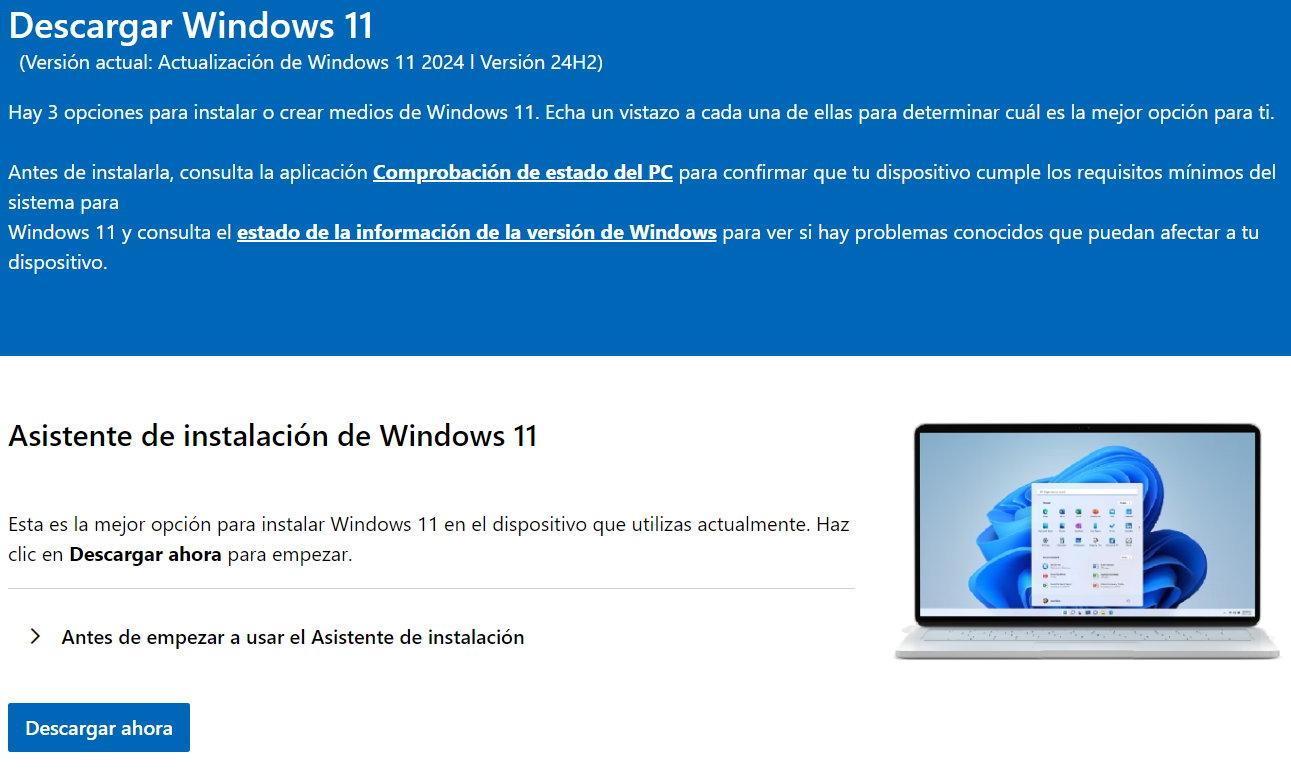
Microsoft définit une série d' exigences minimales officielles pour l'installation de Windows 11 , et le problème est que de nombreux ordinateurs qui fonctionnent parfaitement avec Windows 10 sont exclus en raison de détails très spécifiques :
- TPM 2.0 (Trusted Platform Module) ou, au minimum, TPM 1.2 pour certains scénarios d'installation.
- DÉMARRAGE SÉCURISÉ activé dans le BIOS/UEFI.
- Liste des processeurs compatibles: des processeurs relativement modernes, en excluant de nombreux modèles dont les performances sont largement suffisantes.
- Une certaine quantité de RAM et stockage des spécifications minimales que la plupart des PC actuels respectent.
Pour vérifier si vous remplissez toutes ces conditions, Microsoft recommande d'utiliser l' outil Vérification de l'état du PC , qui vous indique si votre ordinateur est compatible ou non. Si vous préférez ne rien changer, vous pouvez également essayer Windows 11 sans l'installer.
La documentation officielle reconnaît toutefois que l'installation de Windows 11 sur des ordinateurs non compatibles est déconseillée , mais qu'elle reste possible au prix de certains risques. En d'autres termes, Microsoft se couvre, mais vous laisse le soin de forcer l'installation à vos risques et périls.
Il est important de noter que, selon Microsoft, un PC très ancien peut présenter des problèmes de stabilité, de compatibilité ou de sécurité , et que, dans ce cas, l'entreprise se réserve le droit de suspendre le support. Cela inclut d'éventuels problèmes de pilotes, des fonctionnalités moins performantes, voire la possibilité que certaines nouvelles fonctionnalités nécessitent la puce TPM 2.0 à l'avenir.
L'important est de savoir que, même si votre ordinateur ne passe pas le filtre officiel, il est toujours techniquement possible d'installer ou de mettre à niveau vers Windows 11 , soit à partir du bureau Windows 10 lui-même, soit par des méthodes plus avancées telles que des images ou des supports d'installation personnalisés.
Méthodes officielles d'installation de Windows 11 selon Microsoft
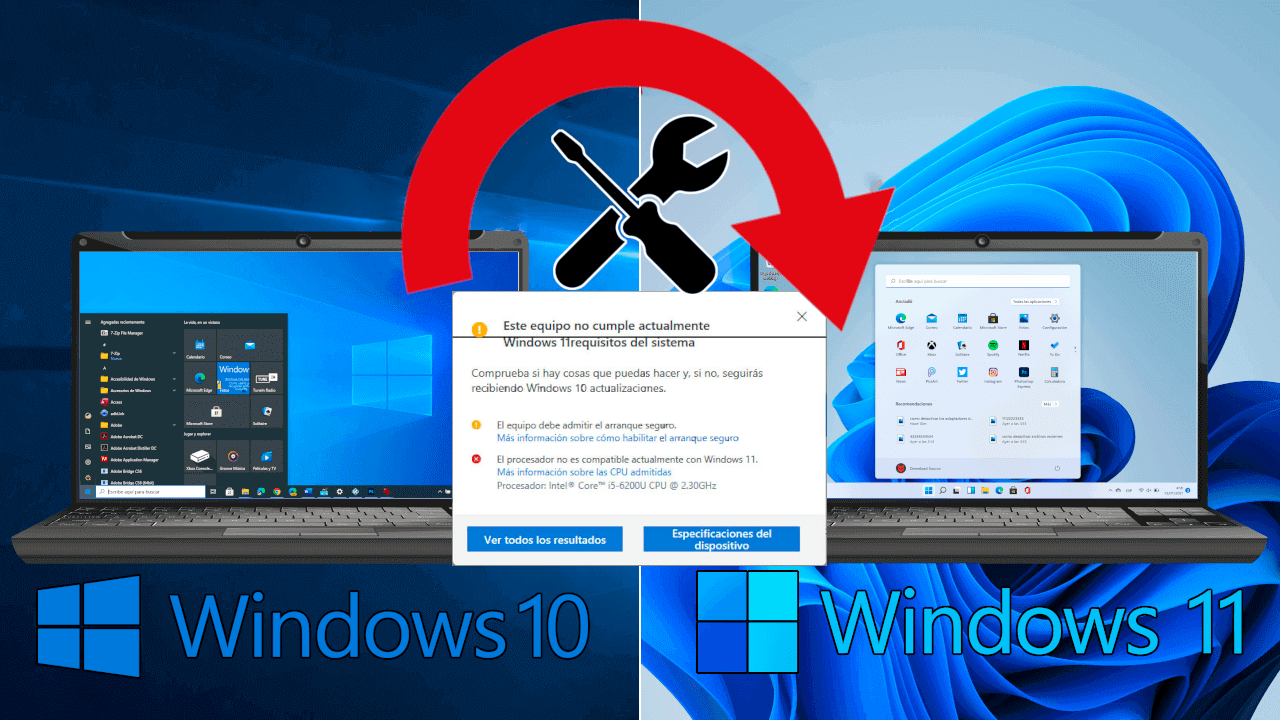
Avant de modifier le registre ou de passer outre les vérifications, il est conseillé de consulter les méthodes d'installation officielles de Windows 11 documentées par Microsoft. Ces méthodes sont identiques pour les ordinateurs compatibles et pour ceux que vous pourriez vouloir installer de force ultérieurement.
- Windows Update depuis les Paramètres (l'option recommandée).
- Assistant de configuration de Windows 11, téléchargé depuis le site web de Microsoft.
- Outil de création de média pour générer une clé USB ou un DVD d'installation.
- Installation à l'aide d'une image en utilisant DISM ou des outils tiers (plus avancés).
La méthode recommandée pour la plupart des utilisateurs consiste à attendre que Windows Update propose la mise à jour . Si vous accédez à Démarrer > Paramètres > Mise à jour et sécurité > Windows Update > Rechercher des mises à jour, Windows 11 devrait apparaître sur un ordinateur compatible lorsqu'il sera disponible pour votre appareil.
Cependant, sur un PC non compatible, même avec une installation de Windows 10 à jour, Windows Update n'affichera jamais Windows 11 , ou seulement dans des cas très spécifiques. C'est là que l' assistant d'installation de Windows 11 ou l'utilisation d'un support d'installation manuelle entre en jeu .
Microsoft indique clairement que les autres méthodes d'installation de Windows 11 (assistant d'installation, support d'installation, images, etc.) ne sont pas recommandées, sauf instruction contraire du support technique . Cependant, l'entreprise explique également comment forcer la mise à niveau sur les ordinateurs ne répondant pas à toutes les exigences, en utilisant des clés de registre pour contourner certaines restrictions.
Dans le cas particulier des PC incompatibles en raison du TPM ou du processeur, la documentation officielle mentionne explicitement une valeur de registre permettant de contourner les contrôles du TPM 2.0 et du modèle/famille du processeur . Ce sera l'un des fondements des méthodes que vous verrez par la suite.
Comment fonctionne réellement l'assistant d'installation de Windows 11
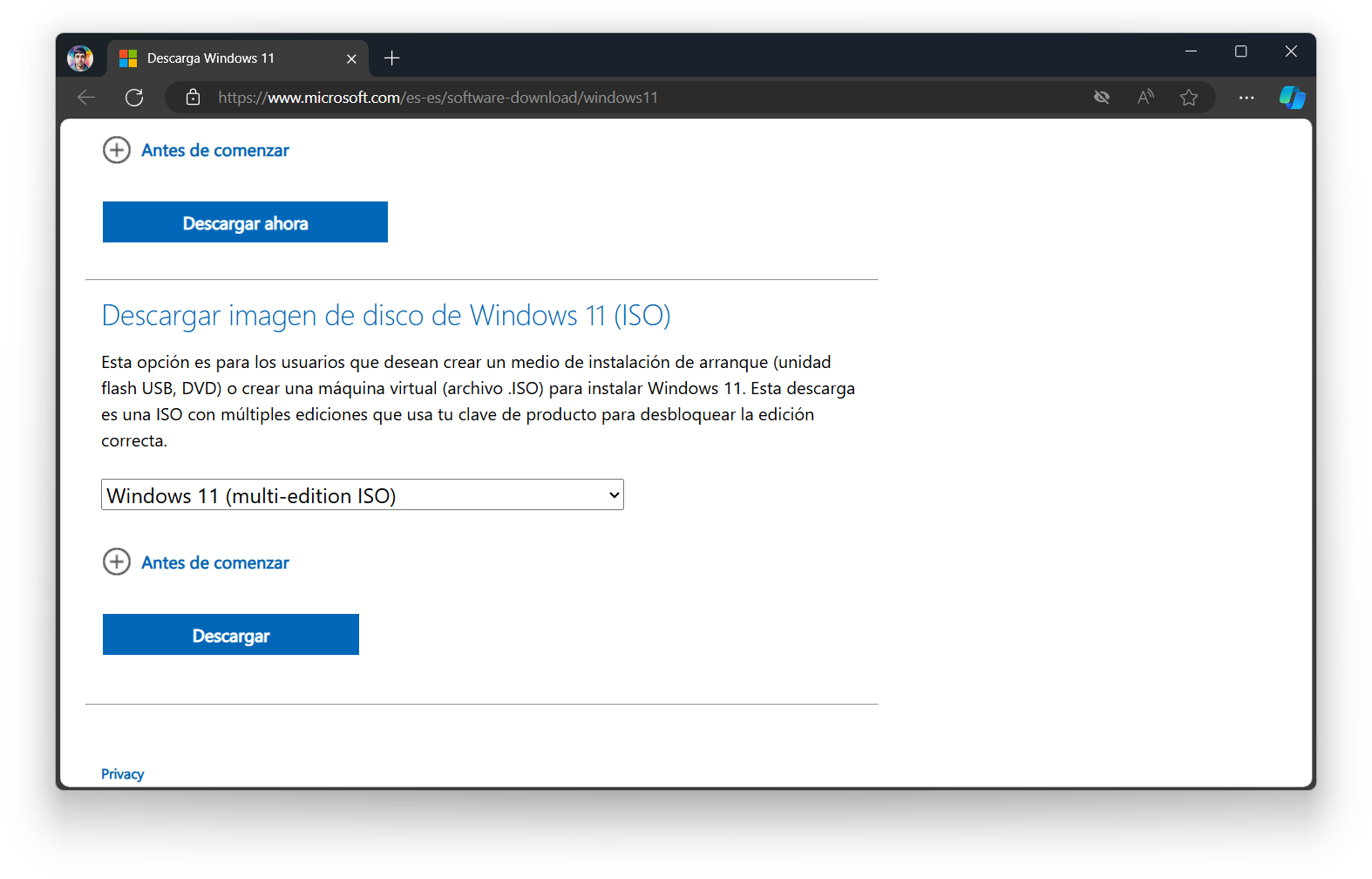
L'un des aspects les plus déroutants concerne le fonctionnement de l' Assistant d'installation de Windows 11. Beaucoup pensent qu'il s'agit d'une installation directe, alors qu'en réalité, c'est un outil qui effectue deux vérifications de compatibilité distinctes.
D'une part, l'assistant effectue une vérification initiale avant tout téléchargement . S'il détecte que votre PC ne répond pas aux exigences minimales (TPM, processeur, etc.), il affiche le message habituel indiquant que Windows 11 ne peut pas être installé et s'arrête là, sans même télécharger l'ISO.
Si vous franchissez cette première étape, l'assistant télécharge l' image Windows 11 depuis les serveurs de Microsoft, la décompresse dans un dossier temporaire sur votre disque C:, puis exécute le fichier setup.exe depuis ce dossier . C'est à ce stade qu'une autre série de vérifications intervient, au sein même du programme d'installation de Windows 11.
De nombreux tutoriels expliquent uniquement comment contourner les restrictions de setup.exe à l'aide de la clé de registre MoSetup , mais ils négligent le fait que l'assistant d'installation effectue son propre filtre au préalable ; vous verrez donc toujours l'erreur de compatibilité même si vous avez modifié le registre au mauvais endroit.
En pratique, si vous utilisez uniquement la méthode classique de MoSetup, l'assistant d'installation bloquera toujours la mise à jour au départ . Il vous faudra également modifier une autre partie du registre pour contourner ou assouplir cette vérification initiale et ainsi exécuter setup.exe avec les restrictions allégées.
Ce comportement explique pourquoi certains utilisateurs sont convaincus que la manipulation du registre fonctionne, tandis que d'autres désespèrent en recevant sans cesse le message « PC non pris en charge ». L'essentiel est de comprendre qu'il existe deux niveaux de vérification différents et qu'il faut configurer les deux pour effectuer une mise à jour directement depuis le bureau à l'aide de l'Assistant Microsoft.
Astuce simple : autoriser la mise à jour sur les appareils sans TPM 2.0 ou sans processeur compatible.
Microsoft a officiellement documenté une méthode permettant la mise à niveau vers Windows 11 sur les ordinateurs non compatibles avec le module TPM 2.0 ou dont le processeur ne figure pas dans la liste des processeurs pris en charge . Cette solution consiste à créer ou à modifier une clé spécifique dans le registre :
- Chemin d'inscription: HKEY_LOCAL_MACHINE\SYSTEM\Setup\MoSetup
- NomAutoriser les mises à niveau avec un TPM ou un processeur non pris en charge
- Type: REG_DWORD (32 bits)
- Bravoure: 1
Pour appliquer cette modification, ouvrez l' Éditeur du Registre (regedit) , collez le chemin indiqué dans sa barre d'adresse et vérifiez si l'entrée AllowUpgradesWithUnsupportedTPMOrCPU existe. Si ce n'est pas le cas, créez-la en tant que valeur DWORD 32 bits et définissez sa valeur sur 1.
Après avoir fermé l'éditeur et redémarré l'ordinateur, cette clé permet théoriquement de contourner la vérification stricte du module TPM 2.0 (nécessitant uniquement le TPM 1.2) et la vérification que votre processeur figure sur la liste officielle des processeurs compatibles. Autrement dit, elle ouvre la voie à l'installation de Windows 11 sur un plus grand nombre d'ordinateurs, tout en maintenant un niveau de sécurité minimal.
La documentation elle-même met clairement en garde : toute modification incorrecte du registre peut entraîner de graves problèmes , voire vous contraindre à réinstaller Windows. Il ne s’agit pas d’un jeu ; il est donc conseillé de sauvegarder vos données et, si possible, de créer un point de restauration système ou une image système au cas où vous auriez besoin de revenir à un état antérieur.
Cette modification de MoSetup est généralement exploitée lors de la mise à jour via le lancement de setup.exe depuis le support d'installation , ou lorsque l'installateur est lancé depuis le bureau au lieu de l'assistant d'installation. Cependant, comme vous l'avez vu précédemment, cela ne suffit pas à tromper l'assistant lors de sa première vérification.
Microsoft souligne également un point important : cette méthode d’installation sur des ordinateurs ne répondant pas à toutes les exigences n’empêchera pas le système de démarrer, mais elle peut affecter sa stabilité et la réception des mises à jour ultérieures . En pratique, la plupart des utilisateurs continuent de recevoir les correctifs, mais il s’agit d’une possibilité à prendre en compte.
Solution avancée : ignorer TOUTES les vérifications de l’assistant
Pour ceux qui souhaitent effectuer la mise à niveau à l'aide de l' assistant d'installation officiel sans graver de clé USB ni utiliser d'outils tiers , une étape supplémentaire fait souvent la différence entre le succès et la frustration.
Outre la clé dans MoSetup, il est nécessaire de créer une clé supplémentaire dans HKEY_LOCAL_MACHINE\SYSTEM\Setup nommée LabConfig . Dans cette nouvelle clé, plusieurs valeurs DWORD sont ajoutées afin de désactiver certains contrôles de l'installateur :
- ContournerTPMCheck = 1
- ContournerSecureBootCheck = 1
- Contourner la RAMCheck = 1
- ContournerCPUCheck = 1
En activant ces paramètres, vous indiquez au processus d'installation d' ignorer les restrictions liées au TPM, au démarrage sécurisé, à la mémoire et au processeur lors de la vérification de votre machine. Cela affecte à la fois la vérification initiale de l'assistant et celle effectuée par setup.exe après le téléchargement de l'ISO.
La procédure qui a fonctionné pour de nombreux utilisateurs peut être résumée comme suit : tout d’abord, vous créez ou modifiez la clé MoSetup pour autoriser les mises à jour avec un processeur ou un TPM « invalide », puis vous créez la clé LabConfig avec les valeurs de contournement correspondantes, vous redémarrez et enfin, vous exécutez à nouveau l’assistant d’installation de Windows 11.
En procédant correctement, l'assistant cessera d'afficher le message « Ce PC ne peut pas exécuter Windows 11 », téléchargera l'image, exécutera automatiquement setup.exe et vous pourrez effectuer la mise à niveau tout en conservant vos fichiers, applications et paramètres , sans avoir à vous soucier des graveurs d'ISO ou de programmes comme Rufus.
Il est important de rappeler que ces méthodes s'appuient sur des retours d'expérience d'utilisateurs et sur la documentation Microsoft , mais elles ne constituent pas pour autant l'approche recommandée. Dans un contexte professionnel, ou si votre matériel est essentiel à votre activité, désactiver ces contrôles à la légère pourrait s'avérer imprudent.
Mise à niveau ou installation propre sur les PC non pris en charge
Une fois que vous disposez du support d'installation ou de l'accès au programme d'installation de Windows 11, vous avez deux options principales pour installer le système sur votre ordinateur non pris en charge :
- Mise à niveau depuis Windows 10 exécuter le programme d'installation directement depuis le bureau.
- Démarrer à partir de la clé USB/du DVD ou du support créé pour faire une installation propre.
Lors de la mise à niveau depuis Windows 10 en lançant le programme d'installation, vous pouvez choisir parmi plusieurs options : une mise à niveau complète qui préserve les fichiers personnels, les applications et les paramètres (la plus pratique pour la plupart des utilisateurs), un mode qui ne conserve que les données personnelles mais pas les programmes ni les paramètres, ou une installation complètement propre qui efface tout et laisse Windows 11 comme s'il était tout neuf.
Si vous optez pour une installation propre en démarrant à partir du support d'installation , sachez que le programme d'installation ne conservera aucune donnée de l'installation précédente : ni vos documents, ni vos programmes, ni vos paramètres Windows 10. C'est la solution idéale pour repartir de zéro, mais elle nécessite une sauvegarde et un peu de patience pour tout réinstaller.
Microsoft souligne un point important : avant de choisir de démarrer à partir du support sur un ordinateur non pris en charge, vous devez vérifier que vous répondez au moins aux exigences TPM 1.2 et accepter que le programme d’installation ne vérifie pas si votre processeur figure sur la liste officielle ni si vous disposez d’un module TPM 2.0. Cela confirme que la responsabilité vous incombe entièrement.
Une autre option avancée, destinée principalement aux administrateurs et aux utilisateurs expérimentés, consiste à appliquer une image Windows 11 directement sur le disque à l'aide de DISM ou d'outils tiers . Dans ce cas, certaines vérifications, comme celles du TPM 2.0 et de la liste des processeurs, sont automatiquement ignorées, et le système démarre sans passer par l'assistant d'installation classique.
Cette dernière méthode est particulièrement utile pour cloner des configurations, déployer plusieurs machines ou restaurer un système à partir d'une image système préalablement préparée . Toutefois, elle exige une parfaite maîtrise de la procédure, car une erreur lors de l'application de l'image peut rendre le système inutilisable jusqu'à une réinstallation complète.
Conséquences réelles du non-respect de l'exigence TPM 2.0
L'une des questions les plus fréquentes concerne les conséquences d'une installation forcée de Windows 11 sur un PC dépourvu de module TPM 2.0 ou équipé d'une version antérieure, si l'on ignore délibérément cette exigence. En pratique, le système démarrera et fonctionnera, mais il existe des nuances importantes.
D'une part, sans TPM 2.0 (ou au moins TPM 1.2 activé), vous perdrez ou verrez limitées certaines fonctionnalités de sécurité qui reposent sur cette puce, telles que certaines fonctionnalités de chiffrement avancées, le stockage sécurisé des clés, le démarrage mesuré et les protections contre les attaques basées sur le firmware.
Par ailleurs, Microsoft prévient que sur les appareils ne répondant pas aux exigences minimales , la stabilité et l'accès à toutes les mises à jour ne peuvent être garantis . En pratique, de nombreux utilisateurs continuent de recevoir les correctifs de sécurité et les nouvelles versions, mais il existe un risque que les mises à jour soient restreintes sur ces appareils.
Il existe également un volet de pérennisation : de plus en plus de fonctionnalités et d’applications devraient s’appuyer sur TPM 2.0 à l’avenir, que ce soit pour protéger les données sensibles ou pour valider l’intégrité du système. Ignorer cette exigence aujourd’hui pourrait rendre certaines fonctionnalités futures indisponibles ou nécessiter des solutions de contournement pour fonctionner.
Cela dit, de nombreux utilisateurs ont installé Windows 11 sur des PC sans module TPM 2.0 sans rencontrer de problèmes majeurs au quotidien , surtout si le matériel est relativement récent. Tout dépendra de votre utilisation de l'ordinateur et de l'importance que vous accordez à la sécurité matérielle.
En termes de commodité, si votre PC commence déjà à être obsolète ou si vous prévoyez de le mettre à niveau à moyen terme, il pourrait être plus judicieux de passer à une plateforme intégrant le TPM 2.0 en standard, plutôt que de déployer des efforts pour forcer une installation qui sera toujours un peu « à contre-courant ».
Est-il judicieux d'acheter ou d'activer un module TPM 2.0 pour installer Windows 11 ?
Un autre scénario courant est celui de l'utilisateur qui découvre que sa carte mère possède un connecteur pour un module TPM 2.0 ou qu'il peut activer une fonction équivalente dans le BIOS (telle que Intel PTT ou AMD fTPM), et qui ne sait pas s'il doit acheter le module ou simplement changer de plateforme.
Sur les cartes mères relativement récentes, notamment celles équipées de chipsets Z370, B450, X470 et similaires, un module TPM (Threading Module) est généralement intégré au processeur ou au chipset via son firmware . Sur les processeurs Intel modernes, il est appelé PTT (Platform Trust Technology), et sur les processeurs AMD, généralement fTPM. Son activation dans le BIOS permet au système de détecter le TPM 2.0 sans nécessiter d'achat supplémentaire.
Le scénario typique concerne un utilisateur possédant un processeur puissant (par exemple, un Core i7 8700K) et une carte mère de jeu qui, lors de l'exécution de l'outil de compatibilité, reçoit un message d'erreur « non compatible avec Windows 11 » car le module TPM n'a pas été activé dans le firmware . Après avoir cherché dans les options du BIOS (parfois dans les onglets Périphériques, Sécurité ou similaires) et activé Intel PTT, son PC répond soudainement à toutes les exigences.
Dans ces cas-là, la meilleure solution consiste clairement à activer PTT ou fTPM dans le BIOS si votre carte mère le permet. C'est la méthode la plus simple pour répondre aux exigences de Windows 11 sans frais supplémentaires ni manipulations du registre.
L'achat d'un module TPM 2.0 physique à brancher sur la carte mère est possible, mais pas toujours judicieux . Les prix ont fluctué et, sur de nombreuses cartes mères, la prise en charge TPM intégrée au firmware rend cette dépense inutile. De plus, il est impératif de vérifier la compatibilité du module avec votre modèle de carte mère, car les connecteurs TPM ne sont pas tous standardisés.
Si votre matériel est déjà ancien ou si vous prévoyez une mise à niveau prochainement, plutôt que d'investir dans un module physique, vous pourriez envisager une migration directe vers une plateforme plus récente intégrant TPM 2.0 et la prise en charge officielle de Windows 11. À long terme, cette solution sera plus robuste et mieux adaptée aux évolutions futures.
En fin de compte, la décision repose sur un équilibre entre plusieurs facteurs : le coût d’un module ou d’un changement de plateforme, votre besoin réel de Windows 11, l’importance que vous accordez à la sécurité matérielle et la tranquillité d’esprit que procure une configuration officiellement prise en charge plutôt que de dépendre de « correctifs » et de contournements du registre.
Après avoir examiné les options officielles, les astuces de registre et les conséquences de l'utilisation ou non du module TPM 2.0, il apparaît clairement qu'installer Windows 11 sur un PC non compatible est possible et relativement simple si l'on sait où chercher. Cependant, cela implique toujours de prendre certains risques que Microsoft cherche à minimiser avec ses exigences, et que chaque utilisateur doit évaluer en fonction de son ordinateur et de son utilisation quotidienne.

Sommaire
- 1 Configuration requise pour Windows 11 et raisons pour lesquelles votre PC n'est « pas compatible »
- 2 Méthodes officielles d'installation de Windows 11 selon Microsoft
- 3 Comment fonctionne réellement l'assistant d'installation de Windows 11
- 4 Astuce simple : autoriser la mise à jour sur les appareils sans TPM 2.0 ou sans processeur compatible.
- 5 Solution avancée : ignorer TOUTES les vérifications de l’assistant
- 6 Mise à niveau ou installation propre sur les PC non pris en charge
- 7 Conséquences réelles du non-respect de l'exigence TPM 2.0
- 8 Est-il judicieux d'acheter ou d'activer un module TPM 2.0 pour installer Windows 11 ?