- Choisir le type de graphique en fonction de l'objectif (tendances, comparaisons, ventilations) est essentiel pour éviter des visualisations confuses dans Excel.
- Les diagrammes circulaires, les graphiques radar, les graphiques à bulles et les formats avancés, lorsqu'ils sont mal utilisés, peuvent fausser l'interprétation si les catégories ou les effets visuels sont surutilisés.
- Les graphiques avancés (en cascade, en entonnoir, à puces, en tornade, en compteur de vitesse) n'apportent de valeur ajoutée que s'ils clarifient le message et sont étayés par des données fiables et bien formatées.
- Les bonnes pratiques, telles que le fait d'éviter la 3D, de limiter le nombre d'axes et de séries, et de concevoir en tenant compte du public cible, améliorent la lisibilité et l'utilité de tout graphique dans Excel.
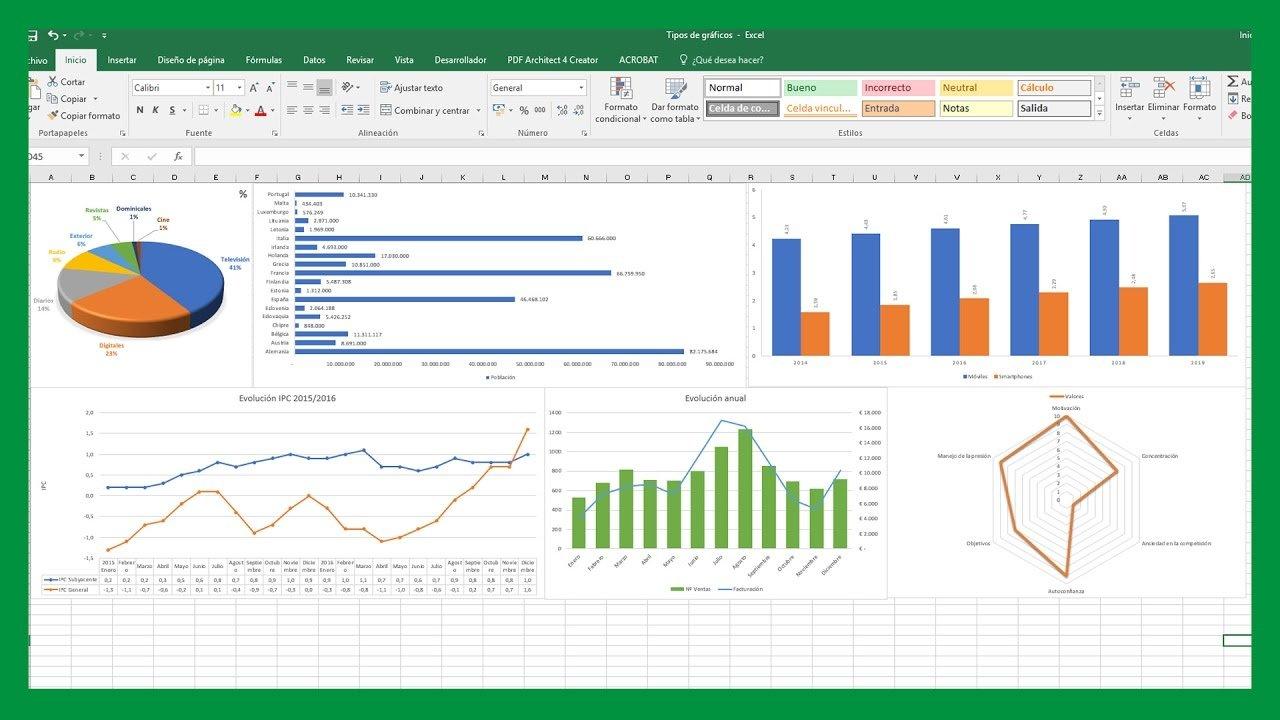
Si vous utilisez quotidiennement des tableurs, vous savez qu'un graphique bien choisi peut transformer un tableau interminable en un récit clair et facile à comprendre. En revanche, un graphique mal conçu dans Excel peut s'avérer plus nuisible qu'utile : erreurs de sélection des données, types de visualisation inappropriés, effets 3D superflus ou axes confus qui faussent le message.
Dans cet article, nous verrons étape par étape quels graphiques éviter ou utiliser avec une extrême prudence dans Excel , comment choisir des alternatives plus claires et quelles bonnes pratiques vous aideront à rendre vos rapports plus lisibles, professionnels et utiles pour la prise de décision, que vous réalisiez des analyses simples ou des tableaux de bord financiers avancés.
Erreurs courantes lors de la création de graphiques dans Excel et comment les éviter
Avant d'aborder les différents types de graphiques, il est utile de passer en revue certains problèmes très courants rencontrés lors de la création de graphiques de données dans Excel , qui peuvent générer des messages d'erreur, des résultats incohérents ou des graphiques impossibles à comprendre.
L'une des erreurs les plus fréquentes survient lors de la manipulation de fichiers CSV ou d'autres formats texte . Bien que les valeurs puissent paraître correctes visuellement, Excel ne les interprète pas toujours comme des nombres . Il arrive que les cellules conservent une mise en forme, des espaces masqués ou des séparateurs décimaux différents. Lors de la création du graphique, un message d'avertissement s'affiche alors, indiquant que la formule ou la plage sélectionnée est invalide.
Si vous avez une matrice à deux colonnes et des centaines de lignes, et qu'Excel vous empêche toujours de créer un graphique, il est fort probable qu'une partie de la plage contienne des données mêlant texte et nombres, ou des cellules vides mal formatées . Dans ce cas, il est conseillé de vérifier le formatage des cellules, d'utiliser des outils comme « Convertir » ou de consulter un guide sur les bases de données Excel pour vous assurer que toutes les données sont correctement saisies comme des nombres.
Un autre problème fréquent survient lors de la sélection des données pour les axes X et Y d'un graphique de type nuage de points. Parfois, lorsqu'on tente de spécifier manuellement la série dans la boîte de dialogue, Excel affiche un message d'erreur indiquant que la formule saisie est incorrecte , même en faisant simplement glisser la souris sur la plage. Cela est généralement dû à des plages de données incohérentes (colonnes de longueurs différentes), à des références mélangées entre les feuilles ou à des séparateurs d'arguments non conformes aux paramètres système (point-virgule au lieu de virgule).
De plus, lors de l'utilisation d'un fichier enregistré au format .csv ou converti en .txt, les différences entre les versions d'Excel (Windows et Mac, par exemple) peuvent avoir un impact . Il est assez fréquent que le graphique s'affiche correctement sur une plateforme, tandis qu'il présente des erreurs ou interprète différemment les colonnes sur une autre, notamment en raison du séparateur décimal et du délimiteur de champs. Dans ce cas, il est souvent utile d'enregistrer le fichier directement en tant que classeur Excel (.xlsx), de vérifier les paramètres régionaux et de recréer le graphique à partir des données normalisées.
Choisissez le type de graphique adapté à votre objectif.
Au-delà des aspects techniques, l'un des éléments clés pour éviter de fausser vos analyses est de choisir le type de graphique adapté à l'objectif de votre rapport. Excel propose une grande variété d'options : barres, colonnes, lignes, aires, secteurs, nuages de points, bulles, radar, entonnoir, cascade, etc. Cependant, elles ne conviennent pas toutes à tous les cas de figure.
La première question à se poser est : que souhaitez-vous expliquer avec vos données ? Une tendance dans le temps ? Une comparaison entre catégories ? La décomposition d’une valeur totale en différentes parties ? Une distribution ? L’évolution d’un indicateur par rapport à une cible ? Une fois cette idée clairement définie, il est beaucoup plus facile d’écarter les graphiques qui ne font qu’ajouter du bruit visuel ou fausser l’interprétation.
Par exemple, pour illustrer une tendance mensuelle, un graphique linéaire est généralement bien plus clair qu'un graphique circulaire , car il permet de suivre l'évolution dans le temps et d'identifier les pics, les creux et les points d'inflexion. En revanche, si votre objectif est de comparer la contribution de plusieurs catégories à un total, un graphique à barres ou un graphique en aires empilées sera peut-être plus approprié, à condition de les utiliser avec discernement.
Il est également important de tenir compte du nombre de catégories ou de séries que vous souhaitez représenter. Un même type de graphique peut être parfaitement lisible avec cinq catégories, mais devenir totalement illisible avec vingt. Dans ce cas, il est parfois préférable de changer de type de graphique, de regrouper les catégories plus petites dans une catégorie « Autres », voire de diviser les informations en plusieurs visualisations plus simples.
Quand utiliser des graphiques à barres et quand peuvent-ils poser problème ?
Les diagrammes à barres (et les graphiques à colonnes) sont probablement l'outil le plus utilisé pour comparer des quantités entre groupes . Ils sont particulièrement efficaces pour visualiser d'un coup d'œil quelle catégorie a plus ou moins de valeur, ou pour observer la répartition de certaines variables par rapport à d'autres.
Leur principal avantage réside dans le fait que la comparaison visuelle des longueurs est très intuitive . L'œil humain repère facilement la barre la plus haute (ou la plus longue), à condition qu'elles soient bien espacées et ordonnées. C'est pourquoi elles sont si utiles dans les rapports de ventes par produit, les résultats par département, les comparaisons budgétaires entre zones, etc.
Cependant, ces graphiques deviennent problématiques lorsque le nombre de catégories est excessif ou que trop de séries sont combinées . Un graphique à colonnes groupées présentant dix produits et quatre années de comparaison peut se transformer en un fouillis de couleurs illisible, où le message principal devient indéchiffrable.
Pour éviter cela, il est essentiel de limiter le nombre de barres visibles dans une même visualisation, de maintenir un espacement uniforme entre les colonnes et d'utiliser une palette de couleurs simple et cohérente. Lorsque la liste des catégories est très longue, il est préférable de les regrouper, de filtrer par catégorie la plus pertinente ou d'utiliser un tableau croisé dynamique dans Excel pour synthétiser les informations avant de les afficher.
Une autre erreur à éviter est l'utilisation d'effets 3D dans les graphiques à barres . Bien qu'ils puissent paraître attrayants, ils faussent la perception des hauteurs et rendent la comparaison des valeurs extrêmement difficile. De plus, ils ajoutent un bruit visuel inutile qui n'apporte absolument rien à l'analyse.
Graphiques linéaires : idéaux pour les tendances, dangereux s’il y a trop de séries
Pour suivre l'évolution d'un ou plusieurs indicateurs au fil du temps, le graphique linéaire est la solution classique et presque toujours la plus recommandée . Il permet de représenter la trajectoire de chaque série de données en continu et d'identifier rapidement les moments clés : pics de demande, chutes brutales, saisonnalité, etc.
Son principal atout réside dans sa simplicité : un axe des abscisses représentant le temps (jours, mois, années) et un axe des ordonnées représentant la valeur de l’indicateur . Cela suffit au lecteur pour comprendre, presque sans effort, le comportement de la variable. De plus, il est possible de superposer deux ou trois courbes pour comparer, par exemple, les ventes réelles par rapport aux objectifs, ou différents segments de clientèle.
Le problème survient lorsqu'on tente d'intégrer trop de séries dans un même graphique. Avec huit ou dix lignes, les couleurs se répètent, les légendes deviennent illisibles et le graphique finit par ressembler à une toile d'araignée où il est impossible de suivre chaque tendance. Dans ce cas, il est préférable de répartir l'analyse sur plusieurs graphiques ou de ne mettre en évidence que les séries réellement pertinentes.
Il est également important de maîtriser l'utilisation des axes secondaires. Excel permet d'ajouter un deuxième axe Y pour représenter des indicateurs à différentes échelles , mais leur utilisation excessive peut induire le lecteur en erreur et donner l'impression erronée que des séries totalement différentes sont liées simplement parce qu'elles partagent le même espace visuel.
Pour éviter de surcharger un graphique, une bonne astuce consiste à l'accompagner de lignes étiquetant les points de données spécifiques aux pics ou creux les plus pertinents , plutôt que d'étiqueter chaque point individuellement. Cela facilite l'interprétation sans encombrer la visualisation de chiffres.
Graphiques en aires : utiles pour les grandeurs cumulées, dangereux en raison des chevauchements.
Les graphiques en aires sont similaires aux graphiques linéaires, mais l'espace sous la ligne est coloré . Cela les rend particulièrement utiles pour mettre en évidence les volumes cumulés ou la contribution relative des différents composants au fil du temps.
Par exemple, elles peuvent très bien illustrer la contribution des différentes gammes de produits au chiffre d'affaires mensuel total , ou la répartition du temps entre les différentes activités sur une période donnée. L'effet de « remplissage » confère une impression de volume et de profondeur qui peut s'avérer très utile dans certains récits.
Son principal défaut réside toutefois dans la difficulté d'interprétation des séries sous-jacentes lorsque plusieurs zones se chevauchent . Même en jouant avec la transparence, certaines couches peuvent se retrouver pratiquement invisibles, ou le lecteur peut avoir du mal à distinguer clairement le début et la fin de chaque zone.
Par conséquent, si vous optez pour des graphiques en aires, il est conseillé de limiter le nombre de séries et de choisir des couleurs aux contrastes bien pensés . Lorsque la priorité est de comparer précisément les valeurs individuelles, il peut être préférable de choisir un graphique linéaire classique ou un graphique empilé avec moins de dimensions.
En résumé, les graphiques en aires sont un outil puissant pour illustrer des grandeurs cumulatives, mais ils ne constituent pas la meilleure option lorsqu'une lecture très précise de chaque valeur est requise ou lorsque de nombreuses variables sont traitées simultanément.
Diagrammes circulaires et en anneau : quand les éviter (presque toujours)
Les diagrammes circulaires et les diagrammes en anneau sont parmi les plus connus du grand public, mais ce sont aussi, de loin, les graphiques qu'il vaut mieux éviter dans Excel, sauf dans des cas très spécifiques . Leur but est de montrer comment un total est réparti entre plusieurs parties, mais la manière dont ils le font ne favorise pas toujours la clarté.
Le principal problème réside dans le fait que comparer les angles et les aires des secteurs n'est pas aussi intuitif que comparer les longueurs . Lorsque les différences entre les segments sont faibles ou que le nombre de catégories est élevé, il est quasiment impossible de déterminer avec précision la contribution respective de chaque segment au total. L'ajout d'étiquettes avec de minuscules pourcentages autour du cercle nuit considérablement à la lisibilité.
Par conséquent, il est généralement conseillé d'éviter les diagrammes circulaires comportant plus de cinq segments . Au-delà, la représentation devient confuse et se réduit à un exercice esthétique sans grande valeur analytique. Si vous avez de nombreuses catégories, il est préférable de regrouper les plus petites sous l'appellation « Autres » ou d'utiliser un diagramme à barres bien structuré , voire un autre format plus précis.
Les graphiques en anneau présentent les mêmes problèmes et les aggravent même en ajoutant un espace central qui réduit la surface visuelle de chaque segment et complique davantage la comparaison . Bien qu'ils puissent paraître esthétiques lors d'une présentation, ils sont rarement l'option la plus appropriée pour une analyse approfondie.
En résumé, si votre objectif est que le lecteur comprenne rapidement la répartition d'un total, un diagramme à barres classé par ordre décroissant est généralement bien plus clair qu'un diagramme circulaire . Réservez les diagrammes circulaires aux cas très simples, avec peu de catégories et des différences très marquées entre elles.
Diagrammes de dispersion et comment représenter les points clés sur la courbe
Les nuages de points sont l'outil idéal pour analyser la relation entre deux variables numériques , l'une étant représentée sur l'axe des abscisses (X) et l'autre sur l'axe des ordonnées (Y). Ils sont particulièrement utiles pour visualiser les corrélations, les distributions de données, les nuages de points et les tendances qui ne sont pas visibles dans les tableaux.
Lorsqu'on travaille avec des données expérimentales ou des pics d'activité, il est souvent utile de mettre en évidence la valeur maximale d'une courbe ou un point précis . Dans Excel, on peut procéder en sélectionnant la série du nuage de points et en ajoutant des étiquettes de données uniquement au point souhaité, ou en créant une seconde série contenant uniquement cette valeur et en la formatant différemment (couleur différente, taille plus grande, marqueur différent).
Une erreur fréquente avec les nuages de points est de mélanger sans précaution des données mal formatées en nombres . Si l'un des axes contient des valeurs textuelles ou des cellules invalides, le graphique risque de dysfonctionner ou d'afficher des points mal positionnés. Il est donc essentiel de vérifier minutieusement la plage de données, surtout lorsqu'elles proviennent de fichiers CSV ou d'importations externes.
Un autre aspect important est le choix de la plage d'axe appropriée. Excel a tendance à ajuster automatiquement les échelles, mais cela peut parfois accentuer les variations ou, à l'inverse, les atténuer excessivement. Ajuster manuellement les limites minimales et maximales permet d'obtenir une représentation plus fidèle à l'histoire que vous souhaitez raconter.
Enfin, si vous travaillez avec un grand nombre de points de données, il est conseillé de minimiser les éléments tels que les lignes de grille, les bordures et les ornements . Dans un nuage de points dense, l'important est que les points soient clairement distinguables et que, s'il existe une tendance, celle-ci soit identifiable d'un coup d'œil ; l'ajout d'une courbe de tendance peut même s'avérer pertinent.
Graphismes avancés moins courants : quand ils brillent et quand ils deviennent un désastre
Outre les graphiques classiques, Excel propose des types de graphiques plus originaux qui, utilisés à bon escient, peuvent enrichir considérablement votre analyse. Cependant, leur utilisation indiscriminée peut également engendrer des erreurs esthétiques et de la confusion.
Ces formats avancés incluent les graphiques radar (ou en toile d'araignée), les graphiques en cascade, les graphiques en entonnoir, les graphiques à bulles, les graphiques d'étapes clés, les graphiques personnalisés comparant les données réelles aux données cibles, les graphiques à puces, les graphiques en escalier, les graphiques en tornade et les très populaires indicateurs de vitesse. Chacun a son utilité, mais il est essentiel de comprendre quand ils apportent une réelle valeur ajoutée et quand il vaut mieux les éviter.
Un principe général pour ces graphiques est de toujours privilégier la lisibilité et l'accessibilité à l'impact visuel . Un tableau de bord rempli de graphiques complexes peut paraître très « moderne », mais si le public ne les comprend pas au premier coup d'œil, la visualisation perd tout son sens.
Nous allons passer en revue chacun de ces formats, en examinant leurs utilisations les plus appropriées et les risques liés à leur utilisation négligente, afin que vous sachiez lesquels peuvent vous aider à mieux raconter votre histoire et lesquels ne devraient être utilisés que dans des contextes très spécifiques.
Diagramme radar ou diagramme en toile d'araignée : pour des comparaisons multivariées très spécifiques
Le graphique radar, également appelé graphique en toile d'araignée, représente plusieurs variables sur des axes radiaux partant d'un centre commun . Chaque catégorie est placée sur un axe, et les valeurs sont reliées entre elles, formant une sorte de toile d'araignée qui permet une comparaison globale du profil de chaque série.
Ce type de graphique est particulièrement utile pour comparer les points forts et les points faibles de différents éléments : produits par rapport à des critères de qualité, compétences des employés par rapport à une norme, résultats d’enquêtes selon diverses dimensions, etc. En un coup d’œil, on peut voir sur quels axes chaque série excelle et où elle présente des lacunes.
Le problème est que, lorsqu'on ajoute trop de séries ou de catégories, le web devient un enchevêtrement de lignes et de polygones qui se chevauchent , ce qui le rend très difficile à lire. De plus, l'œil humain n'est pas très performant pour estimer les distances radiales et les surfaces polygonales, ce qui peut compliquer la comparaison précise des valeurs.
Il est donc préférable d'utiliser des graphiques radar avec un nombre limité de catégories et de séries , et uniquement lorsque l'objectif est de présenter un profil général plutôt qu'une valeur numérique exacte. Si une précision absolue est requise, un tableau ou un graphique à barres segmentées sera probablement bien plus adapté.
Lors des présentations, ces graphiques peuvent avoir un impact visuel important, mais il est essentiel d'expliquer clairement au public ce que chaque axe représente et comment interpréter les zones , afin d'éviter les erreurs d'interprétation ou les conclusions hâtives.
Graphique en cascade : très utile en finance, dangereux si les catégories sont surutilisées.
Le graphique en cascade permet de visualiser l'évolution d'une valeur initiale sous l'effet d'une succession de hausses et de baisses jusqu'à l'obtention d'un résultat final . Il est très fréquemment utilisé en finance : ventilation des revenus, analyse des marges, tendances du bénéfice net, écarts budgétaires, etc.
Sa force réside dans sa capacité à décomposer un total en blocs positifs et négatifs clairement visibles , permettant ainsi de comprendre aisément où se situent les gains et les pertes. Chaque colonne intermédiaire représente un facteur, et l'ensemble offre une vision claire du parcours du point de départ à la ligne d'arrivée.
Le risque survient lorsqu'on inclut trop d'éléments intermédiaires ou qu'on mélange des concepts hétérogènes . Un diagramme en cascade à vingt colonnes peut être aussi difficile à appréhender qu'un tableau interminable, et il perd alors toute sa valeur pédagogique.
L'étiquetage et l'échelle doivent également être soigneusement étudiés. Si les catégories et les valeurs ne sont pas clairement présentées, le lecteur risque de mal interpréter l'impact des augmentations et des diminutions , ou de ne pas saisir clairement l'importance relative de chacune. Dans un contexte de gestion où les décisions sont prises rapidement, cela peut s'avérer particulièrement critique.
Utilisé avec parcimonie, le graphique en cascade est l'un des formats avancés les plus précieux d'Excel, mais il doit être réservé aux analyses où la ventilation séquentielle est réellement pertinente et non pas seulement décorative.
Graphique en entonnoir : utile pour les processus, à éviter s’il est utilisé pour tout.
Le graphique en entonnoir sert à représenter des processus séquentiels où le volume diminue étape par étape . Il est très courant en marketing et en vente : visites de site web, prospects, opportunités, propositions, ventes conclues, etc.
Visuellement, il présente une série de blocs horizontaux dont la taille diminue progressivement pour refléter la baisse de volume tout au long du processus. Cela permet d'identifier rapidement les zones où les opportunités sont les plus perdues, les points de blocage et les phases qui nécessitent une attention particulière.
L'erreur fréquente consiste à utiliser les graphiques en entonnoir pour représenter des informations hiérarchiques ou descendantes , même si elles ne correspondent pas à un processus séquentiel. Lorsqu'ils sont utilisés hors contexte de conversion ou de flux clairement définis, leur interprétation devient confuse et le graphique perd tout son sens.
De plus, si les différences entre les étapes sont très faibles, l'effet visuel de l'entonnoir est fortement réduit , et un graphique à barres triées ou un simple tableau avec les taux de conversion constituent peut-être une alternative plus claire et plus honnête pour les données.
En bref, utilisez le graphique en entonnoir lorsque vous souhaitez réellement visualiser un processus avec des entrées et des sorties quantifiables , et évitez de l'utiliser simplement parce qu'il est esthétique sur le tableau de bord.
Diagramme à bulles : puissant pour trois variables, problématique en cas de surutilisation.
Le diagramme à bulles est une extension naturelle du nuage de points, où chaque point est représenté par une bulle dont la taille dépend d'une troisième variable . Ainsi, dans un même espace bidimensionnel, on affiche trois dimensions : la position en X, la position en Y et l'amplitude, représentée par la surface de la bulle.
Ce type de visualisation est très utile lorsque vous devez analyser des relations complexes entre trois facteurs : par exemple, le prix, la qualité perçue et les ventes de différents produits ; ou les revenus, les coûts et les bénéfices par région ; ou toute combinaison similaire dans le cadre d’études de marché ou d’analyses de performance, ou même pour les transférer vers Power BI lorsque vous avez besoin de fonctionnalités interactives.
Son point faible réside dans le fait que comparer la surface des bulles n'est pas aussi intuitif que de comparer leur hauteur ou leur longueur . L'œil humain a tendance à sous-estimer ou à surestimer les différences de taille, et si les échelles ne sont pas bien choisies, certaines bulles peuvent paraître beaucoup plus grandes qu'elles ne le sont en réalité.
Il est également important d'éviter de surcharger le graphique avec trop de bulles. Si vous remplissez l'espace avec des dizaines de points, les bulles se chevaucheront et l'image deviendra difficile à lire . Dans ce cas, il est conseillé de filtrer, de regrouper ou de segmenter les données avant de les afficher, afin que le lecteur puisse tirer des conclusions sans se perdre dans un amas de cercles.
Utilisez les graphiques à bulles lorsque les trois axes d'information sont réellement pertinents pour votre analyse, et expliquez clairement au public ce que représente la taille de chaque bulle , afin que personne ne tire de mauvaises conclusions.
Autres graphiques avancés : points de repère, comparaison entre les valeurs réelles et cibles, vignettes, affichage décalé, tornades et indicateurs de vitesse.
Outre les types de graphiques plus visibles dans l'interface, Excel permet de créer des graphiques personnalisés avancés en utilisant des combinaisons de séries et de formats , particulièrement utiles dans les domaines de la finance et de la gestion.
Les graphiques d'étapes clés, par exemple, mettent en évidence les dates importantes d'une chronologie , permettant de situer les données dans leur contexte historique et de communiquer à un public non financier où en est le projet et ce qui a été réalisé jusqu'à présent.
Les graphiques comparant les résultats obtenus aux objectifs fixés (attentes vs réalité) sont des combinaisons de colonnes, de lignes ou d'autres éléments permettant de comparer les performances atteintes à l'objectif établi . Bien qu'il n'existe pas de modèle unique pour les créer, ils sont essentiels pour visualiser si vous êtes en bonne voie d'atteindre vos objectifs.
Les graphiques à puces sont compacts et très efficaces : ils présentent, dans un espace réduit, la valeur actuelle, l’objectif et un contexte qualitatif (par exemple, bon, moyen, faible). C’est pourquoi ils sont si souvent utilisés dans les tableaux de bord : ils permettent de condenser une grande quantité d’informations sans surcharger le rapport de nombreux chiffres épars.
Les graphiques en escalier permettent une meilleure visualisation des variations brusques de performance , en affichant des segments horizontaux et des changements distincts plutôt que des lignes continues. Cela permet de mieux identifier les points de rupture et d'interpréter les données historiques afin de prévoir plus précisément les scénarios futurs.
Les graphiques en tornade sont construits à partir de barres comparatives disposées de la plus élevée à la plus basse , généralement pour analyser la sensibilité ou comparer une mesure provenant de deux sources (par exemple, les ventes de différents produits dans deux magasins). Empilées par ordre décroissant, elles forment une sorte de tornade qui permet de voir d'un coup d'œil où se concentrent les plus grandes différences.
Enfin, les graphiques de type compteur de vitesse, inspirés des tableaux de bord automobiles, affichent un indicateur sur un arc divisé en zones (rouge, jaune, vert) . Très répandus dans les tableaux de bord financiers pour le suivi des indicateurs clés de performance (KPI), ils permettent de savoir rapidement si une valeur se situe dans une plage acceptable ou non. Il convient toutefois de les utiliser avec précaution afin d'éviter de surinterpréter visuellement des variations mineures.
Le même principe s'applique à tous ces graphiques sophistiqués : s'ils n'éclairent pas le message, il vaut mieux ne pas les utiliser . L'objectif n'est pas de surcharger le rapport d'éléments visuels superflus, mais de communiquer plus efficacement les informations essentielles à la prise de décision.
Bonnes pratiques générales pour l'utilisation des graphiques dans Excel
Quel que soit le type de graphique que vous choisissez, il existe un certain nombre de règles qui vous aideront à rendre vos visualisations plus claires, plus compréhensibles et plus professionnelles , en évitant les erreurs que l'on observe constamment dans les présentations et les rapports.
Tout d'abord, assurez-vous que les données sources sont fiables, complètes et à jour . Aucun graphique, aussi impressionnant soit-il, ne saurait compenser des données incorrectes, obsolètes ou mal consolidées. Si la base de données est erronée, le graphique sera au mieux trompeur, au pire dangereux.
Deuxièmement, choisissez toujours le type de graphique qui représente le mieux le message , et non le plus esthétique. Privilégiez la lisibilité et la compréhension intuitive à l'impact visuel. De plus, essayez de minimiser le nombre d'axes secondaires et d'échelles dupliquées, car ils sont souvent sources de confusion et de mauvaise interprétation.
Troisièmement, soignez la conception de base : utilisez une palette de couleurs simple et cohérente, supprimez les lignes de grille inutiles et évitez les effets 3D et les ombrages superflus. Tout élément visuel qui n’apporte aucune information utile constitue une distraction qui nuit à l’interprétation.
Enfin, faites preuve d'empathie envers votre public. Demandez-vous précisément ce que la personne qui lit le rapport a besoin de voir , quel est son contexte, combien de temps elle y consacrera et quelle décision elle devra prendre à partir de ces données. Adapter le niveau de détail, le type de graphique et la présentation à ce public fera toute la différence entre un rapport oubliable et un véritable outil de gestion.
En fin de compte, la clé pour éviter les erreurs avec les graphiques Excel n'est pas de connaître tous les types exotiques qui existent, mais de savoir quand éviter ceux qui prêtent à confusion, quand opter pour des alternatives plus simples et comment appliquer quelques bonnes pratiques de conception et de qualité des données qui garantiront que vos visualisations racontent la bonne histoire, sans embellissements inutiles et avec une clarté maximale.

Sommaire
- 1 Erreurs courantes lors de la création de graphiques dans Excel et comment les éviter
- 2 Choisissez le type de graphique adapté à votre objectif.
- 3 Quand utiliser des graphiques à barres et quand peuvent-ils poser problème ?
- 4 Graphiques linéaires : idéaux pour les tendances, dangereux s’il y a trop de séries
- 5 Graphiques en aires : utiles pour les grandeurs cumulées, dangereux en raison des chevauchements.
- 6 Diagrammes circulaires et en anneau : quand les éviter (presque toujours)
- 7 Diagrammes de dispersion et comment représenter les points clés sur la courbe
- 8 Graphismes avancés moins courants : quand ils brillent et quand ils deviennent un désastre
- 9 Diagramme radar ou diagramme en toile d'araignée : pour des comparaisons multivariées très spécifiques
- 10 Graphique en cascade : très utile en finance, dangereux si les catégories sont surutilisées.
- 11 Graphique en entonnoir : utile pour les processus, à éviter s’il est utilisé pour tout.
- 12 Diagramme à bulles : puissant pour trois variables, problématique en cas de surutilisation.
- 13 Autres graphiques avancés : points de repère, comparaison entre les valeurs réelles et cibles, vignettes, affichage décalé, tornades et indicateurs de vitesse.
- 14 Bonnes pratiques générales pour l'utilisation des graphiques dans Excel