- La détection précoce des symptômes d'infection sous Windows permet d'éviter des dommages importants et des pertes de données.
- La combinaison de Windows Defender, de MSRT et d'outils externes permet de détecter et de supprimer la plupart des virus.
- Maintenir son système à jour, utiliser un logiciel antivirus fiable et limiter les téléchargements suspects réduisent considérablement le risque d'infection par un logiciel malveillant.
- Les nouvelles fonctionnalités d'IA de Windows 11 offrent de nouvelles opportunités, mais elles introduisent également des risques de sécurité supplémentaires.
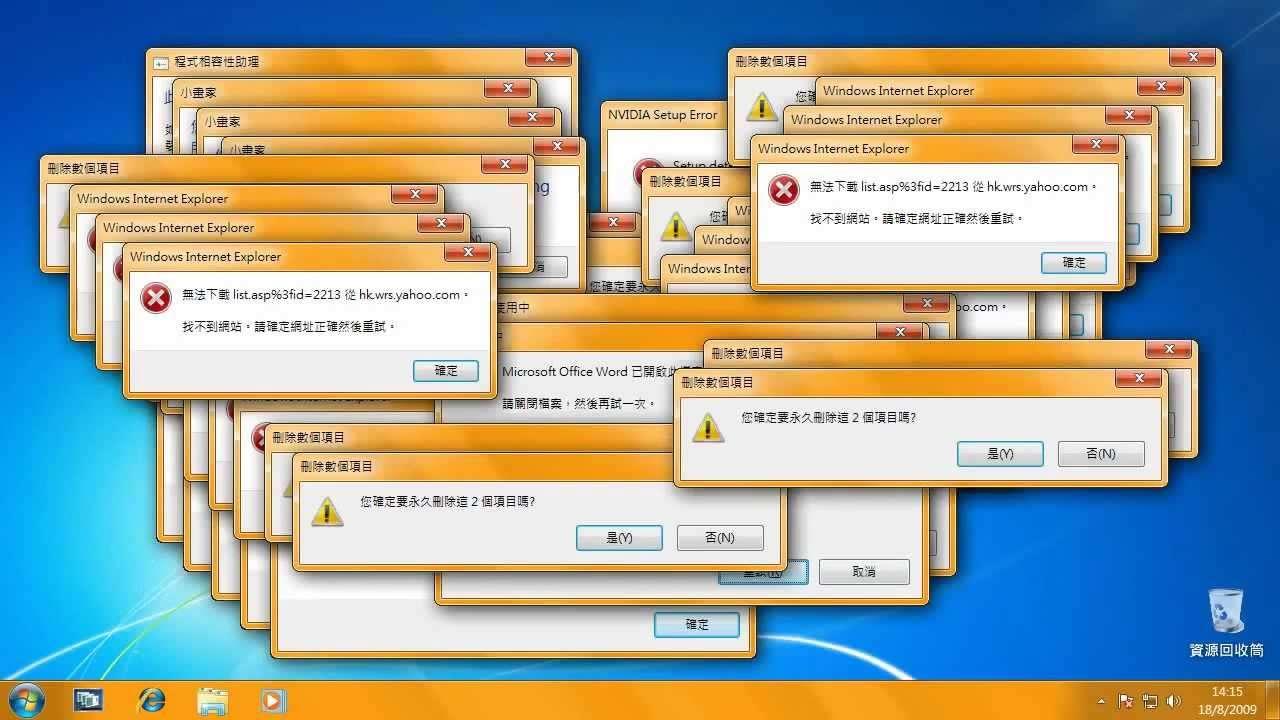
Avoir un virus sur Windows est un de ces problèmes qui semblent toujours survenir au pire moment : votre ordinateur se bloque, des fenêtres étranges s’affichent ou des fichiers disparaissent sans explication. Malgré les protections de plus en plus robustes intégrées à Windows 10 et Windows 11, les logiciels malveillants continuent d’infiltrer le système par d’innombrables canaux, allant des téléchargements douteux aux courriels d’hameçonnage.
Dans cet article, vous trouverez un guide complet et pratique pour comprendre ce qu'est un logiciel malveillant sous Windows, comment il s'introduit sur votre PC, quels signes indiquent une possible infection, comment utiliser des outils comme Windows Defender ou MSRT pour analyser votre système, et quelles mesures prendre pour nettoyer et protéger votre ordinateur. L'objectif est qu'à la fin de votre lecture, vous vous sentiez en confiance et sachiez exactement quoi faire si vous soupçonnez un problème.
Comment savoir si votre PC Windows est infecté par un virus
Détecter un problème rapidement est essentiel pour éviter des dégâts plus importants. Vous ne verrez pas toujours un message clair indiquant la présence d'un virus ; il est donc important d'être attentif au comportement général de votre ordinateur. Si vous remarquez quelque chose d'inhabituel, la meilleure solution est d'effectuer une analyse approfondie avec votre logiciel antivirus (Windows Defender ou toute autre solution fiable installée sur votre ordinateur).
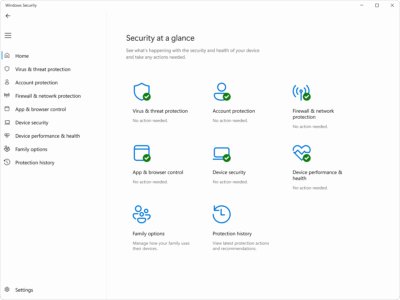
Windows Defender vous permet d'effectuer des analyses directement depuis Windows Defender . Si vous soupçonnez que votre PC est compromis, si vous avez récemment subi une infection et souhaitez vous assurer que votre système est sain, ou si vous souhaitez simplement effectuer une vérification de routine, vous pouvez lancer une analyse manuelle depuis Sécurité Windows. Une fois l'analyse terminée, le système vous indiquera s'il a détecté des menaces et les mesures prises pour chacune d'elles.
Parmi les signes indiquant que votre ordinateur pourrait être infecté, on peut citer un ralentissement inhabituel , une autonomie de la batterie (sur les ordinateurs portables) considérablement réduite, ou une consommation de données réseau anormalement élevée même lorsque vous ne téléchargez rien d'important. Tous ces éléments peuvent signaler la présence de processus inconnus s'exécutant en arrière-plan et consommant des ressources sans votre autorisation.
Parmi les autres symptômes courants, on note les arrêts ou redémarrages inattendus , les erreurs constantes, les changements étranges dans votre navigateur ou l'apparition de programmes à votre insu. Plus vous constatez de signes de ce type simultanément, plus il est conseillé d'effectuer une analyse complète avec votre logiciel antivirus et de vérifier minutieusement votre système.
Principaux signes indiquant que votre ordinateur est infecté par un logiciel malveillant
L’écosystème des logiciels malveillants continue de croître : plus d’un milliard de programmes malveillants circulent dans le monde et des centaines de milliers de nouvelles variantes apparaissent chaque jour. Heureusement, malgré la gravité de la situation, certains schémas récurrents permettent de suspecter une infection avant qu’elle ne s’aggrave.
Un signe classique est une performance lente et irrégulière . Les programmes qui mettent une éternité à s'ouvrir, les applications qui plantent constamment ou les processus qui surchargent soudainement le processeur ou le disque peuvent être liés à des virus qui fonctionnent silencieusement et consomment beaucoup de ressources.
Des plantages ou redémarrages fréquents sans votre intervention sont également très suspects . Si, de plus, votre écran est saturé de publicités intempestives, de redirections vers des sites web étranges ou d'alertes inconnues, il est probable qu'un logiciel publicitaire ou un pirate de navigateur soit en train de sévir.
Des messages d'erreur répétés , la disparition ou la corruption aléatoire de fichiers, ou encore le dysfonctionnement, la fermeture inattendue ou la désinstallation apparente de votre logiciel antivirus sont autant de signes d'alerte. De nombreux virus tentent de contourner les systèmes de sécurité pour rester indétectés et poursuivre leurs activités malveillantes.
Un autre symptôme très fréquent est la présence de programmes inconnus , de barres d'outils étranges dans le navigateur, d'icônes de bureau que vous n'avez jamais installées et d'extensions suspectes. Ces éléments sont souvent inclus dans des téléchargements « gratuits » ou des installateurs opaques qui installent subrepticement des logiciels supplémentaires sans votre consentement explicite.
Les e-mails et Internet communiquent également. Si vous recevez soudainement une quantité importante de spams avec des pièces jointes ou des liens étranges, ou si vos contacts vous signalent recevoir des messages inhabituels provenant de votre compte, il est possible qu'un logiciel malveillant utilise votre messagerie pour se propager. De même, une utilisation inhabituelle du réseau ou des processus inconnus envoyant et recevant des données en arrière-plan peuvent indiquer la présence de chevaux de Troie ou de bots opérant discrètement.
Au niveau matériel, vous remarquerez des problèmes comme une surchauffe et une décharge rapide de la batterie sans raison apparente, ou un disque dur qui continue de fonctionner même lorsque vous n'utilisez aucune application gourmande en ressources. Sous Windows, vous pouvez rapidement le vérifier dans le Gestionnaire des tâches, où vous verrez les processus en arrière-plan consommer continuellement des ressources processeur, mémoire ou disque.
Comment infecter un PC Windows : les points d’entrée les plus courants
Un virus informatique fonctionne comme un rhume : il pénètre dans le système, se propage et commence à causer des problèmes. Windows possède son propre système de protection (fichiers protégés, mémoire, antivirus, pare-feu, etc.), mais les logiciels malveillants exploitent les vulnérabilités et les erreurs humaines pour s’infiltrer.
Une fois infiltré, un code malveillant peut se multiplier rapidement et causer des dommages considérables . Certains virus ciblent le vol de données privées telles que les mots de passe, les identifiants bancaires ou les informations personnelles ; d’autres détournent des parties du système pour envoyer des spams, miner des cryptomonnaies, lancer des attaques contre des tiers ou exiger une rançon pour vos fichiers (rançongiciels).
Dans la plupart des cas, le problème ne vient pas de Windows lui-même, mais d' une action que nous effectuons sans nous en rendre compte : télécharger un fichier infecté, ouvrir une pièce jointe malveillante ou cliquer sur un lien piégé. Dès lors, un logiciel malveillant peut s'installer et se propager sans protection adéquate.
L'une des méthodes les plus courantes consiste à utiliser des sites web à la réputation douteuse . Des pages remplies de publicités intrusives, de fenêtres pop-up incessantes ou de téléchargements automatiques peuvent tenter d'installer des logiciels sur votre ordinateur sans même que vous ayez à cliquer sur quoi que ce soit. Parfois, le simple fait de visiter le site web avec un navigateur obsolète suffit à vous exposer à certaines failles de sécurité.
Une autre source classique d'attaques est constituée par les courriels suspects . Les messages inattendus contenant des pièces jointes (documents, prétendues factures, photos, etc.) ou des liens menant à des sites frauduleux visant à vous inciter à télécharger un fichier ou à saisir vos identifiants constituent un vecteur d'attaque constant. Si, de plus, ces messages semblent provenir d'entités légitimes, mais présentent des détails étranges dans la langue ou l'adresse, il s'agit probablement d'une tentative d'hameçonnage avec un logiciel malveillant intégré.
Le téléchargement gratuit de logiciels ou de contenus provenant de sources non fiables est également dangereux : les jeux piratés, les plugins miracles, les films de qualité impossible ou les outils « premium » piratés cachent souvent des virus, des chevaux de Troie ou des programmes potentiellement indésirables (PUP) qui vous espionnent, remplissent votre système de publicités ou le ralentissent.
L'installation d'applications tierces non vérifiées ou non signées, provenant de sources autres que les boutiques d'applications officielles, accroît encore les risques. De nombreux programmes d'installation contiennent des barres d'outils, des mineurs de cryptomonnaie, des logiciels espions ou des logiciels publicitaires qui s'ajoutent à votre système presque imperceptiblement si vous cliquez sans cesse sur « Suivant » sans examiner les options avancées.
Même les résultats de recherche Google peuvent être compromis . Grâce à des techniques de référencement agressives, certains pirates parviennent à placer des sites web infectés en tête des résultats ; si vous cliquez dessus en vous disant « si c’est sur Google, c’est forcément sûr », vous risquez de télécharger un logiciel malveillant sans vous en rendre compte.
Types de virus informatiques pouvant affecter Windows
Tous les virus ne se comportent pas de la même manière et ne causent pas les mêmes dommages . Certains sont bruyants et visibles, d'autres extrêmement discrets. Il est utile de connaître certaines catégories courantes pour mieux comprendre ce qui peut se passer sur votre ordinateur.
Les virus dits de « surcharge » attaquent directement les fichiers exécutables (par exemple, les fichiers .exe) et remplacent leur contenu légitime par leur propre code malveillant. De ce fait, les programmes affectés cessent de fonctionner correctement ou sont complètement corrompus, ce qui peut entraîner une perte de données irréversible. Ces types de menaces se propagent souvent par le biais de pièces jointes à des courriels ou lors du téléchargement de jeux, de films ou de logiciels depuis des sites web non sécurisés.
Il existe ensuite les virus réseau , qui se spécialisent dans la propagation rapide via les connexions locales ou Internet, parfois sans aucune intervention de l'utilisateur, si ce n'est la simple connexion de l'ordinateur. Ils se répliquent sur plusieurs systèmes, peuvent détruire les fichiers temporaires et voler des informations confidentielles en exploitant les failles de sécurité des services réseau, du partage de fichiers ou des protocoles obsolètes.
Un autre groupe très problématique est celui des pirates de navigateur , également appelés virus de redirection. Ces derniers modifient des paramètres clés de votre navigateur (page d'accueil, moteur de recherche par défaut, autorisations, serveurs proxy, etc.) afin de vous contraindre à visiter des sites web à la publicité intrusive, voire dangereux. Leur objectif est généralement de collecter, vendre ou utiliser à mauvais escient vos données personnelles, en plus de vous forcer à cliquer sur des publicités.
Les pirates informatiques s'introduisent souvent subrepticement sous forme de téléchargements apparemment inoffensifs , de fausses extensions de navigateur ou de liens malveillants envoyés par courriel ou sur les réseaux sociaux. Une fois infiltrés, il peut être très difficile de restaurer le navigateur à son état normal sans un nettoyage complet du système.
Les virus polymorphes méritent une attention particulière . Ils figurent parmi les plus difficiles à détecter et à éradiquer car ils modifient constamment certaines parties de leur propre code. Cette capacité de mutation leur permet d'échapper aux signatures antivirus traditionnelles, autorisant ainsi un seul virus à présenter plusieurs « visages » distincts aux outils de sécurité.
Ce type de logiciel malveillant se propage généralement par le biais de campagnes de spam massives, de sites web compromis et de fichiers infectés que les utilisateurs téléchargent et installent en les croyant sûrs. Par ailleurs, des menaces plus modernes, telles que les rançongiciels et les attaques de logiciels malveillants, exploitent des techniques d'intelligence artificielle pour mieux s'adapter à l'environnement et contourner les systèmes de défense.
Comment analyser et supprimer les virus sous Windows, étape par étape
Découvrir un virus sur son PC est inquiétant, mais pas de panique . De nombreuses menaces peuvent être éliminées en suivant quelques étapes simples et en utilisant les outils appropriés. L'important est de garder son calme, d'éviter d'utiliser son ordinateur pour des tâches sensibles (opérations bancaires en ligne, achats en ligne, etc.) tant que l'on soupçonne une infection, et de prendre le temps de tout vérifier minutieusement.
La première étape consiste à installer un antivirus fiable . Windows Defender est intégré et offre un niveau de protection acceptable pour de nombreux utilisateurs, mais vous pouvez également opter pour des solutions tierces, gratuites ou payantes, à condition qu'elles proviennent de développeurs réputés. Un bon antivirus doit proposer une analyse à la demande, une protection en temps réel, des mises à jour automatiques des signatures et le blocage des activités suspectes.
Si vous soupçonnez la présence d'un logiciel malveillant, il est conseillé de déconnecter votre PC d'Internet (débranchez le câble réseau, désactivez le Wi-Fi) afin de couper toute communication potentielle entre le virus et les serveurs externes et d'empêcher sa propagation sur votre réseau local vers d'autres ordinateurs.
Il est ensuite conseillé de redémarrer votre ordinateur en mode sans échec . Windows et macOS proposent tous deux ce mode limité, dans lequel le système démarre avec uniquement les composants essentiels, bloquant ainsi le chargement de nombreux programmes tiers, notamment de nombreux logiciels malveillants. Travailler dans cet environnement facilite la détection et la suppression du virus, car moins de processus sont actifs et le risque qu'il se dissimule ou se réactive est réduit.
Sous Windows 10 et Windows 11, vous pouvez accéder au mode sans échec en cliquant sur le bouton Démarrer, puis sur l'icône d'alimentation, en maintenant la touche Maj enfoncée tout en sélectionnant « Redémarrer », et, une fois l'écran bleu d'options affiché, en allant dans Dépannage > Options avancées > Paramètres de démarrage et en cliquant sur « Redémarrer ». Ensuite, dans le menu de démarrage, sélectionnez l'option Mode sans échec (généralement en appuyant sur la touche 4).
Une fois connecté, il est conseillé de vérifier manuellement vos fichiers et programmes afin de repérer les éléments inconnus ou dont vous ne vous souvenez pas de l'installation. Sous Windows, vous pouvez utiliser des outils comme Nettoyage de disque pour supprimer les fichiers temporaires inutiles, les caches et autres données résiduelles susceptibles de dissimuler des traces de logiciels malveillants.
Ensuite, ouvrez votre logiciel antivirus et lancez une analyse complète du système . Ce type d'analyse vérifie minutieusement les disques, les dossiers, les éléments de démarrage, la mémoire et d'autres zones critiques. Selon la taille de vos disques et la quantité de données, cette opération peut durer de quelques minutes à plus d'une heure. Une fois l'analyse terminée, l'antivirus affichera un résumé des menaces détectées et des actions entreprises (mise en quarantaine, suppression, etc.).
Si vous utilisez un logiciel antivirus avec protection en temps réel et la possibilité de programmer des analyses régulières , activez ces fonctionnalités pour que des vérifications automatiques soient effectuées désormais sans que vous ayez à vous en soucier. C'est un moyen pratique de ne pas oublier les contrôles de sécurité les plus élémentaires.
Une fois l'analyse et le nettoyage terminés, redémarrez votre ordinateur normalement pour quitter le mode sans échec et revenir au processus de démarrage habituel . Si l'antivirus a correctement fonctionné, le système devrait être plus fluide et la plupart des symptômes suspects auront disparu.
Pour renforcer la protection après une infection, il est fortement recommandé de modifier tous vos mots de passe importants (messagerie, réseaux sociaux, banque en ligne, services cloud, etc.). De nombreux virus sont conçus pour capturer les identifiants, et même si vous les avez déjà supprimés, des informations sensibles peuvent avoir été dérobées au préalable. Changer vos mots de passe permet d'empêcher tout accès non autorisé aux données volées.
Si, après avoir suivi ces étapes, vous continuez à constater des comportements étranges, des erreurs graves ou si vous pensez que les dommages peuvent être importants (par exemple, un chiffrement de fichiers par un ransomware), il peut être judicieux de consulter un professionnel du support technique ou d'envisager de copier directement vos données importantes et de réinstaller Windows à partir de zéro pour garantir un environnement propre.
Utilisation de MSRT : l’outil de suppression des logiciels malveillants de Microsoft
Outre Windows Defender, Microsoft propose un autre utilitaire moins connu : l’Outil de suppression de logiciels Microsoft (MSRT). Présent depuis les toutes premières versions de Windows, il est aujourd’hui quelque peu caché, mais il peut encore s’avérer utile pour rechercher certains types de logiciels malveillants sur le système.
Contrairement à un antivirus classique, MSRT n'effectue pas de surveillance en temps réel ni d'analyse automatique à intervalles réguliers. Il s'agit d'un outil d'analyse à la demande que vous devez lancer manuellement chaque fois que vous souhaitez analyser votre ordinateur. Son interface est simple et permet d'effectuer une ou plusieurs analyses à la demande.
Pour l'ouvrir, appuyez simultanément sur les touches Windows + R pour afficher la fenêtre « Exécuter », puis saisissez « mrt » (sans les guillemets) et cliquez sur OK. Windows vous demandera de confirmer l'autorisation de l'application à apporter des modifications à votre ordinateur ; sélectionnez « Oui » pour continuer.
La fenêtre de l'outil de suppression de logiciels malveillants s'ouvrira alors . Sur le premier écran, vous verrez une brève explication du fonctionnement du programme. Cliquez ensuite sur « Suivant » pour choisir le type d'analyse que vous souhaitez effectuer sur votre système.
MSRT propose plusieurs modes : une analyse rapide , qui vérifie les zones les plus fréquemment utilisées par les logiciels malveillants ; une analyse complète , qui examine le système plus en profondeur ; et une option personnalisée , qui vous permet de spécifier les dossiers à analyser. Selon l’option choisie et le taux de remplissage de votre disque, le processus peut durer de quelques minutes à plus d’une heure.
Une fois l'analyse terminée, l'outil affiche un rapport indiquant s'il a détecté des logiciels malveillants . S'il ne détecte rien, vous pouvez simplement quitter l'application. S'il détecte des menaces, il vous proposera de les supprimer. Il est important de comprendre que MSRT ne remplace pas un antivirus complet, mais peut s'avérer utile comme complément ou pour les utilisateurs recherchant un outil très simple d'utilisation.
Désinfection avec Malwarebytes et nettoyage de l'historique de Defender
Dans certains cas complexes, combiner plusieurs outils ou utiliser un antivirus de secours peut s'avérer utile . Si votre PC présente toujours des signes d'infection malgré la présence d'un logiciel antivirus, de nombreux techniciens recommandent d'exécuter une solution supplémentaire comme Malwarebytes, capable de détecter et de supprimer un large éventail de logiciels malveillants et de programmes potentiellement indésirables (PPI).
Il est judicieux de commencer par vérifier que votre système est entièrement à jour et que Windows a appliqué tous les correctifs de sécurité en attente. Pour ce faire, accédez à Paramètres > Mise à jour et sécurité > Windows Update et cliquez sur « Rechercher des mises à jour », puis installez celles qui sont indiquées comme importantes ou recommandées.
Si vous avez installé un logiciel de sécurité tiers susceptible de provoquer des conflits , il est conseillé de le désinstaller temporairement afin d'éviter toute interférence avec les analyses. Ensuite, téléchargez la version gratuite de Malwarebytes depuis son site officiel, installez-la et effectuez une analyse approfondie à la recherche de virus, chevaux de Troie, logiciels publicitaires et autres logiciels malveillants similaires.
Si Malwarebytes ne détecte rien, ou si d'anciens avertissements continuent d'apparaître dans l' historique de protection de Windows Defender après le nettoyage , vous pouvez choisir d'effacer cette entrée de registre. Pour ce faire en toute sécurité, il est préférable de démarrer votre système en mode sans échec (en suivant la procédure décrite précédemment) et, une fois en mode sans échec, d'accéder au chemin suivant :
C:\ProgramData\Microsoft\Windows Defender\Scans\History\Service
Dans ce dossier, vous trouverez des fichiers relatifs à l'historique de détection. En les supprimant et en redémarrant votre ordinateur, Windows Defender reconstruira l'historique à partir des nouvelles analyses. Toutefois, soyez toujours prudent lorsque vous supprimez des fichiers système et veillez à ne toucher qu'à ceux qui correspondent aux journaux de Defender.
L'IA dans Windows 11 et les nouveaux risques de sécurité
L'intelligence artificielle s'intègre de plus en plus à Windows 11 , avec des fonctionnalités qui promettent d'automatiser les tâches, de configurer le système et même de prendre des décisions pour optimiser votre expérience. Cependant, ce confort accru s'accompagne de nouvelles préoccupations en matière de sécurité qu'il convient de ne pas négliger.
Microsoft a proposé d'introduire des agents d'IA dotés de leurs propres comptes au sein du système , capables d'accéder à certaines parties de votre profil utilisateur et, si l'autorisation est accordée, de lire et d'écrire dans des dossiers tels que Documents, Téléchargements ou le Bureau. En théorie, toutes leurs actions devraient être approuvées par l'utilisateur et consignées, mais l'entreprise elle-même reconnaît que des risques importants subsistent.
Les modèles d'IA peuvent présenter des limitations et des comportements inattendus , comme les fameuses « hallucinations » (réponses incorrectes mais présentées avec assurance). Dans le contexte d'agents automatisés interagissant avec le système d'exploitation, ces erreurs peuvent conduire à des décisions inappropriées compromettant la sécurité ou la confidentialité.
L'un des dangers mis en lumière par Microsoft est l'injection inter-instructions (XPIA). Dans ce type d'attaque, un contenu malveillant intégré à des éléments d'interface graphique, des documents ou des pages web peut altérer ou remplacer les instructions originales de l'agent d'IA, le forçant ainsi à effectuer des actions non souhaitées par l'utilisateur.
Ces actions potentiellement dangereuses incluent la fuite de données sensibles, l'envoi d'informations à des tiers, voire l'installation de logiciels malveillants à l'insu de l'utilisateur. C'est pourquoi Microsoft recommande, pour l'instant, la prudence et conseille de ne pas activer ces agents d'IA dans les futures versions de Windows 11 tant que la technologie et les mesures de protection ne seront pas plus abouties.
Le message est clair : si l’IA joue un rôle très attrayant en matière d’automatisation et de confort , elle peut aussi ouvrir la voie à des logiciels malveillants si des contrôles rigoureux ne sont pas mis en place. En tant qu’utilisateurs, il est donc judicieux de se tenir informé des nouveautés, d’examiner attentivement les fonctionnalités d’IA activées et les autorisations qui leur sont accordées.
Comment protéger Windows contre les futurs virus et logiciels malveillants
Une fois votre ordinateur nettoyé, il est temps de minimiser les risques de récidive. Aucun système n'est infaillible, mais vous pouvez réduire considérablement les risques en adoptant quelques bonnes pratiques et en utilisant les outils appropriés.
L'essentiel est de disposer d'un antivirus fiable et toujours actif . Windows Defender peut suffire à de nombreux utilisateurs, mais il existe des solutions commerciales offrant des fonctionnalités supplémentaires telles qu'une protection web renforcée, des filtres anti-spam, la gestion des mots de passe ou un VPN intégré. En résumé, l'antivirus doit maintenir ses signatures à jour, effectuer une surveillance en temps réel et bloquer les téléchargements et comportements suspects avant leur exécution.
Il est tout aussi crucial de maintenir à jour tous vos logiciels : Windows, votre navigateur, vos programmes, modules d’extension et plugins les plus utilisés. Microsoft publie régulièrement des mises à jour de sécurité qui corrigent les vulnérabilités exploitées par les logiciels malveillants ; sous Windows, il est recommandé de laisser Windows Update en mode automatique afin de recevoir les correctifs critiques sans avoir à les installer manuellement.
Les utilisateurs de Mac, bien que cet article soit consacré à Windows, doivent également vérifier régulièrement Paramètres système > Général > Mise à jour logicielle pour installer les dernières versions de macOS, car des logiciels malveillants existent également dans cet environnement, même si leur incidence statistique est plus faible.
Un autre élément qui contribue grandement à réduire les risques est l' utilisation de bloqueurs de fenêtres publicitaires et de pop-ups . De nombreuses campagnes de logiciels malveillants sont diffusées via des pop-ups qui tentent de vous inciter à cliquer sur de prétendues alertes antivirus, des téléchargements indispensables ou de faux prix. En bloquant ces fenêtres, vous améliorez non seulement votre expérience de navigation, mais vous ajoutez également une couche de sécurité supplémentaire contre les liens et téléchargements dangereux.
De plus, il est essentiel de bien choisir ses téléchargements . Essayez de télécharger les logiciels, les contenus multimédias, les plugins et les extensions uniquement depuis des sites web officiels ou réputés. Méfiez-vous particulièrement des versions « piratées » de programmes payants, des contenus audiovisuels récemment sortis ou des outils miracles. Les cybercriminels dissimulent souvent leurs logiciels malveillants derrière des noms alléchants, et si vous n'êtes pas vigilant, il est très facile de se faire piéger.
Enfin, n'oubliez pas l'importance d'effectuer régulièrement des sauvegardes sur des disques externes ou des services cloud. Lors d'attaques particulièrement destructrices, comme les ransomwares, disposer d'une sauvegarde récente peut faire toute la différence entre récupérer vos données et être contraint de payer une rançon (ce qui est fortement déconseillé) ou de perdre définitivement vos données.
Protéger votre ordinateur Windows contre les virus et les logiciels malveillants nécessite une combinaison d'outils adaptés, de mises à jour régulières et d'un peu de bon sens lors de la navigation, du téléchargement et de l'ouverture des courriels. En prenant l'habitude d'appliquer ces précautions, de surveiller les symptômes suspects et d'utiliser Windows Defender, MSRT ou des solutions comme Malwarebytes en cas de besoin, vous pourrez utiliser votre ordinateur en toute sérénité et éviter la plupart des mauvaises surprises qui circulent sur Internet.
Sommaire
- 1 Comment savoir si votre PC Windows est infecté par un virus
- 2 Principaux signes indiquant que votre ordinateur est infecté par un logiciel malveillant
- 3 Comment infecter un PC Windows : les points d’entrée les plus courants
- 4 Types de virus informatiques pouvant affecter Windows
- 5 Comment analyser et supprimer les virus sous Windows, étape par étape
- 6 Utilisation de MSRT : l’outil de suppression des logiciels malveillants de Microsoft
- 7 Désinfection avec Malwarebytes et nettoyage de l'historique de Defender
- 8 L'IA dans Windows 11 et les nouveaux risques de sécurité
- 9 Comment protéger Windows contre les futurs virus et logiciels malveillants