- Une utilisation du processeur à 100 % en permanence indique des goulots d'étranglement logiciels, matériels ou d'alimentation qui dégradent fortement les performances du système.
- Sous Windows, il est essentiel d'identifier les processus problématiques, d'ajuster les modes de gestion de l'alimentation, de limiter les services et d'optimiser les applications et les navigateurs afin de réduire la charge du processeur.
- Des tests de résistance contrôlés avec des outils spécifiques permettent de vérifier la stabilité réelle du processeur, du processeur graphique et de l'alimentation sous charge maximale.
- Lorsque l'optimisation ne suffit plus, la mise à niveau de la RAM, le passage à un SSD ou la mise à jour du processeur, de la carte mère et de l'alimentation constituent le moyen le plus efficace d'améliorer les performances en cas de charges de travail exigeantes.
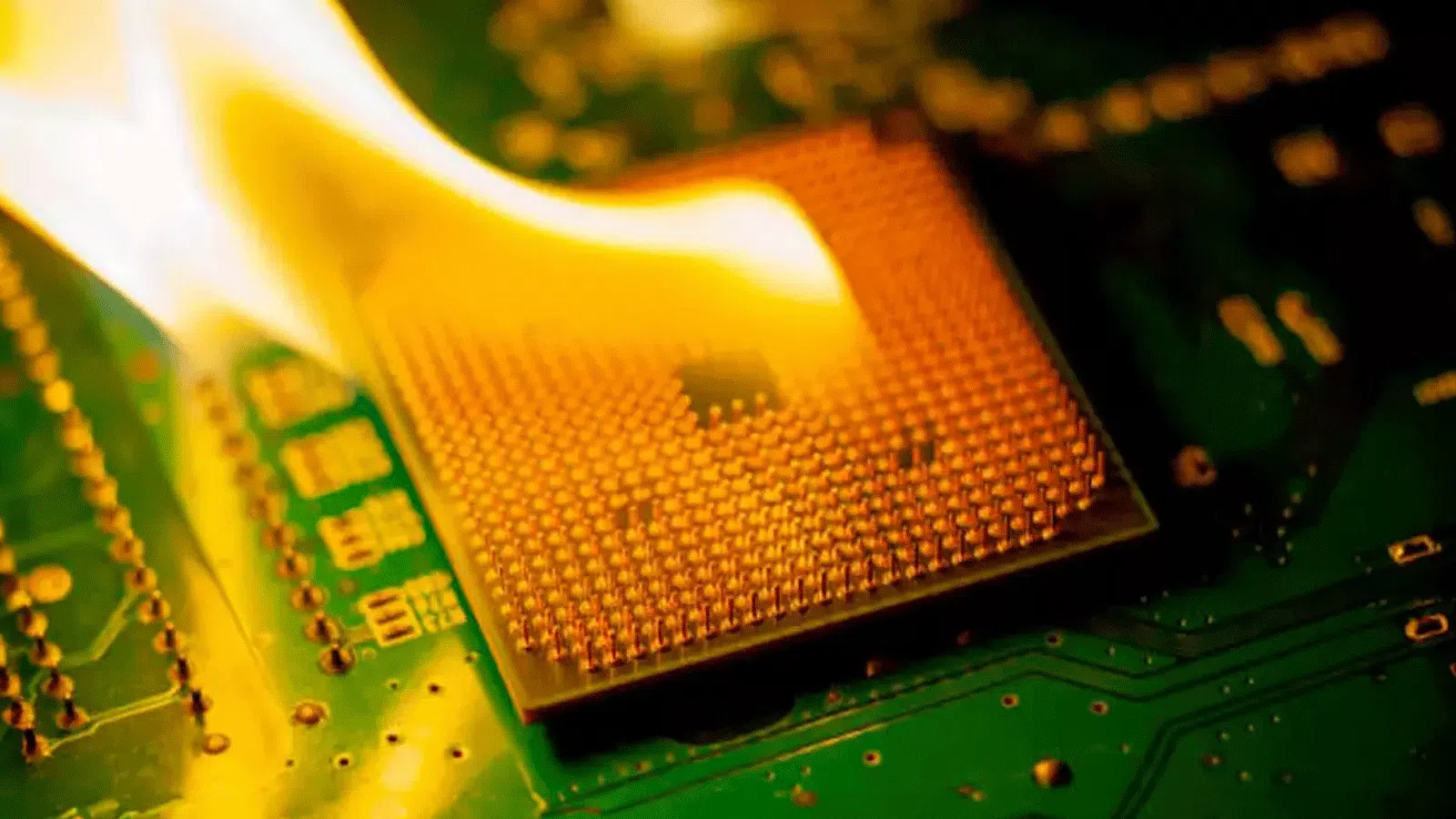
Lorsque le processeur atteint 100 % d'utilisation, quelle que soit l'activité en cours, l'ordinateur devient extrêmement lent, bruyant et peu réactif . Le curseur se déplace par à-coups, les fenêtres mettent du temps à répondre et les ventilateurs font un bruit infernal. Bien que ce soit inquiétant, il existe généralement une solution si vous savez par où commencer.
Cet article vous fournit toutes les informations nécessaires pour diagnostiquer, optimiser et maximiser les performances de votre processeur sous Windows (y compris en cas de jeux et de charges importantes). Nous aborderons les causes fréquentes, les paramètres système, les tests de stress contrôlés et même les situations où il est préférable d'opter pour une mise à niveau matérielle.
Pourquoi un processeur utilisé à 100 % nuit aux performances d'un PC
Il est important de comprendre qu'une utilisation occasionnelle du processeur à 100 % n'est pas problématique . C'est son fonctionnement normal : lorsqu'un programme est gourmand en ressources, le processeur fonctionne à plein régime, termine la tâche, puis revient à la normale. Le problème survient lorsque cette utilisation se maintient en permanence, même pour des tâches légères.
Dans ce cas, le processeur a plus d'instructions en attente qu'il ne peut en traiter dans un délai raisonnable. Incapable de toutes les gérer, il provoque des retards dans l'exécution des tâches, le blocage des fenêtres, la lenteur de la souris et l'inactivité prolongée des applications.
Cet effort constant entraîne également une augmentation de la température. Lorsque le processeur surchauffe, la protection thermique se déclenche : elle réduit sa fréquence pour éviter la surchauffe . Ce phénomène, appelé limitation thermique, explique pourquoi, même si Windows affiche une utilisation du processeur à 100 %, ce dernier fonctionne en réalité à une vitesse inférieure à sa capacité maximale.
C'est pourquoi il est essentiel de vérifier d'abord si le problème vient bien du processeur. Sous Windows, vous pouvez ouvrir le Gestionnaire des tâches avec CTRL + MAJ + ÉCHAP , aller dans l'onglet « Performances » et vérifier si l'utilisation du processeur reste bloquée à 100 % même lorsque vous n'effectuez aucune tâche importante.
Goulots d'étranglement liés aux jeux et au processeur : le cas de 7 Days to Die

Dans des jeux comme 7 Days to Die, il est fréquent de rencontrer des saccades, même avec une bonne carte graphique, car le processeur est fortement sollicité . Par exemple, un Ryzen 5 5600H associé à une carte graphique RTX 3060 pour ordinateur portable peut avoir une puissance graphique largement suffisante et pourtant souffrir de la charge du processeur.
Dans ces cas, la solution la plus efficace consiste à ajuster les paramètres du jeu qui influent principalement sur la charge du processeur plutôt que sur les performances de la carte graphique . Parmi les paramètres qui impactent le plus souvent le processeur, on trouve :
- Distance de vision et représentation du mondePlus la carte est rendue à grande distance, plus le processeur doit gérer d'entités, de phénomènes physiques et de logique.
- Densité et complexité du monde (nombre de zombies, d'animaux, d'objets destructibles, de véhicules, etc.).
- Qualité physique et collisions, qui est généralement chargé sur le processeur.
- Options multijoueurs et nombre de joueursPlus de joueurs, plus de calculs de synchronisation et plus de travail serveur/client.
- Distance et qualité des ombres dynamiques et de la lumière dynamique complexe ce qui, sur certains moteurs, sollicite fortement le processeur ainsi que la carte graphique.
Si vous constatez que le processeur peine alors que la carte graphique fonctionne correctement, il est inutile de simplement baisser la qualité des textures ou des filtres graphiques. Il est plus judicieux de réduire la distance d'affichage, le nombre de PNJ, la qualité physique et les paramètres du monde . Cela allège la charge de travail du processeur et améliore généralement les performances de manière significative.
Il est également utile de donner la priorité au jeu par rapport aux processus en arrière-plan. Vous pouvez utiliser le Gestionnaire des tâches pour définir la priorité du processus du jeu sur « Élevée » (clic droit sur le processus > Définir la priorité > Élevée), ou utiliser un logiciel d'optimisation qui ferme les services inutiles pendant que vous jouez. L'amélioration n'est pas miraculeuse, mais gagner un ou deux FPS stables ou réduire les saccades est toujours appréciable.
Lorsque le processeur est utilisé à 100 % sans aucune activité : vérifications initiales
Si vous constatez que votre ordinateur est lent dès son allumage et que l'utilisation du processeur reste bloquée à 100 % même sans programme gourmand en ressources ouvert, il est temps de diagnostiquer le problème. Il est crucial de déterminer si le problème provient du matériel, du logiciel ou des deux.
Un symptôme typique est la mise en marche à plein régime des ventilateurs et un bruit assourdissant, même à l'arrêt. Cela indique une montée en température rapide et les efforts de l'ordinateur pour se refroidir. Avant d'incriminer Windows, il est conseillé de vérifier trois points : l'alimentation, l'intégrité physique du processeur et l'état général du matériel.
Alimentation électrique et énergie : un ennemi silencieux
Une alimentation électrique insuffisante peut entraîner une tension inférieure à celle nécessaire au processeur . Le système compense en réduisant la fréquence ( sous-tension/sous-cadencement automatique ) afin d'économiser de l'énergie, mais en contrepartie, les performances du processeur sont nettement dégradées et il est contraint de fonctionner à pleine capacité pendant des périodes plus longues pour accomplir la même tâche.
Sur les ordinateurs portables, vérifiez que le mode de gestion de l'alimentation n'est pas limité. Sous Windows, accédez aux Options d'alimentation et assurez-vous d'utiliser au moins un mode « Performances élevées » ou « Performances maximales » . Si l'ordinateur est branché et utilise un mode d'économie d'énergie trop restrictif, cela créera un goulot d'étranglement artificiel.
Sur les ordinateurs de bureau, c'est plus complexe : si l'alimentation est très ancienne, générique ou sous-dimensionnée pour votre configuration, cela peut entraîner une instabilité, des baisses de performances et des plantages aléatoires. Dans de nombreux cas, la seule solution efficace est de remplacer l'alimentation par un modèle de meilleure qualité.
Problèmes physiques possibles au niveau du processeur ou de la carte mère
Sur les nouveaux ordinateurs, il est possible qu'une broche du socket ou du processeur lui-même ne fasse pas un bon contact . Si la broche défectueuse n'est pas essentielle, l'ordinateur peut démarrer mais fonctionner extrêmement lentement, le processeur utilisant alors 100 % de ses ressources pour la moindre tâche.
Ce type de problème est plus fréquent juste après l'assemblage de l'ordinateur ou après un choc violent. Si l'ordinateur a fonctionné correctement pendant des années et que soudainement le processeur fonctionne à 100 % sans raison apparente, entraînant une chute drastique des performances, il est peu probable qu'il s'agisse d'une broche tordue, sauf en cas de manipulation brutale ou de dommages récents survenus pendant le transport.
Si vous soupçonnez un problème, vous n'avez d'autre choix que de vérifier le socket avec un bon éclairage et une loupe si nécessaire, de vérifier que le processeur est correctement inséré et, si des broches endommagées sont détectées, d'utiliser la garantie ou de remplacer le composant concerné.
Processus, onglets et services qui consomment beaucoup de ressources du processeur sous Windows
Hormis les problèmes matériels, la cause la plus fréquente d'une utilisation excessive du processeur est tout simplement un processus en arrière-plan qui s'emballe . Il peut s'agir d'un navigateur avec 40 onglets ouverts, d'autres fois d'un antivirus trop agressif ou d'un service Windows qui fonctionne de manière erratique.
Tous les navigateurs modernes utilisent volontiers le processeur et la mémoire vive, surtout lorsque les pages ouvertes chargent beaucoup de code JavaScript , d'animations ou de contenu dynamique qui s'exécute constamment en arrière-plan.
Si vos ventilateurs se mettent à tourner à plein régime lorsque vous ouvrez des onglets, vous savez d'où vient le problème. La solution la plus efficace consiste à fermer sans hésiter les onglets inutiles ou contenant des éléments gourmands en ressources . Edge, par exemple, met en évidence les onglets les plus énergivores afin que vous puissiez les fermer rapidement.
Applications en arrière-plan et services problématiques
Quand ce n'est pas le navigateur, c'est généralement une application qui reste active en arrière-plan. Pour la trouver, ouvrez le Gestionnaire des tâches, allez dans l'onglet Processus et triez par la colonne Utilisation du processeur pour voir quel programme monopolise le processeur.
Si une application qui devrait rester inactive (un éditeur de texte, un client de messagerie, un logiciel de prise de notes, etc.) consomme beaucoup de ressources processeur, fermez-la et rouvrez-la pour vérifier si le problème persiste. Si la consommation est constamment élevée, il est probable qu'elle présente un bug de performance ou qu'elle soit incompatible avec d'autres logiciels . Dans ce cas, mettez-la à jour vers la dernière version ou envisagez d'utiliser une alternative.
Dans l'onglet Détails du Gestionnaire des tâches, vous pouvez également consulter l'identifiant de processus (PID) de chaque processus. Si vous constatez qu'un service spécifique (par exemple, svchost.exe) monopolise le processeur, vous pouvez essayer de fermer les services un par un. Toutefois, il est plus sûr d'utiliser l'Observateur d'événements (eventvwr.msc) et de consulter la section Journaux des applications et des services > Microsoft > Windows > Activité WMI > Opérationnel à la recherche d'erreurs contenant l'identifiant ClientProcessID. Ce numéro vous permettra d'identifier précisément le processus à l'origine du problème.
Superfetch (SysMain) et la recherche Windows
Superfetch, rebaptisé SysMain, et la Recherche Windows tentent d'être « intelligents » en préchargeant les données et en maintenant un index des fichiers afin d'accélérer les recherches et les ouvertures. Sur les ordinateurs anciens ou moins puissants , cette intelligence peut se transformer en un processus qui analyse constamment le disque et consomme des ressources du processeur.
Pour vérifier s'ils sont en cause, ouvrez l'application « Services » (en tapant « Services » dans le menu Démarrer), localisez SysMain , accédez à Propriétés et modifiez le type de démarrage en « Désactivé ». Faites de même pour « Recherche Windows », redémarrez votre ordinateur et vérifiez si l'utilisation du processeur diminue.
antivirus et sécurité
De nombreux programmes antivirus tiers s'intègrent si profondément au système qu'ils analysent tout ce qui bouge : fichiers, trafic web, processus, téléchargements… Cela entraîne une utilisation élevée du processeur, notamment sur les ordinateurs modestes.
Essayez de désactiver temporairement votre antivirus. Si l'utilisation du processeur diminue en quelques secondes et que votre PC fonctionne à nouveau correctement, vous avez identifié une partie importante du problème. Une solution courante consiste à désinstaller les suites antivirus gourmandes en ressources et à utiliser uniquement Windows Defender , qui offre généralement une protection satisfaisante avec un impact moindre sur les performances, à condition d'éviter de consulter des sites web suspects.
Modes de gestion de l'alimentation et paramètres Windows qui affectent le processeur
Outre les processus spécifiques, la gestion de l'alimentation par Windows influe directement sur le fonctionnement de votre processeur. Un mode de gestion de l'alimentation mal configuré peut maintenir le processeur constamment à pleine capacité ou, à l'inverse, le limiter au point qu'il peine à effectuer la moindre tâche.
Choisissez et rétablissez le plan énergétique adapté.
Dans le Panneau de configuration, sous Options d'alimentation, vous pouvez choisir entre différents modes tels que « Équilibré », « Performances élevées » ou, si cette option est activée, « Performances maximales ». Si votre processeur est toujours utilisé à 100 %, un bon test consiste à sélectionner « Équilibré » et à rétablir les paramètres par défaut de ce mode.
Pour ce faire, accédez à « Modifier la fréquence de mise en veille de l’ordinateur » et cliquez sur « Restaurer les paramètres par défaut de ce mode ». Appliquez les modifications, redémarrez l’ordinateur et vérifiez dans le Gestionnaire des tâches si les performances du processeur se sont améliorées.
Désactivez la connexion P2P pour les mises à jour
Windows 10 et 11 peuvent utiliser votre PC comme nœud P2P pour distribuer les mises à jour , permettant à la fois de télécharger et de partager des correctifs avec d'autres utilisateurs. Cette opération consomme des ressources processeur, réseau et disque.
Pour désactiver cette fonctionnalité, accédez à Paramètres > Mise à jour et sécurité > Optimisation de la distribution et décochez l'option « Autoriser les téléchargements à partir d'autres ordinateurs ». Sur les ordinateurs aux performances modestes, la différence est plus perceptible qu'il n'y paraît.
Mode de démarrage rapide
Le démarrage rapide permet à Windows de mettre en veille prolongée une partie du système afin d'accélérer le démarrage. Il fonctionne en préchargeant le noyau et certains pilotes avant l'arrêt. Cette fonctionnalité peut s'avérer utile sur les ordinateurs anciens, mais elle peut également engendrer des problèmes lors des mises à jour, du BIOS et des redémarrages.
Pour l'activer, vous devez activer l'hibernation à l'aide de la commande `powercfg /hibernate on` (dans une console avec les privilèges d'administrateur). Ensuite, dans Panneau de configuration > Système et sécurité > Options d'alimentation > Choisir l'action des boutons d'alimentation, cochez « Activer le démarrage rapide ». Si vous rencontrez ultérieurement des erreurs inhabituelles lors de la mise à jour ou de l'accès au BIOS, vous pouvez désactiver cette option sans risque.
Mode de performance élevé ou maximal
Dans les cas d'utilisation très exigeants (montage vidéo, jeux vidéo gourmands en ressources, charges de travail professionnelles), il peut être judicieux d'activer un mode Haute performance , voire le mode caché « ». Ce dernier empêche la mise en veille des disques, désactive l'hibernation, force le processeur à fonctionner à 100 % de ses capacités et minimise la consommation d'énergie.
Pour l'activer, ouvrez une invite de commandes en tant qu'administrateur et exécutez :
powercfg -duplicatescheme e9a42b02-d5df-448d-aa00-03f14749eb61
Ensuite, accédez à Panneau de configuration > Système et sécurité > Options d'alimentation et sélectionnez le mode « Performances élevées ». Sachez que ce mode augmentera la consommation d'énergie, la chaleur et le bruit , et que sur les ordinateurs portables, l'autonomie de la batterie sera considérablement réduite.
Nettoyage, optimisation et économie de ressources : moins de saturation du processeur et de la mémoire vive
Outre la résolution des problèmes spécifiques, il existe un certain nombre de bonnes pratiques qui permettent à l'ordinateur, en général, d' optimiser l'utilisation de son processeur, de sa mémoire et de son disque dur . Ce ne sont pas des solutions miracles, mais combinées, elles font souvent la différence, surtout si l'ordinateur a quelques années.
Mettre à jour Windows et les pilotes
Maintenir son système et ses pilotes à jour est plus important qu'il n'y paraît. Chaque mise à jour apporte des correctifs de bogues, des mises à jour de sécurité et des améliorations de performances qui peuvent résoudre des problèmes tels qu'une utilisation excessive du processeur ou des incompatibilités.
Sous Windows 10/11, accédez à Paramètres > Mise à jour et sécurité > Windows Update, cliquez sur « Rechercher des mises à jour » et installez celles qui s'affichent. Activez également les options avancées pour rechercher les mises à jour facultatives des pilotes et installez celles qui vous concernent (chipset, carte graphique, etc.).
Libérez de l'espace disque et supprimez les fichiers temporaires.
Un disque dur presque plein de fichiers inutiles peut augmenter son activité et, par conséquent, la charge du processeur. Windows intègre l'outil « Nettoyage de disque », accessible via le menu Démarrer. Il suffit de l'exécuter en tant qu'administrateur et de sélectionner le disque à nettoyer.
Sélectionnez les éléments tels que les fichiers temporaires, les caches, les anciens rapports d'erreurs, etc., puis confirmez le nettoyage. Il est également conseillé de vider régulièrement la Corbeille et, dans Paramètres > Système > Stockage > Fichiers temporaires, de supprimer les fichiers inutiles.
Désinstallez les programmes que vous n'utilisez pas
De nombreuses applications sont installées, utilisées pendant une journée, puis restent en arrière-plan, occupant ainsi de l'espace sur votre processeur et votre mémoire vive . Services de synchronisation, mises à jour automatiques, lanceurs d'applications, petits agents résidents… même si vous ne les voyez pas, ils restent actifs.
Dans Paramètres > Applications, vérifiez les programmes installés et supprimez ceux que vous n'utilisez pas. Pour ceux dont vous avez besoin, consultez leurs paramètres afin de désactiver leur lancement au démarrage de Windows ou leur exécution permanente en arrière-plan.
Contrôlez ce qui s'exécute au démarrage
Dans le Gestionnaire des tâches, sous l'onglet Démarrage, vous verrez la liste des applications qui se lancent au démarrage de votre système. Plus il y a d'applications, plus elles consomment de mémoire et de ressources processeur dès l'allumage de votre PC. Désactivez celles qui ne sont pas indispensables à votre utilisation quotidienne.
Vous pouvez également accéder à Paramètres > Confidentialité > Applications en arrière-plan et empêcher les applications qui ne vous apportent aucun avantage de rester actives lorsque vous ne les utilisez pas.
Désactiver les animations et les effets visuels
Windows utilise de nombreux effets graphiques pour embellir l'interface : transparences, animations de fenêtres, ombres, etc. Sur les ordinateurs aux ressources limitées, ces embellissements peuvent s'avérer néfastes. Dans les propriétés de « Ce PC » > Paramètres système avancés > Performances > Paramètres, cochez la case « Optimiser pour obtenir les meilleures performances ».
Ensuite, réactivez uniquement l'option « Lisser les bords des polices à l'écran » pour améliorer la lisibilité du texte, puis appliquez les modifications. Vous gagnerez en fluidité, surtout sur les ordinateurs peu performants.
Chaque extension de navigateur que vous installez ajoute du code susceptible d'augmenter considérablement la consommation de ressources. Passez en revue vos extensions et ne conservez que celles que vous utilisez quotidiennement . Dans Chrome, par exemple, vous pouvez désactiver ou supprimer les extensions inutiles en allant dans Plus d'outils > Extensions.
En revanche, un bureau encombré de fichiers, de dossiers et de raccourcis oblige le système à charger et à afficher de nombreux éléments simultanément . Un bureau relativement propre contribue à réduire la charge sur l'explorateur de fichiers et la mémoire. Enregistrez vos documents dans des dossiers bien organisés sur votre disque dur et ne laissez à disposition que les fichiers essentiels.
ReadyBoost sur les systèmes avec disque dur
Si vous utilisez encore un disque dur mécanique et une clé USB rapide, ReadyBoost peut légèrement améliorer les performances en faisant office de cache supplémentaire pour le système . Ce n'est pas miraculeux, mais la différence est notable sur les ordinateurs anciens.
Connectez la clé USB, ouvrez l'Explorateur de fichiers et accédez à ses Propriétés, sélectionnez l'onglet ReadyBoost et choisissez « Utiliser ce périphérique ». Windows vérifiera la compatibilité de la clé USB et réservera une partie de son espace pour la mise en cache.
Amélioration physique des performances : processeur, RAM, disque et ventilation
Il arrive un moment où, malgré tous les réglages possibles de Windows, le problème ne vient pas du logiciel : le matériel est devenu insuffisant . Windows intègre de plus en plus de services, d’IA, de données télémétriques et de fonctions en arrière-plan, ce qui est particulièrement visible sur les PC plus anciens.
Mémoire vive insuffisante et pagination massive
Lorsque l'ordinateur manque de mémoire vive (RAM), Windows utilise le disque dur comme « mémoire virtuelle » (fichier d'échange). Cette opération est beaucoup plus lente que l'accès à la RAM et augmente considérablement la charge sur le processeur et le disque dur.
Si vous utilisez fréquemment plusieurs applications simultanément et que vous constatez des ralentissements et que le voyant de votre disque dur clignote, il est probable que votre mémoire vive (RAM) soit insuffisante ou défectueuse . Augmenter votre RAM est souvent l'une des solutions les plus économiques pour réduire la charge de votre processeur.
Passez d'un disque dur à un SSD
Si votre système démarre encore sur un disque dur mécanique, passer à un SSD revient, sans exagération, à passer d'une voiture des années 90 à une voiture moderne . Le système d'exploitation s'ouvre en quelques secondes, les applications se chargent beaucoup plus rapidement et le processeur passe moins de temps à attendre que le disque fournisse les données.
Même si vous utilisez déjà un SSD, si celui-ci arrive en fin de vie ou présente des erreurs, cela peut entraîner une latence élevée, provoquant le blocage de processus et une utilisation anormale du processeur. Dans ce cas, il est conseillé de vérifier l'état du SSD à l'aide des outils du fabricant ou de SMART et, si nécessaire, de le remplacer.
Alimentation, carte mère et VRM
Une alimentation de mauvaise qualité ou une carte mère équipée de régulateurs de tension (VRM) de qualité inférieure peuvent fortement limiter les performances de votre processeur. En cas de forte charge, le système peut réduire sa fréquence ou devenir instable afin d'éviter une surtension.
Dans les systèmes haut de gamme, investir dans une alimentation certifiée de bonne qualité et une carte mère dotée de VRM robustes est quasiment indispensable si vous voulez que le processeur conserve ses performances théoriques sous des charges de travail exigeantes.
Le processeur est-il trop vieux ?
Il arrive que, malgré toutes les optimisations, le processeur devienne insuffisant pour les applications modernes. Si le processeur est ancien, possède peu de cœurs ou une fréquence basse, il est normal que Windows et les programmes actuels le sollicitent rapidement au maximum.
Lorsque les solutions précédentes ne permettent pas de réduire significativement l'utilisation du processeur et que vous constatez qu'une tâche même peu exigeante le surcharge, il est temps d'envisager une mise à niveau plus importante : changer le processeur, la carte mère et souvent la mémoire vive . C'est la solution la plus coûteuse, mais la seule véritablement efficace lorsque le problème est lié à la génération du processeur.
Vitesse du processeur : ce qui est considéré comme « bon » dépend de la charge.
Parler de « bonne vitesse de processeur » sans contexte revient à demander si une voiture de 100 chevaux est rapide : cela dépend de l’utilisation qu’on en fait . Néanmoins, on peut donner quelques indications générales.
Pour une utilisation quotidienne (navigation web, applications bureautiques, streaming vidéo, messagerie), un processeur cadencé entre 2,5 GHz et 3,5 GHz avec quelques cœurs est généralement largement suffisant. Pour les jeux modernes, on trouve couramment des processeurs cadencés entre 3,5 GHz et 4,0 GHz, voire plus , associés à au moins 6 cœurs et, bien sûr, une carte graphique performante.
Pour la création de contenu (montage vidéo, rendu 3D, traitement audio multicanal, etc.), la fréquence d'horloge et le nombre de cœurs sont essentiels : un processeur cadencé à plus de 3,5 GHz et doté de 6 à 8 cœurs offre des performances nettement supérieures. Pour les stations de travail (apprentissage automatique, simulations, calculs complexes), une fréquence d'horloge comprise entre 3,0 et 4,0 GHz associée à un nombre élevé de cœurs (8, 12, 16 ou plus) fait toute la différence.
Augmentez considérablement la vitesse : overclocking, boost et puissance
Si vous souhaitez que votre processeur fonctionne plus rapidement, vous avez trois options principales : tirer parti des technologies de suralimentation automatique, overclocker manuellement ou ajuster les paramètres d’alimentation et de refroidissement afin que le processeur maintienne ses fréquences élevées plus longtemps.
Overclocking du processeur
L'overclocking consiste à augmenter la fréquence du processeur au-delà de sa fréquence d'usine, soit via le BIOS/UEFI, soit par logiciel. Dans le BIOS, on ajuste généralement le coefficient multiplicateur ou la fréquence de base du processeur , toujours progressivement, et on vérifie la stabilité après chaque modification.
De nombreuses plateformes proposent leurs propres utilitaires : Intel Extreme Tuning Utility pour Intel, AMD Ryzen Master pour Ryzen, etc. Ces outils permettent d’ajuster les paramètres directement depuis Windows et d’exécuter des tests de stabilité intégrés pour vérifier si le système peut supporter la nouvelle fréquence d’horloge.
Le risque est évident : une fréquence plus élevée, et surtout une tension plus élevée, entraînent des températures plus élevées, une consommation d’énergie accrue et, potentiellement, une durée de vie plus courte pour le processeur et ses composants si la mise en œuvre n’est pas correcte. Sans un refroidissement efficace (un ventirad performant ou un système de refroidissement liquide tout-en-un de qualité), c’est fortement déconseillé.
Boost turbo et boost de précision
Aujourd'hui, la quasi-totalité des processeurs modernes sont équipés de systèmes d'augmentation automatique de la fréquence : Intel Turbo Boost , AMD Precision Boost , etc. Ces technologies augmentent la fréquence au-delà de la valeur de base lorsqu'il existe une marge de manœuvre en termes de consommation thermique et énergétique, sans que vous ayez à intervenir.
Elles sont généralement activées par défaut, mais il est conseillé de vérifier dans le BIOS/UEFI qu'elles ne sont pas désactivées. Leur efficacité dépendra toutefois du refroidissement du processeur et de l'alimentation électrique nécessaire pour maintenir les fréquences maximales sans limitation thermique.
Réfrigération et nettoyage physique
Si le processeur surchauffe, sa fréquence sera automatiquement réduite pour se protéger. Dans ce cas, avant de modifier les coefficients multiplicateurs ou les tensions, il est préférable de vérifier le refroidissement : remplacer la pâte thermique si elle n’a pas été changée depuis des années, s’assurer que le dissipateur thermique est correctement installé et propre , et améliorer la circulation de l’air à l’intérieur du boîtier.
Il est également conseillé d'ouvrir l'ordinateur de temps en temps (avec précaution et ordinateur éteint) et de nettoyer les ventilateurs et les aérations à l'air comprimé. La poussière accumulée agit comme une couverture thermique, provoquant une hausse de température et un ralentissement du processeur.
Contrôle du ventilateur du processeur : bruit et température
L'équilibre entre refroidissement et bruit est principalement géré en ajustant la vitesse du ventilateur . Plusieurs méthodes permettent d'y parvenir.
BIOS/UEFI et PWM
La plupart des cartes mères modernes permettent de configurer les courbes de ventilation depuis le BIOS/UEFI. Dans des sections telles que « Surveillance matérielle », « Contrôle des ventilateurs » ou similaires, vous pouvez visualiser la vitesse de rotation (en tr/min) et spécifier, par exemple, que le ventilateur du processeur tourne à 40 % à 40 °C, à 70 % à 60 °C, etc. Si le ventilateur est à modulation de largeur d'impulsion (PWM) (connecteur à 4 broches), le contrôle sera encore plus précis.
L'avantage de procéder ainsi dans le BIOS est qu'aucun logiciel supplémentaire n'est requis et que le paramètre est appliqué au démarrage. L'inconvénient est que, dans certaines versions du BIOS, l'interface est limitée ou peu intuitive.
Logiciels spécifiques au fabricant ou tiers
ASUS, MSI, Gigabyte, ASRock et d'autres fabricants proposent leurs propres utilitaires (AI Suite, Dragon Center, EasyTune, A-Tuning, etc.) permettant de contrôler les ventilateurs depuis Windows avec des courbes très précises. Il existe également des outils génériques comme SpeedFan, HWMONITOR (davantage axé sur la lecture des données), Argus Monitor, etc.
Ces solutions permettent de créer des profils silencieux, équilibrés ou performants selon que vous privilégiez un fonctionnement plus silencieux ou des températures plus basses . Leur principal inconvénient réside dans leur dépendance au logiciel installé et leur compatibilité parfois limitée avec certaines cartes mères.
Commandes physiques et réglages manuels
Une autre option consiste à utiliser un contrôleur de ventilateurs physique qui s'installe dans une baie 5,25 pouces ou à un autre emplacement du boîtier. On y connecte les ventilateurs et on ajuste leur vitesse de rotation à l'aide de molettes ou de boutons. C'est une solution très simple, même si elle ne réagit pas automatiquement à la température, à moins d'intégrer des capteurs et sa propre logique de contrôle.
Tests de résistance : pousser le processeur et la carte graphique à leurs limites en toute sécurité
Il est une chose qu'un PC fonctionne correctement au quotidien, et une autre que son matériel soit véritablement stable sous charge maximale . C'est pourquoi il est judicieux d'effectuer des tests de stress contrôlés, notamment après l'assemblage d'un nouveau système, le changement du système de refroidissement du processeur, l'overclocking ou la mise à niveau de composants essentiels.
Pourquoi il est judicieux de solliciter le CPU et le GPU
Les processeurs grand public actuels peuvent comporter 8, 12 ou 16 cœurs, mais les logiciels que nous utilisons quotidiennement les exploitent rarement tous simultanément. De nombreux jeux n'utilisent toujours pas plus de 6 à 8 threads, ce qui entraîne souvent une sous-utilisation du processeur.
Un test de charge comme Prime95 pour le processeur ou FurMark pour la carte graphique sollicite chaque composant à son maximum pendant une période prolongée. Cela permet de vérifier si les températures restent dans des plages acceptables, si le système plante ou présente des artefacts , et si l'alimentation peut supporter la charge.
Poussez votre processeur à ses limites avec Prime95
Prime95 est un outil classique permettant de pousser le processeur à 100 % d'utilisation sur tous ses cœurs. Le principe est de le laisser tourner pendant au moins 30 minutes dans des conditions normales (sans ouvrir le boîtier pour tricher) et de surveiller les températures avec des outils comme HWiNFO ou CoreTemp.
Idéalement, la température devrait rester inférieure à 80 °C. Il n'est pas alarmant d'atteindre 90 °C lors de brèves périodes de forte charge, mais si le processeur dépasse régulièrement les 90 °C, il convient de vérifier le dissipateur thermique, la circulation de l'air, la pâte thermique, voire d'envisager un système de refroidissement plus performant.
Il est inutile de faire tourner Prime95 pendant des heures ; cela ne fait qu'user prématurément le matériel et n'apporte que peu d'informations supplémentaires. Il n'est pas non plus nécessaire de répéter ces tests constamment : ils sont suffisants après une nouvelle configuration, une mise à niveau matérielle importante ou un overclocking significatif.
Test du GPU avec FurMark
Pour la carte graphique, FurMark remplit une fonction similaire à celle de Prime95. Il ne mesure pas les performances « pratiques », mais plutôt la capacité du GPU à fonctionner à pleine charge sans artefacts, plantages ou chutes de température importantes.
Là encore, la solution la plus judicieuse est de lancer le test, de le laisser tourner pendant au moins 30 minutes et de surveiller les températures. De nombreuses cartes graphiques commencent à réduire leur fréquence lorsqu'elles dépassent 84 °C ; rester en dessous de 80 °C est un bon indicateur. Si vous constatez des problèmes graphiques ou des plantages peu après, cela indique clairement que l'overclocking est instable ou que le refroidissement est insuffisant.
L'importance de la stabilité globale
Outre la vérification de la capacité du processeur et de la carte graphique à supporter la charge, ces tests examinent l'alimentation et le système de refroidissement du boîtier. Si, par exemple, FurMark provoque un redémarrage ou un arrêt inattendu du système, l' alimentation peut être insuffisante ou défectueuse.
Bien que les composants soient soumis à un contrôle qualité en usine, des défauts de conception (comme des dissipateurs thermiques sous-dimensionnés sur certaines cartes graphiques) ou des unités défectueuses peuvent parfois survenir, ne se manifestant qu'en cas de forte sollicitation. Il est préférable de détecter ces problèmes lors d'un test contrôlé plutôt qu'en plein milieu d'un projet important ou d'une partie.
Et si rien de tout cela ne fonctionne ? Mise à niveau du formatage et du matériel.
Si, après avoir vérifié l'alimentation, les processus, les modes d'alimentation, les services, mis à jour le système, nettoyé le PC et effectué des tests de stress, votre processeur reste bloqué à 100 % pour toutes les tâches , il se peut que votre système soit tellement encombré de conflits ou de corruptions internes que la solution la plus pratique soit de le formater.
Réinstaller Windows à partir de zéro, avec des disques pré-vérifiés et des pilotes à jour, résout souvent des erreurs rares qui s'accumulent depuis des années. Cependant, si votre ordinateur peine toujours à effectuer des tâches que vous considérez désormais comme basiques, inutile de trop s'inquiéter : votre matériel est obsolète et il est temps d'envisager une mise à niveau importante.
Avec tous ces éléments — du réglage précis des paramètres Windows aux tests de résistance et aux changements de matériel —, vous disposez d'une feuille de route assez complète pour diagnostiquer pourquoi votre processeur fonctionne toujours à sa limite, réduire la charge inutile, prioriser ce qui est important et décider quand il vaut la peine d'investir dans une machine plus puissante pour vos charges de travail actuelles et futures.
