- Un démarrage lent est généralement dû à un disque dur mécanique, à un trop grand nombre de programmes de démarrage et à des services inutiles qui se chargent avec Windows.
- Configurer le démarrage rapide, optimiser MSConfig, désactiver les applications en arrière-plan et maintenir un espace disque libre réduit considérablement le temps de démarrage.
- Le remplacement du disque dur par un SSD et, si possible, la mise à niveau de la RAM offrent le plus grand gain de performance, réduisant le temps de démarrage à quelques secondes seulement.
- Un entretien régulier et une certaine rigueur dans le choix des logiciels installés peuvent retarder de plusieurs années le remplacement de votre PC lorsque son matériel commencera à montrer des signes de faiblesse.

Si, à chaque fois que vous appuyez sur le bouton d'alimentation, vous avez le temps de vous faire un café, de vérifier votre ordinateur, et que ce dernier hésite encore à démarrer , vous rencontrez un problème de démarrage lent sous Windows. La bonne nouvelle, c'est que, sauf si votre ordinateur est vraiment très ancien, vous pouvez facilement optimiser certains paramètres pour gagner de précieuses secondes au démarrage, sans avoir besoin d'être un expert en informatique.
Un démarrage lent n'est pas seulement gênant ; c'est généralement la partie émergée de l'iceberg d'un système surchargé de programmes inutiles, de services en arrière-plan et d'un disque dur qui peine à démarrer. Quelques réglages sous Windows 10 et Windows 11 , ainsi que quelques astuces matérielles, vous pouvez réduire considérablement le temps de démarrage de votre ordinateur, qui passe de plusieurs minutes à quelques secondes.
Pourquoi un PC Windows démarre-t-il si lentement ?
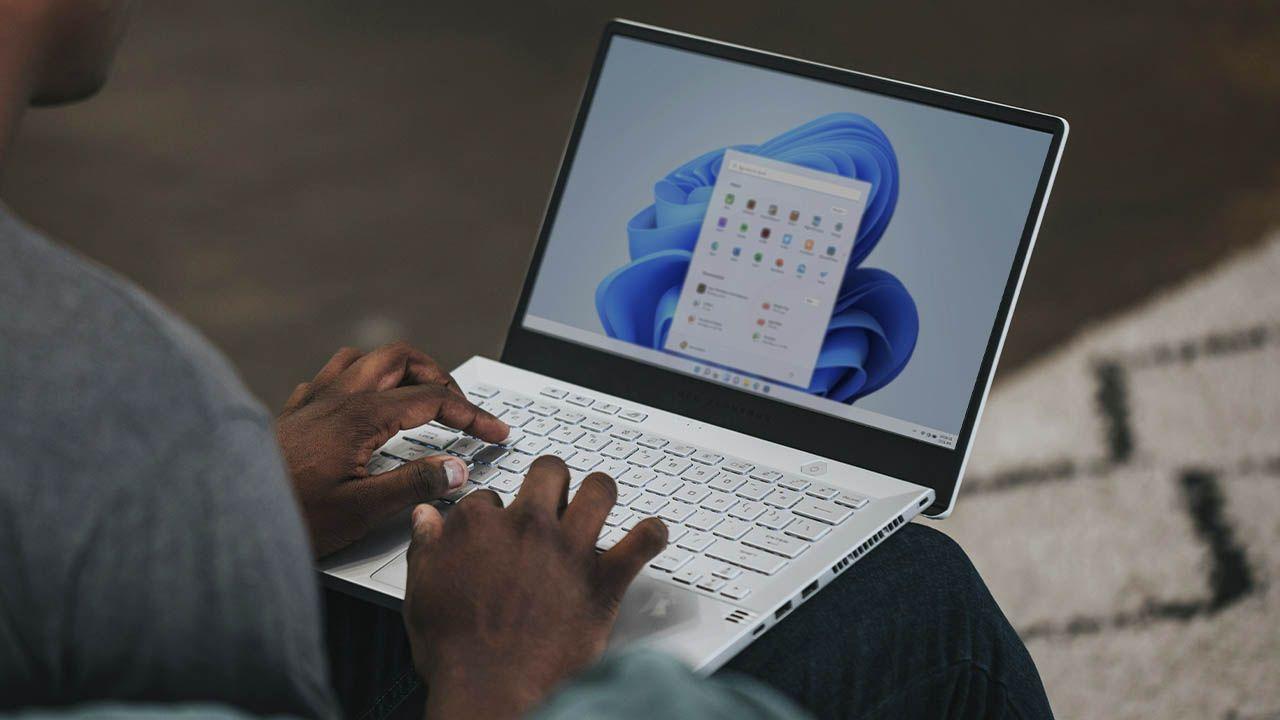
Quand un PC met une éternité à charger Windows, on a tendance à incriminer le système d'exploitation, mais en réalité, le principal facteur limitant est souvent le stockage. Un disque dur mécanique (HDD) a une vitesse de lecture bien plus lente qu'un disque SSD ; par conséquent, si vous démarrez encore Windows depuis un HDD, le système sera toujours plus lent , quelle que soit sa configuration.
Outre le type de disque dur, les applications configurées pour démarrer avec Windows ont un impact significatif . Les lanceurs de jeux, les antivirus, les applications de messagerie, les outils de synchronisation cloud et divers utilitaires se chargent dès l'accès au bureau et restent en arrière-plan, consommant du processeur, de la RAM et de l'espace disque au moment le plus critique du démarrage.
N'oubliez pas non plus la RAM. Si elle est insuffisante, Windows utilise le fichier d'échange, stocké sur le disque dur. Une analyse des performances des applications peut vous aider à identifier les processus les plus gourmands en ressources et leur impact sur le démarrage. Cela se traduit par une augmentation des lectures et écritures sur un disque déjà sollicité par le système d'exploitation, les services et les pilotes, ce qui allonge considérablement le temps de démarrage de l'ordinateur.
Enfin, des facteurs tels que des services en arrière-plan inutilisés, des pilotes obsolètes ou mal optimisés, un espace disque insuffisant, un processeur ancien ou un BIOS/UEFI lent contribuent également au problème. En résumé, le logo Windows restera affiché beaucoup plus longtemps que souhaité avant que vous puissiez commencer à travailler.
Activer le démarrage rapide dans Windows 10 et Windows 11
Depuis des années, Microsoft propose une fonctionnalité appelée Démarrage rapide qui accélère le démarrage en sauvegardant une partie de l'état du système dans un fichier d'hibernation lorsque vous éteignez votre PC. Ainsi, au lieu de redémarrer à partir de zéro, Windows charge ces informations et réduit considérablement le temps de démarrage.
Pour activer le démarrage rapide sous Windows 10 et Windows 11, accédez au Panneau de configuration classique, puis aux Options d'alimentation. Dans la section permettant de choisir l'action des boutons d'alimentation, vous trouverez l' option « Activer le démarrage rapide (recommandé) » . Si cette option est grisée, cliquez d'abord sur « Modifier les paramètres actuellement indisponibles » pour l'activer.
Notez que cette fonctionnalité allonge légèrement la durée d'arrêt, car Windows doit enregistrer l'état du système. En revanche, le démarrage est généralement beaucoup plus rapide . Sur certains ordinateurs, elle peut toutefois engendrer des problèmes (écrans bleus ou blocages au démarrage). Si vous constatez un comportement anormal après l'avoir activée, il est conseillé de la désactiver et de vérifier si le problème persiste.
Utilisez la mise en veille prolongée et l'hibernation lorsque vous vous absentez pendant un certain temps.
Si vous allumez et éteignez fréquemment votre ordinateur au cours de la journée, il peut être plus judicieux d'utiliser le mode veille ou hibernation plutôt que de l'éteindre complètement. En mode veille, le système reste en basse consommation tout en conservant votre session en mémoire vive ; ainsi, un simple mouvement de souris ou une pression sur une touche vous ramènera presque instantanément au bureau.
Ce mode est conçu pour les courtes pauses : fermer le couvercle de votre ordinateur portable lorsque vous changez de pièce, aller déjeuner ou laisser votre PC inactif pendant un certain temps. Il consomme très peu d’énergie, mais il est préférable de ne pas l’utiliser pendant plusieurs jours d’affilée, car l’ordinateur ne redémarre jamais complètement et la mémoire n’est pas vidée, ce qui peut affecter les performances à long terme.
Pour l'utiliser sur un ordinateur portable, fermez simplement le couvercle (si cette option est activée dans les paramètres d'alimentation). Sur un ordinateur de bureau, cliquez sur le menu Démarrer et sélectionnez Veille . Pour le réactiver, il suffit de toucher la souris ou le clavier. En cas d'absence prolongée ou avant l'installation de mises à jour importantes, il est conseillé d'effectuer un arrêt complet ou un redémarrage de temps en temps.
Ajustez MSConfig pour optimiser le démarrage
MSConfig (Configuration système) a perdu de son importance dans les versions récentes de Windows, mais il reste utile pour ajuster certains paramètres de démarrage. L'un des réglages les plus simples consiste à désactiver l'animation de démarrage afin que Windows se concentre sur le chargement du système sans fioritures.
Pour ouvrir MSConfig, appuyez sur Win + R , saisissez msconfig et confirmez. Dans la fenêtre qui s'affiche, accédez à l'onglet « Démarrage » et cochez l'option « Démarrage sans interface graphique ». Ce paramètre supprime simplement la barre de chargement ou l'animation qui apparaît au démarrage, mais sur de nombreux ordinateurs, il permet de gagner quelques secondes et, combiné à d'autres optimisations, la différence est notable.
Depuis MSConfig, vous pouvez également consulter les services tiers qui démarrent au démarrage du système. Dans l'onglet « Services », cochez la case « Masquer tous les services Microsoft » pour éviter toute perturbation des fonctions système critiques ; vous verrez alors uniquement la liste des services des applications installées. Désactivez les services que vous n'utilisez pas régulièrement , surtout s'ils sont en cours d'exécution et n'apportent aucun avantage au quotidien.
Désactivez les programmes de démarrage inutiles.
L'une des causes les plus fréquentes d'un démarrage lent est la présence de programmes qui s'ouvrent automatiquement avec Windows. De nombreux programmes d'installation activent le démarrage automatique par défaut, et avant même de vous en rendre compte, une multitude d'applications se lancent simultanément lorsque vous allumez votre PC.
Pour consulter et désactiver ces programmes, ouvrez le Gestionnaire des tâches. Vous pouvez le faire en appuyant sur Ctrl + Maj + Échap ou Ctrl + Alt + Suppr et en sélectionnant « Gestionnaire des tâches », ou en cliquant avec le bouton droit sur la barre des tâches. Ensuite, accédez à l'onglet « Démarrage », où vous verrez toutes les applications configurées pour se lancer au démarrage de votre système et leur impact sur ce dernier.
Faites un clic droit sur les applications que vous ne souhaitez pas voir se lancer automatiquement (lanceurs de jeux, Spotify, applications de messagerie, éditeurs que vous n'utilisez pas quotidiennement, etc.) et sélectionnez « Désactiver ». Elles ne sont pas désinstallées ; elles cessent simplement de s'ouvrir automatiquement. Il est toujours préférable de conserver actifs les logiciels antivirus, les utilitaires système essentiels et les pilotes matériels, mais les autres sont généralement inutiles.
Profitez-en pour faire un peu de ménage dans vos logiciels : allez dans Paramètres > Applications > Applications et fonctionnalités. Désinstallez tout ce que vous n’utilisez pas, surtout si vous ne l’avez pas ouvert depuis des années. Chaque programme supprimé représente un service et un processus en arrière-plan de moins, et donc une charge système réduite au démarrage.
Supprimer les applications et processus en arrière-plan
Désactiver le démarrage automatique est une première étape, mais de nombreuses applications continuent de fonctionner en arrière-plan, même lorsqu'elles sont invisibles. Windows vous permet de contrôler quelles applications du Microsoft Store peuvent s'exécuter en arrière-plan, ce qui améliore l'autonomie de la batterie (sur les ordinateurs portables) et les performances globales de l'ordinateur.
Accédez aux paramètres Windows et rendez-vous dans la section Confidentialité. Vous y trouverez la section Applications en arrière-plan , où vous pouvez décocher chaque application individuellement si vous ne souhaitez pas qu'elle s'exécute lorsque vous ne l'utilisez pas, ou désactiver l'exécution en arrière-plan pour toutes les applications.
Une fois cette opération effectuée, vous constaterez que le système dispose de plus de ressources libres après le démarrage et, dans de nombreux cas, également lors d'une utilisation quotidienne. Moins de processus résidents signifient que le disque et le processeur sont moins sollicités dès le départ, ce qui rend le bureau plus réactif et plus fluide.
Supprimez les programmes inutiles et rangez votre bureau.
Avec le temps, on se retrouve facilement avec un PC rempli de programmes installés « pour tester un jour » et jamais réutilisés. Outre l'espace disque qu'ils occupent, nombre d'entre eux ajoutent des services, des tâches planifiées ou des modules qui se chargent au démarrage du système. Pour que votre ordinateur fonctionne correctement, il est essentiel de faire preuve d'un minimum de rigueur dans l'installation de logiciels.
Dans Paramètres > Applications > Applications et fonctionnalités, vous pouvez voir toutes les applications installées, l'espace qu'elles occupent et la date de leur dernière utilisation. Si une application n'a pas été ouverte depuis des mois (voire des années), il est fortement conseillé de la désinstaller. Si elle vous manque par la suite, vous pourrez toujours la télécharger à nouveau.
Une autre habitude très répandue, et étonnamment néfaste, consiste à encombrer son bureau d'icônes, de dossiers et de fichiers. Tous ces éléments doivent être chargés et affichés à chaque ouverture de session, et s'il y en a des centaines, Windows gaspille du temps et des ressources rien que pour afficher le bureau . Créez quelques dossiers bien organisés et déplacez-y vos raccourcis et documents pour garder votre écran principal épuré.
Conservez de l'espace disque libre et optimisez-le.
Windows nécessite un espace libre minimal sur le disque système pour fonctionner et démarrer correctement. En règle générale, il est recommandé de laisser au moins 10 % de la capacité du disque libre , surtout s'il s'agit du disque sur lequel le système d'exploitation est installé.
L'outil Nettoyage de disque permet de supprimer les fichiers temporaires, les restes de mises à jour, les caches et autres éléments inutiles. Il suffit de le rechercher dans le menu Démarrer, de sélectionner le lecteur à nettoyer et de choisir les catégories de données à supprimer.
Si votre disque système est un disque dur mécanique, il est également conseillé de le défragmenter régulièrement. Dans les propriétés du disque, sous l'onglet « Outils », l' option « Optimiser » permet de défragmenter et de réorganiser physiquement les données afin de réduire les déplacements de la tête de lecture/écriture. Cela améliore les temps de lecture et, par conséquent, le temps de démarrage.
Cependant, si vous possédez un SSD, il est déconseillé de le défragmenter manuellement : ces disques gèrent la distribution des données en interne, et une défragmentation forcée peut même réduire leur durée de vie. Windows optimise déjà automatiquement les SSD pour des tâches spécifiques ; il est donc inutile, voire déconseillé, de forcer une défragmentation traditionnelle.
Mettre à jour les pilotes et le système d'exploitation
Un ordinateur dont les pilotes sont obsolètes ou corrompus peut se bloquer ou mettre beaucoup de temps à démarrer et à s'éteindre. Il est plus fréquent qu'on ne le pense qu'un pilote de carte graphique soit à l'origine d'un démarrage anormalement lent ou d'un écran noir juste après l'ouverture de session.
Pour vérifier, ouvrez le Gestionnaire de périphériques depuis le menu Démarrer (cliquez avec le bouton droit sur le bouton Démarrer et sélectionnez « Gestionnaire de périphériques ») et, sous Cartes graphiques, cliquez avec le bouton droit sur votre carte graphique et choisissez « Mettre à jour le pilote ». Vous pouvez également télécharger les pilotes les plus récents directement depuis le site web du fabricant (NVIDIA, AMD, Intel, etc.).
Maintenir Windows à jour contribue également à améliorer ses performances. De nombreuses mises à jour incluent des correctifs de stabilité, des améliorations de sécurité et des optimisations qui influent sur le processus de démarrage. Consultez Paramètres > Mise à jour et sécurité pour vérifier la présence de mises à jour en attente. Toutefois, il est préférable de les installer lorsque vous avez le temps, car certaines peuvent entraîner des redémarrages prolongés.
Démarrage rapide et configuration du BIOS/UEFI
Outre le démarrage rapide de Windows, de nombreuses cartes mères modernes intègrent une option de démarrage rapide dans le BIOS/UEFI. Cette fonction réduit, voire supprime, certains tests et vérifications matériels effectués avant le chargement du système d'exploitation, raccourcissant ainsi visiblement la phase précédant l'affichage du logo Windows.
Pour l'activer, vous devez accéder au BIOS/UEFI au démarrage de votre ordinateur (généralement en appuyant sur Suppr, F2, F10 ou une touche similaire juste après l'avoir allumé). L'emplacement de cette option varie selon les fabricants, mais elle se trouve généralement dans les options avancées ou de démarrage. Recherchez des options comme « Démarrage rapide » ou similaires , puis activez-les.
Profitez-en pour vérifier l'ordre de démarrage et configurez le disque dur ou le SSD sur lequel Windows est installé comme premier périphérique de démarrage. Cela évite à la carte mère de perdre du temps à vérifier les clés USB, les lecteurs DVD ou autres périphériques que vous n'utilisez pas pour démarrer le système.
N'oubliez pas que si vous pratiquez l'overclocking ou si vous aimez modifier les paramètres du BIOS, la désactivation de certains contrôles peut masquer d'éventuels problèmes de stabilité. Pour les utilisateurs avancés qui ajustent les fréquences et les tensions, il peut être judicieux de laisser certains contrôles actifs afin de détecter clairement les erreurs.
Si votre ordinateur affiche, au démarrage, un écran vous permettant de choisir entre plusieurs systèmes d'exploitation (par exemple, deux versions de Windows ou une distribution Windows et une distribution Linux), il est probable que le gestionnaire de démarrage soit configuré pour afficher cette liste pendant plusieurs secondes avant de sélectionner l'option par défaut.
Sur les ordinateurs ne disposant que d'un seul système d'exploitation, ce menu est généralement masqué. Toutefois, si vous avez effectué des réinstallations sans formatage ou si vous avez utilisé plusieurs systèmes d'exploitation, il se peut qu'il s'affiche à chaque démarrage de votre ordinateur. Dans les paramètres avancés du système, sous « Démarrage et récupération », vous pouvez réduire la durée d'affichage de la liste des systèmes d'exploitation ou la désactiver complètement.
Vous pouvez laisser le délai à 3 secondes (le minimum) ou décocher la case pour afficher la liste. Il en va de même pour les options de récupération. Si vous réduisez ces délais ou désactivez cet écran, Windows démarrera plus rapidement, vous faisant ainsi gagner de précieuses secondes d'attente.
Désactiver les délais de démarrage des programmes via le Registre
Par défaut, Windows applique un léger délai au lancement de certaines applications au démarrage afin de répartir la charge lors du démarrage du système. Sur les ordinateurs puissants ou après une optimisation significative du processus de démarrage, il est possible de supprimer ce délai via l' Éditeur du Registre pour que les programmes s'exécutent instantanément.
Pour ce faire, ouvrez une fenêtre Exécuter en appuyant sur Win + R, saisissez regedit et confirmez. Dans l'Éditeur du Registre, accédez au chemin HKEY_LOCAL_MACHINE\SOFTWARE\Microsoft\Windows\CurrentVersion\Explorer. Si cette clé n'existe pas, créez-la nommée Serialize. Dans cette clé, créez une nouvelle valeur DWORD (32 bits) nommée StartupDelayInMSec et attribuez-lui la valeur 0. Cela indique que vous ne souhaitez pas appliquer de délai supplémentaire.
Après avoir fermé l'entrée de registre et redémarré Windows, ce délai ne sera plus appliqué. Cette modification est plus pertinente sur les ordinateurs où la plupart des programmes de démarrage ont déjà été supprimés et où l'on souhaite optimiser la vitesse de démarrage . Comme toujours avec le registre, il convient d'agir avec précaution et uniquement lorsque vous savez précisément ce que vous modifiez.
Évitez l'écran de verrouillage et la demande de mot de passe au démarrage.
Une autre façon de gagner quelques secondes, notamment sur les ordinateurs personnels non partagés, consiste à configurer Windows pour qu'il démarre directement sur le bureau sans demander de mot de passe . Cela n'accélère pas le processus de démarrage lui-même, mais réduit le temps nécessaire pour que votre PC soit prêt à l'emploi.
Pour ce faire, ouvrez une fenêtre Exécuter (Win + R), saisissez netplwiz et appuyez sur Entrée. La fenêtre Comptes d'utilisateurs s'ouvre. Sélectionnez votre compte utilisateur dans la liste et décochez la case « Les utilisateurs doivent entrer un nom d'utilisateur et un mot de passe pour utiliser cet ordinateur ». Après avoir appliqué les modifications, le système vous demandera de saisir votre mot de passe actuel à deux reprises pour confirmation.
À partir de ce moment, lorsque vous allumerez votre ordinateur, Windows vous connectera automatiquement avec ce compte utilisateur. Cependant, vous perdrez en sécurité : si une personne a un accès physique à l’ordinateur, elle pourra se connecter sans aucune restriction. Réfléchissez-y bien s’il s’agit d’un ordinateur portable que vous emportez fréquemment hors de chez vous ou d’un ordinateur dans un espace de coworking.
Vérifiez la présence de virus ou de logiciels malveillants susceptibles de ralentir le démarrage.
Il ne s'agit pas uniquement d'une question de configuration : un logiciel malveillant qui s'infiltre dans le système peut également être responsable d'un démarrage anormalement lent. De nombreux types de logiciels malveillants se chargent dès le démarrage pour exploiter le système dès la première minute, consommant des ressources et perturbant le fonctionnement normal de Windows.
Si vous constatez une amélioration après avoir éliminé les menaces, c'est bon signe. Toutefois, il est important de maintenir votre système protégé et à jour pour éviter de retomber dans le même piège. Méfiez-vous également des logiciels piratés, des correctifs provenant de sources douteuses et des extensions de navigateur suspectes : ils sont souvent à l'origine de problèmes qui finissent par affecter les performances et le démarrage.
Le passage d'un disque dur (HDD) à un disque SSD vous permettra de gagner énormément en vitesse.
Aucune optimisation logicielle n'égale l'impact du remplacement d'un disque dur mécanique par un disque SSD . La différence en termes de temps d'accès et de vitesses de lecture/écriture est si significative qu'un PC ancien équipé d'un bon SSD peut donner l'impression d'être une machine flambant neuve dès sa mise en marche.
Si vous démarrez encore votre ordinateur depuis un disque dur, envisagez d'installer un SSD, même de petite capacité (par exemple, 120 ou 128 Go), uniquement pour le système d'exploitation et les applications principales. Utilisez le disque dur comme espace de stockage secondaire pour vos documents, photos, vidéos ou jeux. Avec cette configuration mixte, le temps de démarrage passe généralement de deux minutes à 15 ou 20 secondes sans modifier aucun autre paramètre.
Concernant le format, on trouve aujourd'hui des SSD 2,5 pouces à connexion SATA, très faciles à installer dans la plupart des ordinateurs de bureau et portables, et des SSD NVMe (M.2) , beaucoup plus rapides et connectés directement à la carte mère. Si votre carte mère est compatible NVMe, c'est encore mieux : les temps de chargement sont encore plus courts.
L'installation physique d'un SSD est généralement simple et ne requiert pas de connaissances approfondies : il suffit de connecter les câbles d'alimentation et de données (dans le cas d'un SSD SATA), ou d'insérer le module M.2 et de le visser. Ensuite, vous devrez installer Windows sur le SSD ou cloner le système depuis votre ancien disque dur, selon votre préférence. L'amélioration que vous constaterez au démarrage, à l'ouverture des programmes et au transfert de fichiers sera tellement significative que vous reporterez probablement l'achat d'un nouvel ordinateur pendant un bon moment.
Augmentez la RAM et réduisez les effets visuels.
Si votre ordinateur dispose de très peu de mémoire vive (4 Go ou moins actuellement), Windows sera contraint d'utiliser en permanence le fichier d'échange du disque. Ce phénomène est particulièrement perceptible au démarrage, lorsque de nombreux composants sont chargés simultanément. Augmenter votre mémoire vive à 8 Go ou plus, si votre ordinateur le permet, améliorera la fluidité au démarrage et les performances générales du système.
Avant d'acheter des modules de mémoire, vérifiez le type et la capacité compatibles avec votre carte mère. Sur de nombreux ordinateurs portables, l'ajout d'un module supplémentaire permet d'améliorer considérablement les performances, offrant ainsi un fonctionnement fluide dès l'allumage. La mise à niveau est généralement encore plus simple sur les ordinateurs de bureau.
Un autre avantage réside dans les effets visuels. Les animations Windows, les transparences et les ombres sont très attrayantes, mais sur les ordinateurs moins puissants, elles peuvent consommer beaucoup de ressources. Dans les options de performance avancées, vous pouvez sélectionner le paramètre « Optimiser les performances » ou activer uniquement certaines animations de base.
En procédant ainsi, Windows paraîtra un peu moins esthétique, mais vous gagnerez en rapidité lors de l'ouverture, de la réduction et de l'agrandissement des fenêtres, ainsi que lors de la navigation générale sur le bureau. Sur les ordinateurs plus anciens, le changement est perceptible dès le démarrage et dès l'arrivée sur le bureau.
Accélérez l'arrêt pour éviter toute frustration lors de la fermeture
Le démarrage n'est pas le seul problème : il arrive que l'ordinateur mette beaucoup trop de temps à s'éteindre . Cela est généralement dû à des applications qui ne se ferment pas, à des services qui tardent à se terminer ou à des processus comme l'effacement du fichier d'échange de la mémoire virtuelle.
Pour éteindre votre ordinateur plus rapidement, une astuce simple consiste à créer un raccourci sur votre bureau qui exécute la commande d'arrêt immédiat. Faites un clic droit sur une zone vide, choisissez « Nouveau > Raccourci », puis saisissez un chemin d'accès comme shutdown.exe /s /t 0. Cela créera une icône qui, lorsqu'on clique dessus, lance le processus d'arrêt instantanément.
Une autre option consiste à modifier le registre pour que Windows ferme automatiquement les applications ouvertes lors de l'arrêt, sans demander de confirmation. Dans la clé HKEY_USERS\DEFAULT\Control Panel\Desktop, vous pouvez créer une valeur de chaîne nommée AutoEndTask et lui attribuer la valeur 1. Ainsi, le système forcera la fermeture des programmes bloqués au lieu d'afficher le message classique « Cette application empêche l'arrêt du système ».
Il existe également un paramètre nommé WaitToKillServiceTimeout dans HKEY_LOCAL_MACHINE\SYSTEM\CurrentControlSet\Control qui spécifie le nombre de millisecondes pendant lesquelles Windows attend avant d'abandonner un service et de poursuivre le processus d'arrêt. Réduire légèrement cette valeur peut accélérer l'arrêt, mais il est déconseillé de la définir trop bas afin d'éviter des erreurs dans les services nécessitant plus de temps.
Si vous constatez des temps d'arrêt particulièrement longs, vérifiez également si l'option de suppression du fichier d'échange à l'arrêt est activée dans vos règles de sécurité locales. Ce processus peut prolonger le temps d'arrêt de plusieurs dizaines de minutes selon la taille du fichier ; si vous n'avez pas besoin de le supprimer systématiquement, il est généralement conseillé de le désactiver.
Outils tiers pour la gestion de startups
Si vous préférez éviter de parcourir les menus Windows un par un, il existe des programmes spécialisés qui analysent les processus de démarrage et vous aident à choisir ceux à désactiver ou à retarder. Des utilitaires comme Glarysoft Startup Manager, Argente Autorun, Starter et Autorun Organizer mesurent le temps de démarrage, vous indiquent les processus les plus longs et vous permettent de désactiver, de retarder ou de gérer les éléments de démarrage de manière conviviale.
Ces outils affichent généralement des listes claires de tout ce qui se lance avec Windows, parfois avec des évaluations de sécurité ou des commentaires d'autres utilisateurs, et permettent de marquer les programmes à exécuter plus tard, afin de libérer le bureau plus tôt et que la charge importante arrive lorsque le système est déjà stable.
Bien qu'utiles, ces listes doivent être utilisées avec discernement : la présence d'un élément ne signifie pas automatiquement qu'il faille le supprimer. Examinez chaque entrée, assurez-vous de ne pas toucher aux composants antivirus ou aux pilotes importants, et désactivez-le avant de le supprimer en cas de doute. Ainsi, en cas de problème, vous pourrez toujours réactiver l'élément concerné.
Quand rien ne fonctionne : maintenance des machines et limites
Même en prenant soin de votre PC, le temps finit par avoir raison de lui. Au fil des années, le matériel devient insuffisant pour les exigences des systèmes modernes, et il arrive un moment où, malgré toutes vos optimisations, votre ordinateur reste lent au démarrage et en fonctionnement. Si vous avez déjà nettoyé vos logiciels, optimisé les services, installé un SSD et augmenté la RAM, et que votre PC est toujours aussi lent , il est peut-être temps d'envisager une mise à niveau.
Avant d'abandonner, un formatage complet et une installation propre de Windows peuvent permettre de récupérer une partie de la vitesse perdue, surtout si vous utilisez depuis des années des installations, des pilotes et des résidus de programmes obsolètes. Sur les SSD, une réinitialisation (un effacement complet et contrôlé) contribue également à améliorer les performances.
Cependant, pour les ordinateurs très anciens, dotés de processeurs de plus de dix ans ou de composants obsolètes, les améliorations seront limitées. Dans ce cas, investir dans un SSD bon marché pourrait donner un dernier coup de pouce, mais si même cela ne réduit pas sensiblement le temps de démarrage, la meilleure solution est d'opter pour un PC plus récent qui vous évitera de perdre du temps à chaque allumage.
Avec tous ces réglages de configuration, un peu de nettoyage des programmes installés et, si possible, une petite amélioration matérielle comme un SSD et plus de RAM, il est parfaitement possible de transformer un PC qui mettait une éternité à démarrer en une machine que vous allumez, sur laquelle vous vous asseyez et qui, presque sans vous en rendre compte, est prête à ouvrir votre navigateur, Word ou votre jeu préféré, évitant ainsi cette sensation frustrante que l'ordinateur « fonctionne toujours à son propre rythme ».
