- Un SSD peut devenir lent sous Windows 11 en raison d'une mauvaise configuration, du chiffrement BitLocker, de pilotes génériques ou de pannes matérielles.
- Les fonctions TRIM, l'état SMART du disque et les services de démarrage sont essentiels pour maintenir les performances et détecter l'usure.
- BitLocker dans Windows 11 Pro peut réduire de moitié les performances des SSD lors de l'utilisation du chiffrement logiciel.
- Si ni les réparations du système ni une installation propre n'améliorent la situation, il y a probablement un problème physique avec le SSD ou la carte mère.
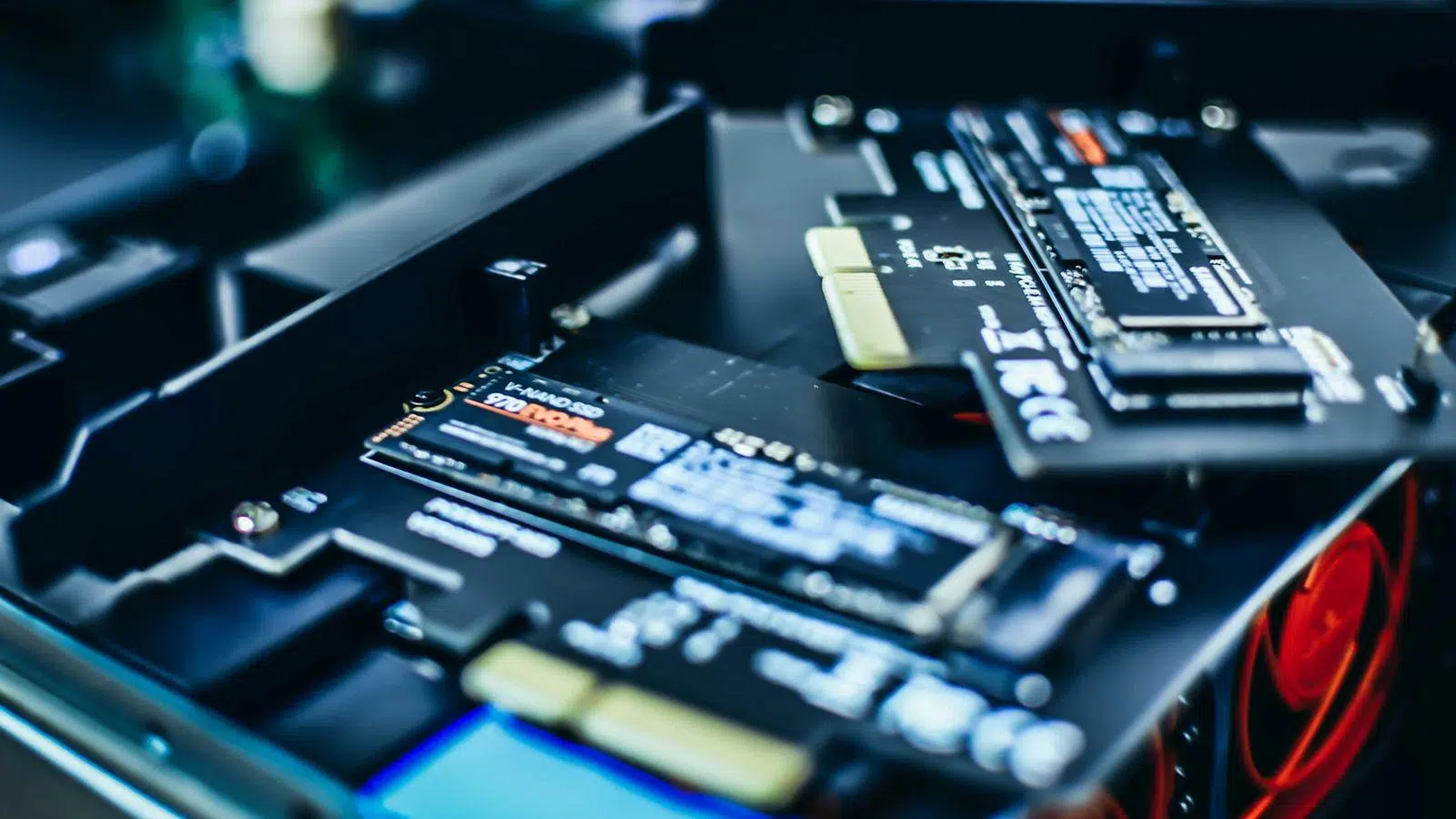
Lorsque votre PC Windows 11 passe soudainement d'une fluidité exemplaire à une lenteur extrême, il est normal de paniquer. Le problème vient souvent du système lui-même, mais il peut aussi provenir d'un SSD lent sous Windows 11, que ce soit à cause d'erreurs de configuration, de l'usure physique ou de fonctions système mal configurées.
Dans cet article, nous allons analyser en détail tous les éléments susceptibles de ralentir votre SSD : des problèmes de TRIM et BitLocker aux problèmes de démarrage, en passant par les pilotes, l’état du SSD et les erreurs matérielles . L’objectif est de vous aider à identifier la cause de votre problème et à trouver les solutions à appliquer avant que votre disque ne tombe en panne et ne vous laisse sans solution.
Pourquoi un SSD peut devenir très lent sous Windows 11
Un SSD ne devrait pas être lent ; au contraire, son but est précisément d'être rapide. Cependant, plusieurs facteurs peuvent nuire à votre expérience. Sur de nombreux ordinateurs, le problème apparaît insidieusement : temps de démarrage légèrement plus long, programmes qui mettent plus de temps à s'ouvrir et plantages lors de la copie de fichiers volumineux ou de l'installation de jeux exigeants . Si vous ignorez ce problème, le système peut finir par devenir quasiment inutilisable lors de toute tâche de lecture ou d'écriture intensive.
Sous Windows 11, le système d'exploitation et le matériel peuvent tous deux être en cause. Il peut s'agir d' un SSD défaillant, d'un logiciel de chiffrement gourmand en ressources, de services de démarrage inutiles, de partitions mal alignées, de pilotes génériques, voire d'un processeur défectueux . C'est pourquoi il est préférable de procéder étape par étape, en commençant par les problèmes les plus probables et les plus faciles à vérifier.
Il existe des cas avérés d'utilisateurs d'ordinateurs portables très performants dont les machines sont devenues inutilisables : fréquences du processeur bloquées à des niveaux anormalement bas, temps de démarrage interminables, erreurs dans l'Observateur d'événements et aucune amélioration après la réinstallation de Windows . Lorsqu'une installation propre ne parvient pas à rétablir les performances, c'est un signe alarmant indiquant un possible problème matériel ou logiciel au niveau du SSD ou de la carte mère.
La fonction TRIM sous Windows 11 : qu’est-ce que c’est, pourquoi c’est important et comment la vérifier
L'un des facteurs clés pour maintenir la vitesse d'un SSD dans le temps est la commande TRIM. Contrairement à un disque dur mécanique, un SSD ne peut pas écraser directement les anciennes données ; il doit d'abord effacer les blocs pour les réutiliser . Si le système ne lui indique pas quels blocs ne sont plus nécessaires, le disque est contraint d'effectuer des cycles de lecture-modification-écriture beaucoup plus lents.
La fonction TRIM permet au système d'exploitation d'informer le SSD des blocs de données inutilisés. Grâce à elle, le disque peut nettoyer ces blocs en arrière-plan, garantissant ainsi des temps d'accès rapides et réduisant l'usure des cellules de mémoire flash . Sans TRIM, vous constateriez progressivement un ralentissement général, notamment lors des opérations d'écriture.
Windows 11 active automatiquement la fonction TRIM et planifie son exécution de maintenance environ une fois par semaine . En règle générale, vous n'avez rien à faire, mais cette fonction peut être désactivée ou vous pouvez l'exécuter manuellement pour optimiser votre disque.
Pour savoir si TRIM est actif sur votre système, ouvrez simplement une fenêtre d'invite de commandes avec des privilèges d'administrateur (en tapant « cmd » dans la zone de recherche de la barre des tâches et en choisissant « Exécuter en tant qu'administrateur ») et utilisez cette commande :
fsutil behavior query DisableDeleteNotify
L'élément clé réside dans le résultat de la commande. Si vous obtenez « DisableDeleteNotify = 0 » , cela signifie que la fonction TRIM est activée pour les SSD compatibles. À l'inverse, si vous obtenez « DisableDeleteNotify = 1 » , la fonction TRIM est désactivée et les performances de votre disque peuvent être affectées en cas d'utilisation intensive.
Si la commande TRIM est inactive et que vous souhaitez l'activer, vous devez exécuter la commande suivante dans la même fenêtre de commande avec les privilèges d'administrateur :
fsutil behavior set DisableDeleteNotify 0
Après l'exécution de cette commande, la prise en charge de TRIM sera activée, permettant à Windows 11 de mieux gérer l'espace libre, de maintenir la vitesse du SSD et d'allonger sa durée de vie . À l'inverse, si pour une raison très spécifique (ce qui est rare) vous devez désactiver TRIM, vous pouvez utiliser la valeur 1, mais cela est déconseillé pour une utilisation courante de l'ordinateur.
BitLocker dans Windows 11 Pro : le chiffrement qui peut ralentir votre SSD
Un autre point souvent négligé par les utilisateurs concerne l'impact du chiffrement sur les performances. Les SSD modernes intègrent généralement un chiffrement matériel, conçu pour protéger les données sans impacter significativement les vitesses de lecture et d'écriture . Le problème survient lorsqu'un chiffrement logiciel supplémentaire, s'appuyant sur le processeur, est ajouté.
Dans les éditions Professionnelles de Windows 11, Microsoft intègre BitLocker, une fonctionnalité de chiffrement de disque généralement activée par défaut sur de nombreux ordinateurs professionnels ou portables livrés avec le système d'exploitation préinstallé . En chiffrant l'intégralité du contenu du disque, le processeur doit constamment déchiffrer et chiffrer les données entrant et sortant du SSD.
Plusieurs tests indépendants ont démontré qu'avec BitLocker activé et fonctionnant en mode de chiffrement logiciel, les performances des SSD peuvent chuter d'environ 40 à 45 %, affectant particulièrement les opérations de lecture et d'écriture aléatoires . Or, ce sont précisément ces opérations qui déterminent la réactivité du système : ouverture des programmes, chargement des jeux, réactivité générale du bureau, etc.
Pour vérifier si votre lecteur système est protégé par BitLocker, ouvrez simplement une invite de commandes en tant qu'administrateur et exécutez :
manage-bde -status
Dans les informations affichées, deux champs sont importants : « État de la conversion », qui indique si le chiffrement est actif ou non, et « Méthode de chiffrement ». Si cette dernière affiche une valeur comme XTS-AES, vous utilisez BitLocker avec chiffrement logiciel, et vous constaterez probablement un impact sur les performances globales du SSD.
Si vous possédez un ordinateur de bureau à domicile ou un appareil que vous utilisez en permanence sur votre bureau et que vous privilégiez la performance à la sécurité, vous pourriez envisager de désactiver BitLocker pour gagner en vitesse . Pesez toujours le pour et le contre : sur un ordinateur portable susceptible d’être volé, cette protection supplémentaire peut s’avérer cruciale.
Si vous décidez de désactiver le chiffrement, la commande à utiliser (toujours dans la console avec des privilèges d'administrateur) serait :
manage-bde -off C:
Vous devez remplacer la lettre C par la lettre correspondant au disque chiffré que vous souhaitez déchiffrer. Le processus prendra un certain temps, en fonction de la taille du disque et de la vitesse du système ; vous ne constaterez une réelle amélioration des performances qu’une fois le processus terminé . Dès lors, le SSD fonctionnera sans la surcharge liée au déchiffrement en temps réel.
Quand le problème ne vient pas seulement du SSD : goulots d’étranglement et pannes matérielles
Il arrive que tout semble incriminer le SSD, alors que la véritable cause se trouve ailleurs. On a constaté des cas d'ordinateurs portables de jeu haut de gamme, équipés de processeurs Intel Core i7 de dernière génération et de cartes graphiques dédiées, qui se mettent à fonctionner de manière extrêmement lente même pour des tâches basiques , sans raison logicielle apparente.
Les utilisateurs commencent généralement par les actions classiques : désactiver les programmes de démarrage, effectuer des opérations de démarrage minimal, exécuter des analyses antivirus et antimalware, mettre à jour les pilotes NVIDIA et Intel à maintes reprises, installer toutes les mises à jour Windows et consulter l’Observateur d’événements rempli d’erreurs mystérieuses , etc., dans le cadre du diagnostic d’un PC lent.
Sur certains de ces systèmes, des outils comme CPU-Z ont affiché des fréquences de cœur de processeur incroyablement basses, bien en deçà des valeurs attendues . Après une réinstallation complète, effaçant toutes les données, le processeur peut temporairement retrouver ses valeurs normales, avant de rechuter rapidement à des niveaux ridiculement bas (même en dessous de 400 MHz).
Lorsque vous en arrivez à ce stade, surtout si vous avez déjà tenté des réinstallations complètes sans succès, il est fort probable qu'il s'agisse d'un problème matériel ou logiciel : une défaillance de la carte mère, un problème d'alimentation, un dysfonctionnement du circuit de refroidissement, voire un problème avec le SSD lui-même . Dans ce cas, la meilleure solution est de contacter le support technique du fabricant, notamment si l'appareil est encore sous garantie.
Il est important de rappeler que, même si c'est moins fréquent qu'avec les disques durs traditionnels, les SSD peuvent aussi présenter des défauts de fabrication, des blocs de mémoire endommagés ou des problèmes avec le contrôleur interne . Un symptôme typique est une chute soudaine des performances sans raison apparente, l'apparition d'erreurs étranges dans l'Observateur d'événements et, même si Windows réussit les tests de base, le comportement du système ne s'améliore pas.
Comment savoir si votre SSD est en fin de vie
Si vous constatez des blocages lors de la copie de fichiers volumineux, des plantages pendant l'installation de jeux ou des mises à jour Windows qui rendent votre PC inutilisable temporairement, il est judicieux de soupçonner votre SSD. Au début, les symptômes peuvent être discrets : un temps de démarrage légèrement plus long, des applications qui s'ouvrent lentement, des blocages occasionnels lors de l'écriture de grandes quantités de données . Si ces problèmes persistent, il y a un souci.
Windows intègre des outils de vérification de l'état du disque, mais ils ne détectent pas toujours les défaillances naissantes. C'est pourquoi il est conseillé d'utiliser des solutions spécialisées comme CrystalDiskInfo ou SSDLife Pro , qui permettent de consulter l'état du disque et d'afficher des informations détaillées.
Si, lors de l'analyse du disque, l'application signale un état « Défaillant » ou des alertes, et que son état général est inférieur à 40-50 %, cela indique clairement que le SSD arrive en fin de vie . À ce stade, des secteurs défectueux et des erreurs de lecture peuvent apparaître, entraînant des plantages, des blocages système, voire des pertes de données.
Au moindre signe de dégradation du système, la première chose à faire est de créer une sauvegarde complète de toutes vos données importantes : documents, photos, projets et paramètres critiques . Vous pouvez utiliser les fonctionnalités intégrées de Windows 11 ou un logiciel tiers de clonage et de sauvegarde pour simplifier la procédure et éviter d’oublier quoi que ce soit.
Une fois vos données sauvegardées, il est recommandé de remplacer votre disque dur par un SSD neuf et performant. Le plus simple est de cloner l'ancien disque sur le nouveau , afin de conserver votre système d'exploitation, vos programmes et vos fichiers à l'identique. Après la mise à niveau, si le problème provenait du disque défectueux, vous devriez constater une nette amélioration des performances.
Pour prolonger la durée de vie de votre SSD et éviter de la réduire inutilement, il est conseillé de suivre certaines bonnes pratiques : conservez toujours au moins 10 % d’espace libre, évitez de le remplir complètement, ne l’utilisez pas comme espace de stockage pour les téléchargements volumineux ou les fichiers temporaires fréquemment modifiés, et vérifiez que la fonction TRIM est activée . Ces précautions permettent de mieux répartir l’usure et d’assurer une durée de vie optimale du disque.
Contrôleurs SSD, interface et état : des paramètres qui font toute la différence
Les problèmes de performances ne sont pas toujours dus à l'usure du SSD ; parfois, le goulot d'étranglement se situe au niveau du logiciel qui le gère. Sur de nombreux ordinateurs Windows 11, le système installe automatiquement des pilotes de stockage génériques (contrôleurs SATA ou NVMe) qui fonctionnent, mais n'exploitent pas toujours pleinement le potentiel du disque.
Pour vérifier si vous disposez des pilotes appropriés, ouvrez le Gestionnaire de périphériques (clic droit sur le bouton Démarrer et sélectionnez « Gestionnaire de périphériques ») et développez les sections relatives au stockage, telles que « Contrôleurs IDE ATA/ATAPI » ou le groupe « Contrôleurs NVMe ». Idéalement, le nom du chipset ou le pilote spécifique fourni par le fabricant de la carte mère ou de l'ordinateur portable devrait apparaître. Dans le cas contraire, il est conseillé de télécharger les pilotes de stockage recommandés depuis le site web officiel du fabricant.
Si vous ne voyez qu'un contrôleur Microsoft « standard » ou générique, il est probable que le pilote optimal soit manquant . Dans ce cas, rendez-vous sur la page d'assistance officielle de votre carte mère ou de votre PC et téléchargez les pilotes de stockage recommandés pour votre modèle et votre version de Windows 11. Après leur installation et un redémarrage, vous constaterez souvent une amélioration des performances globales, notamment lors des opérations gourmandes en ressources disque.
Outre les pilotes, il est conseillé de vérifier l'alignement 4K sur les SSD relativement récents ou ceux clonés à partir d'un disque dur plus ancien. Un alignement 4K incorrect peut nuire aux performances, car chaque écriture logique du système se traduit par plusieurs écritures physiques sur le SSD. Des outils comme EaseUS Partition Master intègrent une fonction « Alignement 4K » permettant d'ajuster les partitions et d'optimiser les performances.
Ces types de programmes permettent également de cloner des disques, de redimensionner des partitions, de fusionner des volumes ou de créer de nouvelles partitions en toute sécurité , ce qui est très utile lors d'une migration d'un disque dur vers un SSD ou d'une réorganisation du stockage interne. Toutefois, il est toujours conseillé d'effectuer une sauvegarde avant de modifier des partitions afin d'éviter toute mauvaise surprise.
Temps de démarrage lents avec un SSD sous Windows 11 : services, démarrage rapide et autres paramètres
Un symptôme très fréquent est que, même avec un SSD, l'ordinateur met entre 30 secondes et 2 minutes à démarrer sous Windows 11, bien plus que les temps de démarrage habituels pour ce type de disque . Un SSD SATA de bonne qualité devrait normalement démarrer le système en 15 à 20 secondes environ, ce qui est nettement mieux que les 45 secondes, voire plus, nécessaires généralement pour un disque dur mécanique.
Lorsque le temps de démarrage est extrêmement lent, l'une des premières causes possibles est celle des programmes et services que Windows charge au démarrage. Si une grande partie du monde démarre simultanément, le SSD peut être surchargé de lectures et d'écritures simultanées, ce qui entraîne un processus de démarrage lent et instable , même si le disque est en parfait état physique.
Pour accélérer ce processus, ouvrez le Gestionnaire des tâches (Ctrl+Maj+Échap ou en le recherchant dans le menu Démarrer) et accédez à l'onglet « Démarrage ». Désactivez ensuite tous les programmes non essentiels : lanceurs de jeux, programmes de mise à jour, programmes inutiles au démarrage, etc. Moins il y a d'éléments activés, plus le processus de démarrage sera propre.
Un autre paramètre important est le démarrage rapide de Windows (ou Fast Boot), une fonctionnalité qui combine la mise en veille prolongée partielle et l'arrêt complet pour réduire le temps de démarrage . Pour le gérer, accédez aux Options d'alimentation, saisissez « Paramètres d'alimentation supplémentaires », puis dans le panneau latéral, choisissez « Choisir l'action des boutons d'alimentation ». Cliquez ensuite sur « Modifier les paramètres actuellement indisponibles » pour activer ou désactiver l'option « Activer le démarrage rapide ».
Dans la plupart des cas, cette option permet un démarrage plus rapide du système. Toutefois, si vous constatez un comportement anormal, des arrêts incomplets ou des problèmes de périphériques après un redémarrage, vous pouvez essayer de la désactiver pour voir si les performances de démarrage s'améliorent ou si le système devient au moins plus stable . Parfois, sa désactivation permet de résoudre des conflits avec certains pilotes ou microprogrammes.
Si vous avez installé un nouveau SSD en clonant un ancien disque dur, ou si le démarrage est devenu lent juste après la migration du système, assurez-vous que le SSD est bien configuré comme disque de démarrage principal dans le BIOS/UEFI et que le mode de contrôleur (AHCI, NVMe, etc.) est celui recommandé par le fabricant. Un paramétrage incorrect du BIOS peut ralentir la détection du disque par le système ou l'empêcher d'exploiter pleinement ses performances.
Erreurs système, DISM, syndrome de fatigue chronique et autres symptômes de problèmes plus graves
Lorsqu'un PC dysfonctionne, de nombreux utilisateurs consultent l'Observateur d'événements Windows et se retrouvent confrontés à une multitude d'avertissements et d'erreurs : échecs de préparation des métadonnées, interruption de sessions de suivi comme « ReadyBoot » avec des codes d'erreur, signalement de versions plus récentes de fichiers composites par des services comme GameInput , etc. Bien qu'alarmants, tous ces messages ne sont pas critiques.
Les outils de réparation système intégrés, tels que SFC /scannow et DISM , permettent de rechercher et de réparer les fichiers Windows corrompus. Il arrive que SFC ne détecte aucun problème, tandis que DISM, en décelant des dommages, doit accéder aux fichiers sources, soit localement, soit via Internet. Si la réparation se bloque à un certain pourcentage ou indique qu'elle ne trouve pas les fichiers, cela peut révéler des problèmes plus profonds, une corruption de l'image système, voire des problèmes matériels.
Il arrive que, malgré la réussite de l'exécution de DISM à partir d'une image source locale et l'absence d'erreurs lors de la vérification SFC, l'ordinateur reste aussi lent, avec des blocages et des temps de réponse inacceptables . Si ce problème est aggravé par la présence de plusieurs entrées « BOOTLOG_NOT_LOADED » dans le journal de démarrage, liées aux pilotes de la carte graphique, aux cartes réseau ou même aux composants du noyau graphique, cela indique un problème plus grave.
En définitive, une installation propre de Windows 11, avec suppression de toutes les partitions de disque et réinstallation complète, devrait éliminer la quasi-totalité des problèmes logiciels . Si, malgré cela, le SSD reste très lent, que des plantages surviennent en écriture ou que le système présente toujours les mêmes symptômes, il est nécessaire d'examiner directement le matériel : disque dur, carte mère, mémoire, voire alimentation pour les ordinateurs de bureau.
Dans une situation aussi extrême, la meilleure solution est de faire appel au service technique officiel du fabricant, surtout pendant la période de garantie . Toute tentative de réparation par vous-même, sans outillage professionnel, risque d'aggraver le problème ou d'annuler votre garantie.
Au vu de tout ce que nous avons constaté, il est clair qu'un SSD lent sous Windows 11 peut avoir de nombreuses causes : des paramètres facilement optimisables comme la désactivation de TRIM ou une consommation excessive de ressources par BitLocker, aux pilotes génériques, en passant par les services qui surchargent le processus de démarrage, les disques en fin de vie ou des pannes matérielles plus graves. Il est donc important d'examiner attentivement chacun de ces points avant d'abandonner votre ordinateur ou d'en acheter un nouveau.
