- Health Connect fonctionne comme une base de données locale sur l'appareil, remplaçant l'ancien système basé sur le cloud de Google Fit.
- La configuration nécessite l'activation des autorisations de lecture et d'écriture à la fois dans l'application source (telle que Samsung Health ou Fitbit) et dans l'application de destination.
- Google abandonnera les API Fit en 2026, obligeant toutes les applications de santé à migrer vers la norme Health Connect.
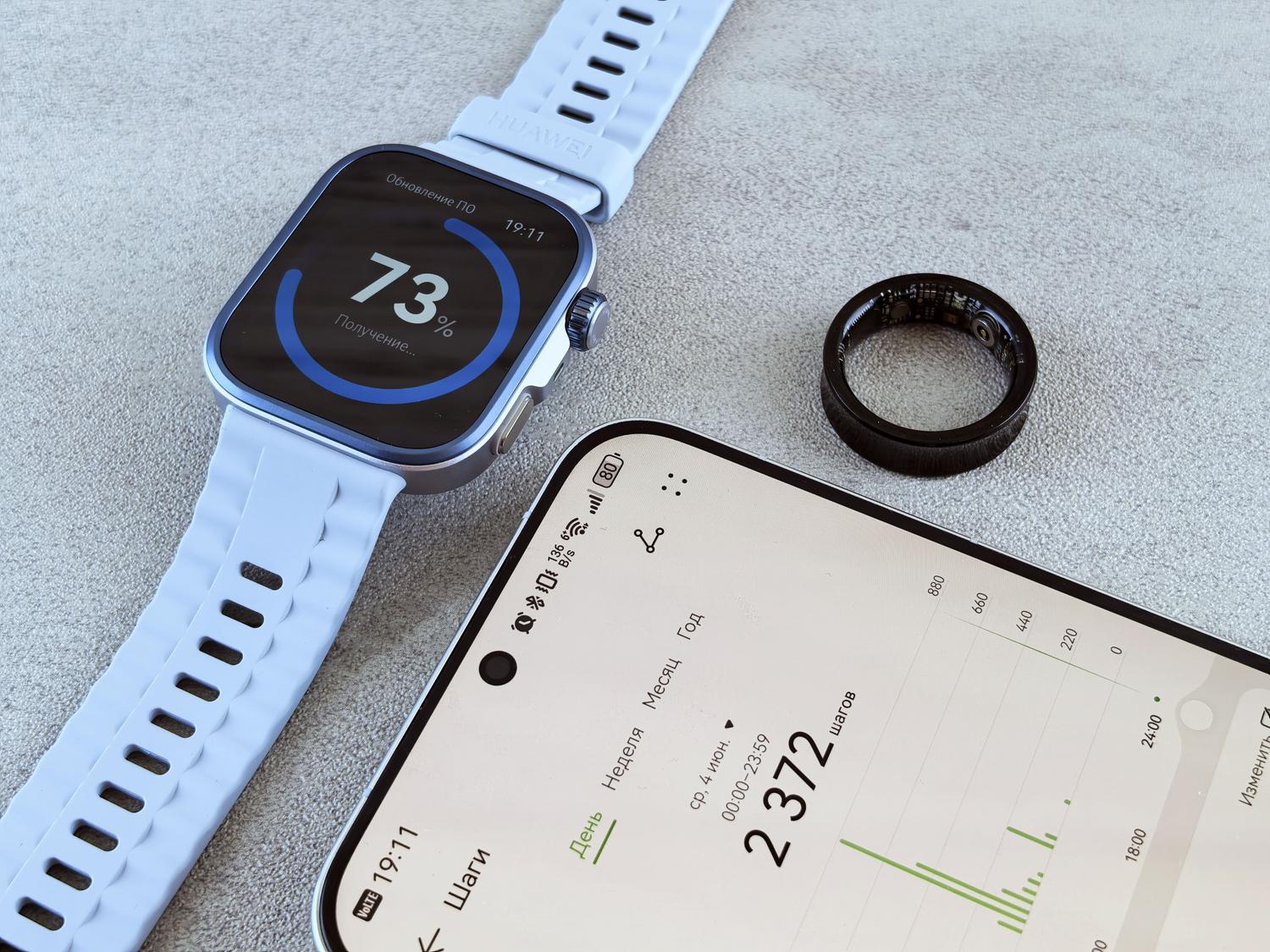
Si vous êtes un utilisateur régulier d'Android et que vous suivez de près votre activité physique, vous avez sans doute remarqué que le paysage des applications de santé a considérablement évolué. Longtemps, Google Fit a régné en maître, proposant un suivi complet de vos données. Désormais, Health Connect change la donne et évite la dispersion de vos données entre une dizaine d'applications différentes.
À première vue, cela peut sembler un véritable casse-tête. Pourquoi utiliser un nouvel outil si j'ai déjà Fit ? Dois-je installer quelque chose de plus, ou est-ce déjà intégré ? En réalité, nous passons d'un système basé sur le cloud à un système beaucoup plus privé et local , où vous décidez précisément des données que chaque application peut lire, empêchant ainsi vos informations de circuler sur des serveurs tiers non contrôlés.
Qu'est-ce que Health Connect exactement et en quoi diffère-t-il de Google Fit ?

En résumé : Google Fit est une application dotée d'une interface permettant de consulter le nombre de pas et les calories brûlées, tandis que Health Connect est davantage une infrastructure locale, une base de données installée sur votre téléphone. Alors que Fit envoie toutes les données au cloud de Google, Health Connect les stocke sur l'appareil, ce qui représente un progrès considérable en matière de confidentialité et de sécurité.
De plus, Health Connect ne nécessite pas de compte Google actif pour fonctionner, ce qui est un avantage non négligeable. Sa principale différence réside dans son rôle de passerelle : il permet à Samsung Health, Fitbit et Garmin d'enregistrer leurs données dans un emplacement commun afin qu'une autre application (comme Google Fit) puisse ensuite les lire et les afficher sur un tableau de bord unifié.
Comment configurer la synchronisation étape par étape

Pour que vos données soient correctement transmises, la procédure est assez simple, bien qu'elle dépende de votre version d'Android. Sur les versions 14 et ultérieures, elle est déjà intégrée au système . En revanche, si vous utilisez Android 12 ou 13, vous devrez vous rendre sur le Play Store et télécharger manuellement l'application Health Connect.
- La configuration initiale: Une fois installé, ouvrez Google Fit, accédez à votre profil, entrez dans les paramètres et recherchez la section Health Connect pour activer la synchronisation.
- Gestion depuis le système : Si vous préférez le faire depuis les paramètres de votre téléphone, accédez à Paramètres > Applications > Health Connect et appuyez sur Ouvrir.
- Contrôle d'accès: Dans l'application Fit, dans le menu Health Connect, vous avez la possibilité de Gérer les données et l'accès pour déterminer quelles applications connectées sont autorisées à lire ou à écrire des informations.
Si vous souhaitez désactiver la synchronisation ou la nettoyer, vous pouvez le faire depuis le menu Fit. Attention : si vous supprimez l’historique des données enregistrées par Fit dans Health Connect, les autres applications ne pourront plus y accéder, même si certaines en ont déjà conservé une copie.
Intégration avec Samsung Health et d'autres appareils connectés

L'un des plus gros problèmes était le conflit entre Samsung et Google. Heureusement, c'est du passé. Désormais, vous pouvez connecter votre Galaxy Watch à Google Fit grâce à Health Connect. Pour cela, rendez-vous dans les paramètres de Samsung Health, trouvez la section Health Connect et autorisez le partage de toutes vos données.
Une fois que Samsung Health a envoyé les informations à la base de données locale, il vous suffit d'aller dans Google Fit et d'activer l'option de lecture. Ainsi, les données de vos pas et de votre sommeil enregistrées par votre montre Samsung apparaîtront automatiquement sur le tableau de bord Fit. La même procédure s'applique aux autres marques comme Fitbit, Polar et Garmin , même si chacune a ses propres règles d'autorisation.
L'avenir des données : la fin des API Google Fit

Il y a une information très importante à retenir : Google a annoncé l’arrêt des API REST de Google Fit d’ici 2026. Par conséquent, les applications qui utilisent le cloud Fit cesseront de fonctionner si leurs développeurs ne migrent pas vers Health Connect. Il s’agit d’un changement de paradigme complet vers des solutions locales.
Pour celles et ceux qui utilisent plusieurs appareils (une bague connectée, une montre et une balance), le problème du double comptage se pose . Si deux applications enregistrent les pas simultanément, le nombre de pas peut être faussé. C'est là qu'interviennent les applications d'agrégation comme FitMesh Sync : elles permettent de dédupliquer les données et d'identifier précisément l'appareil d'origine de chaque mesure, évitant ainsi que vos statistiques ne soient le fruit de votre imagination.
Alternatives et outils de synchronisation avancés
Si vos appareils ne sont pas compatibles nativement, des solutions comme Health Sync existent. Cet outil permet de transférer des données entre appareils Coros, Garmin, Withings ou Oura et Google Fit ou Samsung Health. Il permet même d'exporter vos données vers Google Drive aux formats CSV ou GPX pour conserver une sauvegarde de votre santé.
Dans l'univers iOS, la situation est différente. Tandis qu'Android migre vers Health Connect, Apple Health (HealthKit) reste la solution de référence sur iPhone . Certaines applications multiplateformes peuvent désormais accéder aux données des deux écosystèmes, mais l'architecture de Google est exclusive à Android.
La gestion centralisée des données de santé nécessite désormais une configuration manuelle minimale, afin de s'assurer que chaque application dispose des autorisations de lecture et d'écriture appropriées dans la base de données locale de l'appareil mobile. En migrant les informations du cloud vers l'appareil, nous gagnons en confidentialité et en rapidité, mais nous perdons la synchronisation automatique et universelle des données historiques. Il nous faut donc utiliser des outils de gestion ou des applications d'agrégation pour éviter les doublons et conserver un historique clair et précis.