- Widget Launcher propose des widgets modernes et personnalisables, à faible consommation d'énergie et dotés d'une bibliothèque intégrée provenant du Microsoft Store.
- Les gadgets .gadget classiques ne fonctionnent pas dans le panneau natif ; il existe des packages comme Gadgets Revived et 8GadgetPack.
- Le panneau de widgets de Windows 11 prend en charge les notifications, les annonces et les badges configurables afin d'éviter l'encombrement.
Si vous êtes arrivé jusqu'ici, c'est que vous souhaitez installer et utiliser des widgets sur votre PC, et plus précisément, installer Widget Launcher sous Windows 11 pour les personnaliser. Ce guide rassemble les meilleures informations provenant de diverses sources et les organise clairement pour vous faciliter la tâche : il explique ce qu'est Widget Launcher, comment l'installer, comment le configurer et quelles sont les alternatives si vous recherchez une solution plus classique ou minimaliste.
Avant d'entrer dans les détails, il est important de dissiper une idée reçue : les anciens fichiers .gadget de Windows Vista/7 ne sont pas compatibles avec le panneau des widgets de Windows 11. Ces gadgets ont été supprimés pour des raisons de sécurité et, bien qu'il existe des méthodes pour les récupérer, ils ne peuvent pas être ajoutés via le bouton « + » du panneau des widgets ; pour cela, des modules spécifiques sont nécessaires. Si vous souhaitez utiliser un système moderne et léger avec une bibliothèque intégrée, Widget Launcher est une solution très pratique, car il est disponible sur le Microsoft Store et s'intègre parfaitement au bureau.
Qu'est-ce que Widget Launcher et pourquoi est-il important dans Windows 11 ?
Widget Launcher est une application gratuite disponible sur le Microsoft Store qui ajoute à votre bureau une collection de widgets personnalisables. Parmi ceux-ci, vous trouverez des éléments tels que la météo, l'horloge, un calendrier, des notes, un indicateur d'utilisation du processeur, des convertisseurs de devises et d'unités, et même un lecteur RSS, le tout avec des thèmes, des couleurs et des niveaux de transparence ajustables. L'interface est épurée, vous permet de lancer plusieurs instances du même widget et, surtout, verrouille leur position pour éviter tout déplacement accidentel.
L'application fonctionne en arrière-plan et, d'après les retours des utilisateurs, sa consommation de ressources est très faible comparée à d'autres solutions. Nous savons que certains utilisateurs ont constaté que le panneau natif de Windows 11 peut consommer beaucoup de mémoire lorsqu'il est actif ; avec Widget Launcher, l'idée est de contrôler précisément ce qui se charge et comment, puisque vous choisissez dans une bibliothèque ce dont vous avez réellement besoin, sans avoir à consulter un flux d'actualités si vous ne le souhaitez pas.
Installation étape par étape de Widget Launcher sur Windows 11
L'installation depuis le Microsoft Store est la méthode la plus simple et la plus sûre. Suivez ces étapes pour l'installer et l'utiliser en quelques minutes :
- Ouvrez le Microsoft Store sur votre PC Windows 11 et recherchez « Widget Launcher » (il apparaît comme un téléchargement gratuit).
- Cliquez sur Obtenir/Installer et attendez la fin du processus. Étant une application du StoreVous n'avez pas besoin d'origines inconnues ni de procédures étranges.
- Lancez Widget Launcher depuis le bouton Ouvrir ou depuis le menu Démarrer.
- Sur l'écran d'accueil, vous verrez la bibliothèque de widgets intégrés. Choisissez-en un, ajustez son apparence, puis appuyez sur « Lancer le widget » pour l'ajouter à votre écran d'accueil.
- Si vous souhaitez que l'application démarre avec Windows, activez l'option de démarrage automatique dans ses paramètres. Ainsi, vos widgets seront toujours prêts. lors de la mise sous tension
Une fonctionnalité très appréciée : la possibilité de lancer plusieurs instances du même widget. Par exemple, deux horloges ou plus pour différents fuseaux horaires, ou plusieurs notes distinctes pour chaque projet. Chaque instance conserve ses paramètres et sa position, ce qui permet de garder un bureau bien organisé.
Configurez et personnalisez les widgets à votre guise.
Chaque widget de Widget Launcher propose des options de personnalisation de son apparence et de son comportement. Son panneau permet de modifier le thème, les couleurs, les polices, la transparence et la taille. Commencez par un premier ajustement visuel, puis peaufinez les détails une fois le widget ajouté à votre écran d'accueil. Les modifications sont appliquées quasi instantanément, vous permettant ainsi de procéder par itérations rapides.
Pour une esthétique harmonieuse, unifiez la palette de couleurs et le niveau de transparence afin que tous les éléments se fondent parfaitement dans le décor. Pour éviter les déplacements accidentels, activez l'option « Verrouiller la position » . Enfin, si vous effectuez régulièrement un nettoyage, désactivez ou supprimez les widgets inutilisés : moins il y a de processus en arrière-plan, meilleures sont les performances globales.
La bibliothèque par défaut propose les fonctionnalités essentielles (météo, calendrier, horloge, processeur, notes, convertisseurs, flux RSS, etc.). Une astuce pratique consiste à combiner un widget de notes avec un widget d'horloge mondiale : si vous collaborez avec des personnes situées dans différents pays, vous aurez le contexte horaire en un coup d'œil et une liste de tâches épinglée, sans avoir à ouvrir d'applications supplémentaires.
Création et importation de widgets personnalisés : niveau avancé
Outre les widgets intégrés, Widget Launcher vous permet d'importer des widgets créés par les utilisateurs . Cette fonctionnalité est précieuse pour des besoins très spécifiques, mais elle requiert des connaissances de base en développement, notamment en manipulation de JSON. Si vous vous sentez l'âme d'un développeur, commencez par dupliquer un widget simple et modifiez les sources de données et les styles ; vous en comprendrez ainsi la structure sans partir de zéro.
Une fois le fichier obtenu, importez-le depuis l'application et testez-le. S'il ne s'affiche pas correctement, vérifiez ses propriétés visuelles et les autorisations d'accès aux ressources. Documentez votre version (nom, source de données, format) afin de pouvoir la maintenir. N'oubliez pas non plus de tester les performances : des requêtes trop agressives ou des actualisations trop fréquentes peuvent impacter l'utilisation de la mémoire ou du processeur.
Widgets natifs de Windows 11 : leur fonctionnement et leurs différences
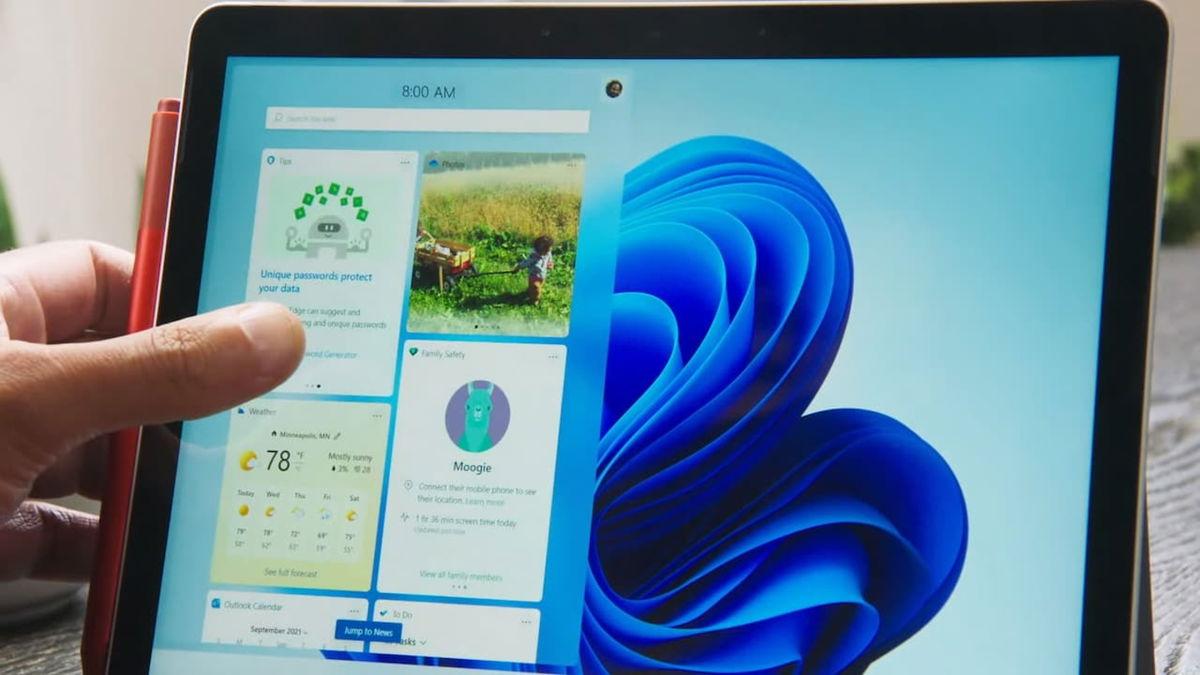
Windows 11 intègre un panneau de widgets à la barre des tâches, offrant un accès à la météo, aux sports, à la finance, à l'actualité et bien plus encore. Pratique pour un aperçu rapide des informations, ce panneau présente toutefois des options de personnalisation limitées et, par défaut, privilégie l'affichage du flux de contenu. En l'ouvrant, vous pouvez ajouter ou supprimer des éléments via « Ajouter un widget » et réorganiser les blocs.
Question fréquente : est-il possible de charger des fichiers .gadget dans ce panneau natif ? Non, ce n’est pas possible . Cliquer sur le « + » pour ajouter un gadget ne vous permettra pas de sélectionner un fichier local. Ces gadgets ont été supprimés pour des raisons de sécurité et Microsoft ne les prend plus en charge sous Windows 8 et versions ultérieures. Si vous souhaitez retrouver l’expérience classique, il existe des extensions dédiées qui les émulent sur le bureau, mais elles sont distinctes du panneau natif.
Notifications, annonces et badges dans les widgets Windows 11
L'icône météo de la barre des tâches peut afficher des mises à jour en direct , tout comme celles des sports, de la finance et de l'actualité. En cas d'événement important, Windows 11 peut activer deux mécanismes : des annonces tournantes (de brèves alertes provenant d'autres widgets et sources) et des notifications pour les alertes qui doivent rester visibles plus longtemps, comme les intempéries ou les actualités de dernière minute.
Si ces notifications ne vous intéressent pas, vous pouvez les configurer. Ouvrez le panneau Widgets, accédez à Paramètres > Notifications et désactivez les options « Afficher les badges de notification dans la barre des tâches » et « Afficher les publicités dans la barre des tâches ». Dans l'onglet Notifications, vous pouvez également choisir les types de notifications que vous souhaitez recevoir par compte et par catégorie.
Alternatives pour récupérer les gadgets classiques (.gadget)
Si vous souhaitez retrouver les gadgets de Windows Vista/7, des projets éprouvés permettent de les réinstaller facilement et en toute sécurité. Gadgets Revived réinstalle le panneau des gadgets sur le bureau : après l’installation, faites un clic droit sur le bureau > Gadgets et choisissez ceux que vous souhaitez. Ils fonctionnent et s’affichent exactement comme à l’époque, avec un catalogue assez complet.
Une autre option populaire est 8GadgetPack , qui vise à recréer l'expérience Windows 7. Son avantage réside dans son organisation par catégories, permettant de télécharger uniquement ce dont vous avez besoin au lieu de charger une bibliothèque entière. Si vous avez la nostalgie du passé ou si vous recherchez un gadget spécifique dont vous vous souvenez, ces options sont très utiles.
Si vous préférez rester dans l'écosystème du Microsoft Store, outre Widget Launcher, vous pouvez essayer BeWidgets ou WidgetBox , qui proposent des widgets modernes et personnalisables, mieux adaptés à l'esthétique et aux autorisations actuelles de Windows. Dans tous les cas, l'installation depuis le Store garantit des mises à jour et une désinstallation propre.
Widgets pour optimiser les performances de votre PC avec la barre de jeu
Pour surveiller les performances, Windows intègre la barre de jeu Xbox (Win+G) avec ses propres widgets : utilisation du processeur, de la carte graphique et de la mémoire vive, audio, captures d’écran , etc. Bien qu’elle ne rivalise pas avec Widget Launcher en termes de personnalisation visuelle, elle s’avère utile pour obtenir des données en temps réel pendant que vous jouez ou travaillez en mode plein écran. Activez-la avec Windows+G et ajoutez ses modules depuis le menu.
Son catalogue est plus restreint que celui des widgets de bureau dédiés, mais il remplit parfaitement sa fonction : consulter rapidement l’utilisation , changer de mixage audio ou lancer un enregistrement sans quitter l’application en cours d’utilisation. Si l’affichage permanent des statistiques ne vous intéresse pas, il est préférable d’ouvrir la barre de jeu uniquement lorsque vous en avez besoin.
Consommation de mémoire et performances : ce qu’il faut retenir
Par définition, les widgets s'exécutent en arrière-plan et consomment des ressources. Certains utilisateurs ont constaté que le panneau natif actif peut utiliser des centaines de mégaoctets de RAM ; votre expérience variera selon votre appareil et la quantité de contenu chargé. Widget Launcher, quant à lui, privilégie la vitesse, mais la consommation finale de ressources dépend du nombre de widgets actifs et de leur fréquence d'actualisation.
Quelques conseils pratiques : ne chargez que les applications que vous utilisez quotidiennement, évitez les mises à jour trop fréquentes des sources externes (comme les flux RSS ou la météo) et vérifiez les paramètres de démarrage automatique si votre mémoire vive est faible. Parfois, ouvrir une application dédiée à la météo est plus efficace que de laisser plusieurs widgets de données ouverts en permanence.
Avantages et coûts du lanceur de widgets
Ses atouts incluent une bibliothèque intégrée complète , la prise en charge de plusieurs instances, une personnalisation avancée et le verrouillage de la position. Son design minimaliste s'intègre parfaitement à l'interface de Windows 11, et sa prise en main est rapide : vous pouvez personnaliser votre bureau à votre guise en quelques minutes.
Tout n'est pas parfait : l'application incite parfois à passer à sa version payante via des bannières ou de courts temps d'attente pour activer certains widgets ou accéder à des fonctionnalités illimitées. Ce ne sont pas des restrictions majeures, mais si vous recherchez une solution entièrement gratuite et sans tracas, vous préférerez peut-être explorer d'autres options. En contrepartie, ce modèle permet au projet de rester actif et de bénéficier d'améliorations.
Guide pratique de l'utilisateur : de zéro à un ordinateur de bureau utile
Pour bien démarrer, je suggère une configuration de base : météo, horloge mondiale, notes et indicateur d’utilisation du processeur . Vous pourrez ainsi gérer votre emploi du temps, les fuseaux horaires avec lesquels vous travaillez, votre liste de tâches et l’état du système. Réglez la transparence entre 20 et 30 % pour que l’arrière-plan ne soit pas distrayant et utilisez une police lisible.
Si vous travaillez à distance, ajoutez un lecteur RSS avec quelques sources clés et un convertisseur de devises si vous effectuez fréquemment des achats ou consultez des taux de change. Évitez d'encombrer votre bureau : deux ou trois colonnes de widgets bien alignés sont plus efficaces qu'un amas de carrés éparpillés. Enfin, une fois un projet terminé, supprimez ou désactivez les widgets devenus inutiles.
Solutions aux problèmes courants
« J’ai copié un fichier .gadget dans un dossier, mais il n’apparaît pas lorsque j’appuie sur + dans Widgets. » : C’est normal. Les fichiers .gadget ne sont pas compatibles avec le tableau de bord moderne. Pour les gadgets classiques, utilisez Gadgets Revived ou 8GadgetPack ; pour les widgets de bureau modernes, utilisez Widget Launcher ou une application similaire disponible sur l’App Store.
« Le widget météo ne s’affiche pas correctement ou met du temps à se mettre à jour » : vérifiez vos autorisations de localisation et l’intervalle de mise à jour. Parfois, forcer l’actualisation ou changer la source de données résout le problème. Si vous utilisez un VPN, la localisation peut être différente ; dans ce cas, saisissez la ville manuellement.
« Forte utilisation de la RAM avec des widgets actifs » : réduisez le nombre de widgets, évitez ceux qui se rafraîchissent très fréquemment (flux RSS très gourmands en ressources) et désactivez le démarrage automatique lorsque vous n’en avez pas besoin. Redémarrer l’application après des modifications importantes de configuration permet également de libérer de la mémoire.
« Je veux des notifications, mais sans être submergé » : si vous utilisez le panneau de notifications natif, configurez les badges et annonces souhaités dans Réglages > Notifications. Dans le lanceur de widgets, limitez le nombre de widgets superflus et privilégiez quelques éléments bien configurés (météo/calendrier) plutôt qu’une douzaine qui se disputent votre attention.
Quand choisir chaque option : application native, lanceur d’applications ou gadgets classiques
Si vous souhaitez simplement consulter rapidement la météo et l'actualité dans la barre des tâches, le panneau natif suffit. Si vous préférez une véritable personnalisation du bureau , avec un contrôle total sur le style, la position et les collections, Widget Launcher se distingue par son équilibre entre simplicité d'utilisation et puissance. Et si vous recherchez l'expérience nostalgique de Vista/7 avec ses modules .gadget, alors Gadgets Revived ou 8GadgetPack sont les solutions idéales.
Dans les entreprises ou les équipes où la sécurité est primordiale, ou dans des environnements comme Windows 11 LTSC , privilégiez les solutions du Microsoft Store et examinez attentivement les autorisations des applications . Évitez d'installer des applications obsolètes provenant de sources douteuses. Le Microsoft Store simplifie les mises à jour, l'audit des logiciels et la désinstallation propre, ce qui est essentiel dans les environnements gérés.
Au quotidien, vous constaterez que travailler avec deux ou trois widgets bien configurés offre bien plus d'avantages que d'en ajouter dix. La simplicité est la clé de la performance et de la concentration. Commencez par l'essentiel, évaluez la consommation de ressources et n'ajoutez que ce qui améliore réellement votre flux de travail.
Vous savez désormais comment installer Widget Launcher, exploiter pleinement sa bibliothèque, personnaliser les notifications sous Windows 11 et, si le cœur vous en dit, retrouver les gadgets classiques ou utiliser la Barre de jeu pour optimiser les performances. L'essentiel est de choisir l'outil adapté à vos besoins et de le configurer judicieusement afin de ne pas impacter la mémoire ou la concentration.
Sommaire
- 1 Qu'est-ce que Widget Launcher et pourquoi est-il important dans Windows 11 ?
- 2 Installation étape par étape de Widget Launcher sur Windows 11
- 3 Configurez et personnalisez les widgets à votre guise.
- 4 Création et importation de widgets personnalisés : niveau avancé
- 5 Widgets natifs de Windows 11 : leur fonctionnement et leurs différences
- 6 Notifications, annonces et badges dans les widgets Windows 11
- 7 Alternatives pour récupérer les gadgets classiques (.gadget)
- 8 Widgets pour optimiser les performances de votre PC avec la barre de jeu
- 9 Consommation de mémoire et performances : ce qu’il faut retenir
- 10 Avantages et coûts du lanceur de widgets
- 11 Guide pratique de l'utilisateur : de zéro à un ordinateur de bureau utile
- 12 Solutions aux problèmes courants
- 13 Quand choisir chaque option : application native, lanceur d’applications ou gadgets classiques
